
Apple Intelligence là gì và vì sao hữu ích cho ảnh du lịch?
Apple Intelligence là bộ tính năng thông minh trên iPhone giúp phân tích nội dung ảnh và tự động xóa người, đối tượng không mong muốn để tạo ra những khung hình sạch sẽ, tự nhiên, đặc biệt hữu ích cho ảnh du lịch có nhiều khách tham quan xuất hiện trong nền.
Nếu bạn từng đứng trước nhà thờ cổ, bãi biển hay quảng trường nổi tiếng và phát hiện ra trong ảnh luôn có người lạ chen vào, thì tính năng xóa người khỏi ảnh iPhone bằng Apple Intelligence chỉnh sửa ảnh sinh ra là dành cho bạn. Thay vì mất thời gian canh lúc vắng người hoặc ngồi hàng giờ học dùng app chỉnh sửa phức tạp, bạn có thể để iPhone tự nhận diện khách bộ hành, người qua đường và loại bỏ đối tượng không mong muốn ra khỏi khung hình. Khi làm đúng cách, ảnh du lịch sạch sẽ trông như thể bạn có cả địa điểm đó cho riêng mình, trong khi chất lượng và cảm giác tự nhiên của ảnh vẫn được giữ lại ở mức khó nhận ra lỗi nếu chỉ xem lướt trên mạng xã hội.
Chuẩn bị gì trước khi xóa người lạ khỏi ảnh trên iPhone?
Trước khi bắt đầu, điều quan trọng là bạn phải có bức ảnh gốc đủ rõ nét, chụp người lạ ở nền chứ không che quá nhiều chủ thể chính. Tính năng xóa người khỏi ảnh iPhone hoạt động trong ứng dụng Ảnh, nên bạn chỉ cần đảm bảo ảnh đã nằm trong Thư viện ảnh của máy. Bạn không buộc phải chỉnh sửa ngay tại chỗ; có thể để dành đến khi về nhà, lúc rảnh rỗi ôn lại chuyến đi, thậm chí vài tháng hay vài năm sau đều được.
Điểm hay là Apple Intelligence chỉnh sửa ảnh tập trung vào việc làm cho ảnh du lịch sạch sẽ hơn, chứ không bắt bạn phải thay đổi mọi thứ một lúc. Bạn vẫn có thể điều chỉnh phong cách chụp, cắt ảnh, xoay thẳng, chỉnh sáng… nhưng ở đây chúng ta ưu tiên công cụ Clean Up, chuyên dùng để loại bỏ đối tượng không mong muốn. Hãy chuẩn bị tâm lý rằng công nghệ thông minh này đoán khá tốt, song không hoàn hảo: khung cảnh quá đông người hoặc nền quá rối có thể khiến máy hơi lúng túng và bạn sẽ cần quan sát kỹ để can thiệp thủ công.
Các bước dùng Clean Up để xóa người lạ khỏi ảnh du lịch
Quy trình dùng Apple Intelligence để xóa người lạ khỏi ảnh trên iPhone thực tế rất thẳng và phù hợp cho bất kỳ ai từng mở chế độ chỉnh sửa ảnh. Dưới đây là chuỗi thao tác theo đúng thứ tự mà bạn nên làm mỗi khi muốn dọn sạch khách du lịch khỏi nền ảnh.
- Mở ứng dụng Ảnh trên iPhone và tìm bức ảnh trong Thư viện mà bạn muốn loại bỏ người lạ khỏi đó.
- Nhấn nút Sửa (Edit) có biểu tượng ba đường ngang với các vòng tròn, để bước vào giao diện chỉnh sửa ảnh.
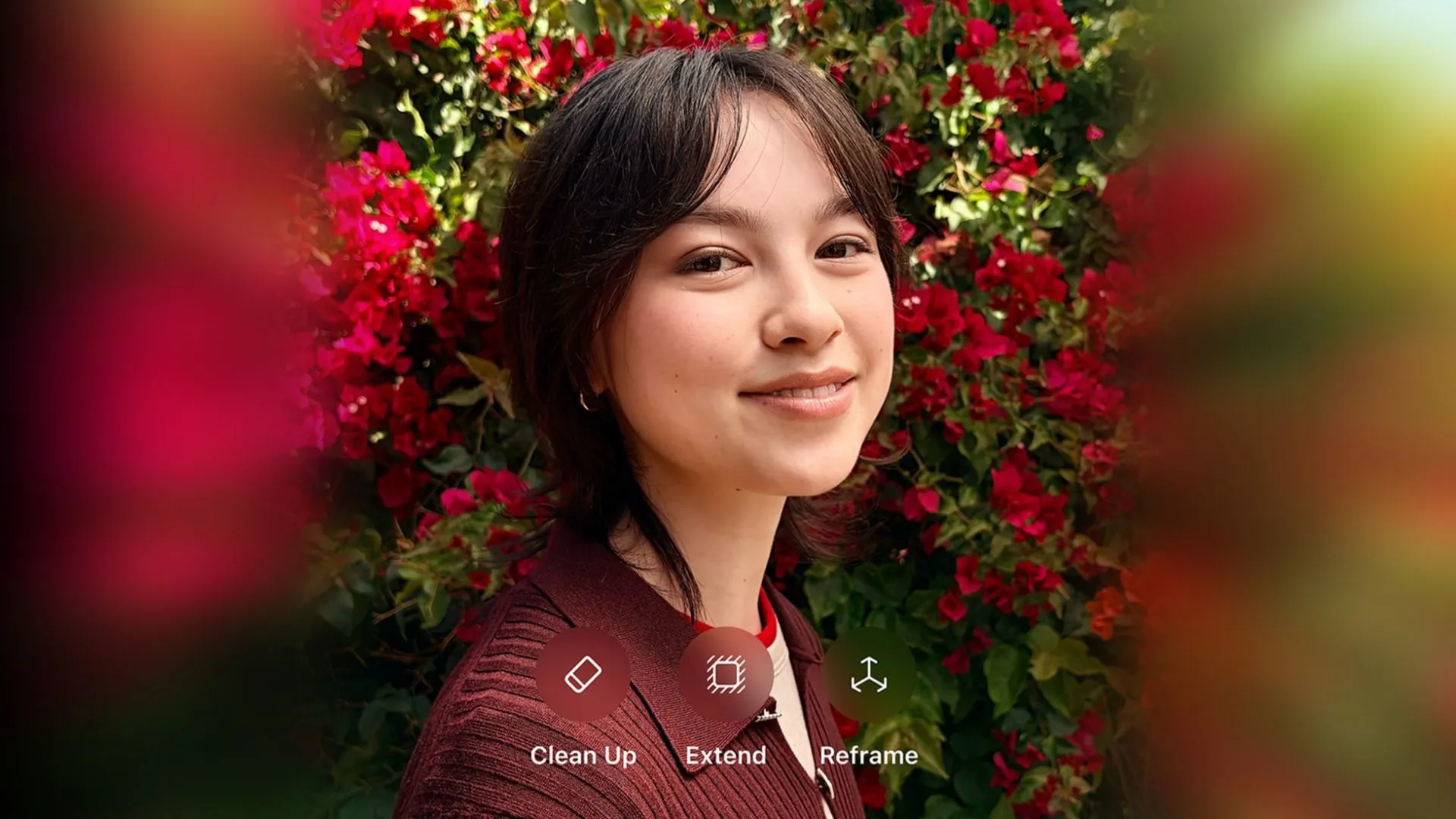
- Trong các công cụ chỉnh sửa, chọn mục “Clean Up” để tập trung vào việc làm ảnh du lịch sạch sẽ và gọn gàng hơn.
- Đợi iPhone tự nhận diện người hoặc đối tượng có vẻ thừa; chúng sẽ phát sáng để bạn dễ thấy những gì Apple Intelligence đề xuất xóa.
- Phóng to ảnh, lần lượt nhấn vào những người hoặc vật mà bạn muốn banish khỏi khung hình, bỏ qua những chi tiết muốn giữ lại.
- Nếu còn vật thể nào chưa được nhận diện, dùng ngón tay chạm, tô hoặc khoanh quanh để yêu cầu hệ thống loại bỏ đối tượng không mong muốn đó.
- Khi đã ưng ý, nhấn Xong (Done) để lưu lại phiên bản mới; mọi người lạ trong nền giờ đã biến mất và bạn có tấm ảnh như thể địa điểm thuộc về riêng mình.
Điểm lợi lớn của quy trình này là gần như một chạm cho mỗi đối tượng, vì phần khó nhận diện đã được Apple Intelligence xử lý giúp bạn. Thay vì phải học những thủ thuật xóa chi tiết phức tạp, bạn tập trung vào quyết định giữ hay xóa từng người, từng vật. Đây là khác biệt rõ rệt so với kiểu chỉnh sửa truyền thống, vốn đòi hỏi biết dùng nhiều lớp, cọ và công cụ chọn vùng; còn ở đây, đa số người dùng phổ thông chỉ cần vài thao tác chạm.
Những lỗi thường gặp và mẹo giữ ảnh trông tự nhiên
Dù Apple Intelligence chỉnh sửa ảnh rất tiện, vẫn có vài điểm bạn cần chú ý để ảnh không trở nên kỳ lạ. Khi khung cảnh có quá nhiều người hoặc nền quá bận rộn, hệ thống có thể gặp khó, dẫn đến việc bỏ sót một cánh tay, bàn chân hoặc các mảnh vụn người còn sót lại trong ảnh. Đôi khi phần nền mà iPhone tự suy luận để lấp vào chỗ trống sau khi xóa người cũng có thể hơi thiếu tự nhiên, nhất là khi phóng to xem kỹ. Người xem lướt nhanh trên Instagram thường không nhận ra, nhưng chính bạn sẽ thấy nếu soi kỹ.
Một lỗi kinh điển khác là xóa được người nhưng không xóa bóng, khiến ảnh nhìn kỹ thấy không hợp lý. Công cụ đã cải thiện so với lúc mới ra mắt, song vẫn chưa hoàn hảo, nên bạn nên phóng to kiểm tra khu vực bóng người và những chi tiết nhỏ ở mép đối tượng. Nếu thấy kết quả kỳ, đừng ngại dùng cọ tô lại hoặc vẽ thêm quanh vùng cần xóa để máy hiểu rõ hơn. Và nếu bạn cảm giác mình xóa hơi quá tay, đừng lo: mọi chỉnh sửa đều có thể quay về bản gốc bằng nút Revert trong màn hình chỉnh sửa mà không làm mất ảnh ban đầu.
Có nên dùng Apple Intelligence cho mọi ảnh du lịch?
Về tổng thể, dùng Apple Intelligence để xóa người khỏi ảnh iPhone là rất đáng thử cho ảnh du lịch có nhiều người lạ vô tình lọt khung. Khi cảnh không quá đông và nền khá rõ ràng, công cụ Clean Up xử lý tốt, khiến ảnh du lịch sạch sẽ, trông như thể bạn có cả địa điểm cho riêng mình mà không phải chờ hàng giờ để chụp lúc vắng người. Bạn được lợi ở chỗ giảm thời gian chỉnh sửa, không phải học phần mềm khó, trong khi vẫn duy trì được cảm giác tự nhiên của bức ảnh ở góc nhìn thông thường.
Điều cần nhớ là hãy dùng nó như một trợ thủ, không phải cây đũa thần. Đặt trọng tâm vào những khung hình quan trọng – ảnh trước công trình nổi tiếng, khoảnh khắc gia đình – nơi việc loại bỏ đối tượng không mong muốn mang lại giá trị rõ ràng. Luôn kiểm tra nhanh phần nền, chi tiết nhỏ, bóng người và không ngại hoàn tác nếu thấy ảnh trở nên lạ mắt. Khi quen tay, quy trình một chạm này sẽ thành phản xạ, biến việc dọn dẹp khách du lịch khỏi ảnh thành chuyện nhỏ mỗi lần bạn kết thúc một hành trình.