
Apple Intelligence trong Photos là gì và bạn cần chuẩn bị gì?
Apple Intelligence trong Photos là bộ công cụ chỉnh sửa ảnh AI iPhone được tích hợp sẵn vào ứng dụng Ảnh trên iOS 27, iPadOS 27 và macOS 27, giúp người dùng xóa vật thể thừa, mở rộng khung hình, thay đổi góc chụp và quản lý thư viện ảnh thông minh với ít thao tác thủ công hơn.
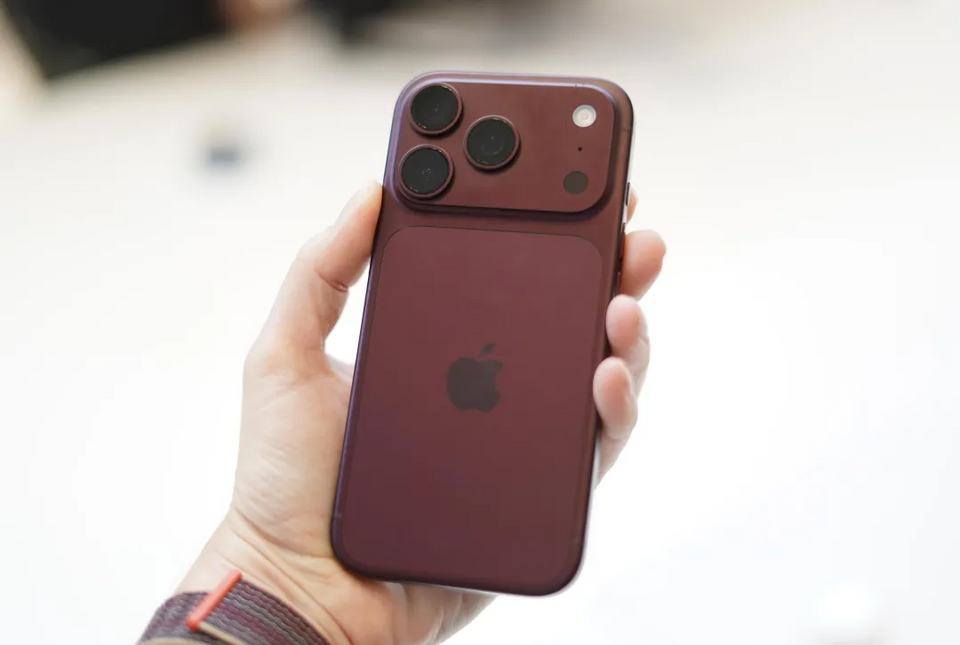
Điều đầu tiên cần hiểu: không phải iPhone nào lên iOS 27 cũng dùng được Apple Intelligence. iOS 27 có thể cài cho iPhone 11 trở lên, nhưng các tính năng chỉnh sửa ảnh AI như Clean Up, Extend, Reframe chỉ xuất hiện trên những máy hỗ trợ Apple Intelligence. Các mẫu iPhone mới như iPhone Duo, iPhone 18 Pro và iPhone 18 Pro Max cũng nằm trong nhóm này. Nếu bạn dùng iPad với iPadOS 27 hoặc Mac có macOS 27 Golden Gate, phần lớn nâng cấp Photos cũng có mặt luôn. Điều kiện tối thiểu của bạn vì thế là: thiết bị hỗ trợ Apple Intelligence, đã cập nhật hệ điều hành mới nhất và còn đủ dung lượng iCloud nếu muốn đồng bộ ảnh.
Nhóm công cụ ảnh iOS 27 mới cho phép chỉnh sửa ảnh tự động dựa trên AI, như xóa vật thể phức tạp bằng Clean Up, mở rộng viền ảnh bằng Extend và thay đổi góc chụp với Reframe, tất cả đều nằm ngay trong app Photos nên không cần cài thêm ứng dụng bên ngoài. Điều này làm cho Apple Intelligence Photos trở thành lựa chọn nhẹ nhàng cho người dùng phổ thông muốn ảnh đẹp hơn mà không phải học Photoshop. Nếu bạn thường xuyên chụp ảnh bằng iPhone rồi mang sang iPad chỉnh sửa hoặc xem lại trên Mac, trải nghiệm sẽ liền mạch nhờ các nâng cấp Photos giống nhau trên cả ba nền tảng.
Cách truy cập công cụ chỉnh sửa ảnh AI trong Photos trên iPhone
Trước khi đi vào từng công cụ, bạn cần nắm chỗ Apple “giấu” các tính năng chỉnh sửa ảnh AI iPhone trong ứng dụng Photos. Tất cả đều nằm trong một khu vực gọi là Tools, và bạn sẽ dùng khu vực này khá thường xuyên. Nếu mới lên iOS 27, bước đầu hơi lạ nhưng quen tay rồi bạn chỉnh ảnh nhanh hơn nhiều so với các app bên ngoài. Lưu ý nhỏ: nên bật iCloud Photos và đồng bộ ngay để những ảnh đã chỉnh sửa có mặt trên iPad và Mac dùng chung Apple ID của bạn.
- Mở ứng dụng Photos trên iPhone, chọn bức ảnh bạn muốn chỉnh sửa bằng Apple Intelligence.
- Nhấn biểu tượng ba thanh trượt ngang ở cạnh dưới màn hình để mở giao diện chỉnh ảnh cơ bản.
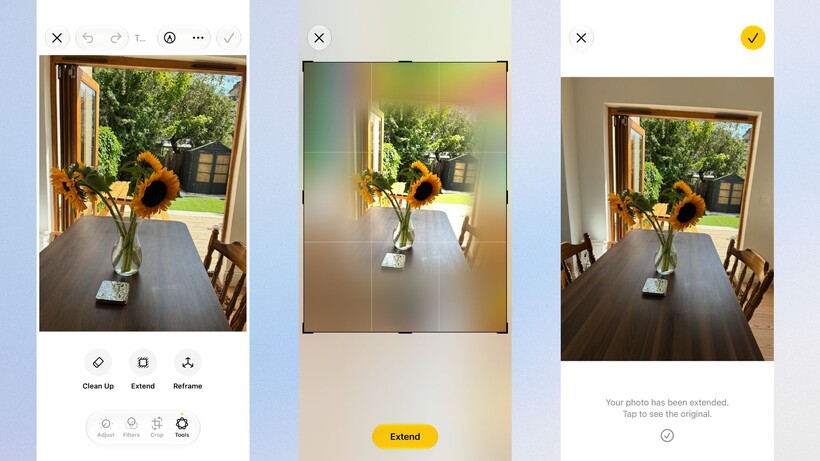
- Trong màn hình chỉnh sửa, nhấn tiếp biểu tượng Tools để truy cập các công cụ ảnh iOS 27 như Clean Up, Extend và Reframe.
- Chọn công cụ muốn dùng (ví dụ Clean Up để xóa vật thể, Extend để mở rộng ảnh) rồi thao tác theo hướng dẫn cụ thể của từng công cụ (xem phần dưới).
- Sau khi chỉnh xong, nhấn dấu tick màu vàng ở góc trên bên phải để lưu kết quả chỉnh sửa vào ảnh.
Việc Apple đặt toàn bộ Apple Intelligence Photos ngay trong Tools giúp bạn chỉnh sửa ảnh tự động mà không phải chia sẻ ảnh sang app khác, giảm rủi ro mất quyền riêng tư. Khi bạn đã quen với quy trình này, việc chuyển tiếp giữa iPhone, iPad và Mac cũng giữ nguyên bố cục, vì phần lớn tính năng Photos trên iOS 27, iPadOS 27 và macOS 27 Golden Gate tương đồng với nhau. Điều cần chú ý là mọi chỉnh sửa đều ghi vào bản gốc trong thư viện Photos, nhưng bạn có thể quay lại bản trước nếu cần, vì đây vẫn là chỉnh sửa không phá hủy (non‑destructive) trong hệ thống của Apple.

Clean Up, Extend, Reframe: Ba vũ khí chỉnh sửa ảnh tự động cần biết
Đây là phần thú vị nhất: ba công cụ chỉnh sửa ảnh AI iPhone quan trọng trong Apple Intelligence Photos. Clean Up dùng để xóa người hay vật thể thừa, Extend mở rộng phần rìa ảnh, còn Reframe thay đổi cảm giác góc chụp sau khi bạn đã bấm máy. Cả ba đều hoạt động dựa trên mô hình AI mới mà Photos sử dụng để xử lý những đối tượng phức tạp và vùng nền lớn hơn. Cách dùng không khó, nhưng để ảnh trông tự nhiên, bạn cần hiểu điểm mạnh và giới hạn của từng công cụ.
Với Clean Up, khi mở Tools rồi chọn Clean Up, bạn sẽ có ba mức xử lý: Auto, Fast và High Quality. Mức High Quality thường cho kết quả đẹp và sạch hơn so với Fast, nên nên dùng khi bạn có thời gian đợi xử lý. Sau khi chọn mức, bạn tô, chấm hoặc khoanh quanh vật thể muốn xóa; đôi khi Photos sẽ tự gợi ý vùng cần xóa để bạn nhấn một lần là xong. Khi dùng High Quality, bạn cần nhấn nút Clean Up màu vàng để bắt đầu xử lý, rồi cuối cùng chốt lại bằng dấu tick màu vàng ở góc trên. Kết quả mong đợi là vật thể bị xóa đi, phần nền phía sau được điền lại khá khớp bối cảnh.
Extend lại giải quyết tình huống khung hình bị chật, muốn “lùi máy” sau khi đã chụp. Sau khi vào Tools và nhấn Extend, bạn có thể zoom out, di chuyển chủ thể trong khung và chỉnh lại crop, rồi nhấn biểu tượng Extend màu vàng để hệ thống tạo thêm phần viền ảnh. Extend cho phép bạn mở rộng biên ảnh theo nhiều hướng, rất hữu ích khi muốn phù hợp tỷ lệ cho mạng xã hội hay in ấn. Trong khi đó, Reframe tập trung vào việc đổi góc nhìn: công cụ này cho phép bạn chạm và kéo để thay đổi perspective, đồng thời dùng hai ngón tay để pan, zoom và xoay khung hình. Nhờ đó, cảm giác như bạn chụp cùng cảnh đó từ một vị trí hơi khác – rất hợp để “cứu” những tấm ảnh bị lệch bố cục.
Quản lý và đồng bộ ảnh thông minh trên iOS 27, iPadOS 27 và macOS 27
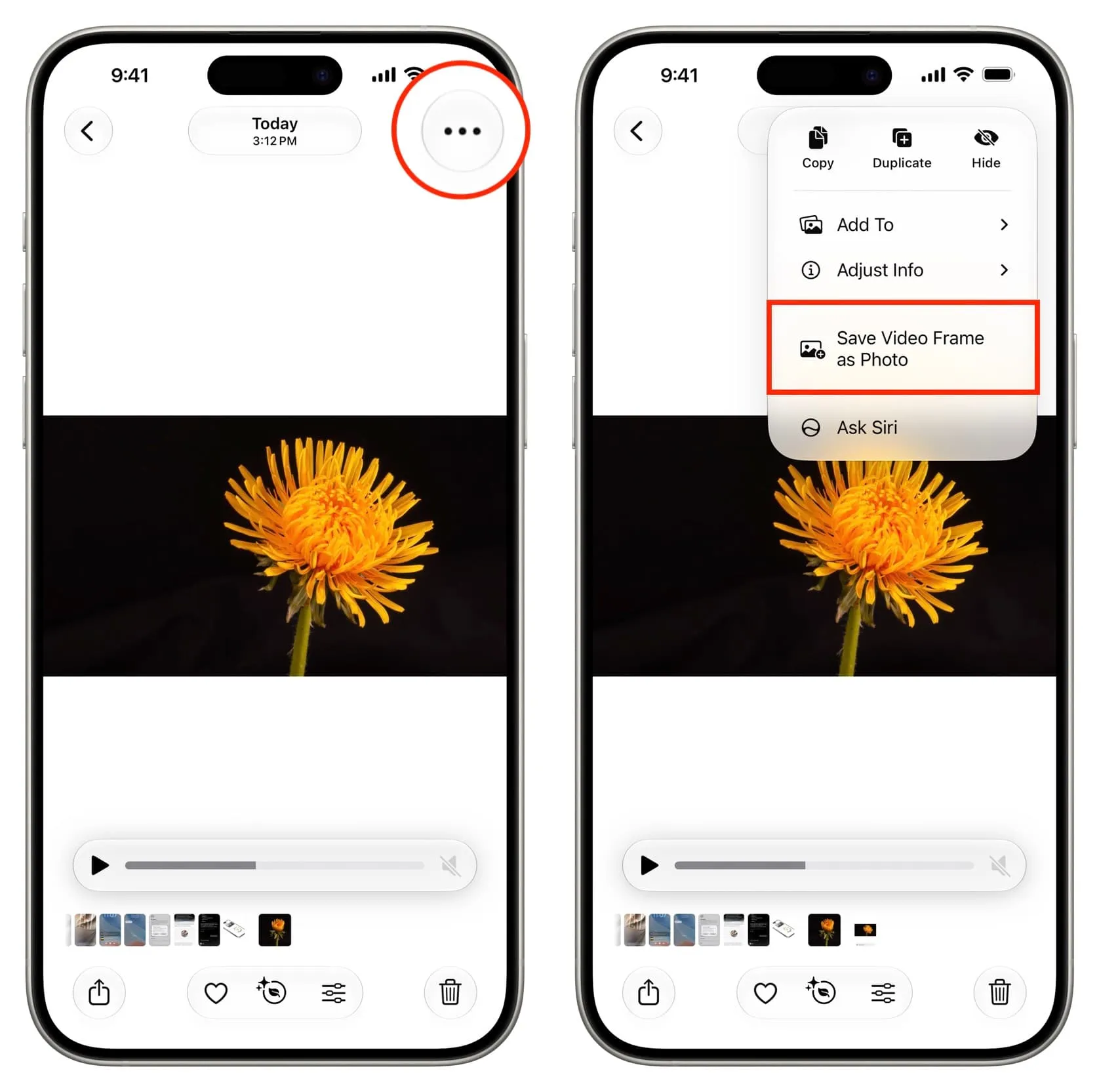
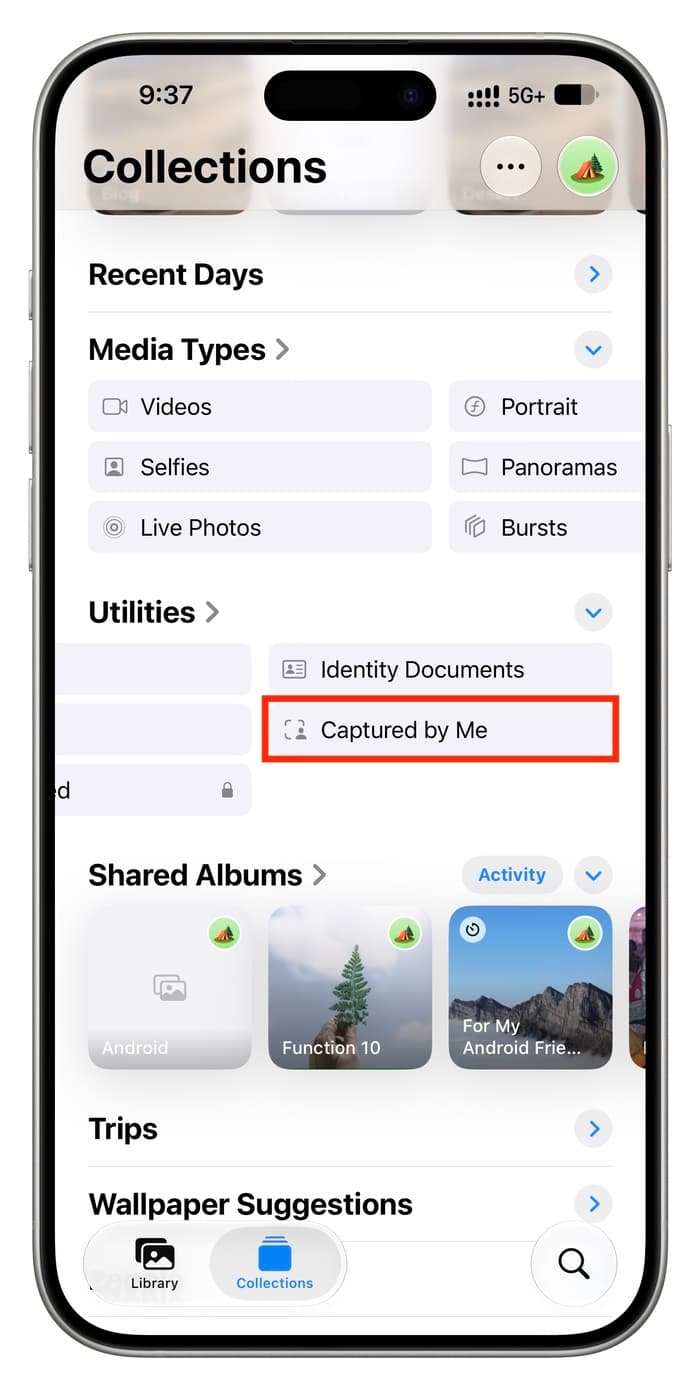
Ngoài việc chỉnh sửa, Photos trên iOS 27 bổ sung nhiều tiện ích quản lý để Apple Intelligence gắn liền với thói quen xem và sắp xếp ảnh thường ngày. Bạn có một khu Captured By Me để thấy toàn bộ ảnh chụp bằng ứng dụng Camera trên những iPhone bạn từng dùng, nằm trong mục Utilities của tab Collections. Với giấy tờ, phần Identity Documents gom các ảnh chụp như căn cước, bằng lái, hộ chiếu vào cùng một chỗ để dễ tìm khi cần. Khi muốn lưu một khoảnh khắc từ video, bạn có lệnh Save Video Frame as Photo trong menu dấu ba chấm, đỡ phải chụp màn hình lại.
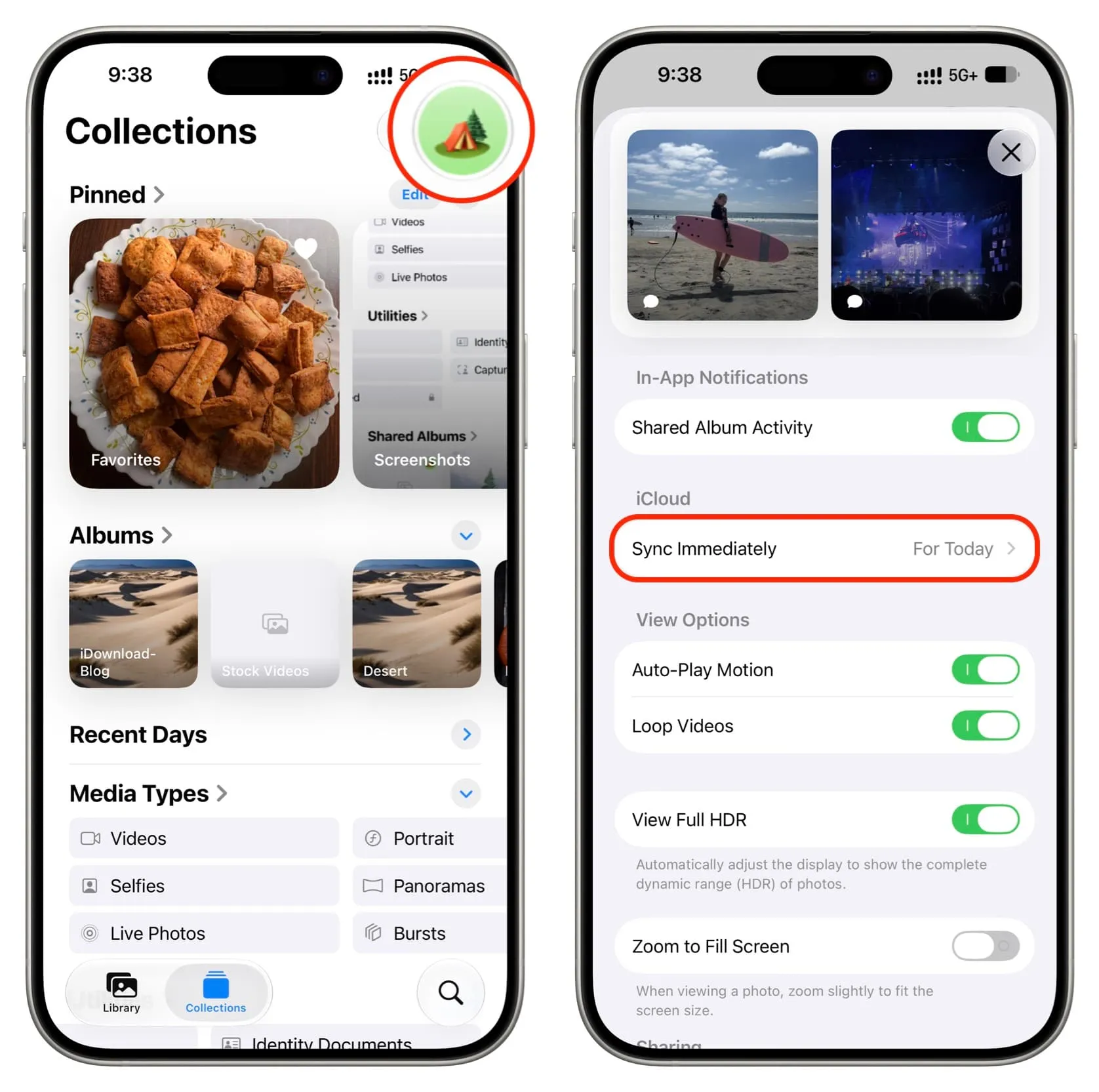
Về đồng bộ, bạn có thể nhấn vào ảnh đại diện tài khoản trong Photos rồi chọn Sync Immediately, sau đó chọn For Today để buộc ảnh và video mới trong ngày được tải lên iCloud ngay thay vì đợi xếp hàng sau. Điều này giúp bạn tiếp tục chỉnh ảnh trên iPad hoặc Mac mà không phải chờ tự đồng bộ. Bạn cũng có thêm khả năng đánh giá ảnh bằng 1–5 sao (sau khi bật tính năng ẩn này) và lọc theo mức sao để tìm những ảnh ưng ý. Thêm từ khóa cho ảnh bằng thao tác vuốt lên cũng giúp bạn tìm nhanh theo nội dung riêng của mình, ví dụ “hoá đơn”, “du lịch” hay tên khách hàng.
Trong phần chia sẻ, iOS 27 cho phép tạo album tạm thời tự xoá sau 30 ngày, phù hợp khi gửi bộ ảnh cho bạn bè mà không muốn nó tồn tại mãi. Album chia sẻ thường giờ đây lưu ảnh ở độ phân giải đầy đủ và bắt đầu tính vào dung lượng iCloud của bạn, nên hãy để ý dung lượng trước khi chia sẻ quá nhiều. Điểm hay là người dùng Android và Windows cũng có thể tham gia album chia sẻ này. Bạn có thể xem nhật ký hoạt động gần đây của shared album thông qua biểu tượng bình luận, hoặc lọc ảnh theo người đóng góp bằng tuỳ chọn Shared By. Nói cách khác, từ khâu chụp, chỉnh sửa ảnh tự động cho đến chia sẻ, hệ thống Photos mới đều hỗ trợ bạn trên nhiều thiết bị.
Kết nối Siri và mẹo để Apple Intelligence Photos “đáng tiền công”
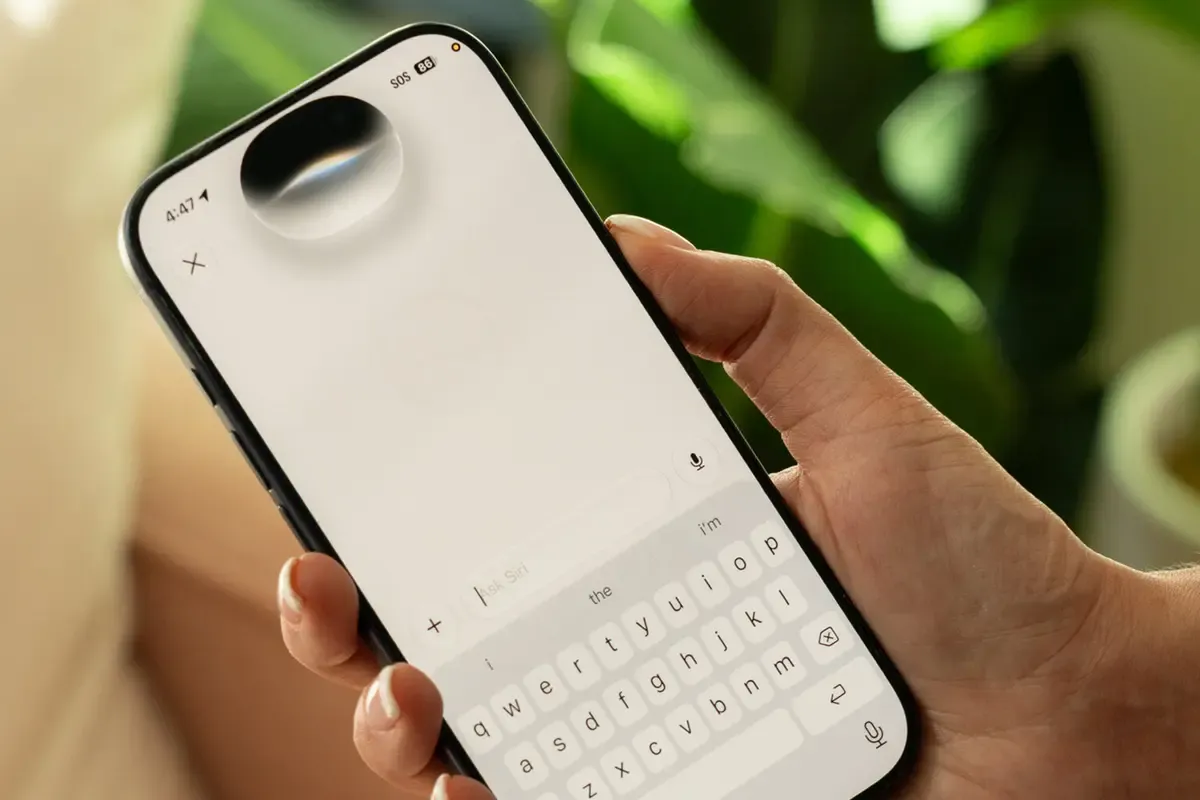
Apple Intelligence không chỉ dừng ở chỉnh sửa ảnh; nó còn len vào cách bạn tìm hiểu nội dung trong ảnh. Bạn có thể mở một tấm ảnh hoặc tạm dừng một khung hình trong video rồi hỏi Siri để biết thêm thông tin về nội dung đó. Trên ứng dụng Camera, Siri AI cũng giúp nhận diện món ăn, cây, hoa hay đồ vật ngay khi bạn đang ngắm trong khung hình. Đây không hẳn là chỉnh sửa ảnh AI iPhone theo nghĩa truyền thống, nhưng bổ sung một lớp hiểu biết thông minh quanh thư viện ảnh của bạn.
Một tiện ích nhỏ nhưng hữu dụng là khi bạn chọn nhiều ảnh, Photos trước đây chỉ hiển thị dòng chữ “N images selected” ở cạnh dưới. Trên iOS 27, dòng đó biến thành nút bấm; bạn có thể nhấn để xem toàn bộ ảnh đã chọn ở một màn hình tổng hợp. Điều này giúp bạn rà lại nhanh trước khi xoá, chia sẻ hoặc tạo album mới. Theo một hướng dẫn, “Erase unwanted things better from your photos The Photos app Clean Up feature has improved and can now erase larger, more complex unwanted objects from your images” – nói cách khác, nếu bạn chịu khó dùng thử, khả năng “cứu” ảnh xấu của Photos hiện đã tiến khá xa so với trước.
Tóm lại, nếu bạn đang dùng iPhone, iPad hoặc Mac hỗ trợ Apple Intelligence, việc tận dụng Apple Intelligence Photos gần như là “món hời”: không tốn thêm phí ứng dụng, chỉnh sửa ảnh tự động, đồng bộ liền mạch trên nhiều thiết bị và tích hợp chặt với Siri. Điều bạn cần để ý chỉ là giới hạn hỗ trợ máy, dung lượng iCloud khi dùng shared album độ phân giải đầy đủ, và nhớ lưu lại ảnh gốc nếu có tấm quan trọng. Khi đã quen với Clean Up, Extend và Reframe, nhiều tình huống trước đây phải bỏ ảnh sẽ được cứu lại dễ dàng.