
Apple Maps bộ nhớ: “thủ phạm” ẩn sau cảnh báo đầy dung lượng
Apple Maps bộ nhớ là vấn đề xảy ra khi ứng dụng Bản đồ của Apple âm thầm tích trữ dữ liệu ngoại tuyến, lịch sử tìm kiếm và bộ nhớ đệm theo thời gian, khiến dung lượng iPhone bị chiếm dụng mà người dùng không hiểu vì sao bộ nhớ liên tục báo đầy. Hiện tượng này đặc biệt rõ trên các máy 64 GB và 128 GB, nơi từng GB đều rất quý giá, nhưng nhiều người lại hay đổ lỗi cho ảnh và video trước khi nhìn thẳng vào thủ phạm là dữ liệu tích tụ iPhone từ Apple Maps. Apple Maps đôi khi chiếm dung lượng nhiều hơn mức người dùng nhận biết, chủ yếu do lưu trữ quá nhiều dữ liệu ngoại tuyến hoặc lỗi “dung lượng ảo” trên một số bản iOS. Nếu bạn thường xuyên dùng chỉ đường, hãy mặc định rằng ứng dụng đang lớn dần theo thời gian nếu không được dọn dẹp.
Vì sao Apple Maps âm thầm chiếm hàng GB bộ nhớ?
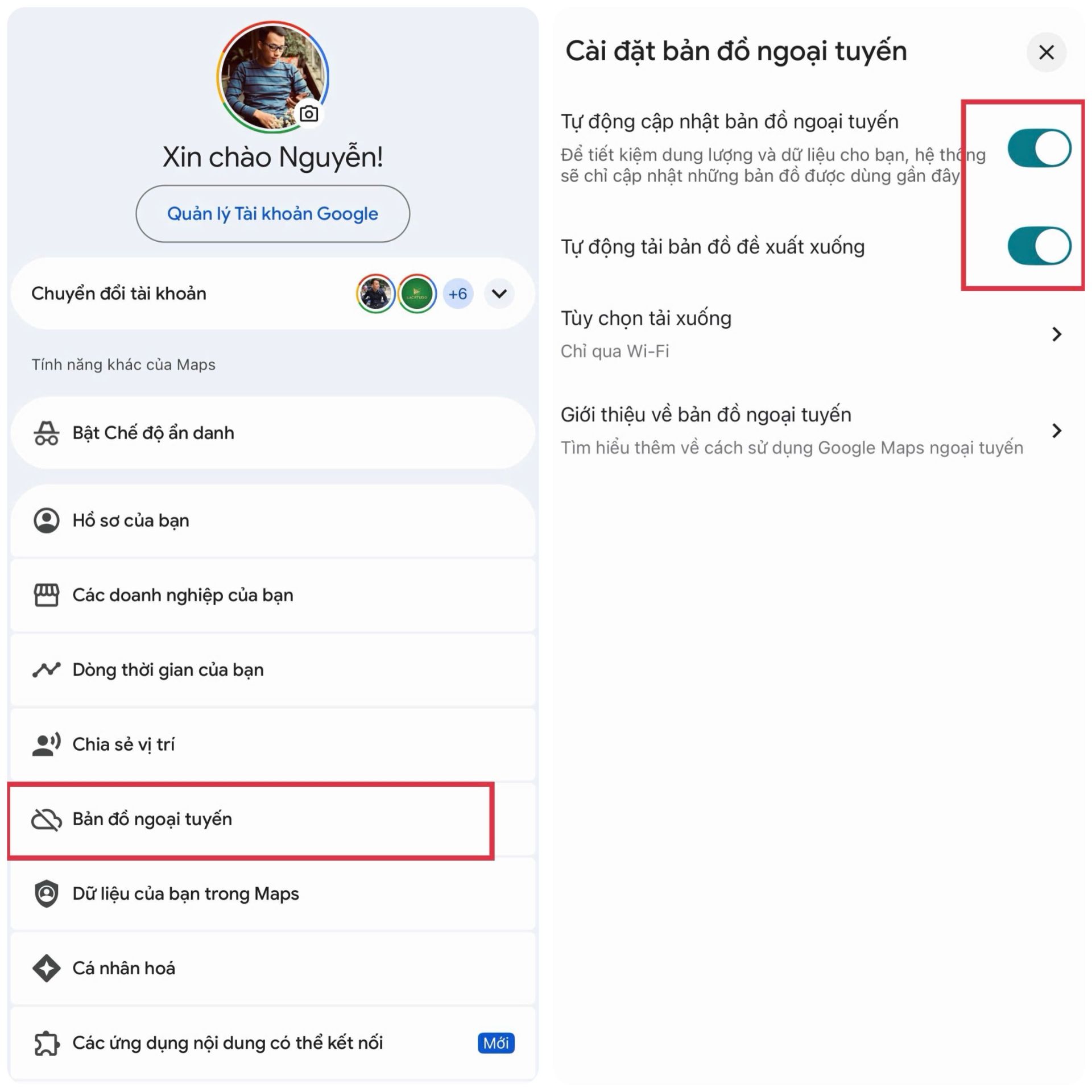
Gốc rễ của vấn đề nằm ở cách Apple Maps lưu dữ liệu để tiện cho bạn, nhưng lại không minh bạch về mức dung lượng đang chiếm. Ứng dụng liên tục lưu bản đồ ngoại tuyến, lộ trình cá nhân hóa và các hướng dẫn đã xem trong mục Bản đồ ngoại tuyến (Offline Maps) và Địa điểm (Places). Về lý thuyết, đây là tiện ích, nhưng khi không có cơ chế nhắc nhở hay tự dọn, các tệp này tích tụ thành “cục nợ” khổng lồ. Trường hợp khó chịu hơn là khi bạn gần như không dùng Apple Maps nhưng iPhone vẫn báo đầy: khi đó, dữ liệu nền, dịch vụ định vị hệ thống và lỗi dung lượng ảo có thể khiến ứng dụng ngốn bộ nhớ mà bạn không hề mở nó. Nói cách khác, iPhone đầy không hẳn do bạn dùng nhiều, mà do Apple Maps dùng giúp bạn… quá nhiều.
Cách kiểm tra và xóa dữ liệu tích tụ trong Apple Maps để giải phóng dung lượng iPhone
Nếu bạn thường xuyên dùng chỉ đường, bước đầu tiên để giải phóng dung lượng iPhone là dọn dẹp ngay trong chính ứng dụng Apple Maps. Người dùng có thể truy cập mục Bản đồ ngoại tuyến (Offline Maps) và phần Địa điểm (Places) trong Apple Maps để xóa các lộ trình cá nhân hóa, bản đồ đã tải và những hướng dẫn không còn dùng đến. Càng giải phóng bớt các tệp dữ liệu đã tải này, thiết bị sẽ càng thu hồi được nhiều không gian lưu trữ quý giá. Đừng xem đây là việc “làm một lần cho xong”; hãy coi nó như việc dọn ảnh thừa: định kỳ vài tuần mở Maps, xóa các tuyến đường cũ, vùng ngoại tuyến không còn nhu cầu. Đây là cách xóa cache ứng dụng ở mức an toàn mà không cần đến những thao tác nặng nề hơn như khôi phục cài đặt gốc.
- Mở Apple Maps, vào mục Bản đồ ngoại tuyến (Offline Maps).
- Xóa những bản đồ khu vực bạn không còn cần dùng đến.
- Chuyển sang phần Địa điểm (Places), xóa lộ trình, điểm đánh dấu, gợi ý chỉ đường không còn phù hợp.
- Khởi động lại iPhone để hệ thống cập nhật lại dung lượng khả dụng.
Khi không dùng Apple Maps mà vẫn bị đầy bộ nhớ: thiết lập sâu để xử lý triệt để
Nếu bạn hiếm khi mở Apple Maps nhưng bộ nhớ iPhone vẫn giảm khó hiểu, đã đến lúc mạnh tay hơn với các thiết lập hệ thống. Trong trường hợp không dùng ứng dụng nhưng vẫn bị “ngốn” bộ nhớ, bạn cần thực hiện một số tùy chỉnh sâu trong Cài đặt. Hãy thử gỡ bỏ Apple Maps, sau đó vào Cài đặt (Settings) > Dịch vụ định vị (Location Services) > Dịch vụ hệ thống (System Services) và tắt Định tuyến & Giao thông (Routing & Traffic), Cải thiện Bản đồ (Improve Maps) và Vị trí quan trọng (Significant Locations). Tiếp theo, tắt tính năng sao lưu Apple Maps trên iCloud rồi xóa ứng dụng một lần nữa để khắc phục dứt điểm. Quá trình này không chỉ ngăn Apple Maps tiếp tục âm thầm thu thập dữ liệu, mà còn cắt được phần lịch sử vị trí thừa không phục vụ nhu cầu thực tế của bạn.
- Gỡ Apple Maps từ màn hình chính.
- Vào Cài đặt > Quyền riêng tư & Bảo mật > Dịch vụ định vị > Dịch vụ hệ thống.
- Tắt Định tuyến & Giao thông, Cải thiện Bản đồ, Vị trí quan trọng.
- Vào cài đặt iCloud, tắt sao lưu Apple Maps.
- Xóa lại Apple Maps (nếu vẫn còn dữ liệu), sau đó cài lại khi cần.
Khi nào nên cập nhật iOS, khôi phục máy và cách ngăn lỗi tái diễn
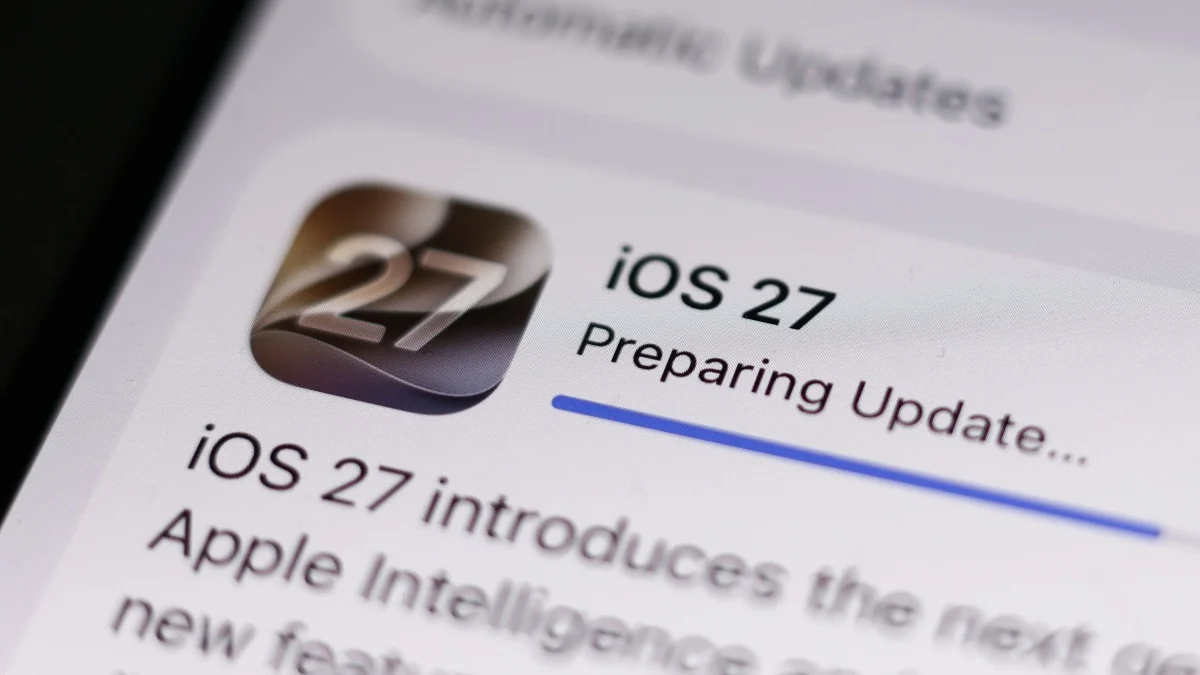
Nếu đã dọn dữ liệu ngoại tuyến, tắt các dịch vụ liên quan mà dung lượng vẫn mất kiểm soát, bạn nên cân nhắc đến các biện pháp “đại phẫu”. Nếu các bước trên chưa mang lại kết quả, việc cập nhật hệ điều hành hoặc khôi phục cài đặt gốc sẽ là phương án cần thiết. Quá trình đặt lại máy giúp làm sạch toàn bộ bộ nhớ đệm hệ thống và xóa cache ứng dụng đã tồn đọng sau nhiều lần nâng cấp phần mềm. Dù hơi mất thời gian, đây là cách mạnh mẽ nhất để xử lý dữ liệu tích tụ iPhone dai dẳng. Về lâu dài, giải pháp tối ưu là chuyển sang các máy có dung lượng từ 256 GB, nhưng nếu chưa thể nâng cấp, hãy chủ động lưu ảnh lên đám mây, xóa tệp phương tiện trong ứng dụng nhắn tin và định kỳ xóa rồi tải lại các mạng xã hội nặng để lấy lại vài GB trong lúc chờ bản cập nhật từ Apple.