
Dung lượng iPhone ẩn: vấn đề không phải ở kho ảnh, mà ở những ứng dụng tưởng vô hại
“Dung lượng iPhone ẩn” là phần bộ nhớ bị chiếm bởi ứng dụng mặc định, dữ liệu nền, tệp đính kèm và nội dung tải về mà người dùng ít khi nhìn thấy, dẫn đến tình trạng máy báo đầy dù đã xóa bớt ảnh, video và vài ứng dụng lớn. Khi iPhone bắt đầu báo gần hết dung lượng, phản xạ đầu tiên của nhiều người là cuống cuồng xóa ảnh, clip và vài ứng dụng mạng xã hội. Vấn đề là: thủ phạm thường lại nằm ở những ứng dụng tiện ích miễn phí đi kèm iOS – những thứ bạn nghĩ là nhỏ nhẹ, vô hại nhưng đang âm thầm chiếm hàng gigabyte bộ nhớ quý giá mà bạn không hề để ý. Nếu bạn không thay đổi cách quản lý bộ nhớ iOS và vẫn dọn dẹp theo cảm tính, tình trạng “máy vừa trống lại đầy” sẽ lập lại mãi.
Những kẻ đánh cắp bộ nhớ trá hình trên iPhone của bạn
Điều khó chịu là nhiều ứng dụng cài sẵn trên iPhone được quảng bá như tiện ích “miễn phí” đi kèm máy, nhưng lại hoạt động như kẻ đánh cắp bộ nhớ trong đời sống hàng ngày. Các ứng dụng như Podcasts, Notes, Maps, Voice Memos hay đặc biệt là GarageBand có mặt sẵn trên màn hình, dù rất nhiều người gần như không dùng tới. Thói quen phổ biến là bạn đã chọn nghe podcast trên dịch vụ khác, dùng ghi chú của Google, xem bản đồ trên giải pháp quen thuộc, nhưng vẫn để ứng dụng gốc nằm đó. Nguy hiểm hơn, những tiện ích này có cơ chế tự động tải nội dung mới hoặc lưu tệp chất lượng cao, khiến bộ nhớ bị nuốt dần mà không có lời cảnh báo rõ ràng. Khi bạn đã dọn xong thư viện ảnh mà iPhone vẫn đầy, khả năng cao là những “hàng xóm không bao giờ mở” này đang chiếm chỗ một cách vô lý.
Mục “Dung lượng iPhone” là bản đồ kho báu: cách soi ra từng gigabyte bị thất thoát
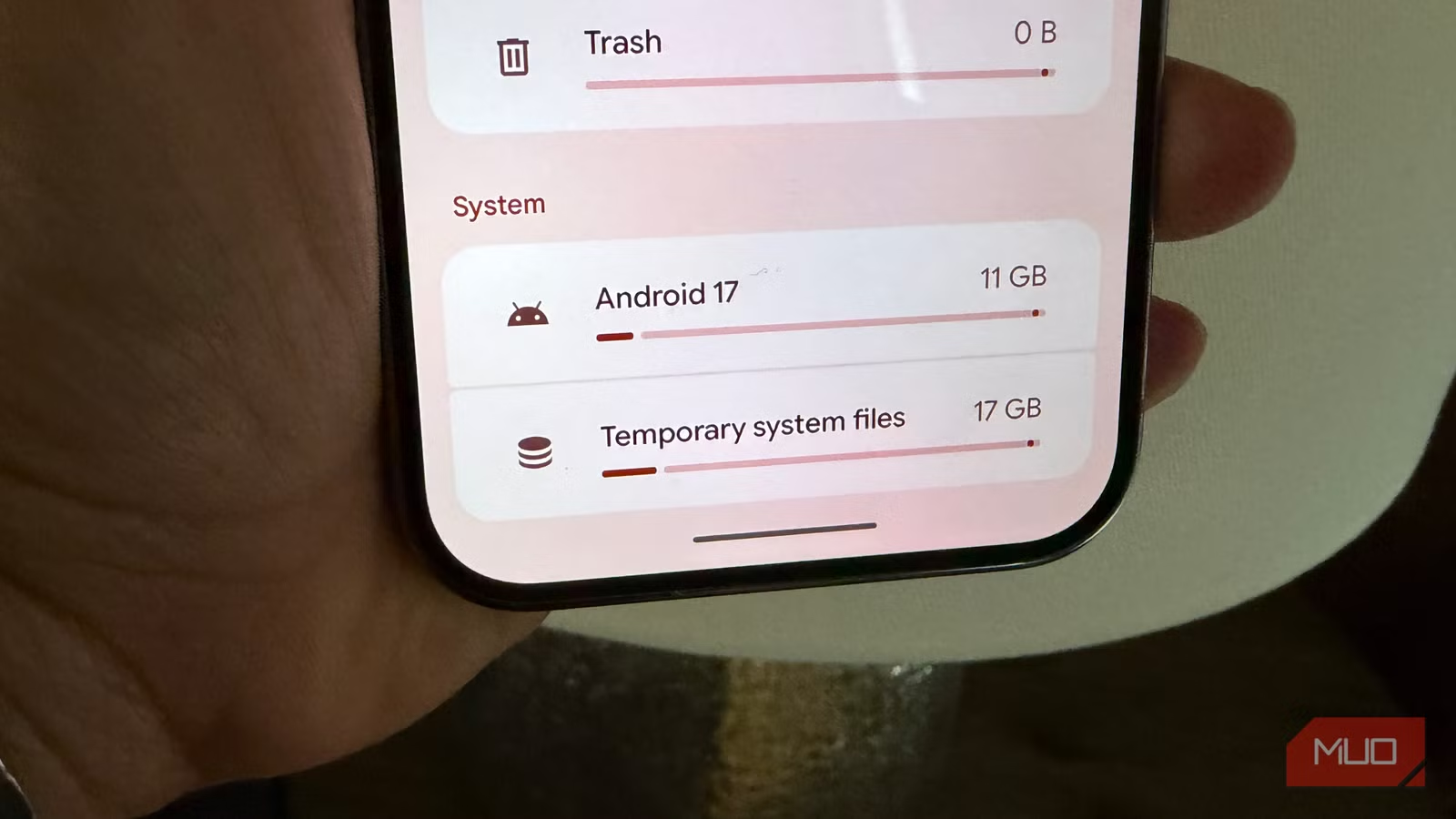
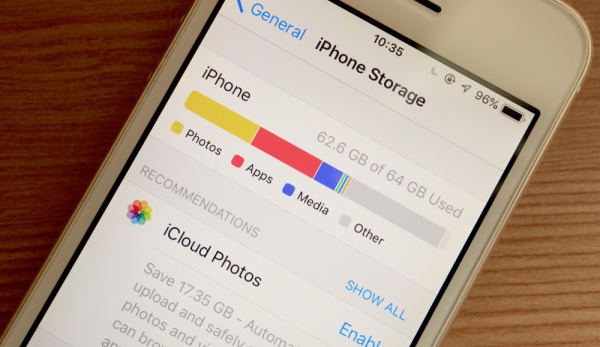
Nếu bạn muốn quản lý bộ nhớ iOS một cách thông minh thay vì xóa tùy hứng, hãy coi mục “Dung lượng iPhone” là trung tâm điều khiển bắt buộc phải ghé mỗi khi máy báo đầy. Tại đây, hệ thống hiển thị dung lượng đang được sử dụng theo từng hạng mục – ảnh, ứng dụng, dữ liệu hệ thống – và sắp xếp danh sách ứng dụng theo mức độ chiếm bộ nhớ. Nói thẳng: nếu một ứng dụng bạn không sử dụng đứng top về dung lượng, đó là ứng viên phải xử lý đầu tiên. Quan trọng hơn, mỗi mục chi tiết cho phép bạn phân biệt rõ dung lượng của bản thân ứng dụng với “Tài liệu & dữ liệu”, tức phần cache, file tải xuống và dữ liệu hỗ trợ đi kèm. Đây chính là cách nhìn ra dung lượng iPhone ẩn thay vì suy đoán. Theo một chuyên gia công nghệ, những ứng dụng sáng tạo như GarageBand có thể tích tụ khối lượng dữ liệu khổng lồ qua thời gian.
- Vào Cài đặt > Cài đặt chung > Dung lượng iPhone để xem tổng quan từng hạng mục đang chiếm chỗ.
- Quan sát thanh màu phía trên để biết ảnh, ứng dụng, dữ liệu hệ thống đang chiếm bao nhiêu dung lượng.
- Cuộn xuống danh sách ứng dụng, tập trung vào những app ít dùng nhưng nằm trong nhóm chiếm nhiều bộ nhớ nhất.
- Chạm vào từng ứng dụng để xem riêng dung lượng ứng dụng và phần “Tài liệu & dữ liệu”, từ đó nhận diện dữ liệu ẩn.
Cách dọn sạch: gỡ, xóa và ưu tiên dữ liệu nào để không mất nội dung quan trọng
Dọn dung lượng iPhone không phải hành động “cầm dao chém bừa”; mỗi tiện ích trong phần Dung lượng đều đi kèm hai lựa chọn và bạn cần hiểu sự khác biệt. Khi mở chi tiết ứng dụng, bạn sẽ thấy nút “Dỡ bỏ ứng dụng”: thao tác này gỡ phần ứng dụng để giải phóng dung lượng nhưng vẫn giữ nguyên tài liệu và dữ liệu đi kèm. Tính năng Gỡ bỏ ứng dụng (Offload App) cho phép giải phóng dung lượng của bản thân ứng dụng nhưng vẫn giữ lại toàn bộ dữ liệu cá nhân; khi cần dùng lại, bạn chỉ cần tải về mà không mất cài đặt cũ. Ngược lại, “Xóa ứng dụng” sẽ xóa cả ứng dụng lẫn dữ liệu, vì vậy đây là lựa chọn chỉ nên dành cho những app bạn chắc chắn không còn cần. Dù hiệu quả không lớn bằng việc xóa hàng loạt ảnh hoặc video, những thao tác có chọn lọc này vẫn tạo thêm dung lượng trống đáng kể trên máy.
- Ưu tiên “Dỡ bỏ ứng dụng” với các app ít dùng nhưng có dữ liệu quan trọng để tránh mất nội dung đang lưu.
- Sẵn sàng “Xóa ứng dụng” với tiện ích mặc định hoàn toàn dư thừa so với thói quen sử dụng hiện tại.
- Sau khi gỡ hoặc xóa, quay lại màn hình Dung lượng iPhone để kiểm tra mức trống mới và tiếp tục xử lý nếu cần.
Đừng quên dữ liệu ẩn ngoài ứng dụng: tin nhắn, file tải xuống và các thói quen sai lầm
Một sai lầm phổ biến khác là coi ứng dụng là thủ phạm duy nhất, trong khi phần dung lượng iPhone ẩn còn nằm ở tệp đính kèm tin nhắn, email, podcast đã tải về, nhạc, video và các bản ghi âm tưởng chừng nhỏ nhẹ. Việc duy trì ứng dụng ghi chú hay nghe nhạc không dùng tới khiến giao diện thêm rối và bộ nhớ bị lãng phí. Thêm vào đó, thói quen để ứng dụng podcast tự động tải tập mới có thể ngốn hàng gigabyte bộ nhớ offline mà bạn không hề hay biết. Bạn cũng nên kiểm tra thư mục “Trên iPhone của tôi” trong ứng dụng Tệp, các file tải xuống từ trình duyệt và nội dung iCloud Drive đang được lưu cục bộ. Cuối cùng, các chuyên gia khuyến nghị kiểm tra sơ đồ lưu trữ định kỳ và tận dụng bộ nhớ đám mây để duy trì một không gian lưu trữ sạch, giúp iPhone hoạt động mượt mà hơn.