
Tự động hóa Android nâng cao là gì và vì sao đáng quan tâm?
Tự động hóa Android nâng cao là cách dùng các công cụ ngoài những tính năng sẵn có để cho điện thoại tự thực hiện hàng loạt tác vụ lặp lại, dựa trên thời gian, vị trí, trạng thái ứng dụng hoặc dữ liệu cảm biến, nhằm tiết kiệm thời gian và giảm sai sót trong công việc hàng ngày. Điều này phù hợp với người làm việc nhiều trên smartphone, hay quên, hoặc thường phải chuyển tay giữa nhiều ứng dụng. Điều kiện tiên quyết: bạn cần sẵn sàng học vài khái niệm mới và thử đi thử lại, vì các công cụ mạnh như Tasker có độ phức tạp và đường cong học khá rõ rệt. Bù lại, khi đã quen, bạn gần như có thể uốn chiếc Android theo đúng thói quen của mình.
Hiểu rõ giới hạn của công cụ mặc định và sức mạnh của Tasker ứng dụng
Điện thoại Android ngày nay có đủ loại tính năng tự động hóa cơ bản: routine của nhà sản xuất, trợ lý giọng nói, các gợi ý thông minh. Nhưng những hệ thống này thường bị ràng buộc bởi vài điều kiện và hành động đã “duyệt trước”, khiến bạn khó xây các quy tắc chi tiết theo nhu cầu. Khi bạn muốn những productivity workflow Android phức tạp hơn, đây là lúc Tasker xuất hiện như một công cụ dành cho người thích vọc.
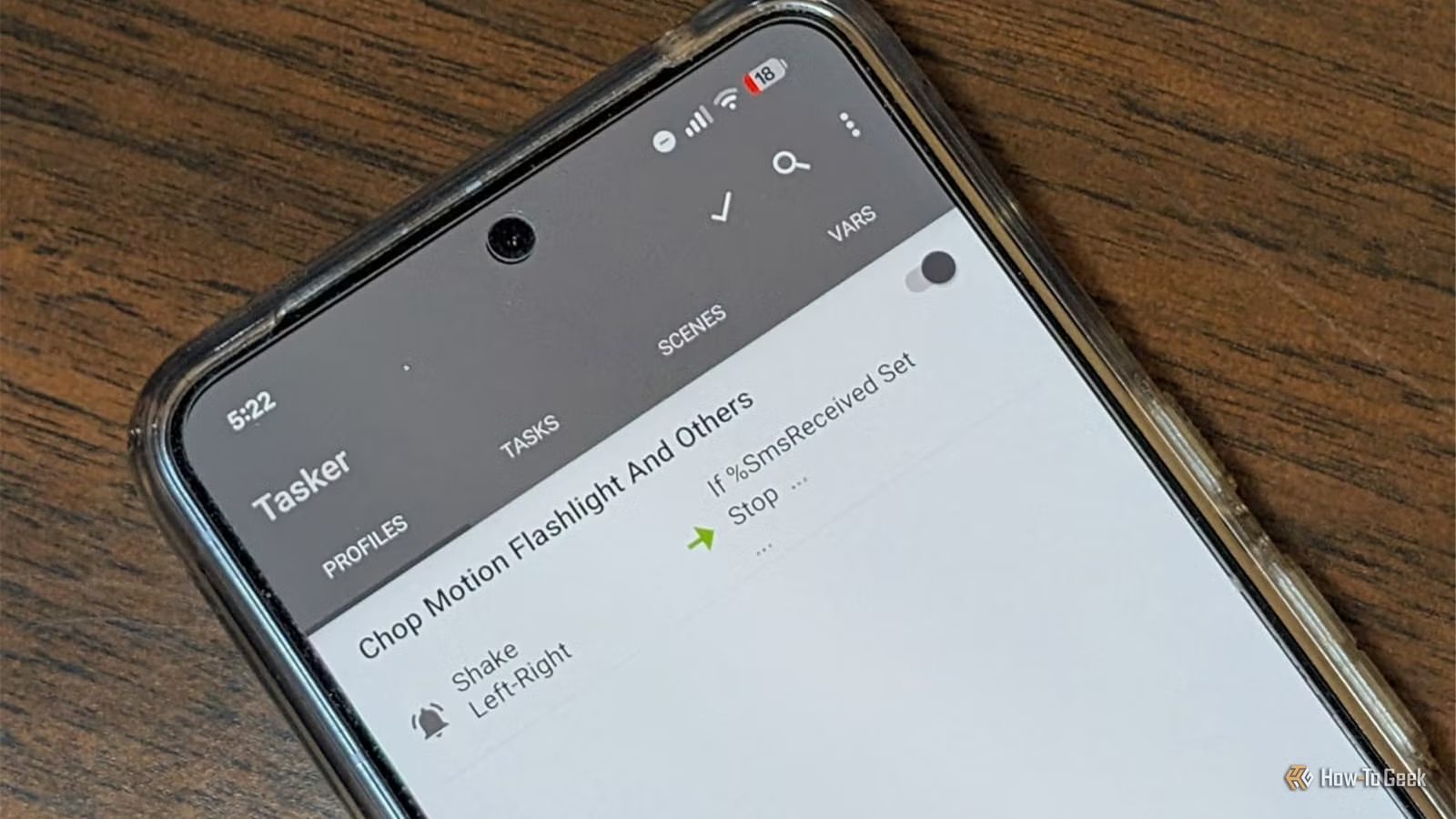
Tasker hoạt động xoay quanh “profile” (ngữ cảnh kích hoạt) và “task” (chuỗi hành động). Ứng dụng này cho phép kích hoạt tác vụ dựa trên thời gian, vị trí, kết nối Wi‑Fi hoặc Bluetooth, trạng thái ứng dụng, cài đặt hệ thống, tin nhắn đến, thẻ NFC và nhiều cảm biến khác trên máy. Bạn có thể chồng nhiều ngữ cảnh, tạo biến, thêm các lớp điều kiện logic để đạt được tự động hóa cực kỳ cụ thể mà công cụ mặc định không thể đáp ứng. Phần lớn chức năng của Tasker không cần root thiết bị, chỉ một số ít tác vụ đặc biệt mới yêu cầu.
Một điểm cần lưu ý là Tasker không miễn phí; ứng dụng có mức giá khoảng USD 5 (approx. ₫125,000) trả một lần, hoặc bạn có thể dùng qua Play Pass nếu đăng ký. Đây là loại chi phí chỉ nên bỏ ra khi bạn thực sự muốn tối ưu sâu cách điện thoại phục vụ công việc.
Từng bước xây automation đầu tiên với Tasker mà không vỡ trận
Tasker mạnh nhưng không thân thiện như các tính năng auto bật/tắt đơn giản trên Android. Độ phức tạp và khái niệm mới khiến nhiều người nản: ngay cả chế độ Beginner vẫn “ném” vào bạn rất nhiều thông tin trong lần mở đầu tiên. Sai lầm phổ biến nhất là cố gắng làm workflow siêu phức tạp ngay từ đầu, rồi lẫn lộn ngữ cảnh, biến và task. Một lỗi khác dễ gây rắc rối là quên thiết lập exit task, khiến trạng thái bạn thay đổi không bao giờ được trả lại bình thường.
- Cài Tasker ứng dụng và bật phép truy cập cần thiết mà app yêu cầu, đảm bảo máy không bị giới hạn quyền nền.
- Chọn một vấn đề nhỏ nhưng cụ thể để tự động hóa, ví dụ: tự kích hoạt chế độ im lặng khi bạn tới văn phòng hoặc lớp học.
- Trong Tasker, tạo một profile mới với một ngữ cảnh duy nhất (chẳng hạn vị trí hoặc mạng Wi‑Fi), sau đó gắn một task với một đến hai hành động đơn giản.
- Dùng nút chạy thủ công của Tasker để kiểm tra xem task có thực hiện đúng điều bạn mong đợi hay không trước khi tin vào kích hoạt tự động.
- Thêm một exit task nếu tình huống đó cần đưa mọi thứ về trạng thái cũ, ví dụ bật lại âm thanh khi bạn rời khỏi địa điểm; việc quên exit task là nguồn gây rắc rối rất thường gặp.
Khi bạn dần quen với profile, context và biến, Tasker mở ra khả năng xây các chuỗi productivity workflow Android phức tạp hơn nhiều. Một người dùng cấp tiến đang dùng Tasker kết hợp công cụ kết nối thiết bị để tự động chuyển mọi ảnh chụp màn hình trong ngày làm việc sang máy tính để bàn, giảm hoàn toàn việc phải tự tay sao chép. Theo mô tả này, “khi automation hoàn thành, nó sẽ giúp tiết kiệm rất nhiều thời gian mỗi lần cần xử lý chủ đề liên quan đến điện thoại”.
Google Calendar mẹo: biến lịch thành trung tâm thông tin và nhắc việc
Dù không phải app tự động hóa, Google Calendar lại là mảnh ghép quan trọng trong productivity workflow Android nếu bạn khai thác các mẹo ẩn của nó. Đa số người dùng chỉ thêm sự kiện, bật nhắc và theo dõi sinh nhật; với cách dùng đó, bạn bỏ lỡ nhiều mẹo tiết kiệm thời gian đáng kể. Công cụ lịch này có một loạt tính năng giúp gom thông tin, sắp lịch và nhắc việc hàng ngày mà nhiều người chẳng bao giờ động tới.
Ví dụ, bạn có thể đính kèm file lên từng sự kiện. Điều này rất tiện khi đi du lịch: vé máy bay, xác nhận khách sạn, vé tham quan đều nằm ngay trong entry lịch, không phải đào lại email trong lúc đang xếp hàng. Để thêm file đính kèm, bạn cần tải file ấy lên Google Drive trước, rồi mở sự kiện trên lịch, bấm nút chỉnh sửa ở góc phải phía trên và chọn mục “Add Google Drive attachment”. Kết quả là mọi thông tin quan trọng luôn sẵn sàng đúng lúc bạn cần.
Một mẹo khác là dùng tính năng appointment schedule để tránh chuỗi email hẹn giờ dài dòng. Bạn tạo một trang đặt lịch với các khung giờ trống; người khác tự chọn khung phù hợp, khung đã chọn sẽ biến mất khỏi danh sách và sự kiện được thêm đồng thời lên lịch của cả hai bên. Ngoài ra, bạn có thể bật email daily agenda bằng cách vào phần cài đặt, chọn lịch chính và mục “Other notifications”, sau đó đổi “Daily agenda” sang “Email”; mỗi sáng, một bản tóm tắt lịch trình trong ngày sẽ gửi tới hộp thư của bạn. Đây là dạng nhắc việc nhẹ nhàng nhưng rất hữu dụng để bắt đầu buổi sáng.
Có đáng công không và cần lưu ý điều gì lâu dài?
Nếu bạn chỉ cần vài routine cơ bản, công cụ tự động hóa sẵn có trên Android đủ dùng. Nhưng khi bạn thấy mình lặp đi lặp lại cùng thao tác mỗi ngày, hoặc mất thời gian săn lại thông tin trước cuộc họp, đáng để đầu tư công sức vào tự động hóa Android nâng cao. Tasker có đường cong học rõ ràng, kèm theo thuật ngữ không thân thiện và thiếu hướng dẫn “một cho tất cả” trong ứng dụng. Tuy vậy, khi vượt qua giai đoạn đầu, bạn sẽ có khả năng biến điện thoại thành một hệ thống tùy chỉnh sâu mà những tính năng “thông minh” mặc định khó đuổi kịp.
Về lâu dài, điều cần để tâm là: luôn thử automation trên quy mô nhỏ trước khi giao việc cho nó, hạn chế số điều kiện trong profile đầu tiên và đừng quên exit task khi trạng thái hệ thống bị sửa đổi lâu dài. Trên Google Calendar, hãy tập thói quen gắn file quan trọng vào sự kiện và để email daily agenda nhắc bạn nhìn lại ngày mới. Khi các thói quen này ổn định, điện thoại và lịch sẽ âm thầm gánh bớt việc, để bạn tập trung vào phần công việc mang lại giá trị cao hơn.