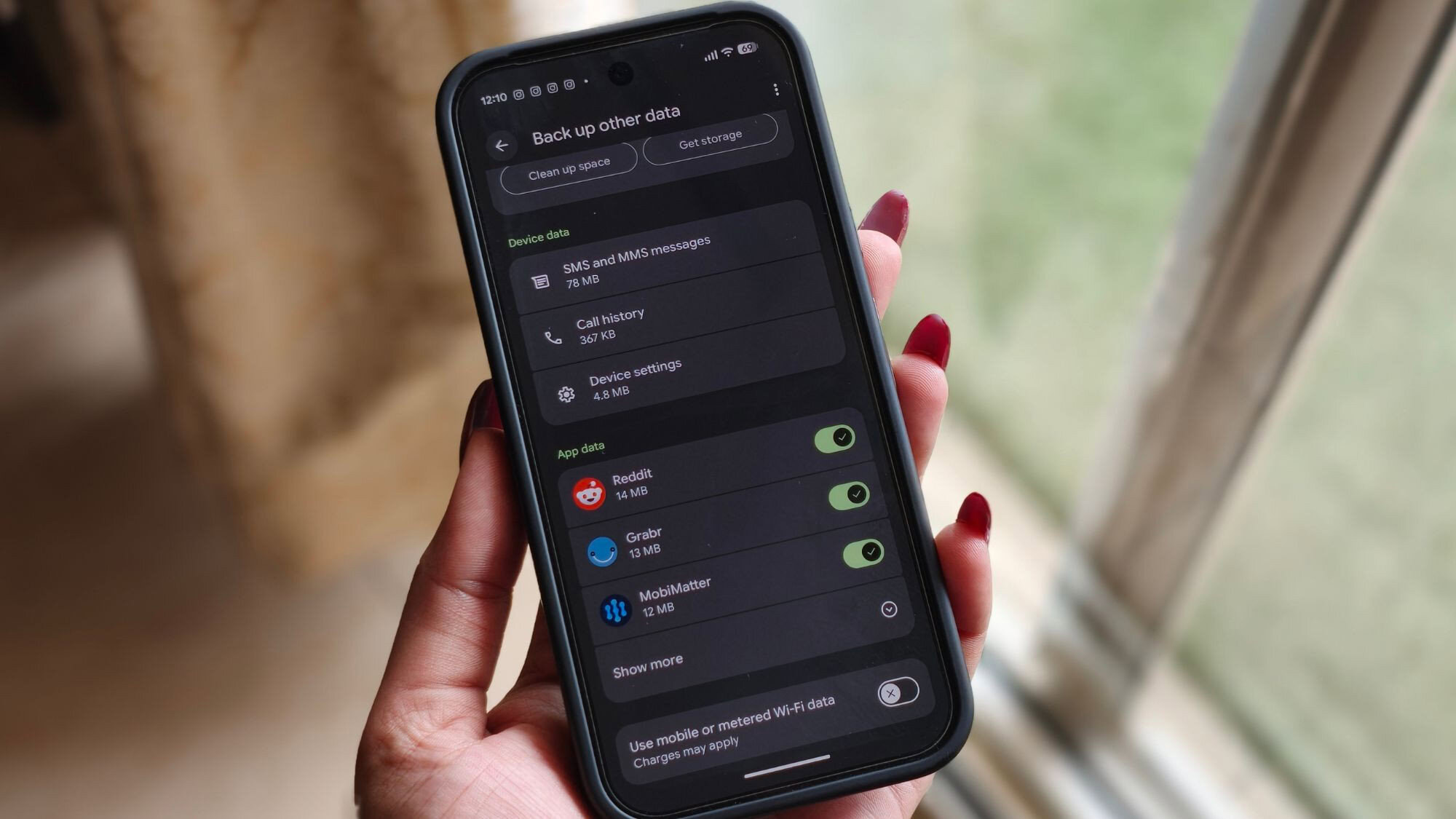

Tính năng sao lưu tài liệu tự động trên Android là gì và ai nên dùng?
Sao lưu tài liệu tự động trên Android là tính năng mới cho phép điện thoại tự động tải các tệp tài liệu trong bộ nhớ cục bộ (như thư mục Download) lên Google Drive, đưa chúng vào một thư mục Android backups riêng cho từng thiết bị, giúp bạn có thể truy cập các tệp quan trọng kể cả khi mất, hỏng hoặc không mang theo điện thoại.
Google đã bổ sung tùy chọn Document backup như một phần của Google Play Services, biến sao lưu Android tự động thành bước cài đặt nên làm ngay khi bạn dùng máy mới. Tính năng này đặc biệt hữu ích với người hay tải file PDF, DOC, PPT, XLS, ZIP hoặc APK về máy nhưng ít khi nhớ sao lưu thủ công. Điều kiện duy nhất bạn cần lưu ý là: các bản sao lưu này sẽ chiếm dung lượng bộ nhớ Google Drive, và nếu Drive đã gần đầy, bạn có thể phải xóa bớt hoặc mua thêm dung lượng trước khi bật. Nếu bạn từng mất tài liệu vì quên chép sang máy mới, đây gần như là lớp bảo vệ dữ liệu Android bắt buộc nên có.
Vì sao nên bật sao lưu Android tự động thay vì sao lưu thủ công?
Khi chưa có Google Drive sao lưu tài liệu tự động, mọi tệp bạn tải về thường chỉ nằm trong bộ nhớ điện thoại, và mỗi lần đổi máy là một lần phải copy tay hoặc chấp nhận mất file cũ. Nay, với tùy chọn Documents trong Google backup, Android sẽ tự động sao lưu nhiều loại tệp như .PDF, .ZIP, .APK, .JSON, .DOC, .PPT, .XLS và thêm nữa lên Drive mà không cần thao tác thủ công mỗi lần tải file. Đây chính là kiểu "set-it-and-forget-it" – bật một lần rồi để máy tự xử lý.
Lợi ích sao lưu tự động
- Không phải nhớ sao lưu thủ công mỗi lần tải tài liệu.
- Có thể truy cập tài liệu quan trọng trong thư mục Android backups trên Google Drive từ bất kỳ thiết bị nào.
- Tự động phân loại theo từng thiết bị và vị trí ban đầu trên máy, giúp quản lý dễ hơn.
- Hỗ trợ cả file APK ngoài Play Store, tiện khi cài lại app trên máy mới.
Hạn chế cần lưu ý
- Không phải đồng bộ hai chiều: chỉnh sửa hoặc xóa file trên máy không tự cập nhật lên Drive, chỉ file mới được gửi lên.
- Không có tuỳ chọn chi tiết, chủ yếu là bật/tắt, nên khó giới hạn theo loại file hoặc thư mục.
- Tất cả bản sao lưu đều tính vào dung lượng Drive và không bị xóa khi tắt sao lưu Documents.
Theo mô tả, sau khi bật, sao lưu sẽ chạy nền và bạn không cần mở ứng dụng hay nhớ thao tác gì riêng. So với việc tự tay tải file lên Drive hoặc gửi qua email, đây là lớp bảo hiểm cho những tệp "nhỏ nhưng quan trọng" mà bạn hay quên. Đồng thời, nó giúp bảo vệ dữ liệu Android khỏi các rủi ro như mất máy, hỏng máy hoặc reset mà không sao lưu trước.
Cách bật sao lưu tài liệu tự động trên thiết bị Android
Phần nhiều người dùng không biết đến sao lưu Android tự động cho tài liệu vì tùy chọn này đang tắt mặc định, nghĩa là nếu bạn không chủ động bật, máy sẽ không lưu bất kỳ file tài liệu nào lên Drive. Hơn nữa, đây là bản sao lưu một chiều, không phải đồng bộ đầy đủ: chỉnh sửa hoặc xóa file trên máy sẽ không tự phản chiếu lên Drive, và tắt tùy chọn Documents backup cũng không xóa những file đã sao lưu trước đó khỏi Drive. Bù lại, quá trình cài đặt rất ngắn, giống như một lần "chống cháy" lâu dài cho các tài liệu tải về mà bạn hay bỏ quên.
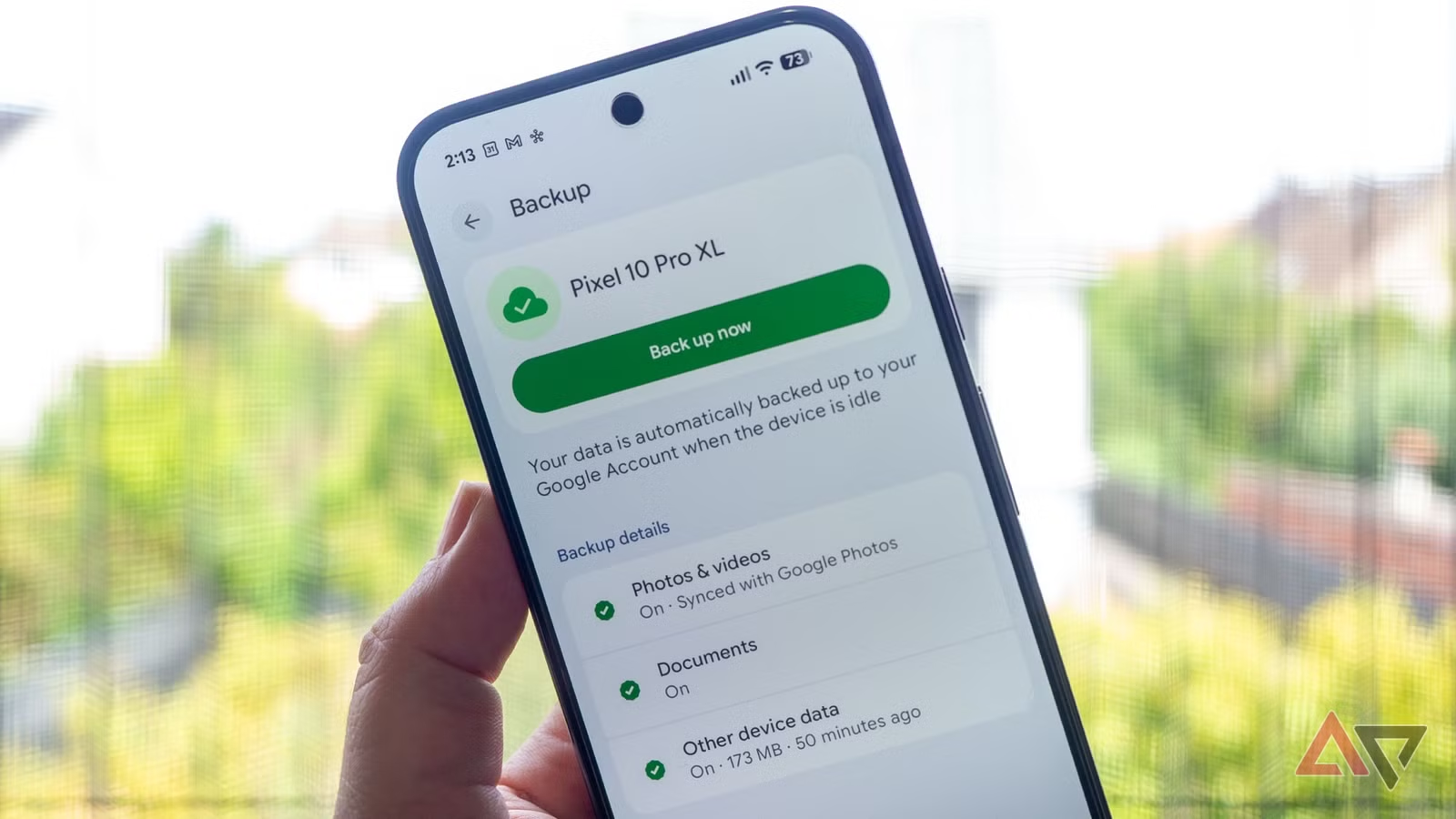
- Mở phần Cài đặt trên điện thoại Android, tìm đến mục Tài khoản và sao lưu (Accounts and backup), sau đó chọn Sao lưu Google (Google backup). Tại đây, kiểm tra xem đã có mục Documents nằm giữa Photos & videos và Other device data hay chưa.
- Nhấn vào mục Documents để mở trang cài đặt riêng. Trên trang này, bật công tắc Back up documents; khi bật, máy sẽ hiển thị dung lượng còn lại trên Google Drive và gợi ý bạn giải phóng hoặc mua thêm dung lượng nếu cần.
- Sau khi bật, bạn có thể chờ lần sao lưu Android tự động tiếp theo để hệ thống tải tài liệu lên Drive, hoặc chủ động nhấn nút Back up now để tạo bản sao lưu đầu tiên ngay lập tức.
- Để kiểm tra kết quả, trên trang Documents bạn có thể chọn View documents in Drive, hoặc mở ứng dụng Google Drive rồi tìm thư mục Android backups; mỗi điện thoại hoặc máy tính bảng sẽ có một thư mục con mang tên thiết bị, bên trong chứa các tệp đã sao lưu.
Khi hoàn thành các bước trên, từ lần sau trở đi việc sao lưu sẽ diễn ra nền, bạn không cần thao tác bổ sung. Đây là lúc nên rà soát thư mục Android backups định kỳ, xóa các file nặng và không cần thiết để tránh lãng phí dung lượng Drive. Nếu điện thoại bạn chưa thấy mục Documents, có thể tính năng đang được phát hành dần qua máy chủ, nên hãy kiểm tra lại sau khi cập nhật Google Play Services lên phiên bản mới hơn.
Những lưu ý quan trọng để bảo vệ dữ liệu Android hiệu quả
Đã bật Google Drive sao lưu tài liệu không có nghĩa bạn có thể quên hoàn toàn việc quản lý dữ liệu. Vì đây là bản sao lưu một chiều, những gì đã lên Drive sẽ tồn tại riêng biệt: xóa hoặc chỉnh sửa bản trên máy không đụng tới bản trên đám mây, và tắt Documents backup cũng không xóa các tệp đã lưu. Điều này vừa là ưu điểm (giúp giữ lại bản gốc ngay cả khi bạn lỡ tay trên máy) vừa là điểm cần lưu ý để tránh Drive bị đầy quá nhanh, nhất là khi Google đã nhấn mạnh rằng sao lưu tính vào dung lượng Drive và giới hạn dung lượng miễn phí của người dùng mới.
Theo lời khuyên từ người dùng đã trải nghiệm, nên bật ngay tính năng này nếu bạn không muốn mất tài liệu sau trộm cắp hoặc tai nạn, thay vì chạy tìm cách khôi phục trong hoảng hốt. Tuy vậy, bạn vẫn nên duy trì thói quen sao lưu thủ công cho một số tài liệu quan trọng, đặt chúng vào thư mục dễ nhớ trên Drive hoặc sắp xếp theo dự án. Tự động sao lưu là "lưới an toàn" cho các file bạn hay quên, chứ không thay thế hoàn toàn việc quản lý tài liệu chủ động. Kết hợp nhiều lớp bảo vệ dữ liệu Android – từ hệ thống, ảnh, tin nhắn đến tài liệu – sẽ đem lại mức an toàn cao hơn cho toàn bộ cuộc sống số của bạn.
Kết luận: Có nên bật sao lưu tài liệu tự động lên Google Drive?
Nếu bạn dùng Android hàng ngày để tải hóa đơn, hợp đồng, vé điện tử, tài liệu học tập hoặc file APK, bật sao lưu Android tự động cho Documents gần như là điều nên làm ngay khi có thể. Sau một lần thiết lập, mọi thứ sẽ chạy nền và bạn có thể tập trung dùng máy mà không lo những tệp nhỏ nhưng quan trọng bị bỏ quên. Giá phải trả duy nhất là dung lượng Drive – thứ bạn có thể quản lý bằng cách xóa file dư thừa trong thư mục Android backups và một phần thói quen gọn gàng hơn với dữ liệu.
Nhìn rộng hơn, đây là bước hoàn thiện mảnh ghép bảo vệ dữ liệu Android bên cạnh sao lưu hệ thống, ảnh và ứng dụng. Nếu đã từng mất file vì đổi máy gấp hoặc điện thoại gặp sự cố, bạn sẽ thấy lợi ích của việc để Google Drive sao lưu tài liệu quan trọng cho mình, kể cả khi bạn quên làm thủ công. Hãy bật tính năng này, kiểm tra nó hoạt động, rồi đặt lịch xem lại Drive vài tháng một lần – như vậy là đủ an toàn mà không tốn nhiều công sức.