
Hiểu hệ sinh thái Apple sức khỏe trước khi bắt đầu
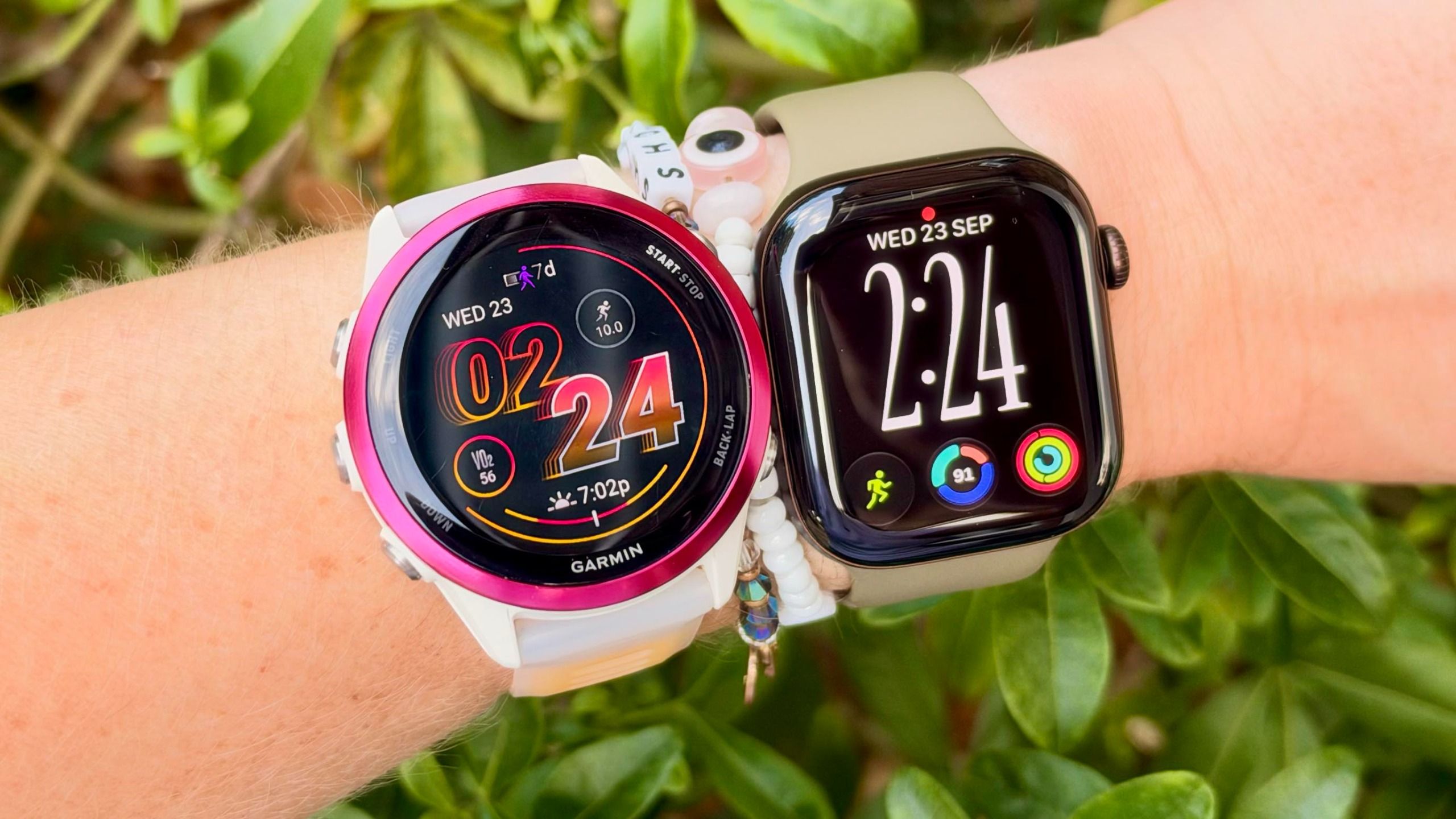
Hệ sinh thái Apple sức khỏe là tập hợp các thiết bị và ứng dụng như Apple Health trên iPhone, Apple Watch, AirPods, Apple Fitness và thiết bị bên thứ ba hợp tác để thu thập, đồng bộ và phân tích dữ liệu sức khỏe, từ bước chân, nhịp tim, giấc ngủ cho đến hồ sơ y tế và các chỉ số nâng cao khác.
Nếu bạn đang dùng nhiều thiết bị – Apple Watch, iPhone, AirPods, thêm một chiếc vòng Fitbit – việc ghép chúng lại thành một bức tranh sức khỏe thống nhất sẽ quyết định bạn theo dõi tập luyện Apple hiệu quả đến đâu. Ứng dụng Apple Health trên iPhone là trung tâm gom dữ liệu, cho phép bạn xem gần như mọi khía cạnh sức khỏe trong một nơi, từ bước chân, nhịp tim đến xu hướng dài hạn. Thay vì phải mở nhiều app, bạn chỉ cần mở Apple Health để kiểm tra nhanh các chỉ số quan trọng mỗi ngày.
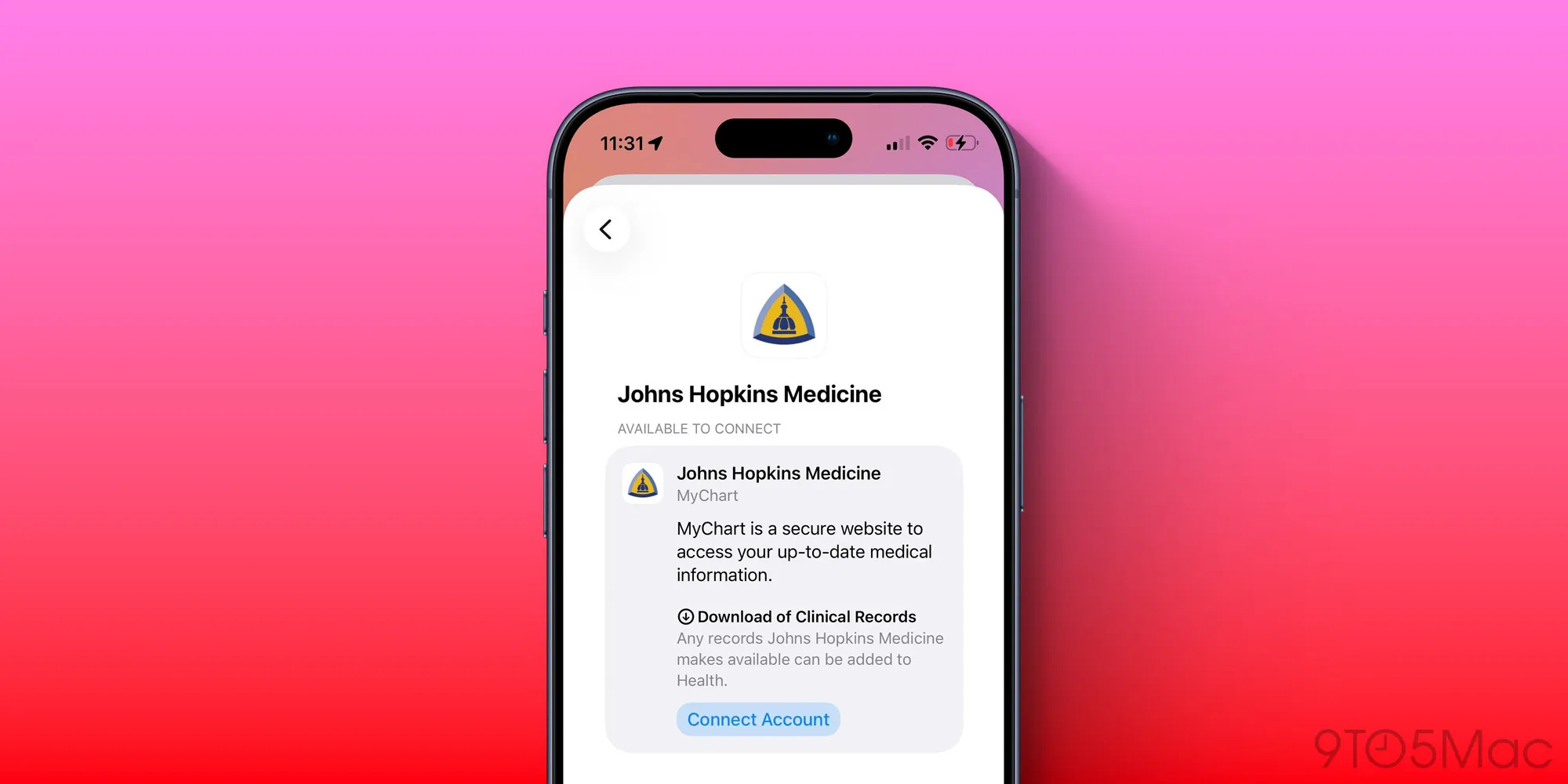
Điểm hay là Apple Health đồng bộ không chỉ với Apple Watch mà còn với nhiều thiết bị đeo khác như vòng tay, nhẫn thông minh, cân thông minh, máy đo huyết áp… Ngoài ra, bạn có thể thêm tài khoản hồ sơ y tế (thường là MyChart) để kéo thẳng kết quả xét nghiệm, tiêm chủng, bệnh nền vào iPhone nếu bác sĩ hoặc bệnh viện của bạn hỗ trợ. Điều kiện tiên quyết: bạn cần iPhone, tài khoản Apple ID, và quyền truy cập vào các app liên quan (Fitness, Google Health, v.v.).
Chuẩn bị thiết bị và tránh vài “cú lừa” phổ biến
Trước khi thiết lập, bạn nên xác định rõ mình sẽ dùng thiết bị nào trong hệ sinh thái Apple sức khỏe: Apple Watch, iPhone, AirPods, hay thiết bị Fitbit. Apple Watch kết hợp Apple Health là cặp đôi mạnh nhất, ghi lại bước chân, nhịp tim, nhịp tim nghỉ và nhiều chỉ số khác, trong khi Apple Fitness tập trung hiển thị dữ liệu buổi tập còn Apple Health cho bạn cái nhìn lịch sử và xu hướng dài hạn.
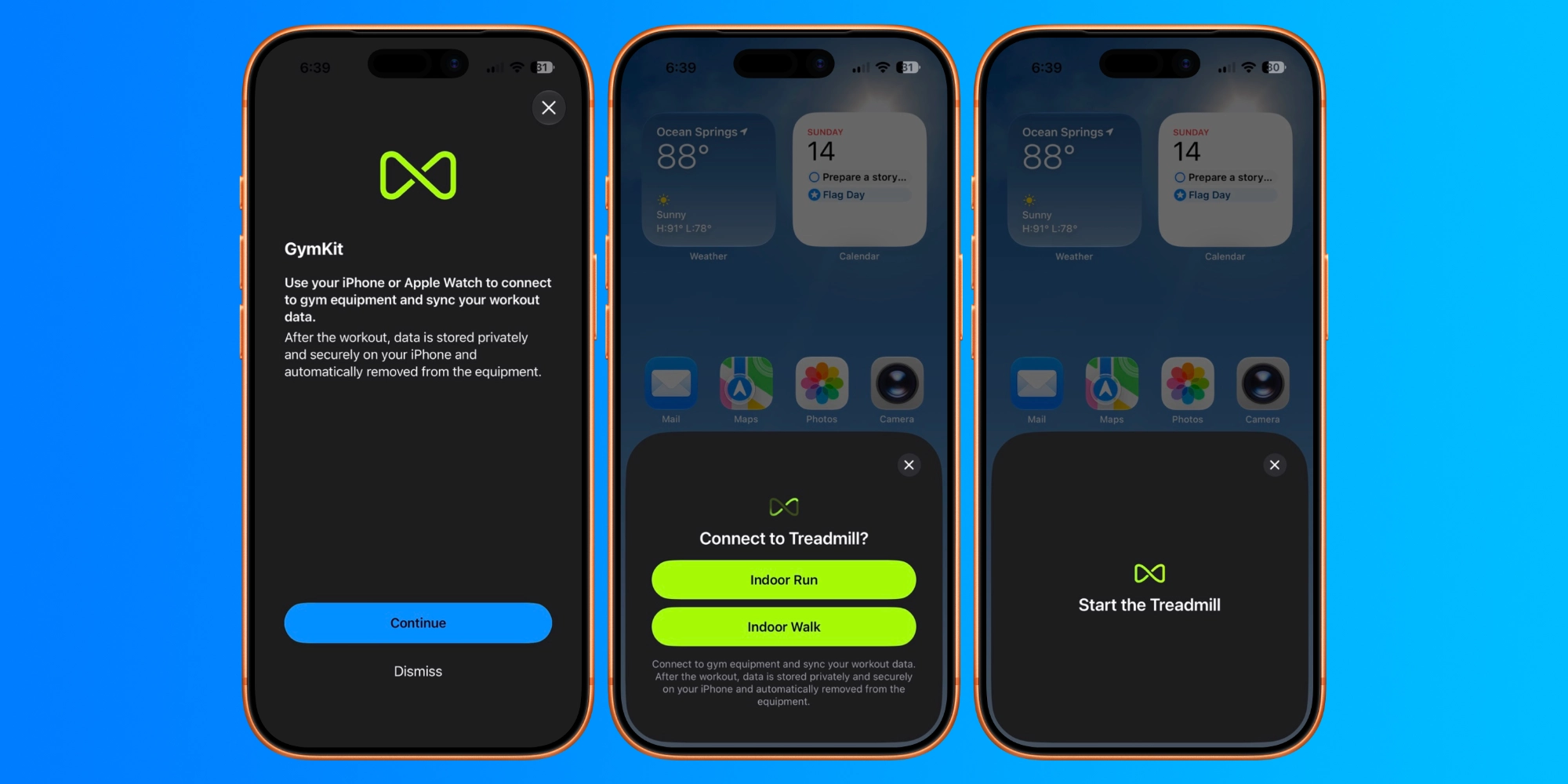
Nếu không phải lúc nào cũng đeo Apple Watch, iOS 27 cho phép iPhone và AirPods biến thành “Apple Watch mini” tại phòng tập. Khi bạn chạm iPhone vào máy chạy bộ hỗ trợ GymKit, iPhone nhận dữ liệu quãng đường, độ dốc, tốc độ, calo, còn AirPods Pro 3 gửi nhịp tim cho máy. Nói ngắn gọn, bạn có trải nghiệm theo dõi tập luyện Apple kiểu GymKit Apple Watch mà không cần đeo đồng hồ.
Lưu ý hai lỗi rất hay gặp: nếu dùng GymKit trên iPhone mà không có AirPods Pro 3, máy sẽ ngắt kết nối ngay khi buổi tập bắt đầu vì không có nguồn nhịp tim. Ngoài ra, nhiều người tắt quyền đo nhịp tim của AirPods trong Cài đặt để tiết kiệm pin, dẫn tới GymKit không hoạt động; bạn cần bật lại quyền này trong phần cài đặt AirPods và quyền riêng tư. Điều này sẽ giúp buổi tập được ghi nhận đầy đủ, tránh mất dữ liệu vô lý.
Quy trình 7 bước: Kết nối Apple Watch, iPhone, AirPods và Fitbit vào Apple Health
Phần này sẽ đi theo đúng trình tự, để bạn thiết lập từ Apple Watch đến Fitbit Apple Health mà không bỏ sót bước quan trọng nào. Hãy làm lần lượt, đừng nhảy bước, vì Apple Health đồng bộ dữ liệu từ nhiều nguồn sẽ dễ rối nếu bạn cho phép lung tung rồi mới quay lại dọn.
- Kích hoạt Apple Health và Apple Fitness trên iPhone: mở Health, đăng nhập Apple ID, hoàn tất hồ sơ sức khỏe cơ bản; sau đó mở app Fitness để chắc chắn hai app này hoạt động song song.
- Ghép Apple Watch và cho phép ghi dữ liệu: ghép Apple Watch với iPhone, vào Health > Hồ sơ > Ứng dụng để kiểm tra Watch đã có quyền đọc/ghi các mục như bước chân, nhịp tim, tập luyện, giấc ngủ.
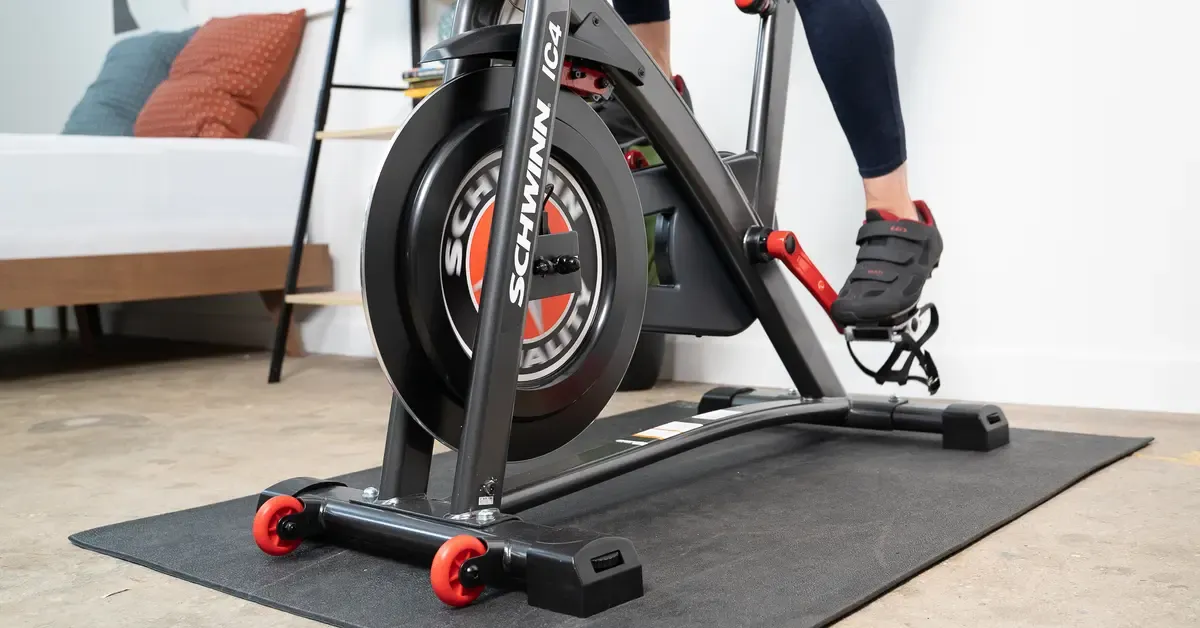
- Thiết lập GymKit Apple Watch ở phòng gym: trên máy tập có hỗ trợ GymKit, chạm Apple Watch vào khu vực NFC, để đồng hồ chia sẻ nhịp tim và nhận dữ liệu quãng đường, độ dốc, tốc độ, calo; GymKit vẫn là chuẩn vàng về độ chính xác.
- Bật GymKit trên iPhone và AirPods khi không đeo Watch: với iOS 27, chạm iPhone vào máy chạy bộ GymKit, chọn Indoor Walk/Indoor Run, đảm bảo đang đeo AirPods Pro 3 và đã bật quyền đo nhịp tim trong Cài đặt, rồi bắt đầu buổi tập trên máy.
- Cài và cập nhật Google Health (Fitbit) để đồng bộ Fitbit Apple Health: vào App Store trên iPhone, cập nhật Google Health lên phiên bản mới nhất.
- Kết nối Google Health với Apple Health: mở Google Health, nhấn “Connections” ở góc trên trái, chọn “Apps and services”, thêm Apple Health và bật các loại dữ liệu bạn muốn đồng bộ như bước chân, quãng đường, nhịp tim, giấc ngủ.
- Quản lý nguồn dữ liệu trong Apple Health: vào Health, mở mục dữ liệu (ví dụ Bước chân), kéo xuống phần Nguồn dữ liệu để ưu tiên nguồn chính (Apple Watch, iPhone, Fitbit), tránh trùng lặp hoặc số liệu lệch do nhiều thiết bị cùng ghi.
Khi làm đúng trình tự này, bạn sẽ có một luồng dữ liệu sạch: Apple Watch (hoặc iPhone + AirPods) lo nhịp tim và tập luyện, máy gym GymKit bổ sung thông số máy, còn Fitbit gửi thêm bước chân, quãng đường và giấc ngủ vào Apple Health. Từ đó, Apple Health trở thành trang tổng hợp sức khỏe duy nhất mà bạn cần xem mỗi ngày.
Những lỗi thường gặp và kết quả bạn có thể kỳ vọng
Với GymKit Apple Watch và GymKit trên iPhone, một sai lầm lớn là nghĩ rằng iPhone có thể tự làm hết; thực tế, không có AirPods Pro 3 thì GymKit trên iPhone không có nguồn nhịp tim, sẽ ngắt kết nối khi buổi tập bắt đầu. Câu nói nên nhớ là: “GymKit trên iPhone không thay thế Apple Watch, mà là phương án dự phòng khi đồng hồ hết pin hoặc để quên ở nhà”.
Lỗi thứ hai thường nằm ở phía Fitbit Apple Health: nhiều người cập nhật Google Health nhưng quên bật đồng bộ hoặc ngạc nhiên khi thiếu một số chỉ số nâng cao. Hiện tại, Google Health cho phép gửi bước chân, quãng đường, nhịp tim và giấc ngủ vào Apple Health, giúp số liệu trên iPhone phản ánh chính xác những gì Fitbit đã ghi. Tuy nhiên, một số chỉ số như biến thiên nhịp tim (HRV) chưa được chuyển sang, nên nếu bạn phụ thuộc nặng vào HRV thì sẽ phải chờ các cập nhật sau hoặc dùng app khác.
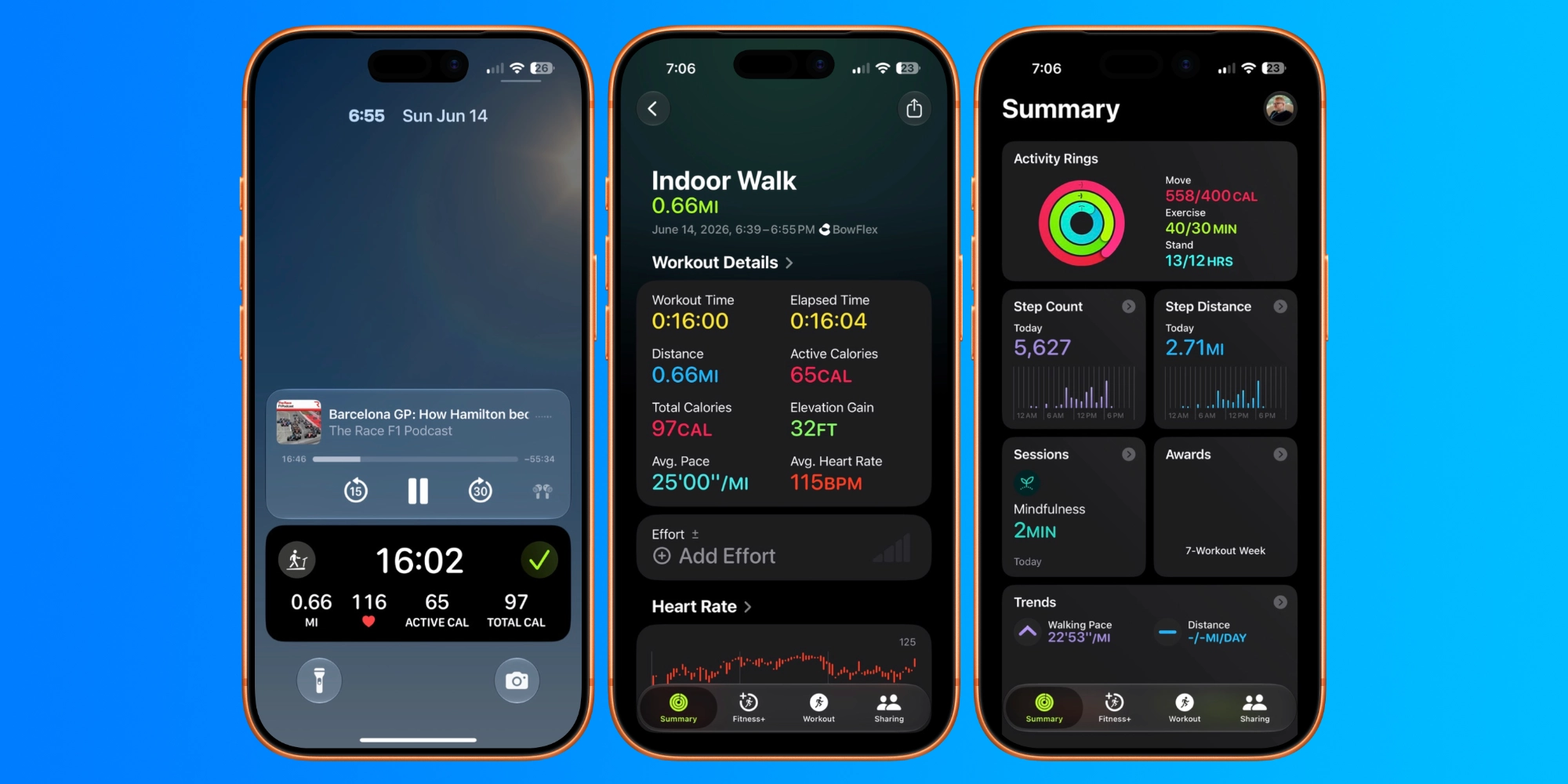
Khi mọi thứ chạy ổn, bạn sẽ thấy kết quả rõ ràng: các vòng Exercise trên Apple Fitness vẫn cập nhật chính xác, ngay cả khi bạn tập với iPhone và AirPods rồi mới đeo Apple Watch lại sau đó; buổi tập GymKit xuất hiện với quãng đường, calo, độ cao và nhịp tim tương đương đeo Apple Watch. Đồng thời, Apple Health hiển thị thống nhất dữ liệu từ Apple Watch, iPhone, máy gym, Fitbit và các thiết bị khác, giúp bạn theo dõi tập luyện Apple lẫn sức khỏe tổng thể thuận tiện hơn.
Tùy biến Apple Health và khi nào nên kết nối thêm thiết bị
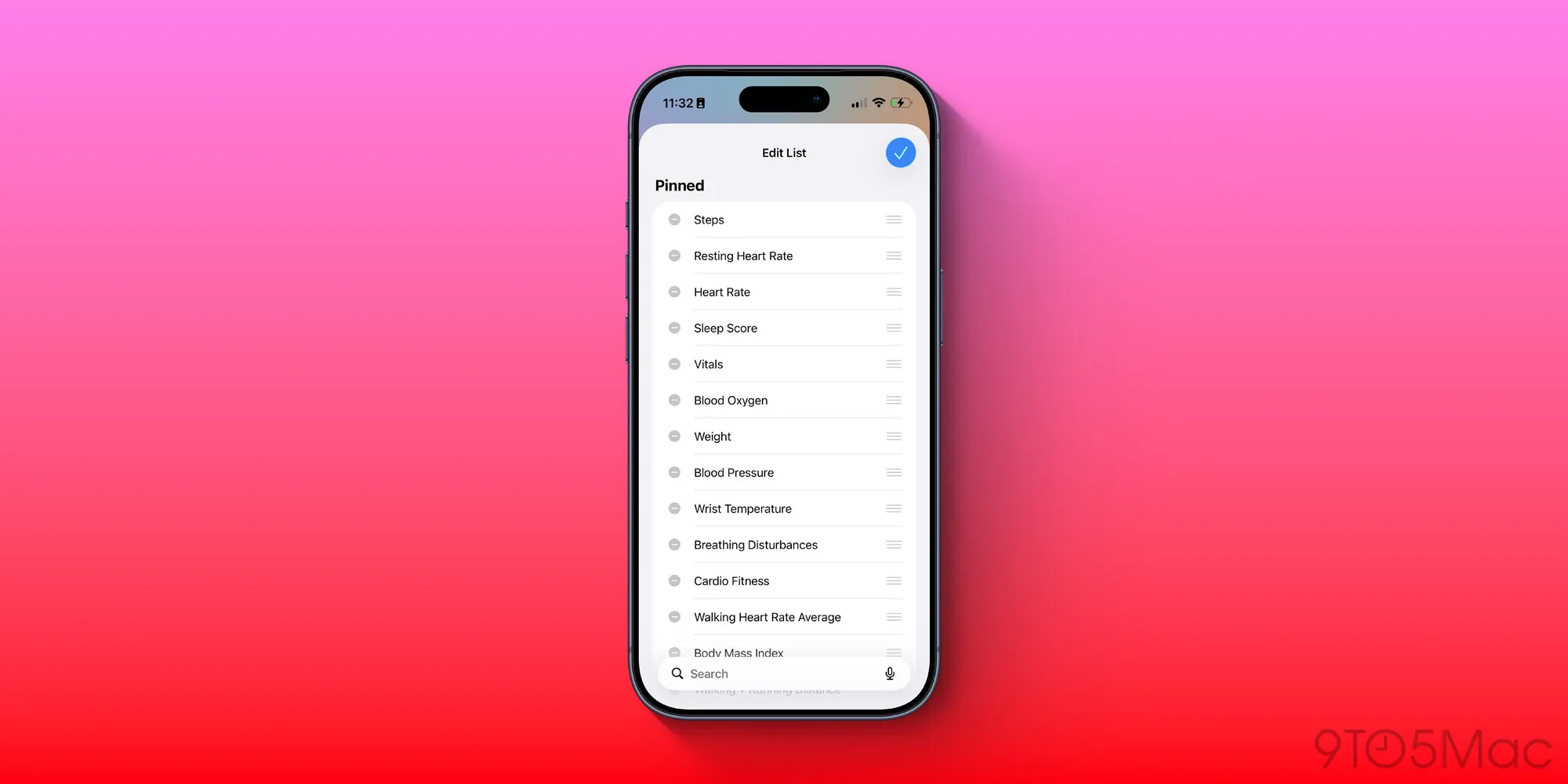
Sau khi Apple Health đồng bộ đủ nguồn, bước tiếp theo là sắp xếp lại giao diện để bạn không bị ngợp. Bạn có thể nhấn nút “Edit” (Sửa) trong Health và kéo thả các chỉ số quan trọng lên đầu, ví dụ bước chân, nhịp tim, điểm ngủ, SpO2, cân nặng, huyết áp. Theo một nguồn chuyên sâu về Apple, việc gom dữ liệu Apple Watch, nhẫn thông minh và phụ kiện bên thứ ba như cân hoặc máy đo huyết áp vào Health giúp bạn xem nhanh mọi thứ ở cùng một nơi.
Khi nào nên thêm thiết bị mới? Nếu bạn muốn theo dõi huyết áp, hãy dùng máy đo có hỗ trợ Apple Health để lưu kết quả mỗi ngày và so với dữ liệu tập luyện hoặc giấc ngủ. Nếu chú trọng cân nặng và thành phần cơ thể, cân thông minh tích hợp sẽ tự gửi số đo vào Health mỗi sáng. Việc tích hợp nhiều thiết bị như vậy cho bạn cái nhìn toàn diện hơn về sức khỏe và tập luyện, thay vì nhìn rời rạc từng app.
Cuối cùng, đừng quên phần hồ sơ y tế: nếu bác sĩ hoặc bệnh viện của bạn hỗ trợ, hãy thêm tài khoản hồ sơ để kéo lab, bệnh nền, tiêm chủng… về iPhone. Khi dữ liệu tập luyện, thiết bị đeo và hồ sơ y tế ở cùng một nơi, hệ sinh thái Apple sức khỏe thực sự phát huy lợi thế: bạn hiểu cơ thể mình hơn, và bác sĩ cũng có thêm thông tin khi cần.