
Vì sao điện thoại tự rời Wi-Fi?
Điện thoại tự chuyển Wi-Fi sang dữ liệu di động là hiện tượng máy dùng mạng 4G/5G khi kết nối Wi-Fi yếu, chập chờn hoặc không truy cập được Internet, thường do cài đặt hỗ trợ chuyển mạng chứ không phải máy hỏng. Tính năng này giúp cuộc gọi video, bản đồ và tin nhắn ít bị ngắt khi Wi-Fi kém, nhưng có thể âm thầm tiêu thụ dung lượng di động; sao lưu ảnh hay tải bản cập nhật cũng có thể không chạy như bạn nghĩ nếu chúng chỉ được phép dùng Wi-Fi. Trước khi tắt tùy chọn, hãy để ý xem biểu tượng Wi-Fi biến mất ở một số phòng hay máy báo không có Internet. Nếu các thiết bị khác trong nhà vẫn vào mạng bình thường nhưng riêng điện thoại chuyển sang 4G/5G, nhiều khả năng nguyên nhân nằm ở cài đặt trên máy.
Tắt tính năng tự chuyển trên iPhone, Samsung và Pixel
Bạn không cần chuẩn bị gì ngoài việc mở Cài đặt và biết hãng máy của mình. Tên tùy chọn có thể khác theo phiên bản hệ điều hành; riêng trên iPhone, Connectivity Assist là tên được dùng từ iOS 27, thay cho Hỗ trợ Wi-Fi iPhone ở iOS 26 trở về trước. Làm theo lần lượt các bước dưới đây và dừng ở nhánh phù hợp với thiết bị của bạn.
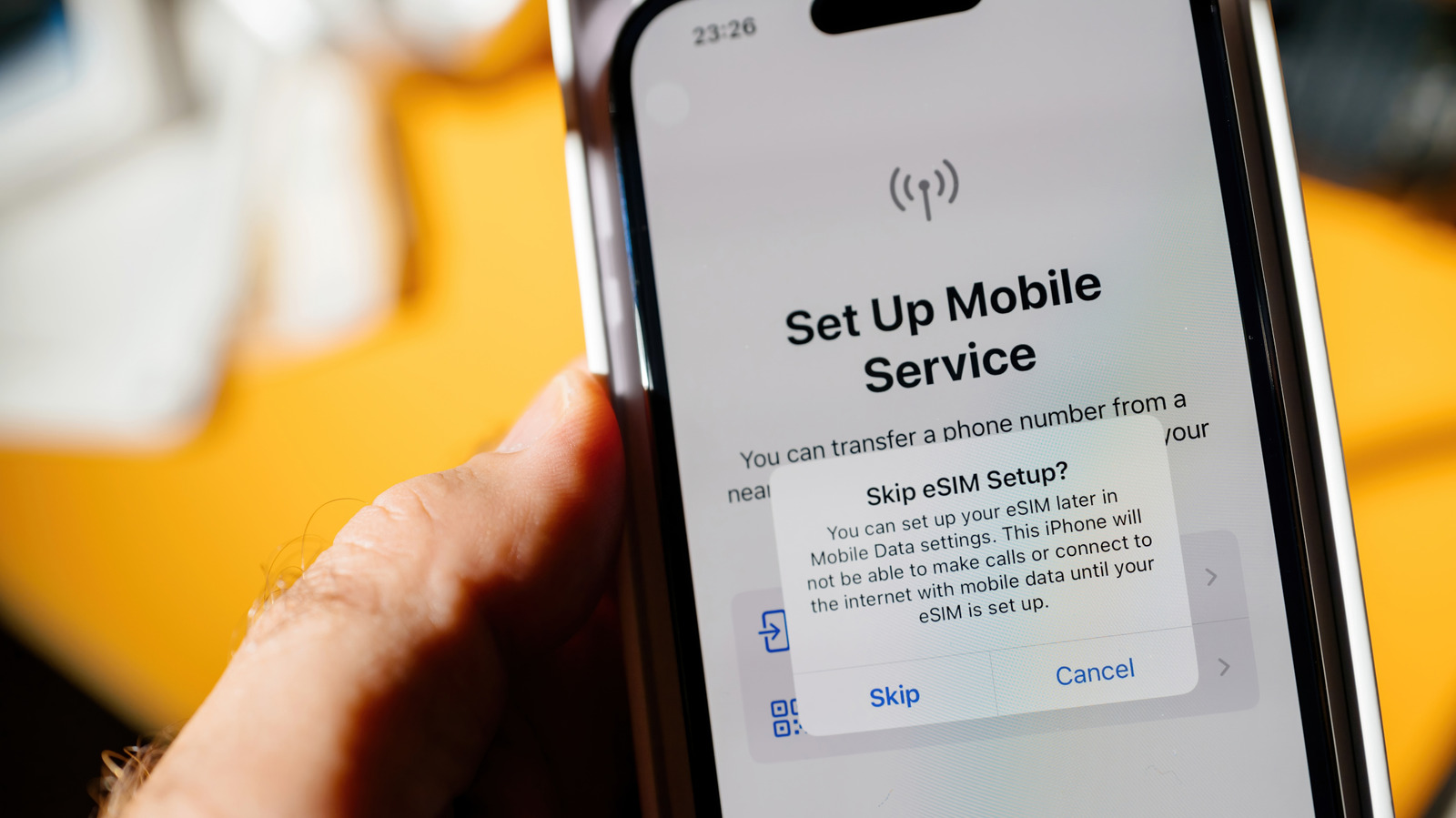
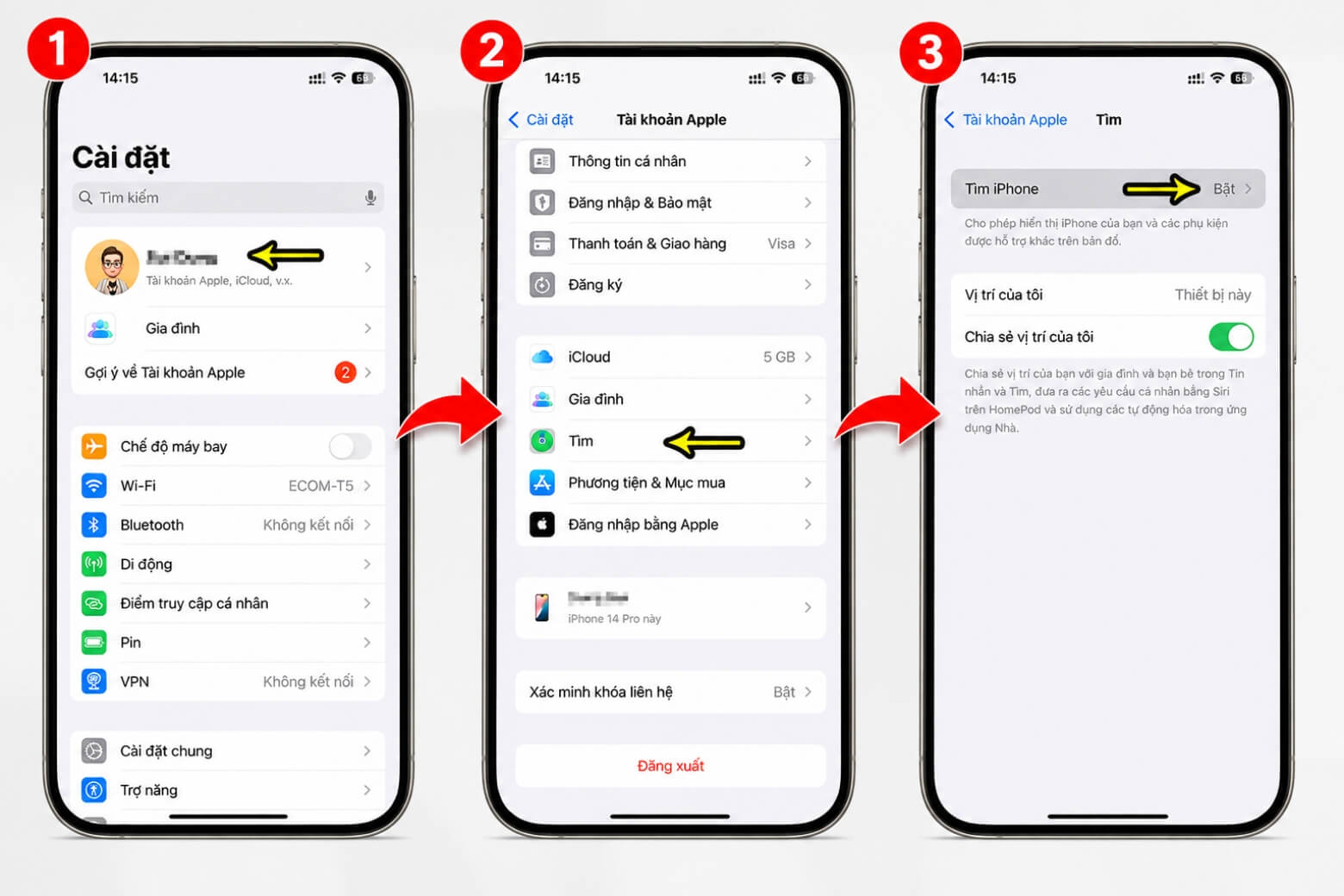
- iPhone chạy iOS 27: Mở Cài đặt → Wi-Fi, bảo đảm Wi-Fi đang bật, rồi tắt Connectivity Assist.
- iPhone chạy iOS 26 trở về trước: Mở Cài đặt → Di động hoặc Dịch vụ di động, kéo xuống cuối danh sách ứng dụng và tắt Hỗ trợ Wi-Fi.
- Samsung Galaxy: Mở Cài đặt → Kết nối → Wi-Fi; bật Wi-Fi nếu đang tắt, chạm biểu tượng ba chấm → Wi-Fi thông minh, rồi tắt Chuyển sang dữ liệu di động.
- Google Pixel: Mở Cài đặt → Mạng và Internet → Internet → Lựa chọn ưu tiên về Wi-Fi, rồi tắt Tự động chuyển sang dữ liệu di động.
Sau khi tắt, máy sẽ bớt tự chuyển sang dữ liệu di động, nhưng Wi-Fi yếu có thể khiến kết nối chập chờn thay vì tự duy trì qua 4G/5G. Nếu điện thoại vẫn hiện biểu tượng Wi-Fi mà không tải được nội dung, hãy kiểm tra Internet trên router thay vì tiếp tục tìm công tắc.
Giữ Wi-Fi ổn định và hạn chế hao dữ liệu
Hai nhầm lẫn thường gặp là cho rằng cứ có biểu tượng Wi-Fi thì Internet đang hoạt động, hoặc nghĩ tín hiệu yếu đồng nghĩa với điện thoại bị hỏng. Máy vẫn có thể kết nối với router trong khi router mất Internet vì sự cố nhà mạng, quá tải hoặc trục trặc. Nếu lỗi chỉ xảy ra ở phòng xa, hãy thử mạng 2,4 GHz: băng tần này thường phủ xa và xuyên tường tốt hơn, dù tốc độ có thể thấp hơn. Nếu mạng liên tục rớt, khởi động lại router bằng cách rút điện ít nhất 30 giây; sau đó kiểm tra sự cố từ nhà mạng và cập nhật phần mềm router nếu có bản mới.
Với nhà nhiều tầng hoặc nhiều phòng, bộ kích sóng hay hệ thống Wi-Fi mesh có thể giúp phủ sóng đều hơn. Muốn giảm nguy cơ phát sinh dữ liệu ngoài ý muốn, vào từng ứng dụng như sao lưu ảnh, lưu trữ đám mây hoặc kho ứng dụng và chọn chỉ tải, đồng bộ khi có Wi-Fi. Tắt tự chuyển Wi-Fi phù hợp nếu bạn muốn kiểm soát dung lượng di động, nhưng trước hết nên xử lý vùng chết hoặc lỗi Internet để việc dùng mạng hằng ngày không bị gián đoạn.