
Vì sao nên chỉnh cài đặt Android ngay từ ngày đầu?
Cài đặt Android tùy chỉnh là việc tinh chỉnh các thiết lập hiển thị, âm thanh, thông báo và thao tác trên điện thoại Android để tạo cảm giác sử dụng thoải mái hơn, cá nhân hóa điện thoại theo thói quen riêng, đồng thời tối ưu hóa trải nghiệm về pin, độ mượt và tốc độ thao tác hàng ngày.
Khi bạn mới thiết lập điện thoại Android, vài thay đổi nhỏ có thể khiến máy “thành của riêng mình” ngay lập tức, đồng thời giúp giai đoạn chuyển sang máy mới mượt hơn. Điểm thú vị là dù mỗi hãng tùy biến giao diện khác nhau, các cơ chế chính của hệ điều hành khá giống nhau, nên bạn hoàn toàn có thể tự làm những bước này trên hầu hết các máy Android hiện nay.
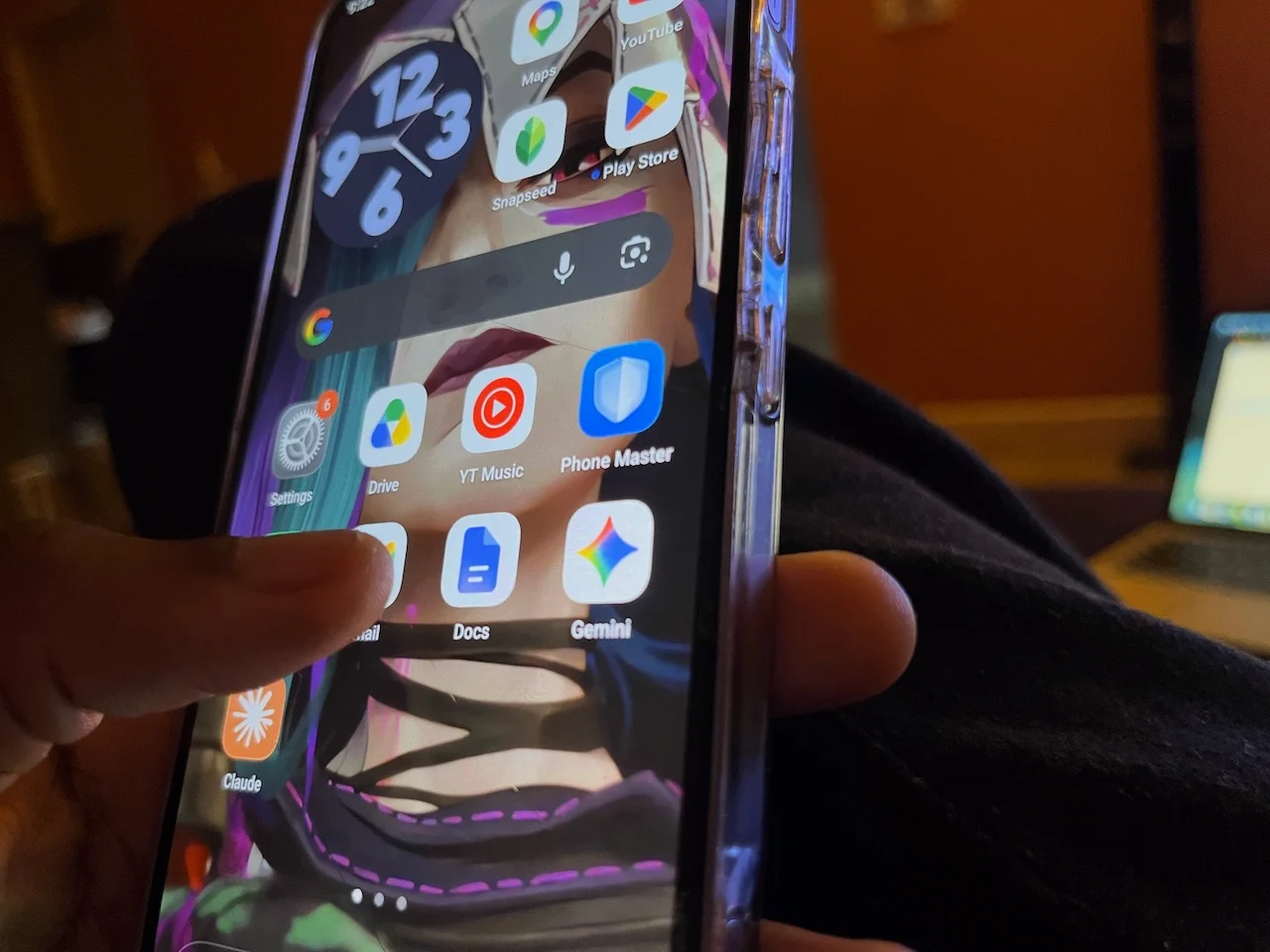
Một số hãng còn cung cấp khu vực tùy biến riêng: Pixel có menu Wallpaper & style để đổi hình nền, màu hệ thống, kiểu icon; Samsung có Galaxy Themes cho hình nền, icon, phối màu; trong khi Vivo cho phép tùy biến icon, chọn hình nền và thậm chí ẩn tên ứng dụng. Những công cụ này là nền tảng để bạn biến cùng một mẫu máy thành một trải nghiệm khác hẳn so với người dùng khác, đúng nghĩa cá nhân hóa điện thoại của mình.
Bước 1–2: Dark Mode và hình nền – chỉnh ngay để đỡ mỏi mắt, đỡ nhàm chán
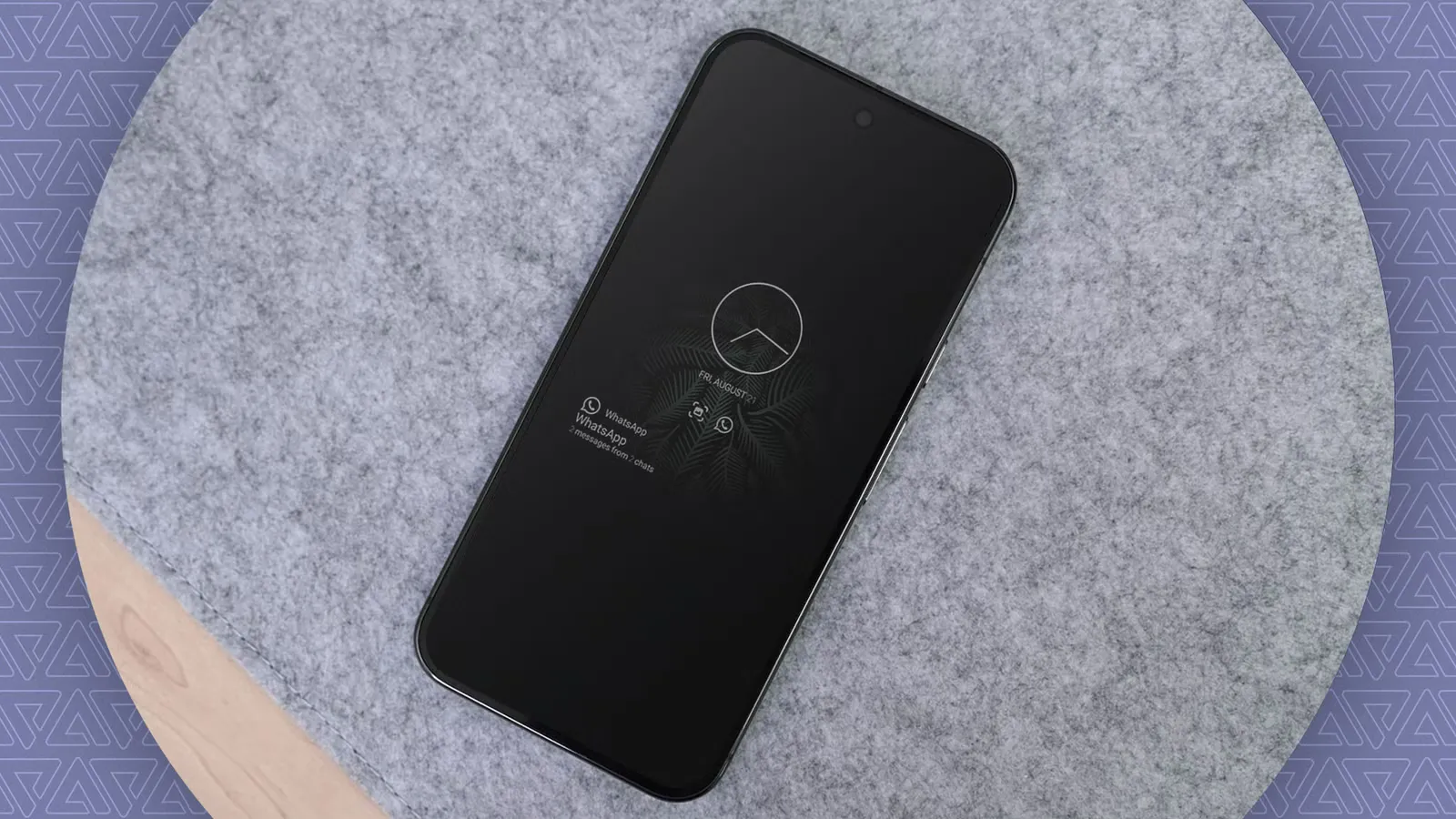
Hai thiết lập dễ thấy nhất, ảnh hưởng trực tiếp đến mắt và cảm xúc khi nhìn màn hình, là chế độ nền tối (Dark Mode) và hình nền. Đặc biệt nếu bạn dùng màn hình AMOLED, giao diện nền tối thường trông hài hòa hơn, các icon và chữ nổi bật trên nền sẫm, đồng thời giảm bớt mảng trắng chói.
- Mở ứng dụng Cài đặt trên điện thoại Android.
- Vào mục Màn hình (Display), chọn Nền tối hoặc Dark theme để bật chế độ nền tối.
- Vẫn trong phần Màn hình hoặc mục Hình nền/Wallpaper, chọn hình nền mới từ thư viện máy hoặc tải thêm ứng dụng hình nền bên thứ ba khi kho sẵn không hợp gu.
Dark Mode không chỉ giúp giao diện đẹp hơn mà còn cải thiện thời lượng pin và giảm mỏi mắt, nhất là khi bạn dùng máy ban đêm trong phòng tắt đèn. Với hình nền, hãy chọn tông màu và bố cục phù hợp cách bạn quan sát icon: nền quá rực có thể gây rối mắt, trong khi nền tối giản khiến mọi thứ rõ ràng hơn. Nếu máy hỗ trợ đổi màu hệ thống theo hình nền, hãy tận dụng để cài đặt Android tùy chỉnh đồng bộ từ hình nền đến màu icon – nhìn rất liền mạch và dễ chịu.
Bước 3: Âm thanh thông minh và tần số quét – mượt hơn nhưng phải để ý pin
Sau khi xử lý phần nhìn, bước tiếp theo là tối ưu âm thanh và độ mượt màn hình. Đây là hai yếu tố tác động rõ rệt đến cảm giác sử dụng hàng ngày, từ xem phim, nghe nhạc đến cuộn mạng xã hội.
Khi thiết lập điện thoại Android mới, hãy kiểm tra xem máy có hỗ trợ các chế độ âm thanh như Dolby Atmos hoặc tính năng tương đương không. Trên một số máy, bạn có thể chọn chế độ Auto, Movie, Music hoặc Voice, mỗi chế độ tối ưu cho một loại nội dung khác nhau. Những hãng khác có thể dùng tên khác như Audio Super Resolution hay Adaptive Sound, hoặc đơn giản là bộ cân bằng âm thanh (equalizer).
Về màn hình, phần lớn máy tầm trung và cao cấp hiện nay hỗ trợ tần số quét cao như 90Hz hoặc 120Hz để cuộn mượt hơn. Bạn thường sẽ thấy tùy chọn khóa ở mức cao nhất hoặc để máy tự động chuyển khi cần. Nếu điện thoại có chế độ Adaptive hay Dynamic, nên ưu tiên dùng để cân bằng giữa độ mượt và thời lượng pin, thay vì bắt màn hình chạy tối đa liên tục. Đây là một trong những cách tối ưu hóa trải nghiệm: mượt khi cần, tiết kiệm khi không.
- Mở Cài đặt, vào mục Âm thanh hoặc Tính năng nâng cao và bật Dolby Atmos hay tính năng âm thanh nâng cao tương ứng nếu có.
- Mở lại Cài đặt, vào Màn hình (Display).
- Tìm và mở mục Tần số quét hoặc Refresh rate (tên có thể khác nhau tùy máy).
- Chọn chế độ Adaptive/Dynamic nếu có, hoặc chọn mức số cao nhất như 90Hz/120Hz nếu bạn ưu tiên độ mượt hơn thời lượng pin.
Bước 4–5: Không làm phiền và biến camera cutout thành trung tâm phím tắt
Hai thiết lập cuối cùng liên quan đến cách bạn tương tác với thông báo và thao tác nhanh: chế độ Không làm phiền (Do Not Disturb) và một mẹo vui nhưng hữu ích – biến khu vực camera cutout thành trung tâm phím tắt.
Chế độ Không làm phiền có mặt trên hầu hết điện thoại Android, cho phép bạn kiểm soát thông báo, cuộc gọi và người nào được phép xuyên qua lớp chặn này. Rất đáng để bạn dành vài phút cấu hình theo lịch ngủ để không bị làm phiền bởi cuộc gọi, tin nhắn và thông báo ngẫu nhiên mỗi đêm, sau đó chế độ sẽ âm thầm chạy nền đúng lịch của bạn.
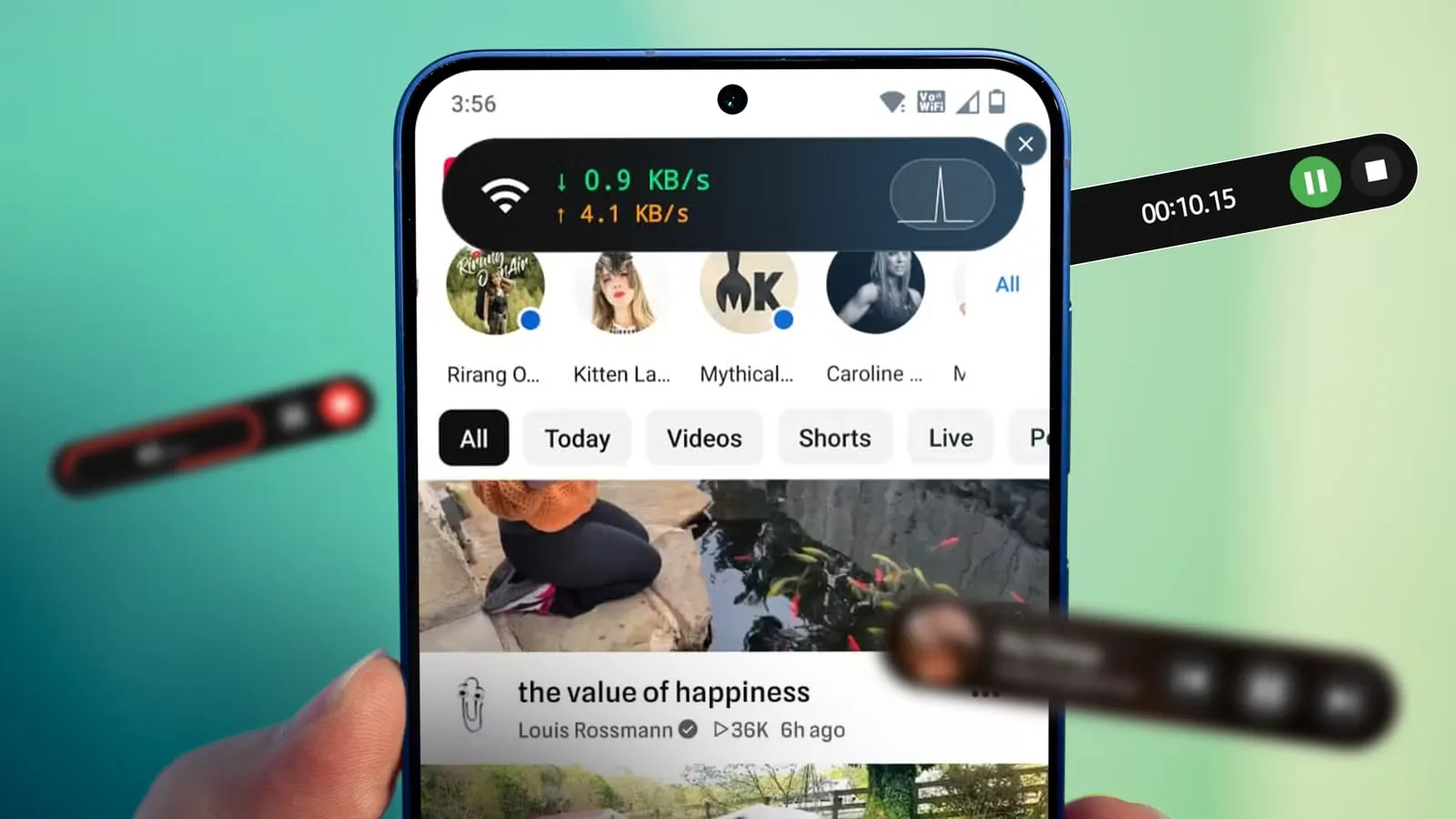
Nếu bạn muốn tối ưu hóa trải nghiệm thao tác nhanh, có một ứng dụng biến vùng camera cutout thành “nút tắt” đa năng: ứng dụng Smart Action Notch biến khu vực quanh camera trước thành trung tâm phím tắt điều khiển bằng thao tác chạm, nhấn giữ, vuốt. Sau khi cài từ Google Play, bạn cần làm theo hướng dẫn để bật dịch vụ hỗ trợ tiếp cận (accessibility); quyền này cho phép ứng dụng nhận diện thao tác quanh camera cutout và thực hiện hành động hệ thống như chụp màn hình hoặc bật đèn flash.
- Trong Cài đặt, tìm mục Âm thanh hoặc Thông báo và bật chế độ Không làm phiền, sau đó thiết lập khung giờ, loại thông báo và liên hệ được phép xuyên chế độ này.
- Cài ứng dụng Smart Action Notch từ Google Play, mở ứng dụng và cấp quyền dịch vụ hỗ trợ tiếp cận theo hướng dẫn để app có thể nhận thao tác và thực hiện hành động hệ thống như chụp màn hình, bật tắt đèn flash.
- Trong Smart Action Notch, gán hành động bạn dùng thường xuyên cho từng thao tác: chạm một lần cho đèn flash, chạm hai lần cho chụp màn hình, vuốt để mở ứng dụng bạn hay dùng… để giảm việc kéo thanh cài đặt nhanh hoặc tìm app trong menu.
Sau khi thiết lập vài thao tác trong Smart Action Notch, khu vực camera cutout vốn bị “bỏ quên” trở thành nút tắt tiện lợi mà bạn sẽ chạm vào gần như theo phản xạ. Đây là một cách cá nhân hóa điện thoại rất thú vị: bạn có những phím tắt riêng ngay trên đầu màn hình, ít đụng tới nhưng lại cực nhanh khi cần.
Kết lại: 5 thiết lập nhỏ, một chiếc máy “của riêng bạn”
Khi bạn hoàn thành 5 bước này – bật Dark Mode, đổi hình nền, tối ưu âm thanh, chọn tần số quét hợp lý, cấu hình Không làm phiền và biến camera cutout thành trung tâm phím tắt – chiếc điện thoại Android sẽ mang cảm giác rất khác: quen thuộc hơn, thoải mái hơn và hiệu quả hơn trong từng thao tác.
Các cài đặt Android tùy chỉnh này cải thiện trải nghiệm người dùng và giúp giai đoạn chuyển sang máy mới trôi chảy hơn. Sau một thời gian, bạn sẽ gần như quên đi giao diện mặc định vì mọi thứ đã được uốn theo thói quen của bạn: từ việc hạn chế bị làm phiền theo lịch, đến thao tác một chạm quanh camera cutout để bật đèn flash, chụp màn hình mà không cần mò trong menu.
Điều cần lưu ý là một vài thiết lập có thể ảnh hưởng pin – như tần số quét cao – nên hãy cân bằng theo nhu cầu: ưu tiên mượt khi bạn thường xem nội dung nhiều, hoặc ưu tiên pin nếu ít dùng. Dù vậy, phần lớn thay đổi trong bài đều mang lại lợi ích rõ rệt, rất đáng để bạn áp dụng ngay từ ngày đầu thiết lập điện thoại Android mới.