
Lối tắt một chạm đáng nhớ trên iPhone Duo
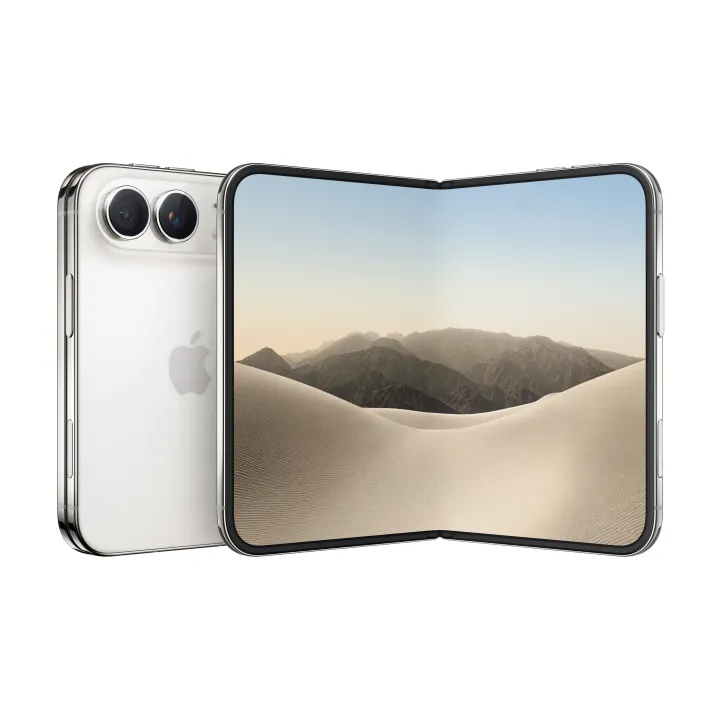
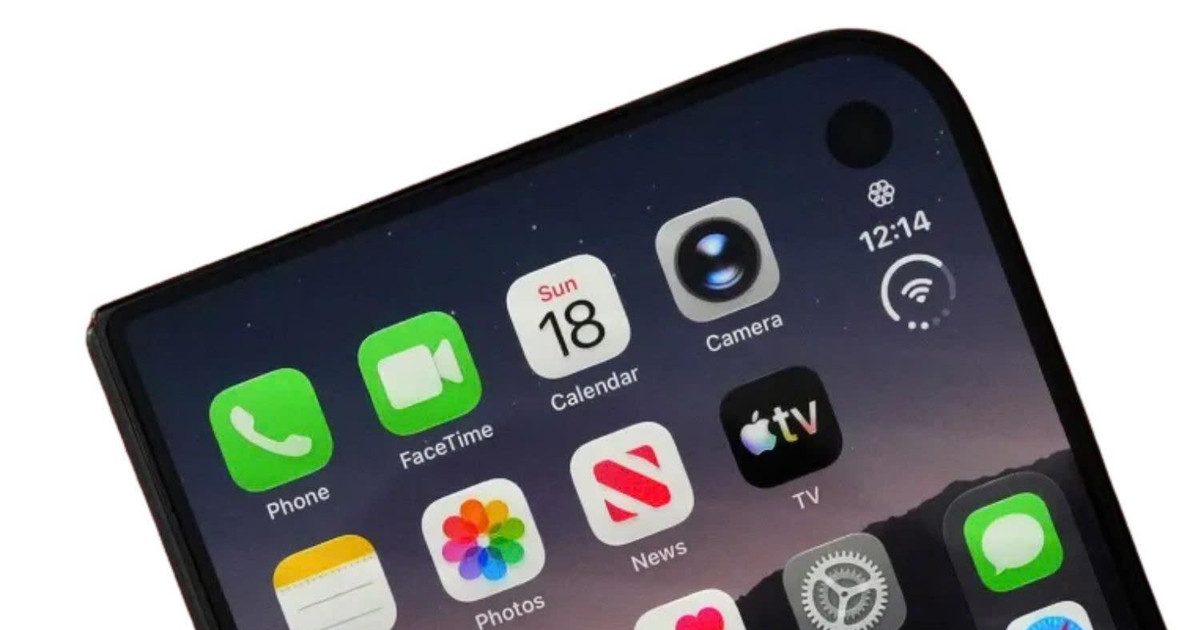
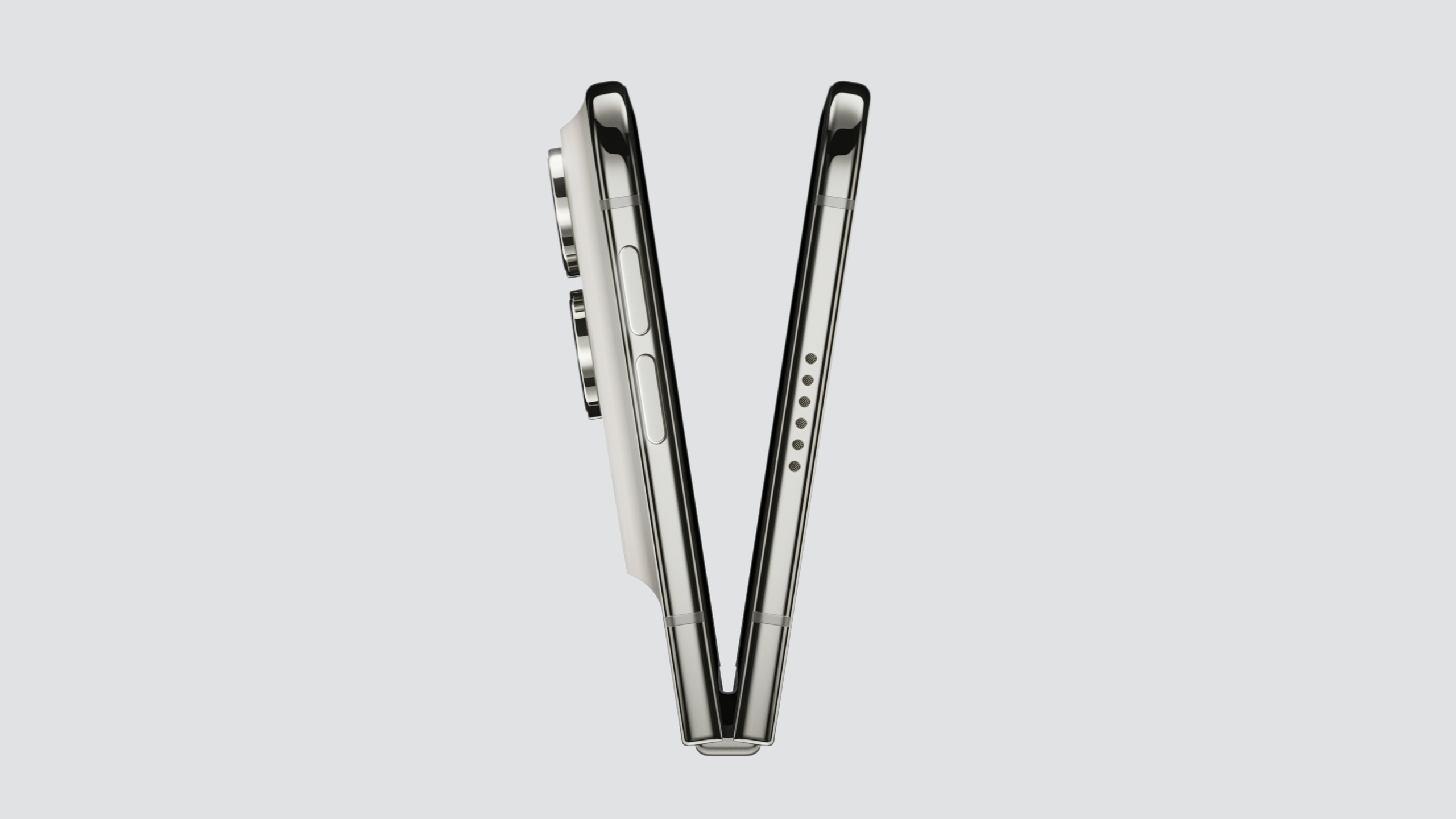
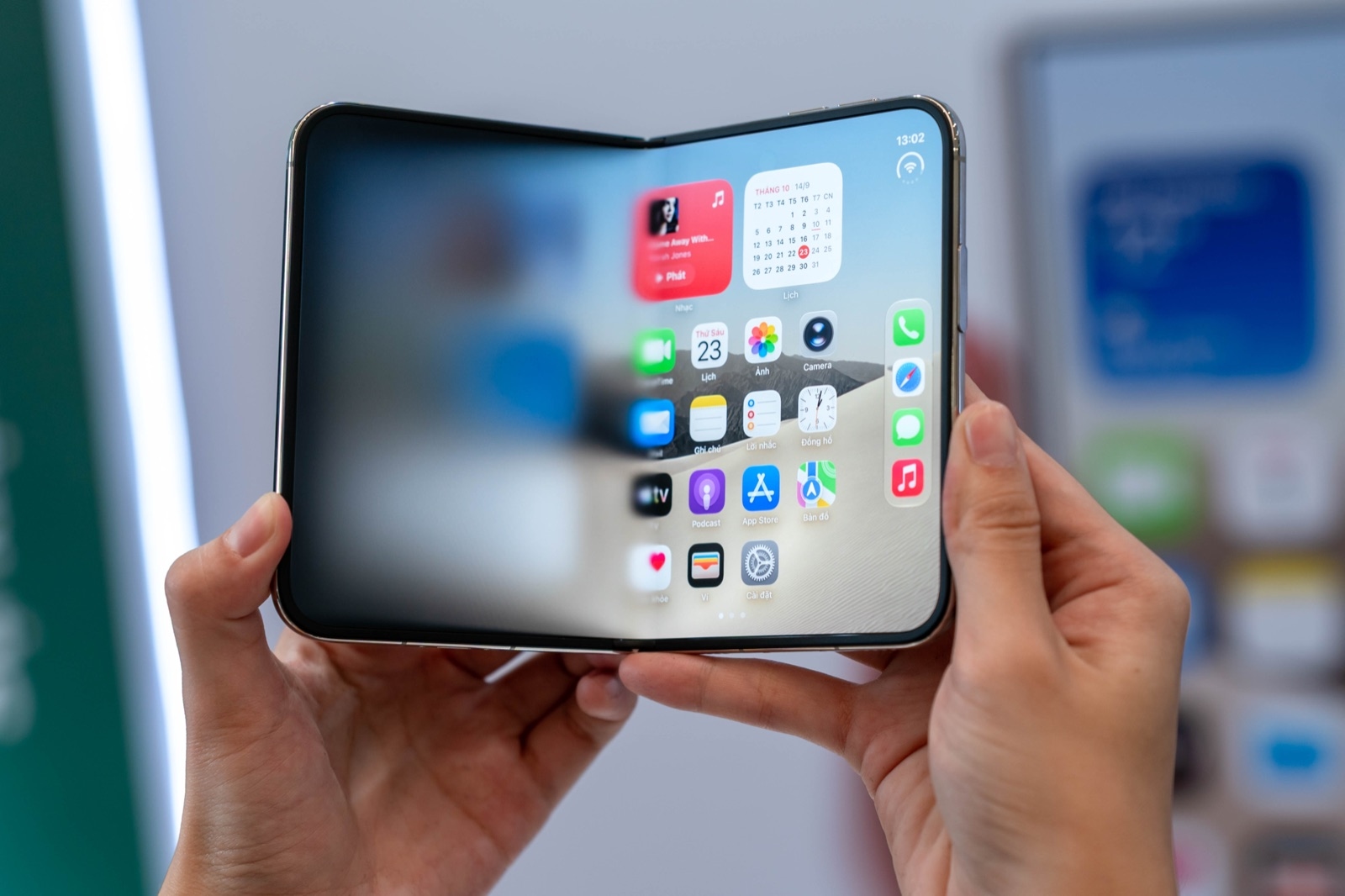
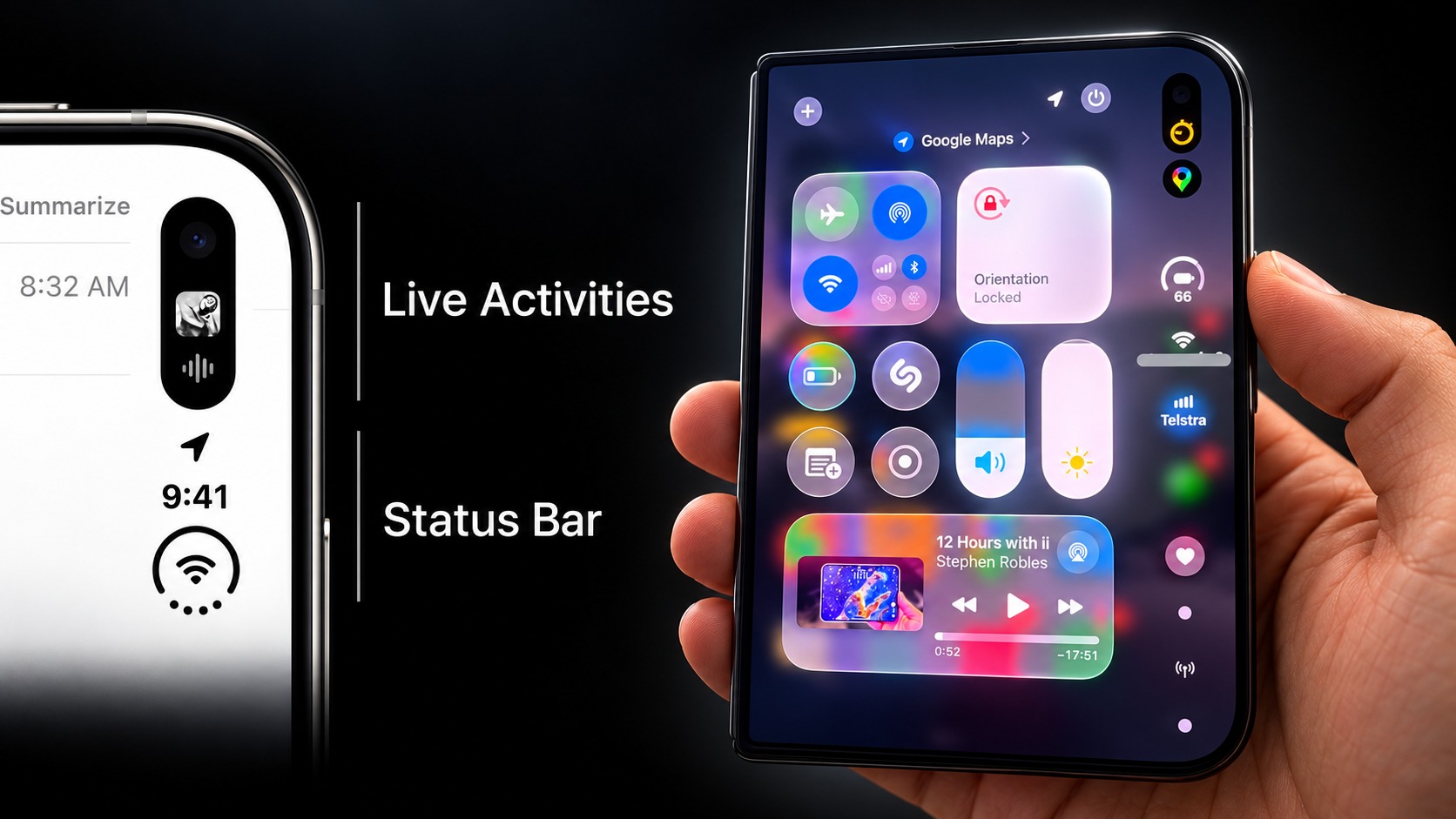
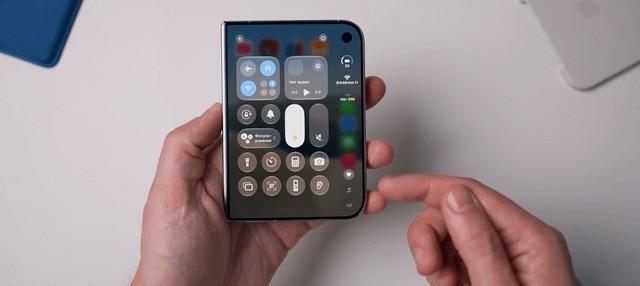
iPhone Duo là điện thoại gập có màn hình 5,4 inch khi đóng và 7,6 inch khi mở, nên vị trí ngón tay chạm thuận tiện thay đổi theo tư thế sử dụng. Trên thiết bị rộng, mở Trung tâm điều khiển bằng cách vuốt từ mép trên có thể khiến thao tác một tay trở nên gượng gạo, nhất là khi phải với tới góc đối diện. Thay vì cố giữ thói quen cũ, hãy chạm vào cụm biểu tượng pin, Wi‑Fi và mạng di động trên thanh trạng thái để gọi bảng điều khiển. Đây là lối tắt hữu ích hơn một cú vuốt xa: thao tác ngắn, dễ nhớ và ít buộc bạn đổi cách cầm máy. Điểm cần biết trước khi làm là bạn không cần bật một ứng dụng riêng hay tìm nút trong phần cài đặt; hãy dùng chính cụm biểu tượng trạng thái đang hiển thị.
Mở Trung tâm điều khiển từng bước
Vuốt từ góc trên bên phải vốn là cách mở quen thuộc trên iOS, nhưng với màn hình rộng, thao tác ấy có thể đòi hỏi phải duỗi ngón cái và làm máy kém ổn định hơn. Đây là điều dễ gây bất tiện khi cầm iPhone Duo bằng một tay, đặc biệt là tay trái. Hãy thử lối tắt bằng các bước sau:
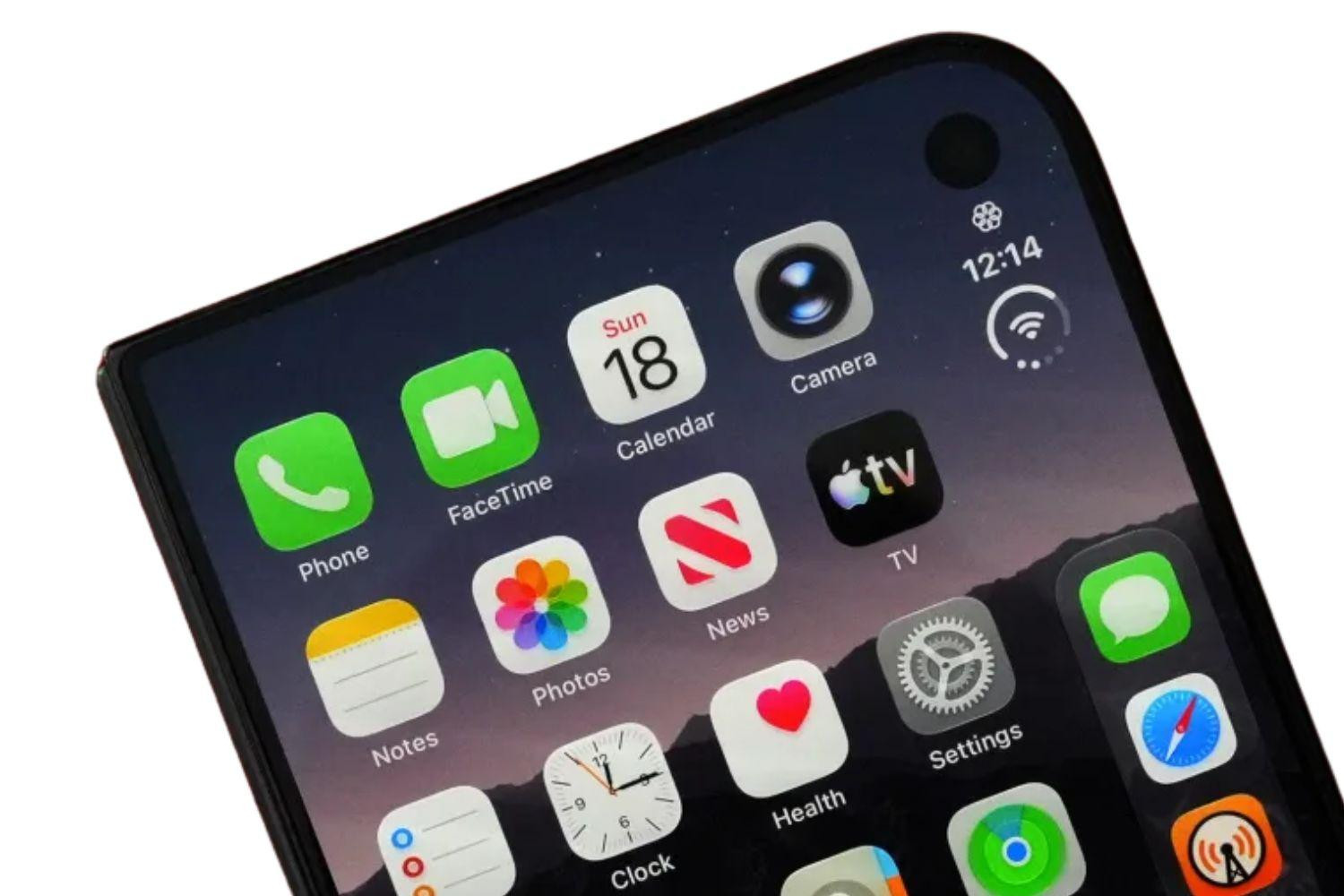
- Nhìn lên thanh trạng thái và xác định cụm biểu tượng pin, Wi‑Fi cùng sóng di động.
- Chạm nhẹ vào cụm biểu tượng đó; không cần vuốt từ cạnh trên màn hình.
- Chờ Trung tâm điều khiển mở ra, rồi chọn chức năng cần dùng như điều chỉnh độ sáng hoặc điều khiển kết nối.
Kết quả mong đợi là Trung tâm điều khiển xuất hiện ngay sau lần chạm vào cụm trạng thái. Sai lầm phổ biến nhất là tiếp tục vuốt từ góc xa theo thói quen, hoặc với tay quá mức khiến cách cầm máy chông chênh. Khi đang có Hoạt động trực tiếp, cụm biểu tượng có thể hạ thấp vị trí, giúp ngón tay tiếp cận dễ hơn.
Sắp xếp ứng dụng theo trạng thái gập và mở
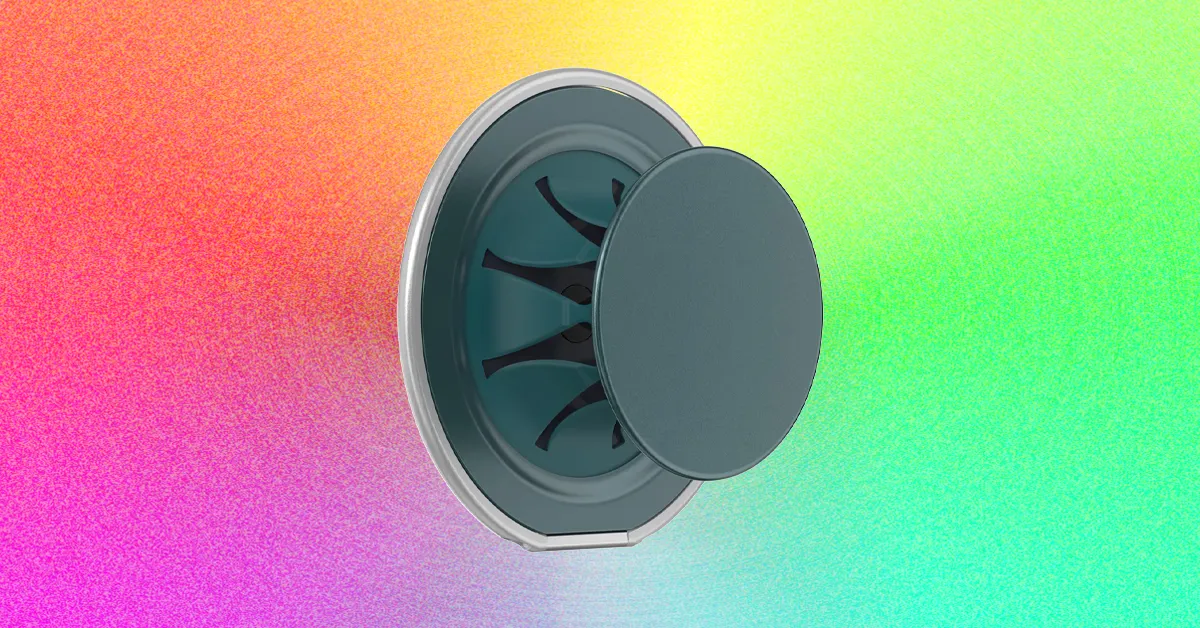
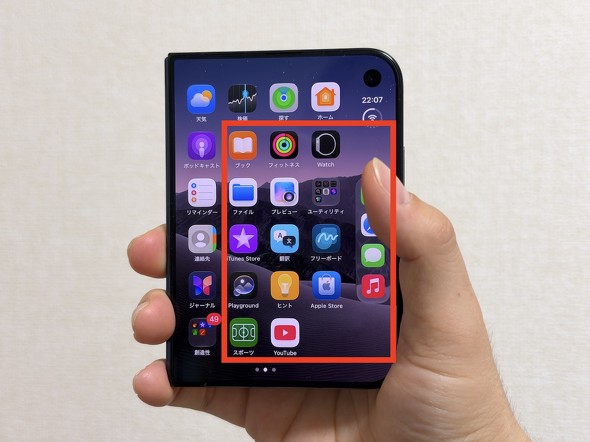
Lối tắt trên thanh trạng thái giải quyết một điểm khó chịu, nhưng muốn dùng iPhone Duo thoải mái lâu dài, bạn cũng nên sắp xếp ứng dụng theo tư thế cầm. Khi đóng máy, màn hình ngoài và vị trí đế ứng dụng khiến vùng bên phải dễ chạm hơn; hãy ưu tiên đặt các ứng dụng dùng thường xuyên trong ba cột bên phải và khoảng năm hàng phía dưới. Đừng mặc định bố cục quen thuộc từ iPhone thông thường sẽ phù hợp: mép trái có thể khó với tới, kể cả khi đã gắn vòng cầm.
Khi mở máy, màn hình rộng hơn làm thay đổi vùng thao tác thuận tay, vì vậy bố cục phù hợp lúc gập không nhất thiết tối ưu lúc mở. Hãy dành các vị trí dễ chạm ở hai phía cho ứng dụng cần truy cập thường xuyên, rồi kiểm tra lại khi đổi tư thế cầm. Cách sắp xếp ứng dụng tốt không phải là sao chép một lưới duy nhất cho mọi trạng thái, mà là giảm số lần phải với tay và đổi cách nắm máy.
Ưu tiên thao tác thuận tay thay vì giữ thói quen
Với iPhone Duo, thao tác một tay dễ chịu hơn khi giao diện được dùng theo tầm với thực tế, chứ không phải theo thói quen trên điện thoại hẹp. Hãy nhớ quy tắc đơn giản: chạm cụm biểu tượng trạng thái để mở Trung tâm điều khiển; khi gập máy, ưu tiên ứng dụng ở phía phải; khi mở máy, điều chỉnh bố cục để các ứng dụng cần thiết nằm trong tầm tay ở cả hai phía. Nếu vẫn vuốt từ mép trên và đặt mọi biểu tượng theo một bố cục cố định, bạn đang khiến màn hình rộng trở thành bất lợi. Lối tắt một chạm cùng cách sắp xếp ứng dụng linh hoạt giúp giảm động tác thừa và giữ máy ổn định hơn khi sử dụng.