
Eye Tracking iPhone là gì và vì sao đáng dùng?
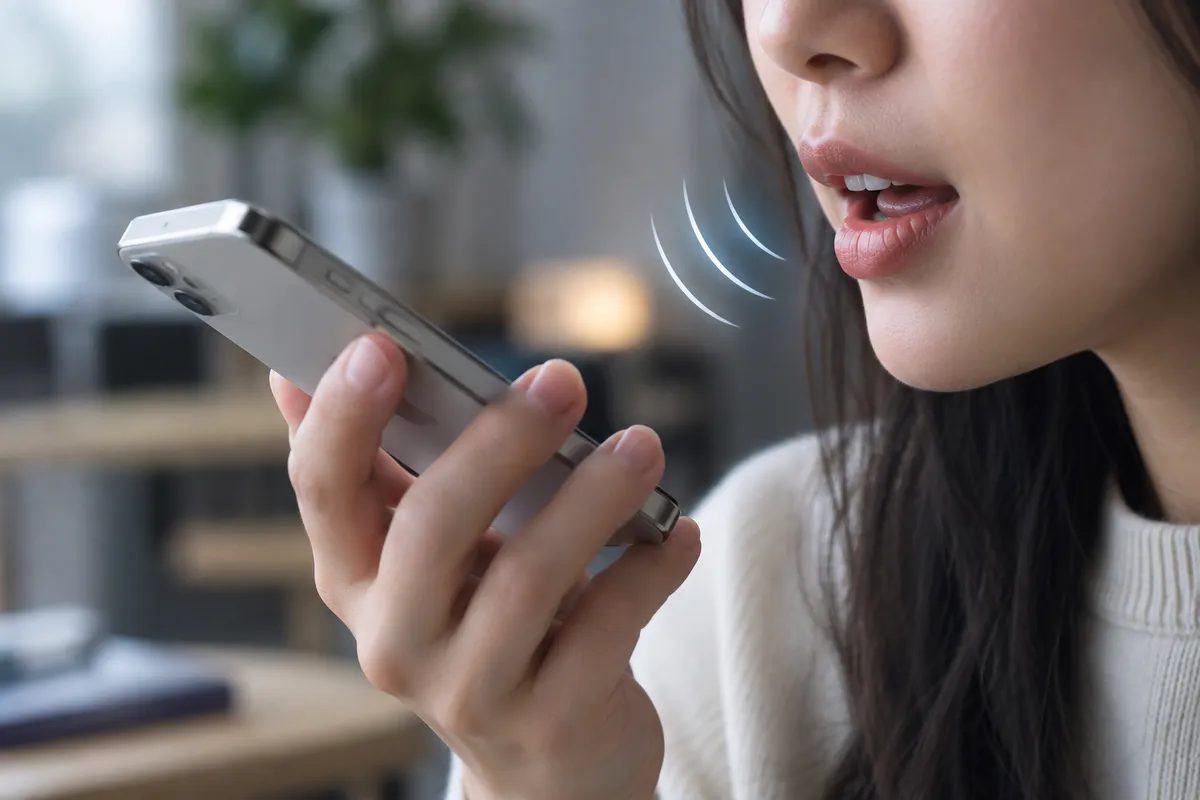
Eye Tracking trên iPhone (Theo dõi mắt) là một tính năng trợ năng dùng camera trước để theo dõi chuyển động mắt, cho phép bạn điều khiển con trỏ và thực hiện thao tác chạm, cuộn, điều hướng trên màn hình chỉ bằng việc nhìn vào vị trí mong muốn thay vì dùng ngón tay.
Nếu bạn nghĩ Trợ năng chỉ dành cho người khuyết tật, Eye Tracking iPhone sẽ khiến bạn phải xem lại. Đây là một cách điều khiển bằng mắt giúp biến chiếc iPhone thành thiết bị rảnh tay đúng nghĩa: bạn nhìn, máy phản hồi. Về mặt triết lý thiết kế, đây là bước đi rất dứt khoát của Apple: thay vì bắt người dùng mua thêm phụ kiện, họ dùng chính camera trước để làm "thiết bị theo dõi mắt" tích hợp sẵn. Nó được phát triển chủ yếu cho người gặp khó khăn về vận động, giúp họ sử dụng điện thoại mà không cần chạm màn hình hay thiết bị phụ. Nhưng nếu bạn muốn đọc TikTok khi tay đang bận, hoặc giảm phụ thuộc vào chạm vuốt, Eye Tracking là công cụ mới mẻ đáng thử.
Điều kiện cần: Máy nào hỗ trợ và cách chuẩn bị
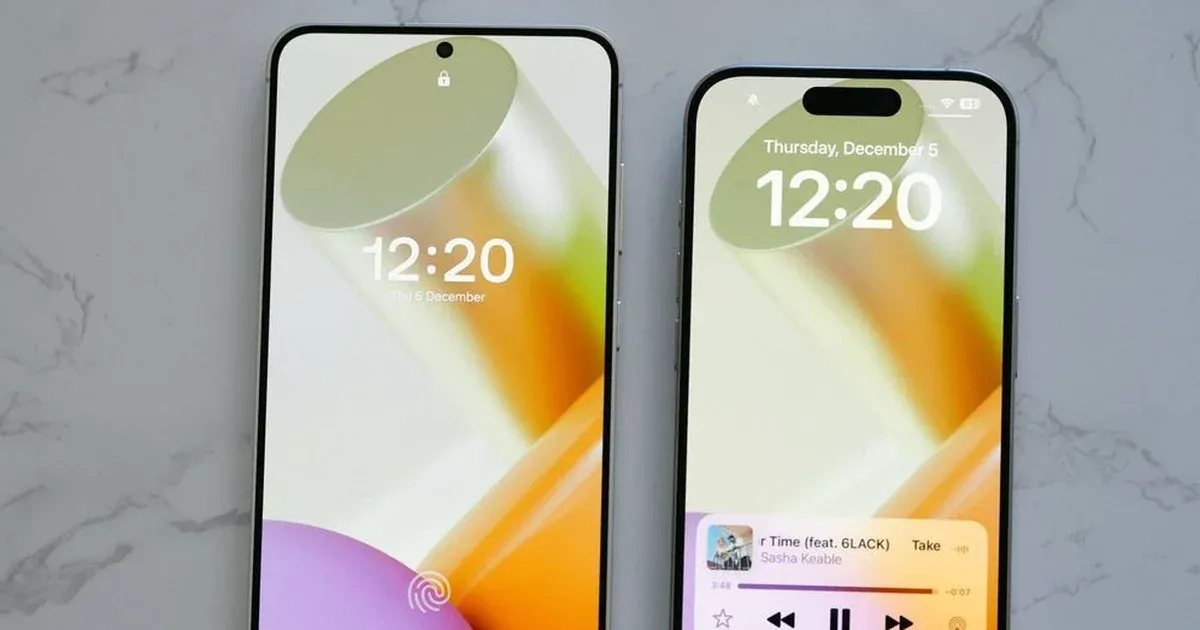
Trước khi lao vào bật tính năng điều khiển mắt iPhone, bạn phải chấp nhận một sự thật hơi phũ: không phải máy nào cũng được. Theo dõi mắt chỉ hoạt động trên các mẫu iPhone 12 trở lên và chạy iOS 18 hoặc mới hơn. Nghĩa là nếu bạn đang dùng iPhone 11 trở xuống, đây không phải là trận địa của bạn. Thay vì cố gắng "vọc" trên thiết bị không hỗ trợ, hãy kiểm tra phiên bản máy và cập nhật iOS trước.
Về mặt thiết lập, Eye Tracking không phải kiểu bật lên rồi dùng ngay. Theo mặc định, tính năng này bị tắt và yêu cầu môi trường đủ tốt để camera có thể nhận diện mắt. Bạn cần đặt iPhone ở vị trí ổn định, khuôn mặt cách camera khoảng 30 cm và có ánh sáng đủ rõ. Đây không chỉ là yêu cầu kỹ thuật; nếu coi iPhone là "chuột điều khiển bằng mắt", thì việc căn khoảng cách ổn định là cách bạn chỉnh độ chính xác của chuột. Đừng coi thường bước chuẩn bị này, vì nó ảnh hưởng trực tiếp đến độ chính xác sau này.
Hướng dẫn bật Eye Tracking từ Trợ năng và AssistiveTouch
Điều khiển bằng mắt không phải là một ứng dụng riêng biệt; nó nằm khá sâu trong menu Trợ năng, nơi nhiều người chưa bao giờ chạm tới. Đó là lý do tính năng này bị xem như "ẩn" dù sức mạnh thì rất rõ ràng. Nếu bạn muốn biến chiếc iPhone thành thiết bị rảnh tay, đây là chuỗi bước bắt buộc phải đi qua, và mỗi bước đều ảnh hưởng đến độ chính xác của Eye Tracking iPhone trong đời sống hằng ngày.
- Mở Cài đặt > chọn mục Trợ năng.
- Trong nhóm "Thể chất và Vận động", chọn "Theo dõi mắt" rồi bật công tắc kích hoạt.
- Giữ nguyên tư thế để bắt đầu hiệu chỉnh; nếu được yêu cầu, hãy đưa mặt lại gần camera hơn.
- Theo dõi chấm màu khi nó di chuyển trên màn hình để hệ thống học cách mắt bạn di chuyển.
- Sau khi hiệu chỉnh xong, mở lại Trợ năng > AssistiveTouch, thêm các điều khiển "Giữ lâu" và "Cuộn" vào menu.
Khi cấu hình hoàn tất, nút AssistiveTouch sẽ xuất hiện trên màn hình. Đây là "bàn điều khiển" cho mọi thao tác bằng mắt: bạn nhìn để di chuyển con trỏ đến nút, giữ lâu (theo thiết lập) để tương đương với một lần chạm, và dùng lệnh cuộn để kéo trang, quay về màn hình chính hay mở Trung tâm điều khiển. Về bản chất, chính AssistiveTouch là cầu nối biến dữ liệu Theo dõi mắt thành thao tác chạm, cuộn và điều hướng có thể dùng hằng ngày.
Cách sử dụng: chạm, cuộn, điều hướng bằng ánh nhìn
Sau khi bật xong mà chỉ dùng để thử vài lần rồi bỏ, bạn đã lãng phí tiềm năng của một tính năng trợ năng cực kỳ thú vị. Eye Tracking không chỉ là trò demo để khoe công nghệ; nó hoàn toàn có thể thay thế phần lớn thao tác bằng ngón tay trong nhiều tình huống. Khi được hiệu chỉnh tốt, con trỏ theo dõi mắt bám rất ổn vào biểu tượng ứng dụng và các tùy chọn trong menu. Nghĩa là bạn có thể mở app, bấm nút điều hướng, quay lại màn hình chính… chỉ bằng việc nhìn rồi kích hoạt lệnh.
Quy tắc sử dụng khá rõ ràng: nhìn vào vị trí bạn muốn tương tác để con trỏ di chuyển theo, sau đó dùng lệnh "Giữ lâu" trong AssistiveTouch để thực hiện thao tác chạm, hoặc chọn lệnh "Cuộn" để kéo nội dung. Nhờ đó, người dùng có khó khăn về vận động vẫn có thể đọc nội dung, chuyển trang, quay về màn hình chính hay mở Trung tâm điều khiển mà gần như không cần chạm vào màn hình. Theo đánh giá thử nghiệm, khả năng cuộn dọc khi dùng trên các ứng dụng dạng feed như TikTok hoạt động khá ổn định, khiến việc "lướt" nội dung bằng mắt trở nên khả thi thay vì chỉ là ý tưởng trên giấy.
Giới hạn hiện tại, lỗi thường gặp và kết luận
Dù tiềm năng lớn, Eye Tracking iPhone vẫn chưa đủ hoàn hảo để thay thế hoàn toàn thao tác tay. Khi thử nghiệm trên các mẫu iPhone mới, tính năng này cho thấy khả năng điều hướng cơ bản khá tốt nhưng lộ rõ yếu điểm ở những tác vụ tinh như gõ chữ và cuộn trang dài. Con trỏ theo dõi mắt thường không tự động bám vào các phím ở rìa bàn phím, dẫn đến nhập liệu khó khăn. Việc cuộn những trang dài cũng thiếu mượt mà, đôi khi bỏ qua các đoạn nội dung quan trọng. Nếu bạn kỳ vọng dùng mắt để soạn tin nhắn dài hoặc đọc bài viết dài nhiều trang, đây là điểm cần cân nhắc.
Nhưng nhìn ở góc độ trợ năng, điều khiển bằng mắt vẫn là một bước tiến lớn trong việc hỗ trợ người dùng khuyết tật vận động sử dụng iPhone rảnh tay, không cần phụ kiện ngoài. Tính năng này mở ra quyền chủ động mới cho những người mà trước đây cần người khác hỗ trợ để thao tác trên điện thoại. Còn với người dùng phổ thông, Eye Tracking là một cách để đổi mới thói quen sử dụng thiết bị, giảm lệ thuộc vào chạm vuốt khi tay đang bận hoặc khi bạn muốn tương tác từ xa. Kết luận công bằng là: nếu bạn có iPhone 12 trở lên và dùng iOS 18, hãy dành thời gian hiệu chỉnh và làm chủ Eye Tracking. Nó chưa hoàn hảo, nhưng đủ tốt để trở thành công cụ rảnh tay hữu ích trong đời sống hằng ngày.