
Vì sao phím tắt laptop quyết định tốc độ làm việc của bạn?
Phím tắt laptop là các tổ hợp phím được thiết kế để thực hiện nhanh những thao tác thường ngày như sao chép, chuyển tab, đổi cửa sổ và quản lý ứng dụng, giúp người dùng giảm phụ thuộc vào chuột, thao tác chính xác hơn và tăng tốc độ làm việc tổng thể trong môi trường Windows lẫn macOS. Khi bạn quen thuộc với phím tắt, việc mở đúng ứng dụng, xử lý tài liệu và di chuyển giữa hàng chục tab diễn ra trong vài giây thay vì hàng chục lần rê chuột. Phím tắt không chỉ là mẹo nhỏ mà là nền tảng của thói quen làm việc hiệu quả: ít chuyển động thừa, ít sai sót, ít mệt tay. Nếu bạn đang cảm thấy mình chậm chạp trước màn hình, rất có thể vấn đề không phải là cấu hình máy mà là việc bạn chưa nghiêm túc đầu tư vào hệ thống phím tắt.
Phím tắt Windows cơ bản: nền tảng năng suất ai cũng phải thuộc
Người dùng Windows thường nghĩ mình đã biết hết phím tắt laptop, nhưng thực tế đa số chỉ dừng ở Ctrl+C, Ctrl+V. Điều đó là chưa đủ để tăng tốc độ làm việc. Các tổ hợp như Ctrl+C, Ctrl+X, Ctrl+V và Ctrl+Z là xương sống của mọi thao tác soạn thảo, giúp sao chép, cắt, dán và quay lại cực nhanh. Khi xử lý nhiều file, hãy dùng Ctrl+phím mũi tên hoặc Ctrl+Shift+phím mũi tên để chọn nhiều tập tin rời rạc hoặc liên tiếp, tránh phải giữ chuột kéo dài. Trong môi trường đa ứng dụng, Alt+Tab và Windows+Tab cho phép bạn chuyển qua lại giữa chương trình và Task View gọn gàng, kết hợp với Windows+D để thu gọn mọi thứ về desktop khi cần "reset" tầm nhìn. Nếu bạn chưa thuộc những phím này, năng suất hiện tại gần như chắc chắn đang bị kìm hãm.
Quản lý cửa sổ và desktop ảo trên Windows: bí quyết đỡ rối mắt
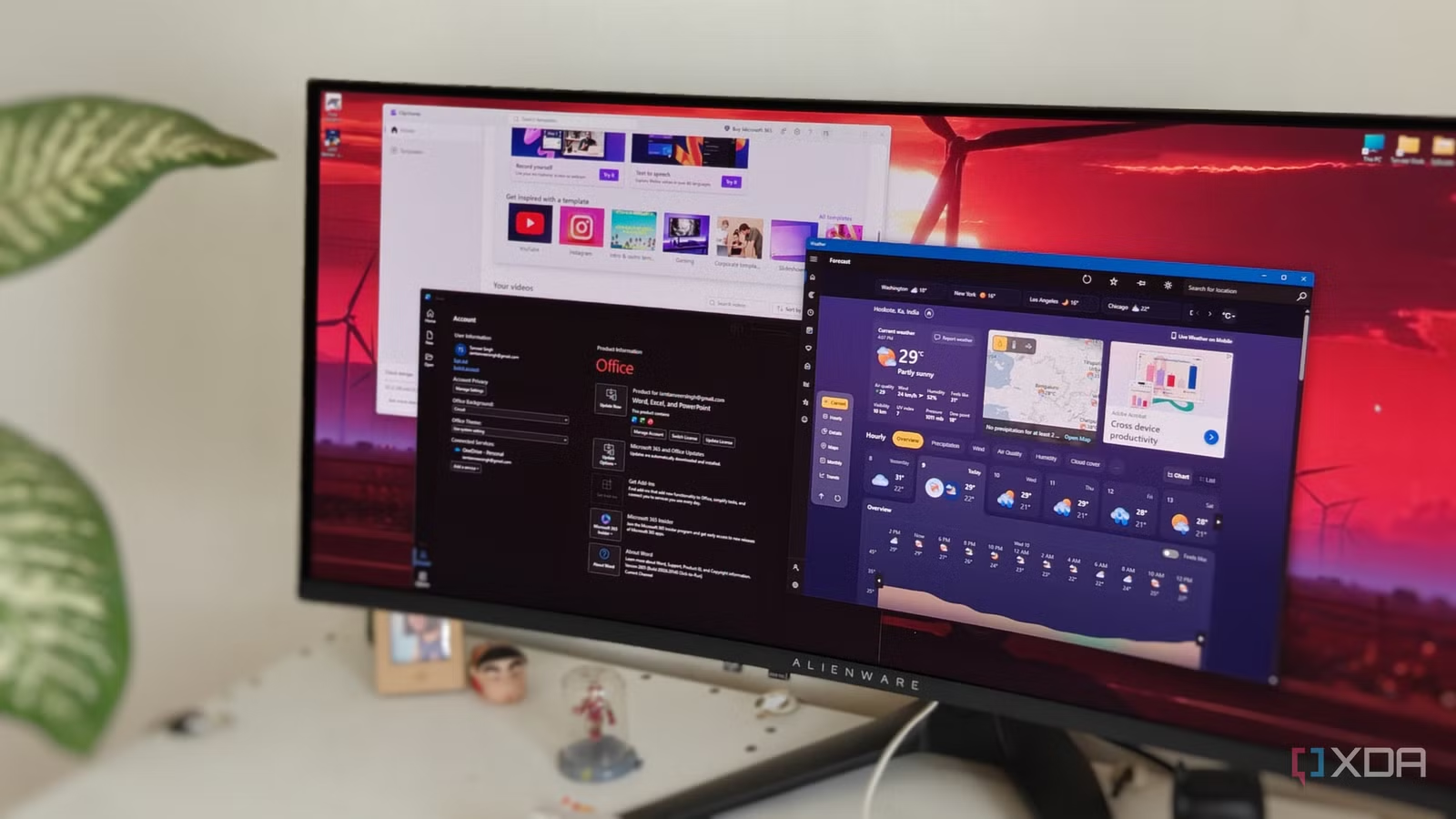
Một lý do lớn khiến nhiều người thấy mình chậm chạp là màn hình quá lộn xộn: hàng chục cửa sổ chồng lên nhau, không biết tập trung vào đâu. Phím tắt Windows cho quản lý cửa sổ và desktop ảo giải quyết trực diện vấn đề này. Windows+Tab mở Task View để nhìn toàn cảnh ứng dụng đang mở. Từ đây, bạn kết hợp Windows+Ctrl+D để tạo desktop ảo mới, Windows+Ctrl+F4 để đóng desktop ảo đang hoạt động, và Windows+Ctrl+phím mũi tên trái/phải để chuyển qua lại giữa các desktop. Đây là cách chia không gian làm việc theo dự án: một desktop cho email, một cho báo cáo, một cho nghiên cứu. Khi biết dùng hệ thống này, bạn giảm hẳn cảnh tìm cửa sổ trong đống hỗn loạn và tập trung sâu hơn vào từng nhiệm vụ, thay vì để giao diện kéo năng suất xuống.
Phím tắt MacBook cho chuyển tab và ứng dụng: tốc độ hay bị đánh giá thấp
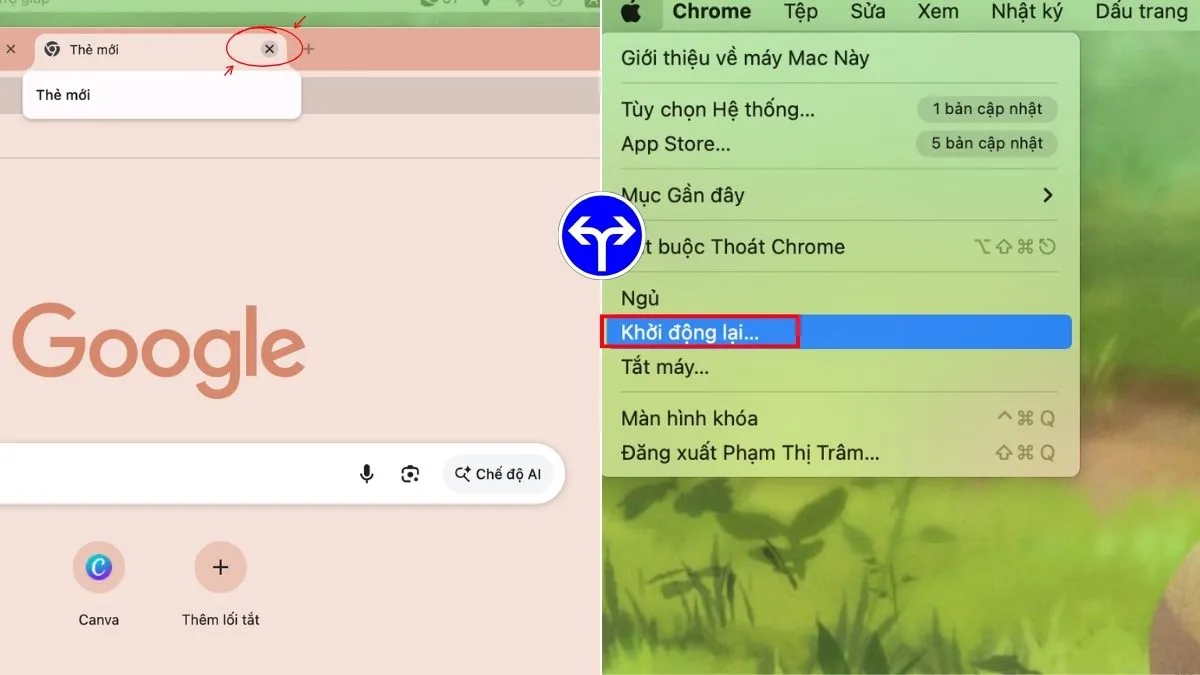
Người dùng macOS thường thích trackpad, nhưng nếu bỏ qua phím tắt MacBook thì bạn đang tự giới hạn tốc độ của mình. Với Chrome trên Mac, Command+Option+phím mũi tên phải chuyển sang tab kế tiếp, Command+Option+phím mũi tên trái quay về tab trước. Khi nhớ vị trí tab, Command+1 đến Command+8, và Command+9 cho tab cuối, giúp nhảy thẳng tới nội dung cần đối chiếu. Safari linh hoạt không kém: Control+Tab và Control+Shift+Tab đổi tab liền kề, trong khi Shift+Command+\ mở giao diện tổng quan toàn bộ tab để bạn chọn trang cần dùng. Ở mức ứng dụng, Command+Tab là cổng chuyển đổi giữa các app đang mở, bạn giữ Command và nhấn Tab nhiều lần cho đến khi chọn được ứng dụng muốn mở. Không dùng những phím này nghĩa là bạn đang chấp nhận thao tác dư thừa mỗi ngày.

Kết hợp phím tắt laptop với thói quen làm việc thông minh
Phím tắt laptop không tự động biến bạn thành người làm việc nhanh; chúng cần được gắn với quy tắc sử dụng hằng ngày. Theo nguồn tổng hợp phím tắt Windows, việc dùng phím thay chuột giúp truy cập ứng dụng "chỉ sau vài giây", từ đó năng suất lao động cải thiện đáng kể. Trên MacBook, các tổ hợp chuyển tab như Command+Option+phím mũi tên, Control+Tab hay Command+1–9 được khuyến nghị cho người thường xuyên mở nhiều nội dung cùng lúc. Để biến chúng thành thói quen, hãy chọn 5–7 phím tắt quan trọng nhất cho công việc mỗi ngày, dán một tờ note cạnh màn hình và buộc mình dùng trong một tuần. Sau đó, bổ sung thêm dần. Kết luận rõ ràng là: nếu bạn vẫn "nhấp chuột cho mọi thứ", bạn đang bỏ lỡ một lợi thế cạnh tranh đơn giản, miễn phí nhưng cực kỳ hiệu quả trong thế giới làm việc số.