
Pro Controls trên iPhone là gì và ai nên dùng?
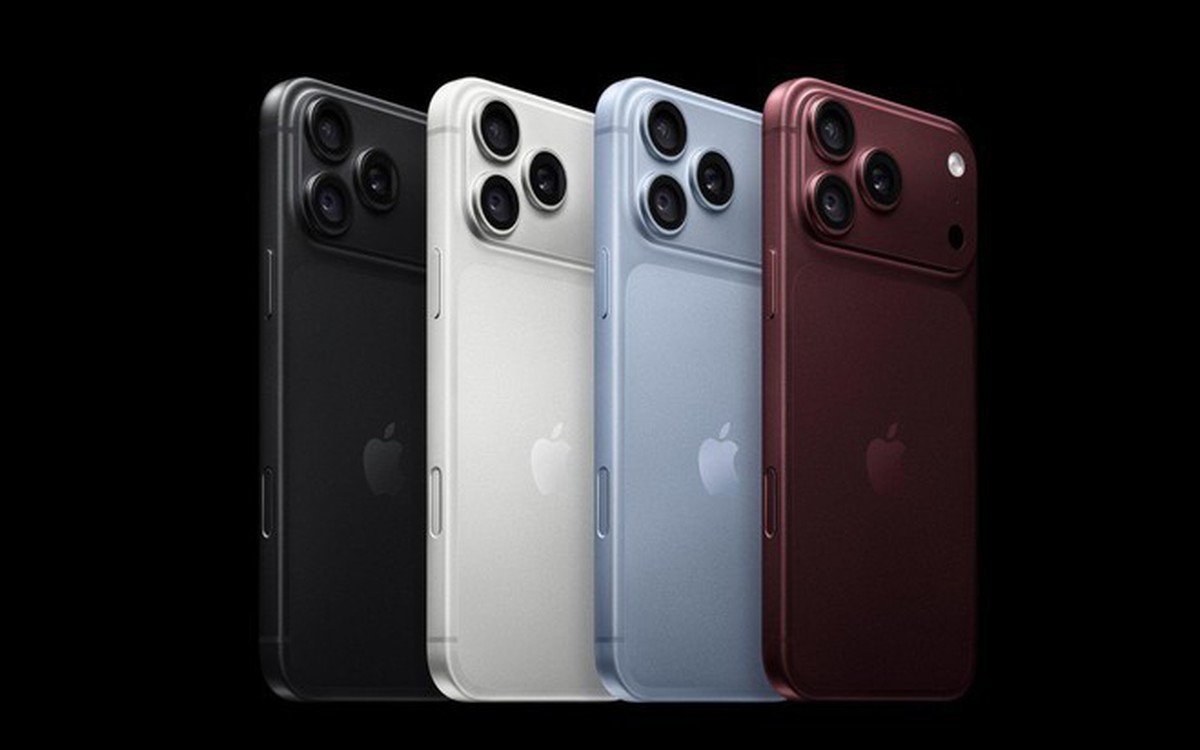
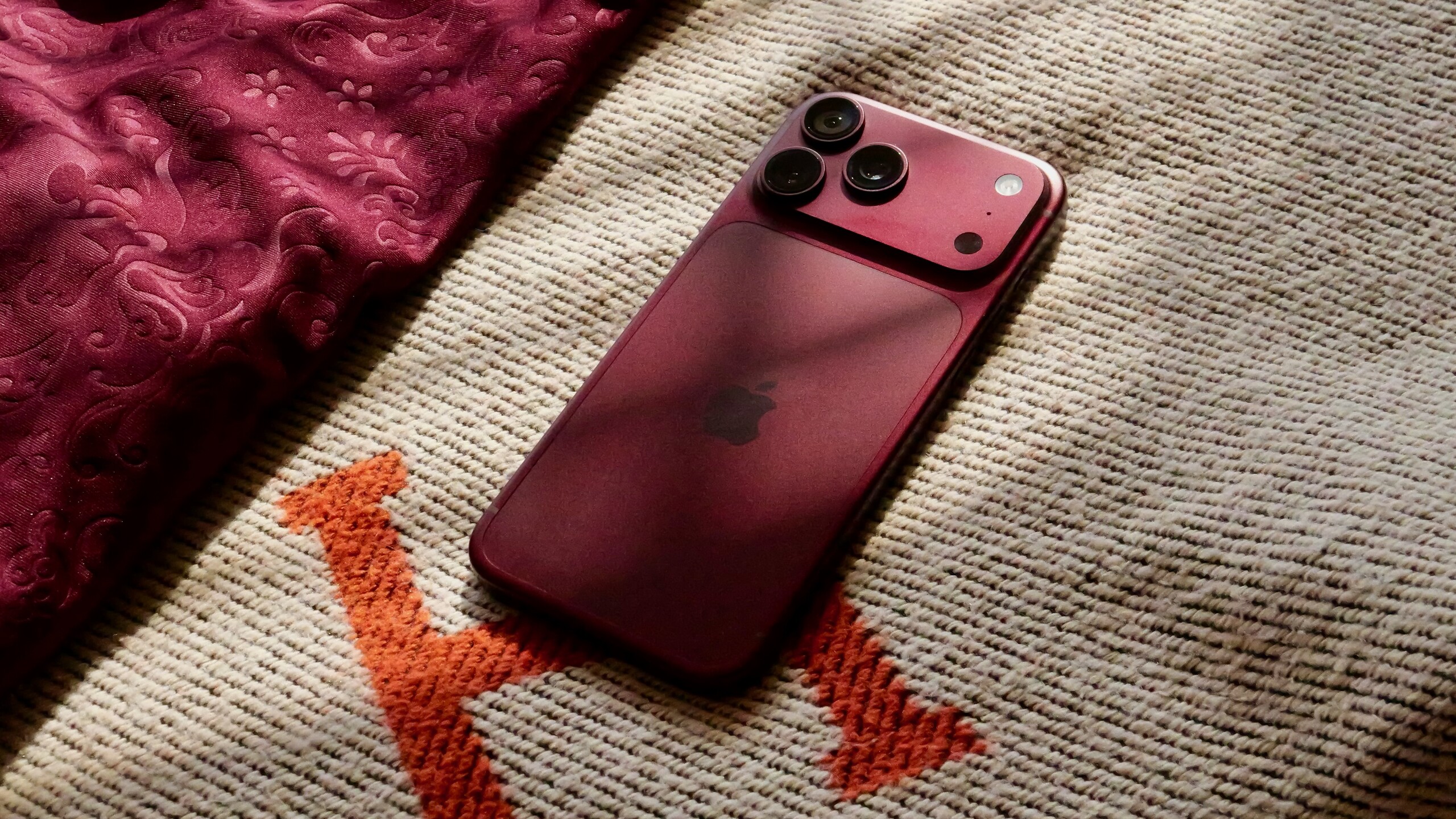
Pro Controls trên iPhone 18 Pro và 18 Pro Max là nhóm công cụ điều khiển thủ công nằm ngay trong ứng dụng Camera, cho phép người dùng tự chỉnh khẩu độ ống kính, tốc độ màn trập, lấy nét, cân bằng trắng, biểu đồ mức sáng (histogram) và định dạng ảnh, giúp điện thoại tiến gần hơn tới cách vận hành của máy ảnh rời chuyên nghiệp.
Nếu bạn từng dùng máy ảnh rời và hay “bức xúc” vì iPhone tự quyết mọi thứ, Pro Controls sẽ là thứ đáng để học. Bộ công cụ này đưa những thiết lập thường dùng lên khu vực điều khiển nhanh, nhưng vẫn giữ giao diện Camera quen thuộc, nên người mới không bị choáng ngay từ lần đầu mở. Điều kiện tiên quyết: bạn phải dùng iPhone 18 Pro hoặc 18 Pro Max, vì iOS 27 không mang nhóm tính năng này xuống các đời máy khác trong dòng iPhone 18.
Trước đây, muốn chụp ảnh chuyên nghiệp trên iPhone với khẩu độ tùy chỉnh, tốc độ màn trập và cân bằng trắng, bạn buộc phải cài thêm ứng dụng bên thứ ba, thường đi kèm phí thuê bao và giao diện khác hẳn Camera gốc. Giờ thì Pro Controls đưa lại quyền đặt thông số cho người chụp, giúp bạn kiểm soát phơi sáng, màu sắc và độ sâu trường ảnh của từng tấm hình lẫn từng đoạn video ngay trên ứng dụng mặc định.
Thiết lập Pro Controls: mang các nút “máy ảnh” lên thanh điều khiển
Trước khi đi vào chỉnh tay, bạn cần thiết lập lại thanh điều khiển để các nút quan trọng nằm đúng chỗ. Việc này chỉ làm một lần, sau đó Camera sẽ nhớ. Đừng bỏ qua bước này, vì nếu phải mò trong menu mỗi lần, bạn sẽ nhanh chán và quay lại chụp tự động.
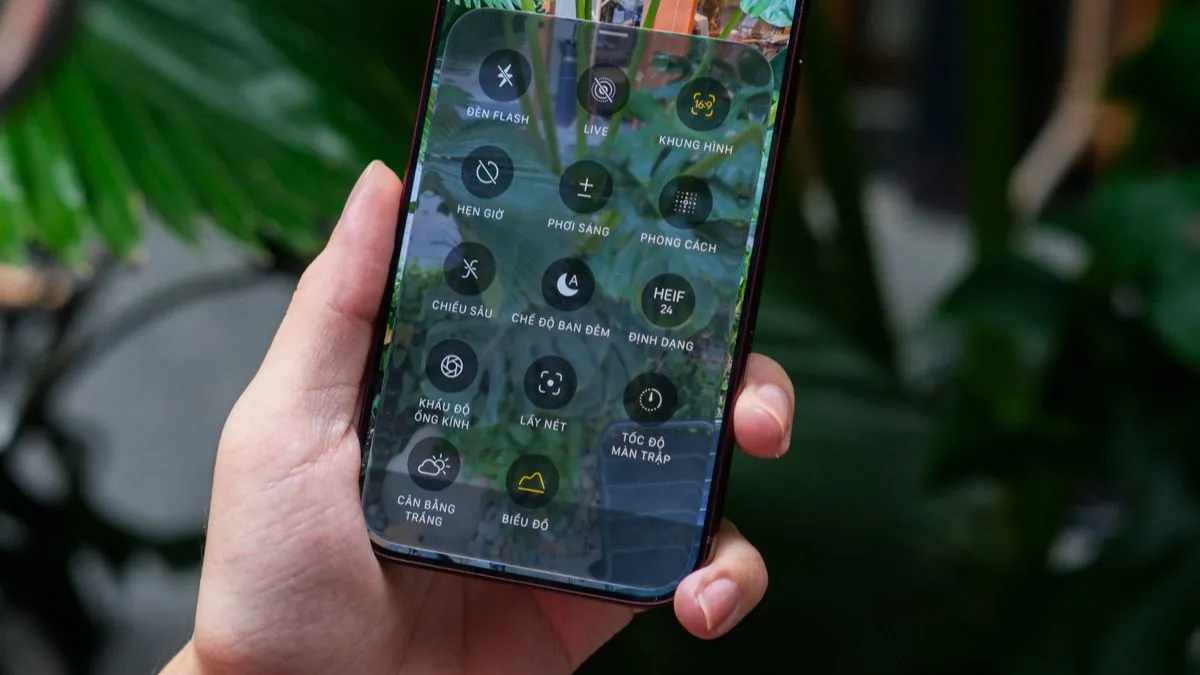
- Mở ứng dụng Camera trên iPhone 18 Pro hoặc 18 Pro Max, chọn chế độ Ảnh, rồi nhấn vào biểu tượng Công cụ điều khiển nằm bên phải nút chụp.
- Trong bảng hiện ra, nhấn nút Sửa ở phía trên để vào giao diện tùy chỉnh các công cụ trên thanh điều khiển.
- Chọn mục Thêm điều khiển ảnh để mở danh sách các công cụ nâng cao mà bạn có thể thêm vào giao diện Camera.
- Trong danh sách, bật các mục Trung tâm màn hình, Định dạng, Khẩu độ ống kính, Lấy nét, Tốc độ màn trập, Cân bằng trắng và Biểu đồ (histogram) tùy nhu cầu.
- Kéo thả để sắp xếp lại vị trí biểu tượng, ưu tiên đưa Khẩu độ, Tốc độ màn trập, Cân bằng trắng và Biểu đồ lên hàng đầu, sau đó nhấn Xong ở góc trên bên phải để lưu.
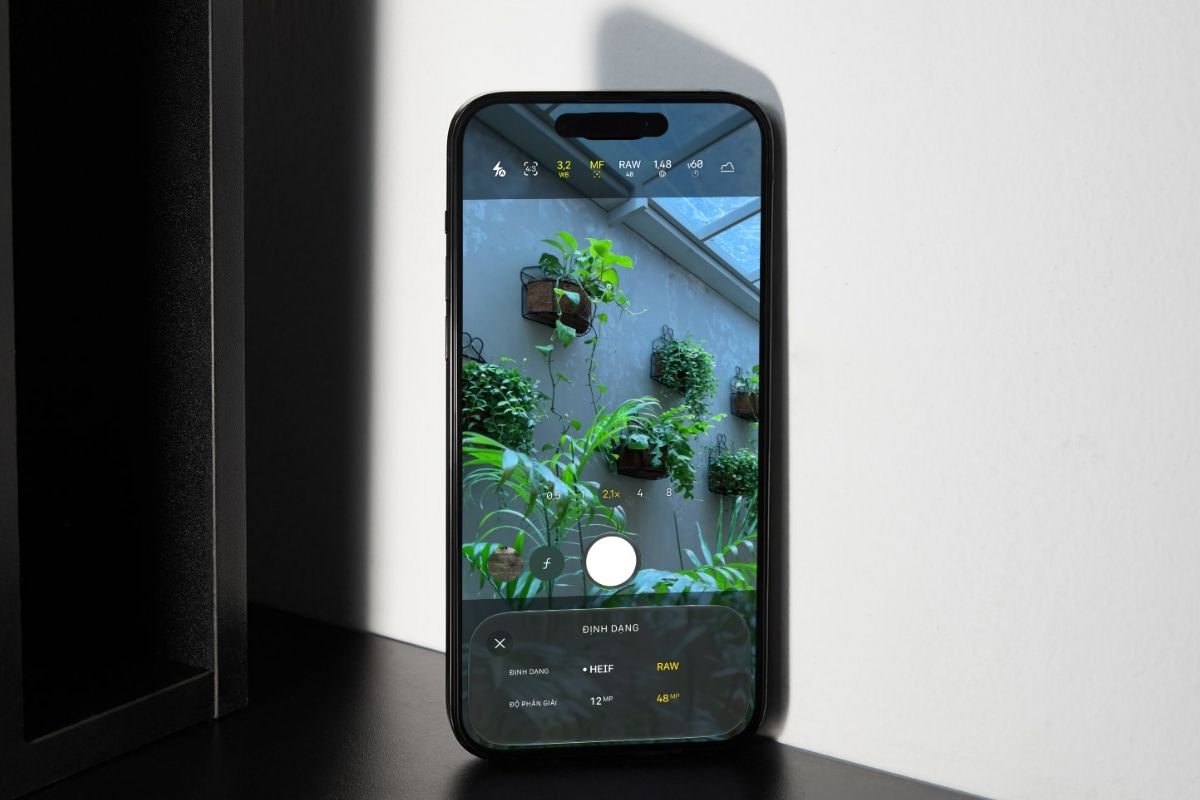
Sau khi xong phần bố trí, bạn đã có một “thanh công cụ máy ảnh” ngay trong Camera. Đừng quên thử mục Định dạng: tại đây, bạn có thể chọn HEIF hoặc RAW, cùng độ phân giải 12MP hoặc 48MP. Khi chụp để hậu kỳ kỹ hơn, hãy ưu tiên RAW và 48MP; còn với chụp hàng ngày, HEIF 12MP sẽ tiết kiệm dung lượng và dễ chia sẻ hơn.
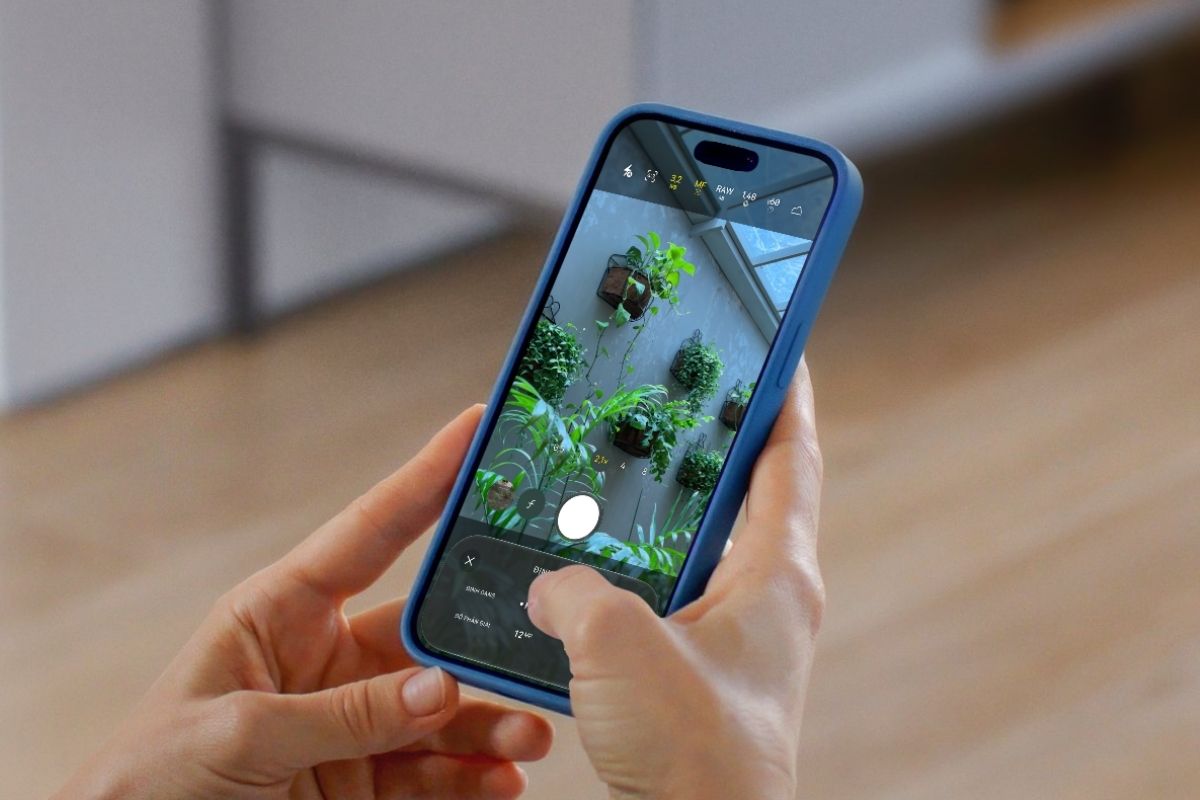
Làm chủ khẩu độ, tốc độ màn trập, cân bằng trắng và histogram
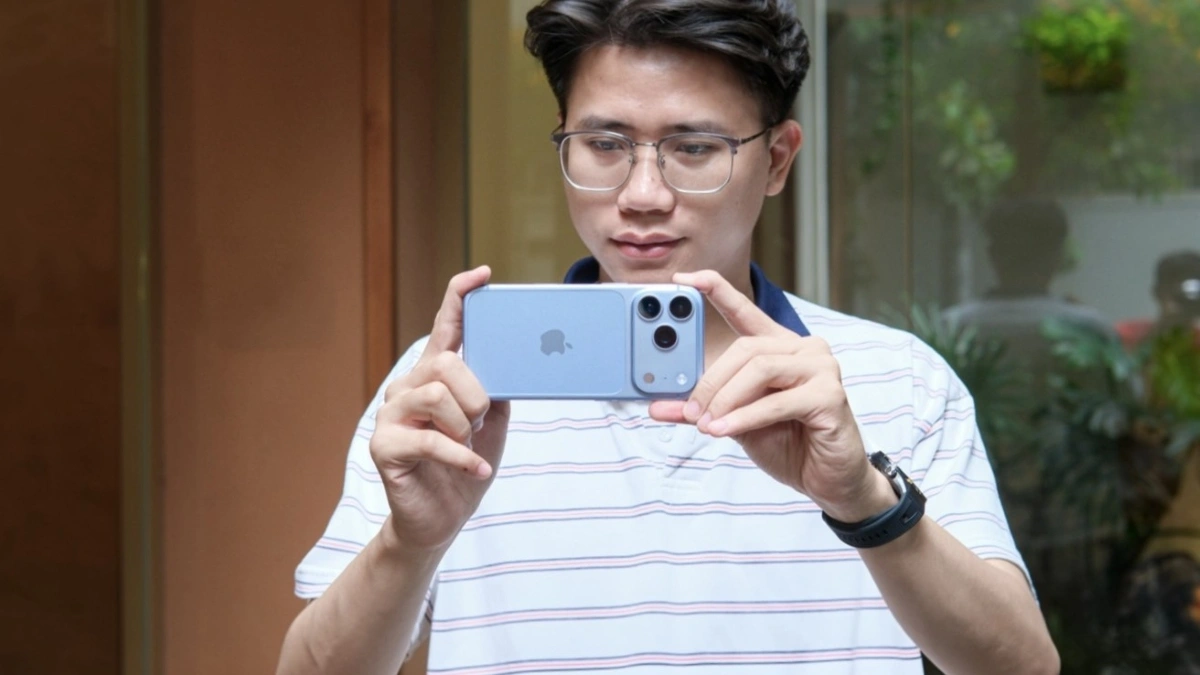
Đây là phần thú vị nhất: biến iPhone thành một chiếc máy ảnh rời thu gọn. Với Pro Controls, bạn chỉnh khẩu độ tùy chỉnh, tốc độ màn trập, cân bằng trắng và histogram ngay trên giao diện Camera, kiểm soát ảnh và video gần hơn với cách dùng máy ảnh chuyên nghiệp. Mấu chốt là hiểu mỗi thông số “động” như thế nào để không tự tay phá khung hình.
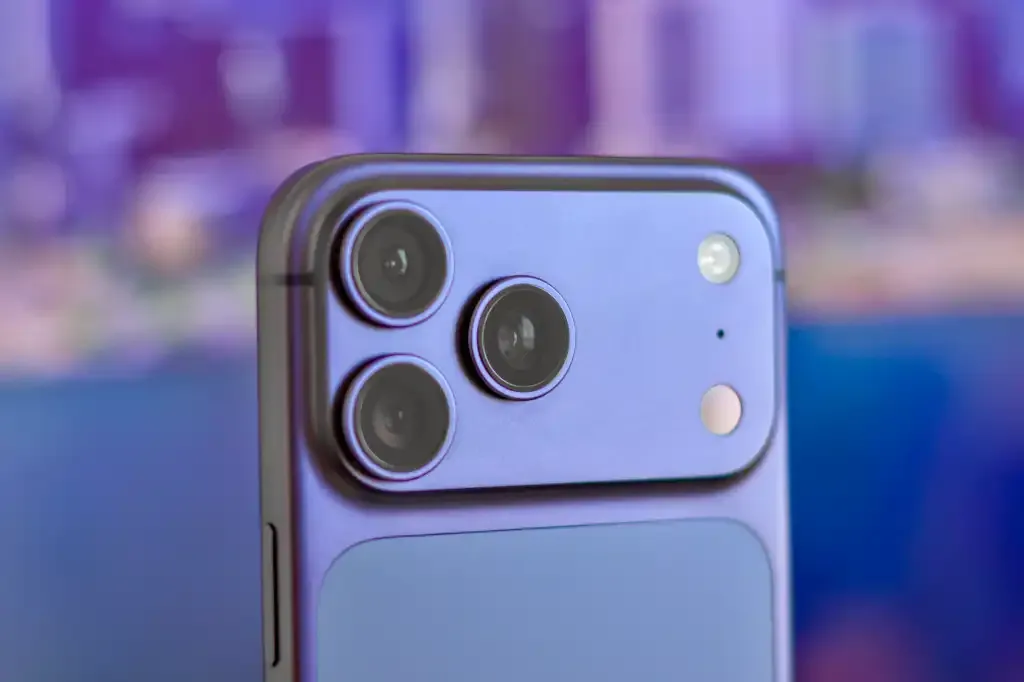
Khẩu độ ống kính quyết định lượng ánh sáng đi vào và độ mờ hậu cảnh. Ống chính 48MP có dải từ ƒ/1,48 tới ƒ/4,0, cho phép bạn làm hậu cảnh tan bằng quang học trong nhiều mức khác nhau. Khẩu độ mở lớn (gần ƒ/1,48) hợp chụp chân dung, đồ ăn; khẩu độ khép (gần ƒ/4,0) hợp phong cảnh, kiến trúc. Tốc độ màn trập lại liên quan tới cảm giác chuyển động: để chuyển động mềm khi quay video, nhiều người neo màn trập ở khoảng 1/50 giây, còn muốn cảnh hành động sắc gọn thì kéo lên mức nhanh hơn, ví dụ 1/240 giây.
Cân bằng trắng xử lý màu của ánh sáng; trong bối cảnh có nhiều nguồn sáng màu khác nhau, bạn nên tự đặt nhiệt màu thay vì để máy đo tự động. Histogram iPhone, hay biểu đồ mức sáng, giúp bạn xem nhanh phân bố vùng tối – trung tính – vùng sáng trong khung hình để tránh cháy sáng hoặc “đen sì” mất chi tiết. Lời khuyên: trước khi chụp cảnh quan trọng, hãy liếc lại các thông số và biểu đồ để tránh ảnh bị quá sáng, thiếu sáng hoặc sai màu.

Khi nào nên dùng app bên thứ ba như Halide và Final Cut Camera?
Pro Controls trong Camera gốc đã đủ cho phần lớn nhu cầu chụp ảnh chuyên nghiệp trên iPhone. Nhưng nếu bạn muốn đi sâu hơn vào khẩu độ và phơi sáng, các ứng dụng bên thứ ba là mảnh đất mở rộng. Đây là lựa chọn phù hợp với người đã quen chỉnh tay trên máy ảnh và muốn iPhone bám sát workflow đó nhất có thể.
Halide 3.2 mang lại quyền kiểm soát khẩu độ nâng cao, cho phép chủ nhân iPhone 18 Pro chọn bất kỳ giá trị f-stop trong toàn dải biến thiên của ống kính, thay vì bị giới hạn trong bốn nấc sẵn có của Camera gốc. Ứng dụng này có chế độ Aperture Priority để bạn chọn khẩu độ, còn Halide tự tính tốc độ màn trập và ISO, hoặc chế độ Manual cho phép chỉnh cả ba tham số, bao gồm ISO – thứ mà Camera gốc không cho chỉnh tay.
Ngoài Halide, app quay như Final Cut Camera cũng mang lại cách kiểm soát phơi sáng và chuyển động tinh vi hơn, đặc biệt hữu ích nếu bạn thường dựng chung footage từ nhiều thiết bị. Tuy vậy, không cần lúc nào cũng bật RAW, 48MP hay chỉnh tay toàn bộ thông số – hãy cân nhắc nhu cầu thực tế, thời gian hậu kỳ và dung lượng lưu trữ của mình, vì không nhất thiết phải sử dụng RAW hoặc 48MP cho mọi trường hợp chụp ảnh.
Những lỗi thường gặp khi dùng Pro Controls và cách tránh
Chỉnh tay cho cảm giác “đã” hơn, nhưng cũng mở ra vài cái bẫy rất thường gặp. Tốt nhất, bạn nên học bằng cách thử trên những khung hình ít quan trọng trước, rồi mới đem vào công việc thật hoặc khoảnh khắc không thể chụp lại.
Lỗi phổ biến nhất là quên reset thông số sau một lần thử nghiệm: bạn để tốc độ màn trập quá nhanh rồi quên trả về, dẫn tới ảnh thiếu sáng; hoặc giữ khẩu độ mở to ở cảnh ngoài trời, khiến ảnh dư sáng và khó kiểm soát độ nét. Cân bằng trắng đặt lệch cũng khiến da người vàng khè hoặc xanh rì. Vì vậy, khi chụp ảnh quan trọng, hãy luôn kiểm tra lại các thông số phơi sáng và màu sắc, đồng thời nhìn nhanh histogram để đảm bảo không có vùng sáng hoặc vùng tối nào bị mất chi tiết.
Một sai lầm khác là “tham” cấu hình tối đa: bật RAW, 48MP, khẩu độ mở to, tốc độ màn trập cố định cho mọi khung hình. Cách làm này nhanh chóng khiến bộ nhớ đầy và workflow hậu kỳ nặng nề mà không tạo ra khác biệt đáng kể trong các tình huống chụp đời thường. Để khai thác hiệu quả Pro Controls iPhone, bạn nên nắm rõ tác động của từng thiết lập và dùng chúng có chủ đích – đúng cảnh, đúng nhu cầu. Khi làm được điều đó, bạn sẽ thấy iPhone tiến rất gần tới trải nghiệm cầm máy ảnh rời, mà vẫn gọn nhẹ, luôn ở trong túi.