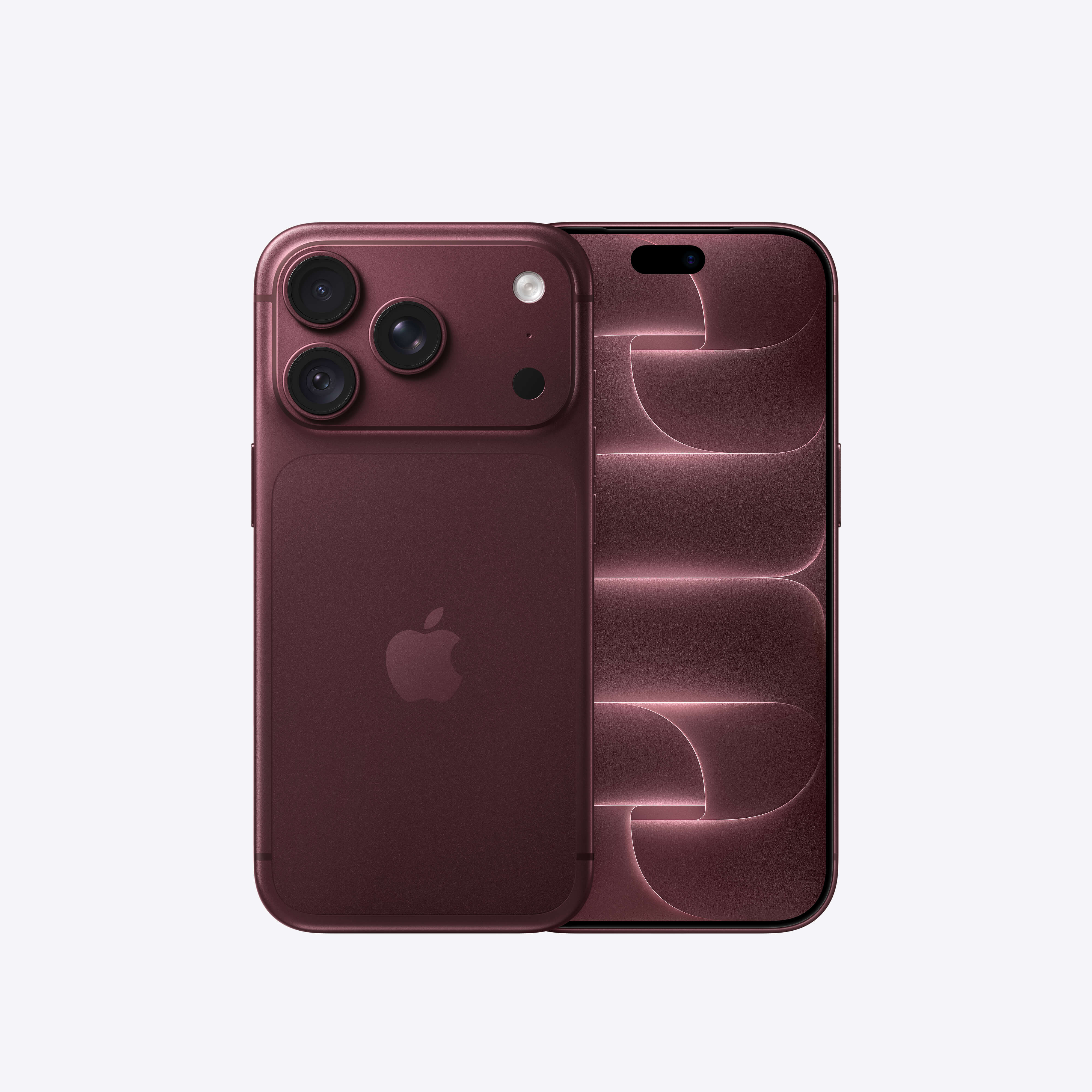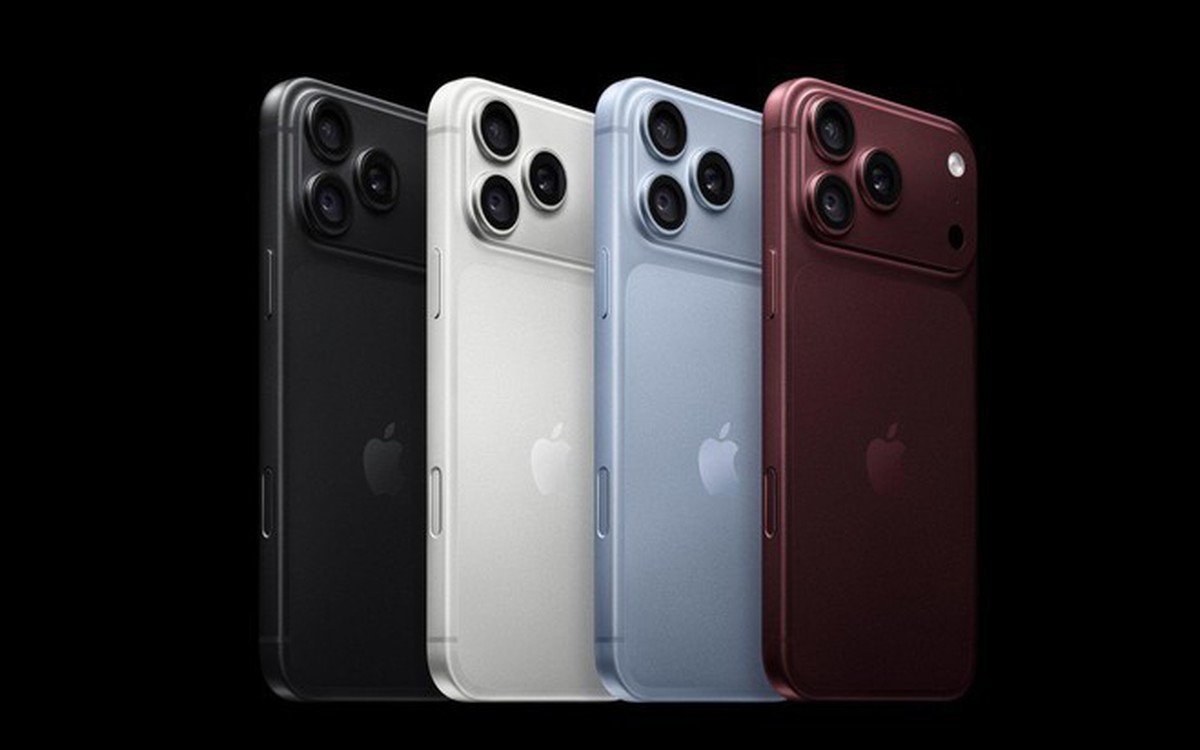

Pro Controls iPhone 18 là gì và ai nên dùng?
Pro Controls trên iPhone 18 Pro và iPhone 18 Pro Max là nhóm công cụ chụp ảnh và quay video cho phép bạn tự điều chỉnh khẩu độ, tốc độ màn trập, cân bằng trắng và bật histogram trực tiếp trong ứng dụng Camera, mang lại khả năng kiểm soát gần giống một máy ảnh rời nhưng vẫn giữ giao diện chụp quen thuộc trên iPhone.
Hiểu đơn giản, Pro Controls iPhone 18 là “bộ số tay” mà trước đây bạn phải cài thêm app bên thứ ba mới có. Giờ đây, khẩu độ ống kính, tốc độ màn trập, cân bằng trắng camera và biểu đồ phơi sáng đều nằm ngay trên giao diện Camera mặc định. Điều kiện cần là bạn phải dùng iPhone 18 Pro hoặc iPhone 18 Pro Max, vì các đời máy trước không nhận nhóm tính năng này khi lên iOS 27.
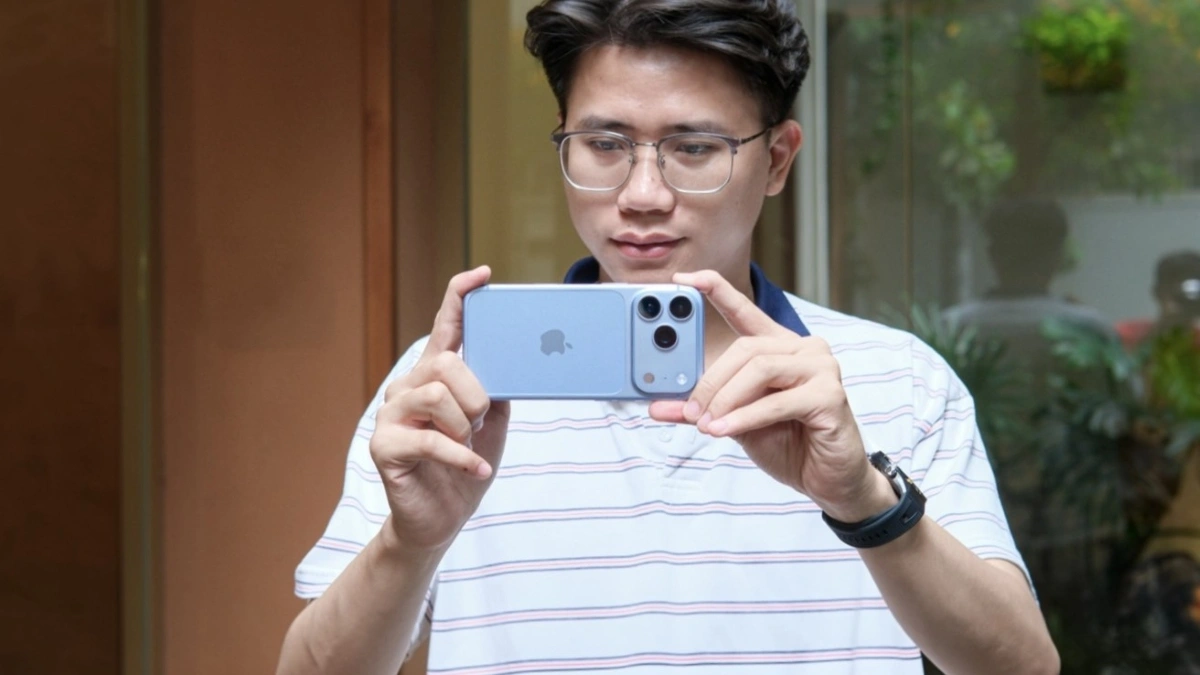
Nếu bạn hay chụp ảnh sản phẩm, chân dung, quay clip review, vlog hoặc đơn giản là muốn hiểu ảnh của mình đang được máy xử lý ra sao, Pro Controls sinh ra để phục vụ đúng nhu cầu đó. Theo một đánh giá quốc tế, bộ công cụ này khiến ứng dụng Camera gốc gần hơn với cách vận hành của máy ảnh không gương lật, đúng thứ mà những người mê chụp ảnh đã chờ nhiều năm.
Vì sao nên ưu tiên tốc độ màn trập, WB và histogram hơn khẩu độ?
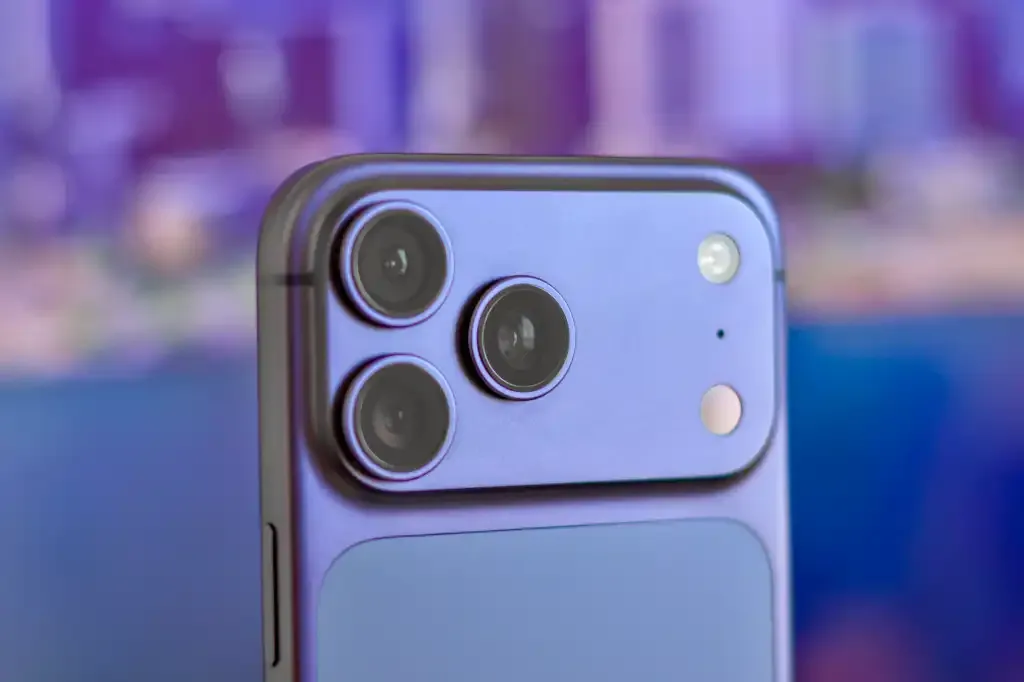
iPhone 18 Pro có khẩu độ thay đổi trên ống kính chính 48MP Fusion Main ở tiêu cự 24 mm, chạy qua nhiều nấc từ ƒ/1,48 đến ƒ/4,0. Nghe rất “máy ảnh”, nhưng trong thực tế chụp, bạn sẽ nhận ra khẩu độ không phải thứ phải lo liên tục. Khẩu độ chủ yếu liên quan tới độ sâu trường ảnh và chỉ cần đổi vài lần khi bố cục thay đổi trong một buổi chụp.
Trong khi đó, nhiệt màu (cân bằng trắng), mức phơi sáng và phân bố sáng ảnh hưởng tới mọi khung hình bạn bấm máy; chỉ cần lệch ở ba yếu tố này là ảnh dễ bị quá sáng, thiếu sáng hoặc sai màu và bị loại bỏ. Đây là lý do những người trải nghiệm xếp nhóm điều khiển tay – tốc độ màn trập, cân bằng trắng camera, histogram iPhone 18 Pro – lên trên khẩu độ trong thứ tự ưu tiên.
Histogram là biểu đồ thể hiện cách sáng tối phân bố trong khung hình, giúp bạn nhìn nhanh xem có bị cháy sáng hoặc đen đặc vùng nào không. Khi bạn kết hợp histogram với việc điều chỉnh khẩu độ iPhone, tốc độ màn trập và WB, ảnh sẽ ổn định hơn giữa các cảnh sáng phức tạp như sân khấu, thành phố ban đêm hay cảnh ngược sáng. Đây chính là nền tảng để quay video và chụp ảnh một cách chủ động, thay vì phó mặc hoàn toàn cho chế độ tự động.
Các bước thiết lập Pro Controls trên iPhone 18 Pro
Trước khi chỉnh tay được khẩu độ, tốc độ màn trập hay cân bằng trắng, bạn cần “đưa” những nút đó lên khu vực điều khiển nhanh. Quy trình thiết lập này chỉ cần làm một lần, sau đó mọi thứ sẽ nằm sẵn trên thanh công cụ của ứng dụng Camera. Dưới đây là các bước theo đúng thứ tự bạn nên làm, giống như khi set lại menu trên một máy ảnh rời.
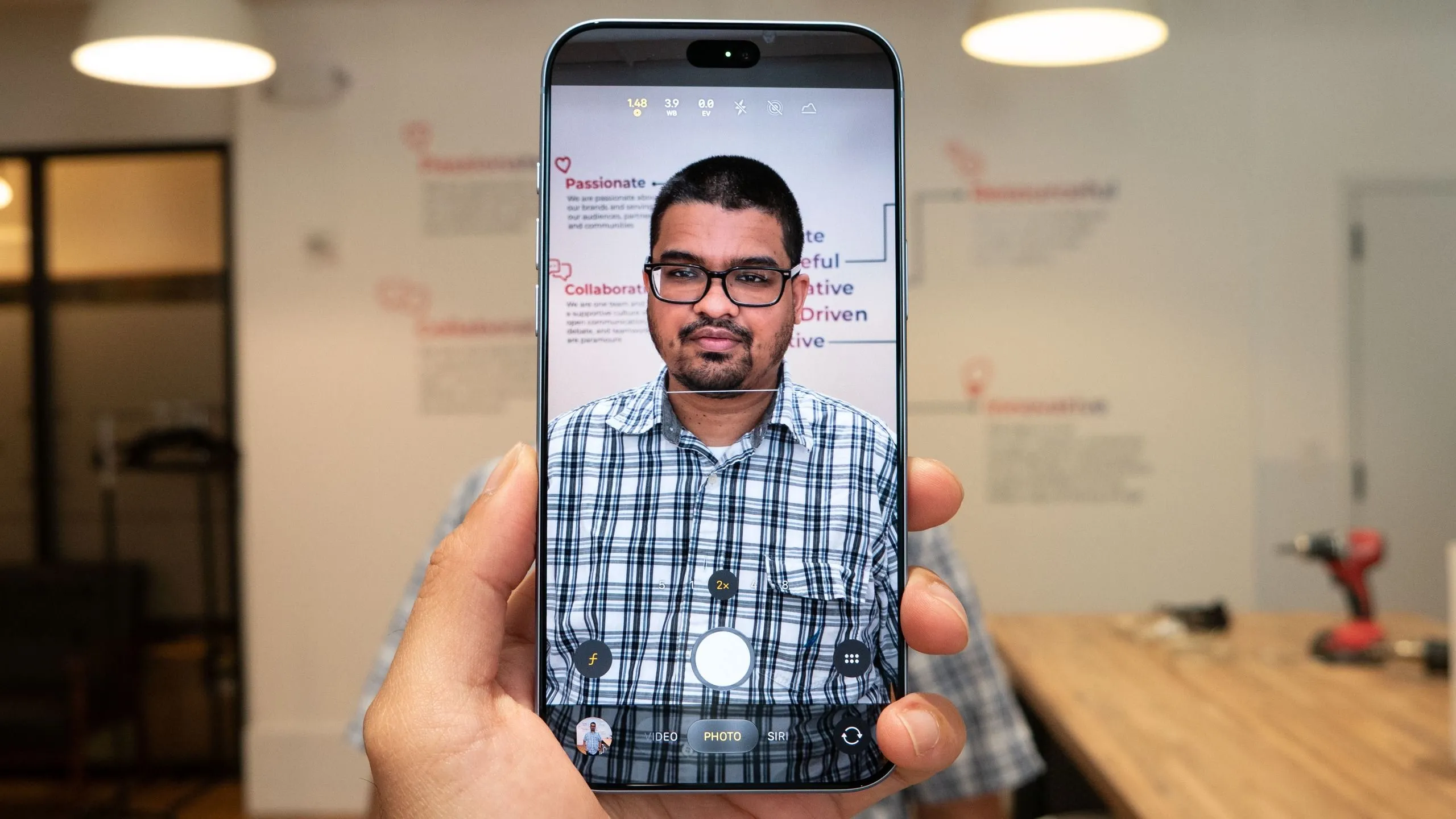
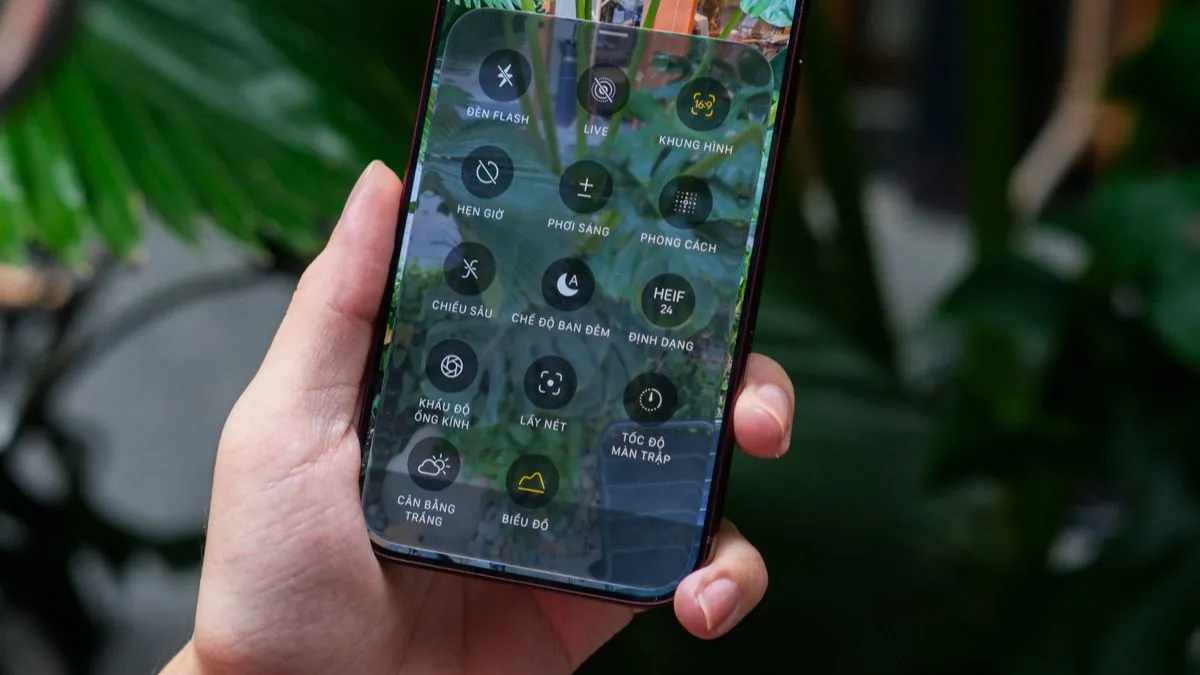
- Mở ứng dụng Camera trên iPhone 18 Pro hoặc iPhone 18 Pro Max, chọn chế độ Ảnh, sau đó nhấn vào biểu tượng Công cụ điều khiển nằm bên phải nút chụp để mở bảng Pro Controls.
- Trong bảng hiện ra, bạn sẽ thấy các mục như Đèn flash, Live, Khung hình, Hẹn giờ, Phơi sáng, Phong cách, Chiều sâu, Chế độ ban đêm; nhấn vào nút Sửa ở phía trên màn hình để chuyển sang chế độ tùy chỉnh công cụ.
- Chọn Thêm điều khiển ảnh để mở danh sách các công cụ nâng cao có thể đưa lên giao diện Camera, gồm Trung tâm màn hình, Định dạng, Khẩu độ ống kính, Lấy nét, Tốc độ màn trập, Cân bằng trắng và Biểu đồ.
- Đánh dấu các công cụ bạn muốn dùng thường xuyên, ví dụ Cân bằng trắng (WB), Lấy nét (AF), Định dạng, Khẩu độ ống kính, Tốc độ màn trập và Biểu đồ; sau đó kéo thả để sắp xếp thứ tự biểu tượng trên thanh điều khiển sao cho thuận tay khi chụp.
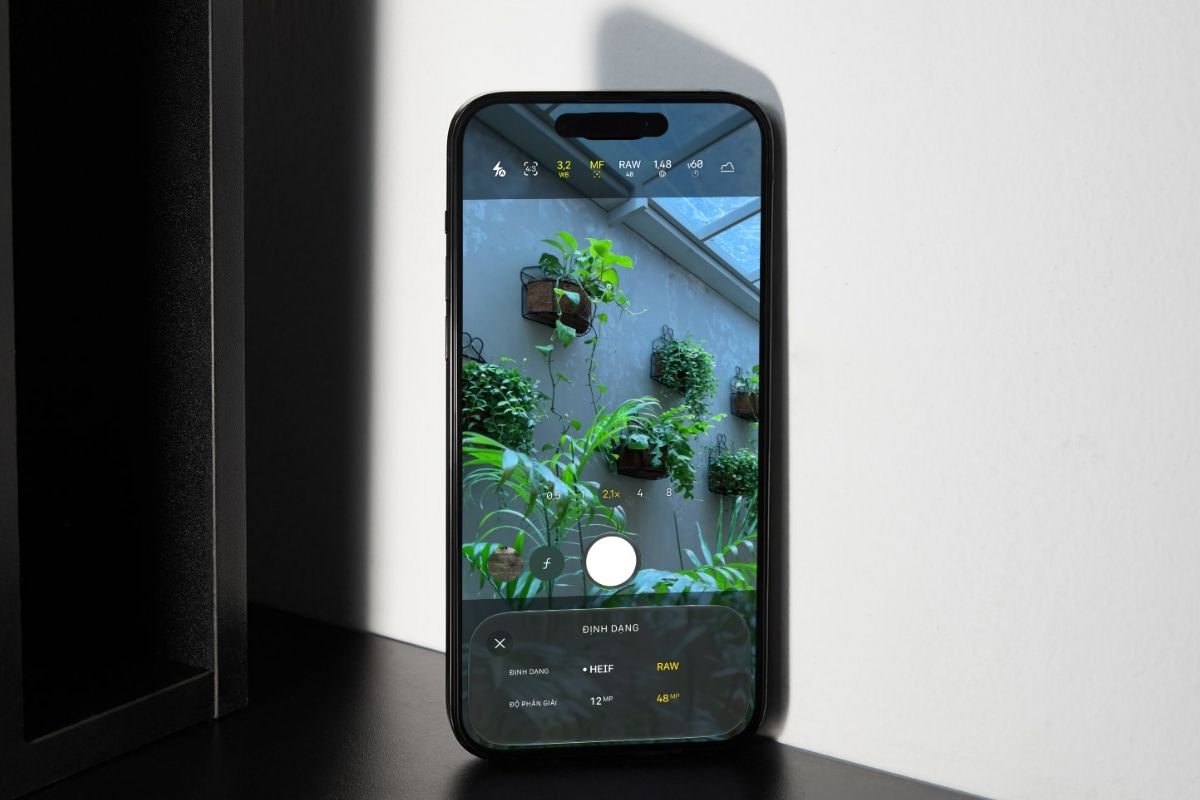
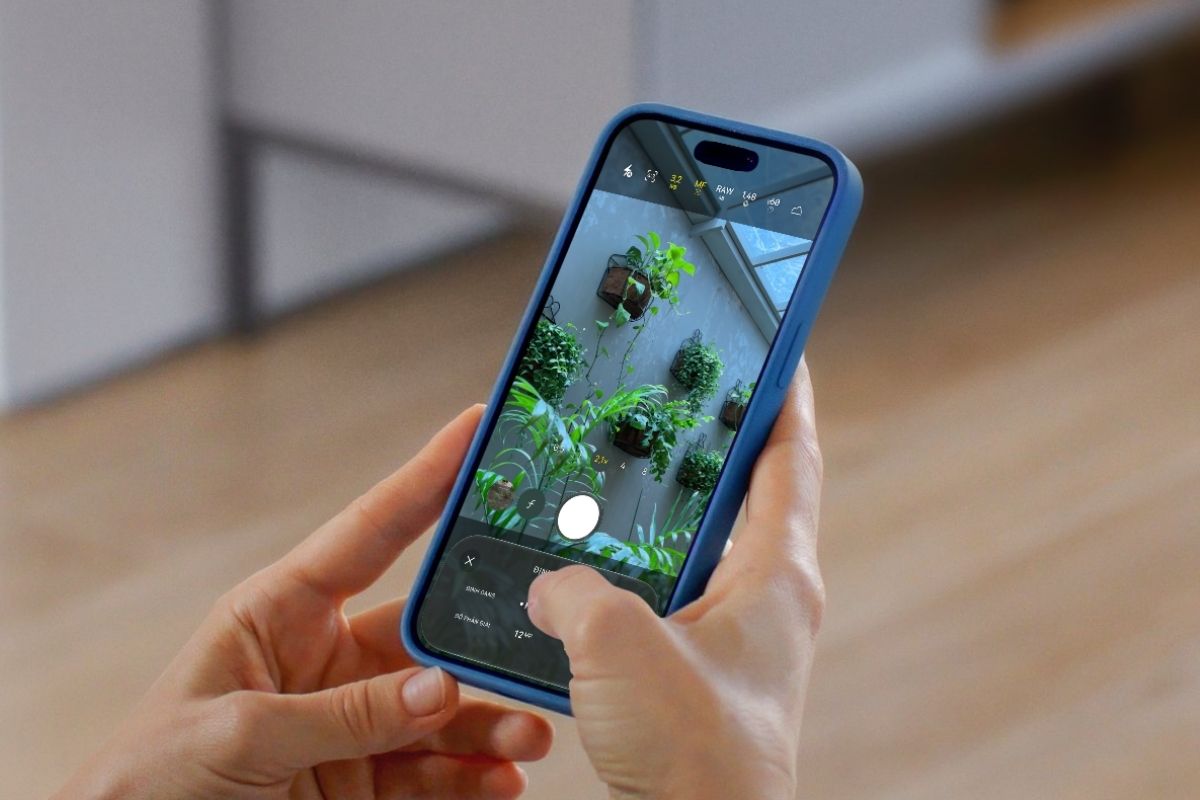
- Nhấn Xong ở góc trên bên phải để lưu lại thiết lập, rồi thử nhấn vào Định dạng để chọn HEIF hoặc RAW cùng độ phân giải 12MP hoặc 48MP theo nhu cầu chụp, chẳng hạn RAW 48MP cho hậu kỳ, HEIF 12MP cho chụp thường ngày.
Đây là đoạn dễ mắc lỗi: nhiều người thêm đủ thứ công cụ nhưng không sắp xếp lại, dẫn tới thanh điều khiển lộn xộn và thao tác chậm khi đang cần chụp nhanh. Hãy ưu tiên những nút bạn dùng mỗi ngày như tốc độ màn trập, WB, khẩu độ và histogram; các mục khác để trong bảng phụ lúc cần hãy gọi ra. Sau khi thay đổi thiết lập, nên chụp thử một tấm để xem mọi thứ hoạt động đúng ý rồi hãy áp dụng vào công việc hoặc buổi chụp quan trọng.
Cách chỉnh khẩu độ, tốc độ màn trập và cân bằng trắng hợp lý
Khi thanh Pro Controls đã nằm sẵn trên Camera, bạn bắt đầu bước tiếp theo: làm quen với từng thông số một. Bạn không cần phải hóa thành nhiếp ảnh gia trong một ngày; hãy tập trung vào ba nút quan trọng nhất là Khẩu độ ống kính, Tốc độ màn trập và Cân bằng trắng trước. Mẹo là coi chúng như ba “cần gạt” chính để điều chỉnh ảnh: độ sâu, độ mờ chuyển động, tông màu.
Về điều chỉnh khẩu độ iPhone, hãy dùng khẩu độ rộng (gần ƒ/1,48) khi chụp chân dung, đồ ăn, vật thể muốn xóa phông; khẩu độ khép hơn (gần ƒ/4,0) cho cảnh có nhiều lớp như phố xá, phong cảnh để mọi thứ trong khung hình rõ hơn. Tốc độ màn trập chậm giúp ghi lại vệt chuyển động, phù hợp cảnh dòng xe, nước chảy, trong khi tốc độ nhanh “đóng băng” khoảnh khắc, hữu ích khi chụp trẻ em, thể thao hoặc cảnh hành động.
Cân bằng trắng camera (WB) là thứ bạn sẽ đụng vào thường xuyên nhất: khi vào phòng có đèn vàng, ra ngoài trời nắng, hay chụp dưới ánh đèn màu, WB quyết định ảnh nghiêng vàng, lạnh hay trung tính. Điều chỉnh WB khi muốn kiểm soát tông màu theo ánh sáng thực tế, sau đó dùng histogram iPhone 18 Pro để kiểm tra tổng thể vùng sáng tối. Khi chụp ảnh quan trọng, hãy luôn nhìn lại các thông số Pro Controls trước mỗi set để tránh ảnh bị quá sáng, thiếu sáng hoặc sai màu – những lỗi phổ biến khi chỉnh tay.
Quay video và vài lưu ý để tránh sai lầm thường gặp
Điều hay là nhóm Pro Controls không chỉ phục vụ chụp ảnh mà còn xuất hiện trong chế độ quay, với hai tham số chính là độ mở ống kính và tốc độ màn trập. Khi bạn ghim tốc độ màn trập ở các giá trị như 1/60 hoặc 1/240 giây, đoạn phim quay bằng điện thoại sẽ có độ nhòe chuyển động thống nhất hơn khi dựng chung với nguồn hình khác. Đây là điểm rất có giá trị nếu bạn dùng iPhone trong các dự án video nghiêm túc.
Tuy nhiên, hiện tại iPhone chưa cho chỉnh ISO thủ công và bạn chưa thể tự sắp xếp nút nào hiển thị bên ngoài khung ngắm ngoài những gì hệ thống cho phép. Hai hạn chế này nhiều khả năng sẽ được xử lý qua cập nhật phần mềm, nhưng trước mắt bạn cần chấp nhận việc để máy tự lo ISO và học cách làm việc trong khung giới hạn của Pro Controls.
Những lỗi thường gặp với Pro Controls thường xuất phát từ việc quên reset thông số sau một buổi chụp: bạn để tốc độ màn trập quá cao khiến ảnh tối đi trong cảnh mới, hoặc WB bị khóa ở một nhiệt độ làm toàn bộ loạt ảnh sau đó sai màu. Mỗi khi đổi bối cảnh, hãy chụp thử một ảnh, nhìn lại histogram, kiểm tra WB rồi mới chụp cả loạt. Khi quen tay, bạn sẽ thấy việc kiểm soát bằng Pro Controls giúp từng khoảnh khắc chụp và quay trở nên chủ động hơn rất nhiều.