
Camera Control: mở máy ảnh và thao tác nhanh
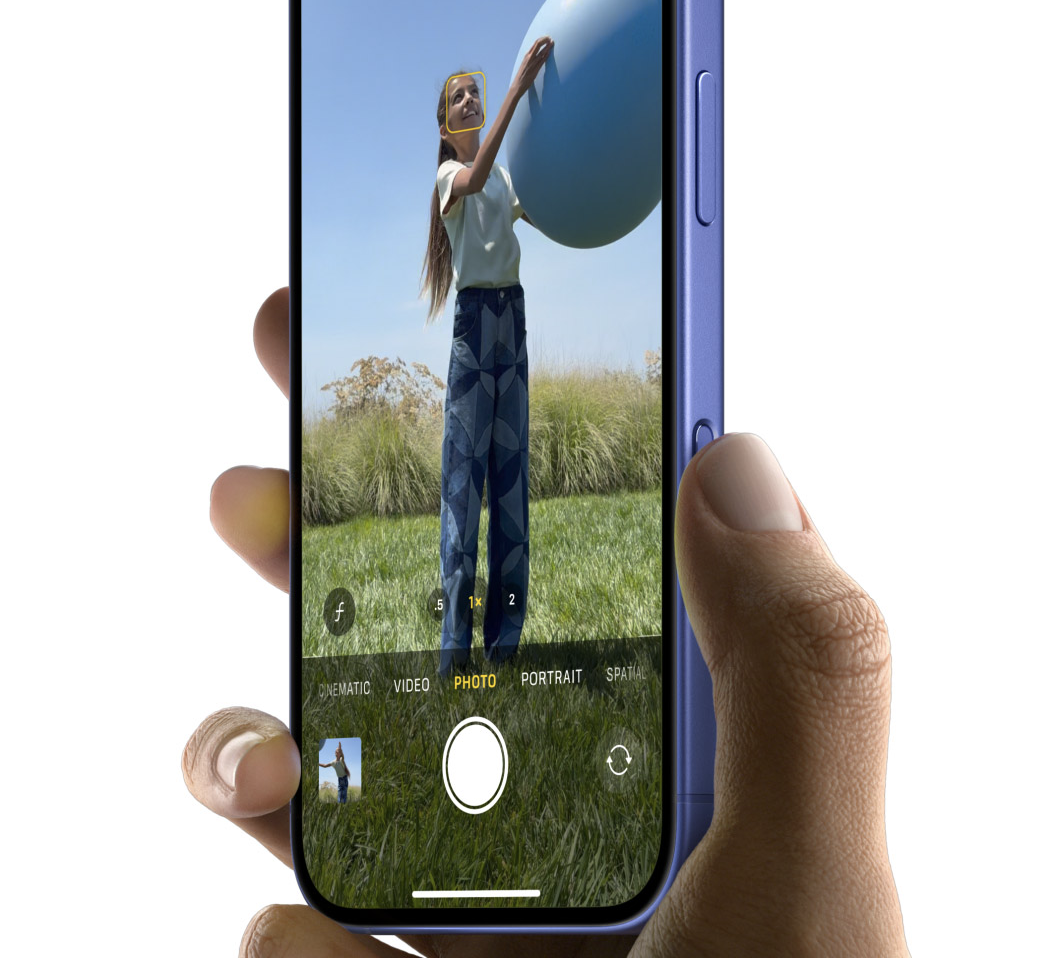
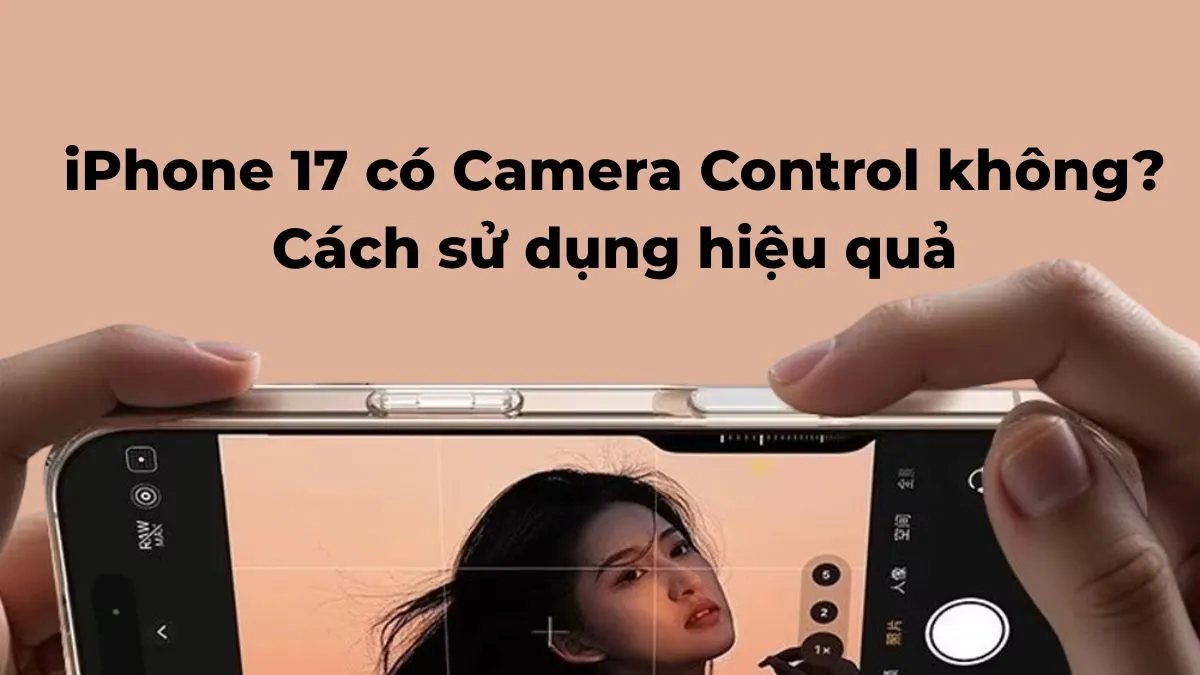
Camera Control là nút vật lý kiêm bề mặt cảm ứng ở cạnh iPhone, cho phép mở máy ảnh, chụp hoặc quay video và điều chỉnh một số thông số mà không cần thao tác nhiều trên màn hình. Đây là công cụ ưu tiên tốc độ: hữu ích khi khoảnh khắc xuất hiện bất ngờ, nhưng không thay thế việc chủ động định hình bức ảnh.
iPhone 17 có Camera Control trên các phiên bản iPhone 17, iPhone Air, iPhone 17 Pro và iPhone 17 Pro Max; iPhone 17e là ngoại lệ. Khi đang khóa màn hình hoặc dùng ứng dụng khác, nhấn nút để mở Camera nếu đã thiết lập cho phép. Trong ứng dụng Camera, nhấn mạnh một lần để chụp ảnh; nhấn giữ để bắt đầu quay video và thả tay để dừng.
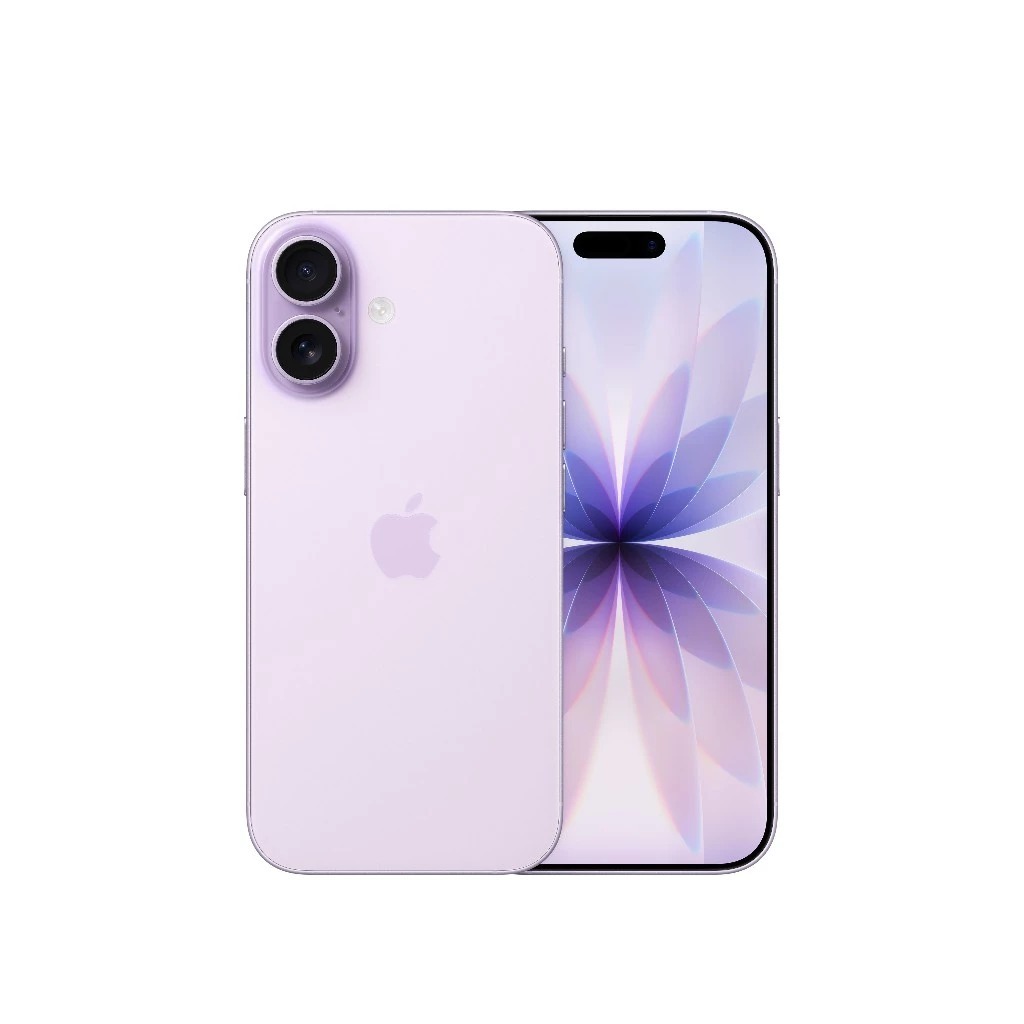 ShopeeĐiện thoại Apple iPhone 17 256GB | Shopee Việt NamMua trên Shopee

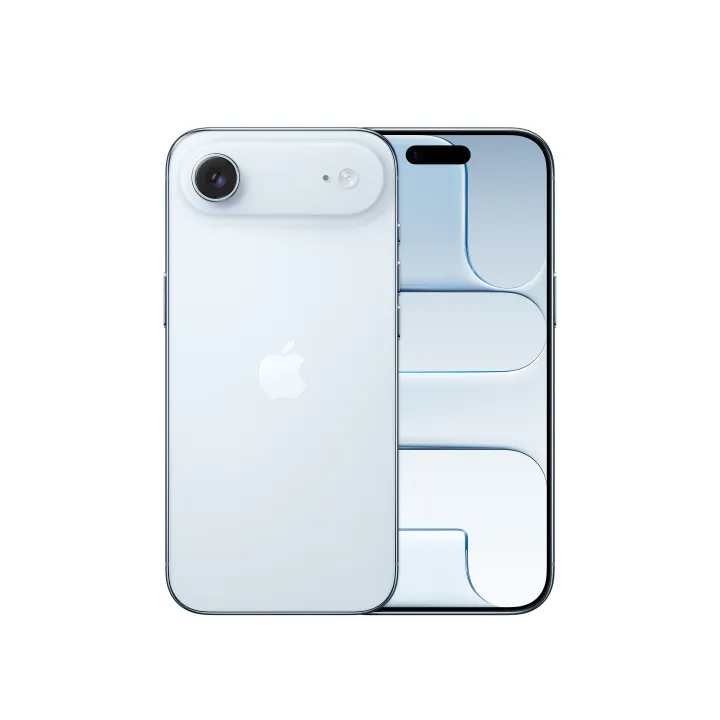 LazadaĐiện thoại Apple iPhone Air - Hàng Chính Hãng ZP/A | Lazada Việt Nam24.999.000 ₫ tại Lazada

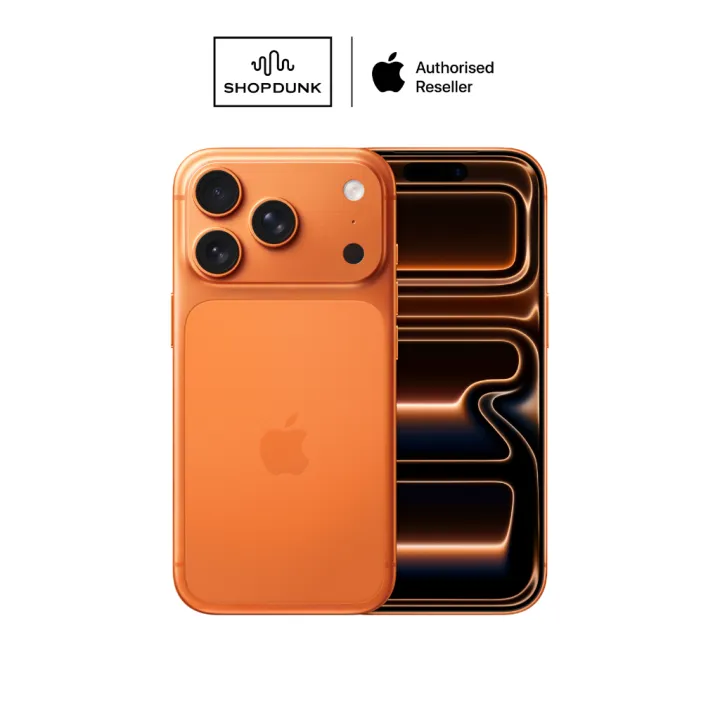 LazadaiPhone 17 Pro 256GB Chính Hãng | Lazada Việt Nam36.970.000 ₫ tại Lazada
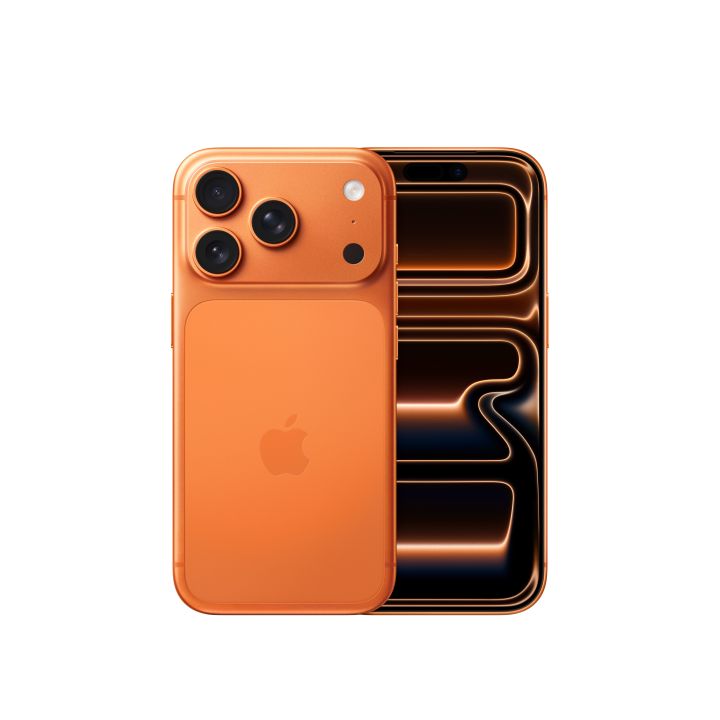 LazadaĐiện thoại Apple iPhone 17 Pro Max - Hàng Chính Hãng | Lazada Việt Nam58.999.000 ₫ tại Lazada
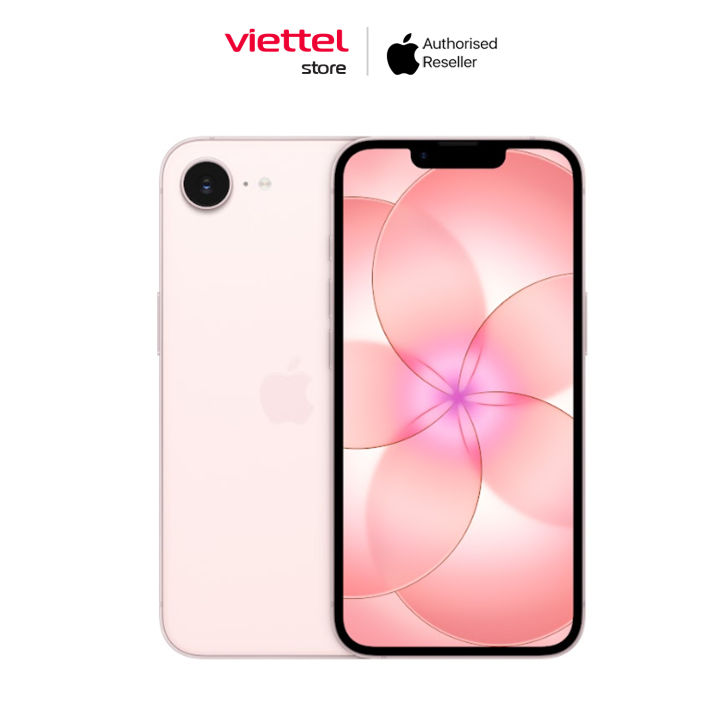 LazadaApple iPhone 17e 256GB Chính hãng [Viettel Store] | Lazada Việt Nam25.990.000 ₫ tại Lazada
Để đổi nhanh thiết lập, nhấn nhẹ một lần để hiện thanh điều khiển gần nhất, rồi vuốt trên bề mặt nút để tăng hoặc giảm giá trị. Nhấn nhẹ hai lần liên tiếp để mở danh sách gồm độ phơi sáng, độ sâu trường ảnh, thu phóng, chuyển ống kính, phong cách nhiếp ảnh và tông màu. Với người mới, nên tập nhấn nhẹ và nhấn mạnh riêng biệt; thao tác chưa quen có thể khiến bạn chọn nhầm hoặc vô tình kích hoạt máy ảnh khi để điện thoại trong túi.

Khóa lấy nét và độ phơi sáng bằng Camera Control
Camera Control không chỉ giúp chụp nhanh; bạn còn có thể dùng nút để giữ ổn định lấy nét và ánh sáng trong lúc ngắm cảnh. Tùy chọn này hữu ích khi bố cục không đổi nhưng máy ảnh có thể tự điều chỉnh tiêu cự hoặc độ sáng, chẳng hạn khi khung hình có vùng sáng tối khác nhau.
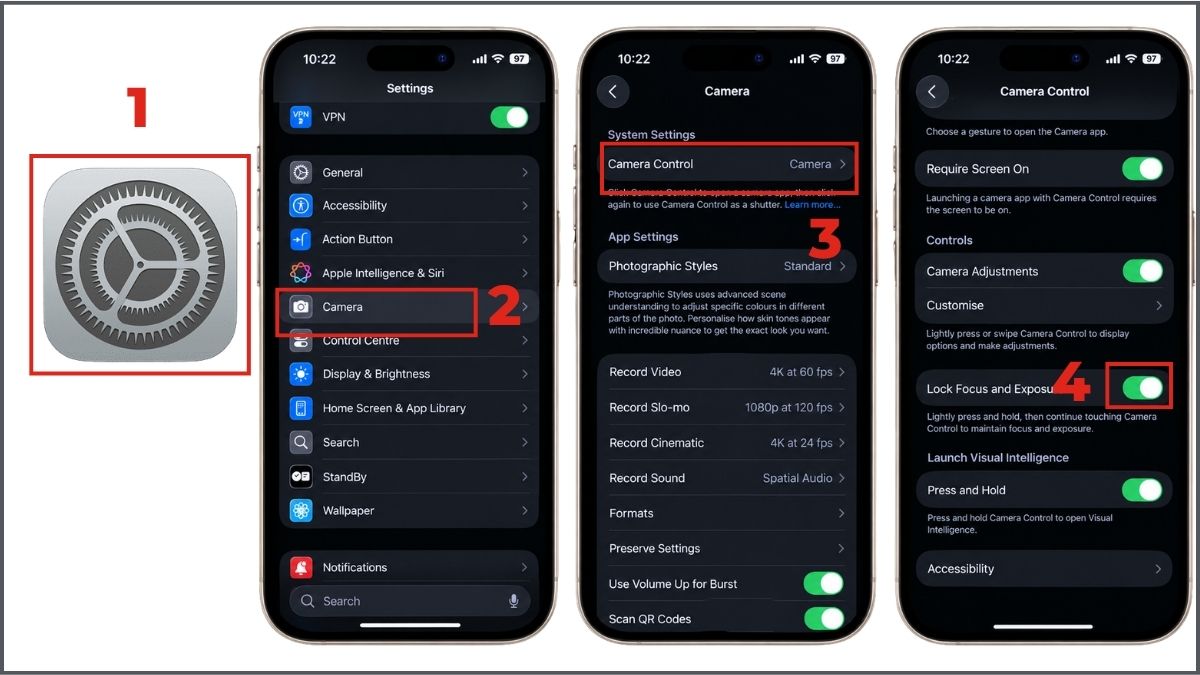
Để bật chức năng khóa, vào Cài đặt, chọn Máy ảnh, mở Điều khiển Camera rồi bật Khóa lấy nét và độ phơi sáng. Sau khi thiết lập, khi đang ngắm cảnh, nhấn nhẹ và giữ Camera Control để cố định tiêu cự cùng ánh sáng. Hãy thử với một khung hình tĩnh trước để nhận biết phản hồi của máy, rồi mới dùng trong tình huống cần bắt khoảnh khắc nhanh.
Nếu nút thường bị kích hoạt ngoài ý muốn, điều chỉnh cách nhấn hoặc tắt tính năng trong phần cài đặt Camera Control để hợp với thói quen cầm máy. Mục tiêu không phải dùng mọi chức năng của nút, mà là chọn thao tác giúp bạn chụp thuận tay và ít bỏ lỡ khoảnh khắc hơn.
Pro Controls: kiểm soát thông số chụp trên iPhone 18 Pro Max
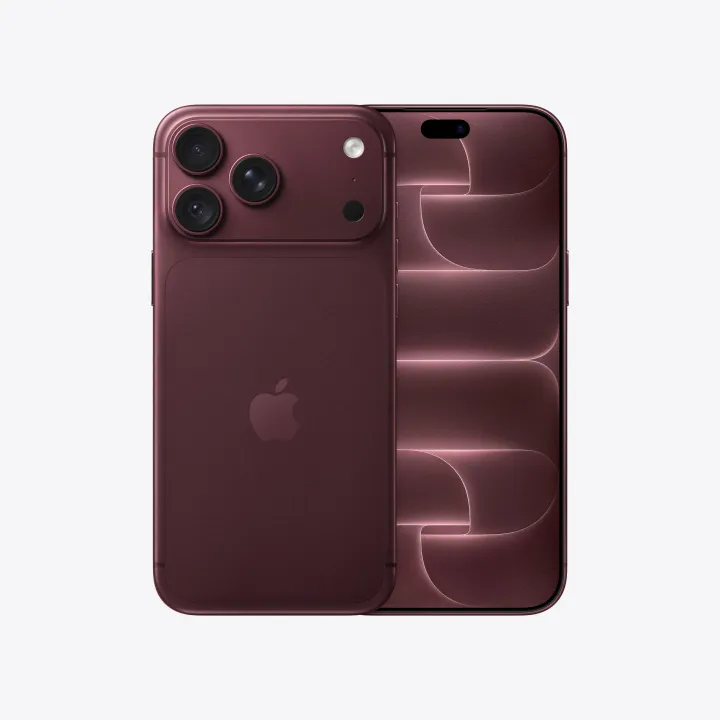
Nếu Camera Control là lối tắt thao tác, Pro Controls iPhone là bộ công cụ để can thiệp sâu hơn vào cách máy ghi hình. Tính năng này được tích hợp trong ứng dụng Camera của iPhone 18 Pro Max, không cần cài thêm phần mềm. Các điều khiển nổi bật gồm khẩu độ, tốc độ màn trập, lấy nét, cân bằng trắng và biểu đồ histogram.
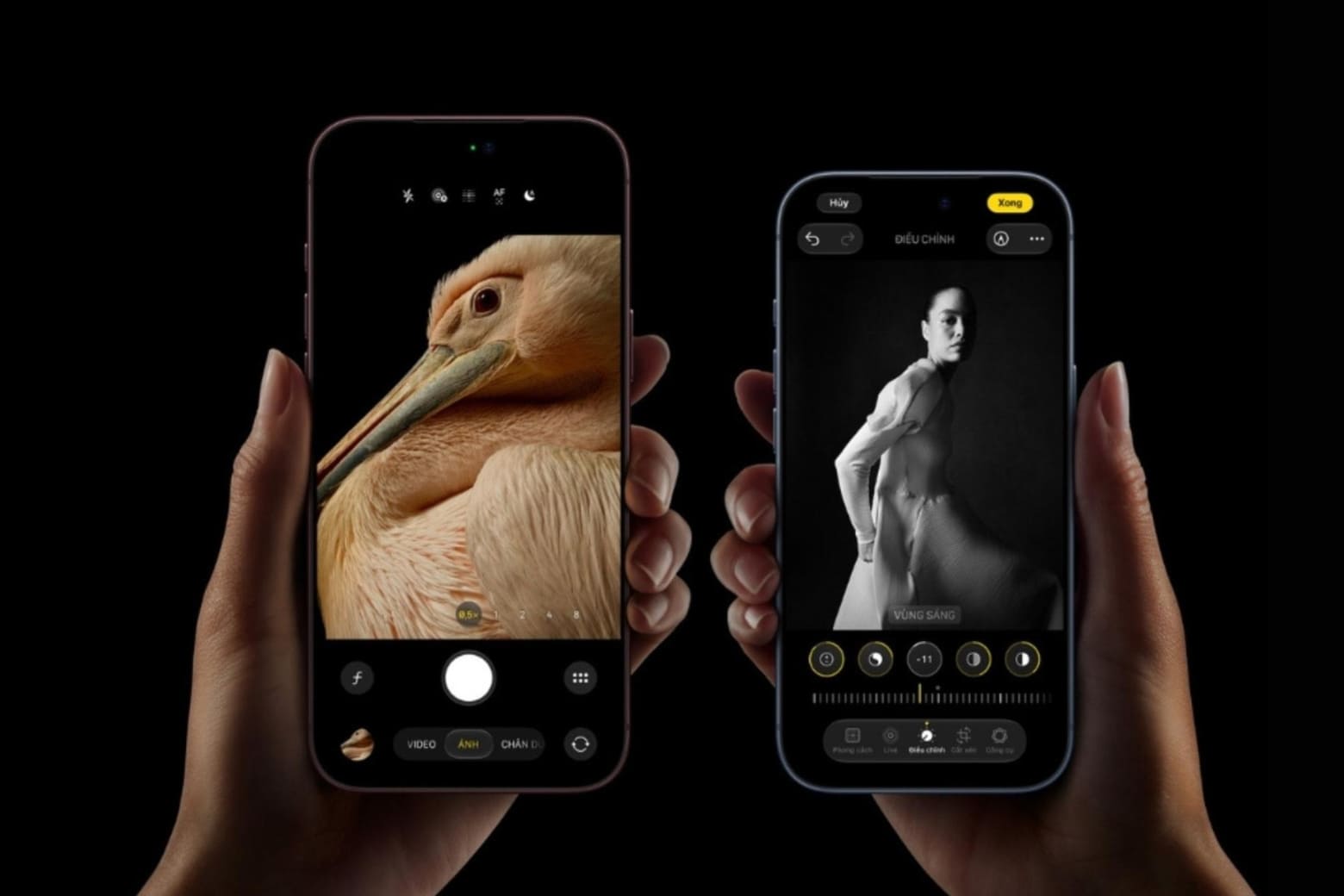
Để thêm công cụ, mở Camera, chọn chế độ Ảnh rồi nhấn biểu tượng Công cụ điều khiển bên phải nút chụp. Chọn Sửa, nhấn Thêm điều khiển ảnh, thêm những mục cần dùng như Khẩu độ, Lấy nét, Tốc độ màn trập, Cân bằng trắng hoặc Biểu đồ; cuối cùng kéo biểu tượng đến vị trí thuận tiện và nhấn Xong.
Khẩu độ giúp kiểm soát vùng nét, tốc độ màn trập ảnh hưởng đến cách chuyển động được ghi lại, còn cân bằng trắng điều chỉnh sắc thái màu theo nguồn sáng. Histogram hỗ trợ quan sát phân bố sáng tối để nhận ra nguy cơ phơi sáng lệch. Hãy thay đổi từng thông số rồi chụp ảnh đối chiếu trước khi phối hợp nhiều thiết lập; cách làm này giúp bạn thấy rõ điều chỉnh nào tạo ra khác biệt mong muốn.
Photographic Styles 3: định hình màu sắc và chất ảnh
Thông số quyết định cách máy ghi cảnh, còn Photographic Styles 3 giúp định hình diện mạo ảnh. Trên iPhone 18 Pro Max, thế hệ phong cách này cho phép tùy chỉnh kết cấu và hiệu ứng hạt bên cạnh màu sắc. Soft Skin, Glow và Film mở ra những lựa chọn khác nhau cho ảnh chân dung lẫn ảnh đời thường.
Để thử phong cách, mở Camera và chọn Phong cách nhiếp ảnh. Vuốt qua các lựa chọn để xem trước rồi chọn Tùy chỉnh; mở Bảng màu để điều chỉnh tông, màu sắc và cường độ. Tiếp đó, chọn Kết cấu để thử Soft Skin, Glow, Film hoặc thêm hiệu ứng Hạt. Kiểm tra diện mạo ảnh trên màn hình trước khi chụp.
Soft Skin phù hợp khi muốn làn da trông mềm mại hơn, còn hạt phim có thể tạo cảm giác ảnh đường phố mang chất analog. Đừng tăng hiệu ứng theo thói quen: nếu cần giữ chân thực chất liệu hoặc chi tiết nhỏ, hãy tiết chế. Cách chụp ảnh iPhone hiệu quả là dùng Camera Control để phản ứng nhanh, rồi chọn Pro Controls và phong cách phù hợp với chủ ý. Nút nhanh phục vụ thao tác; thiết lập chuyên sâu giúp bạn quyết định bức ảnh trông như thế nào.