
ChatGPT iMessage tự động là gì và vì sao nên quan tâm
ChatGPT iMessage tự động là khả năng để ChatGPT đọc, phân tích nội dung trò chuyện iMessage, rồi soạn và gửi tin nhắn thay bạn sau khi bạn bật và cấu hình phù hợp trên thiết bị Apple, nhằm giúp soạn tin nhanh hơn nhưng vẫn cần kiểm soát rõ ràng về bảo mật và quyền riêng tư.
Điểm quan trọng nhất: tính năng này không phải mặc định bật, và chỉ xuất hiện cho người dùng macOS chủ động kích hoạt. Khi đã bật, ChatGPT có thể tiếp cận nội dung iMessage, phân tích các cuộc trò chuyện và thậm chí gửi tin nhắn thay người dùng, mở rộng đáng kể khả năng tương tác với ứng dụng và dữ liệu cá nhân trên thiết bị. Đây là sức mạnh nhưng cũng là rủi ro: mọi thứ bạn nhờ ChatGPT xử lý trong iMessage đều là dữ liệu nhạy cảm. Nếu bạn bật bừa, coi đây như một tiện ích vô hại, bạn đang đánh đổi quyền riêng tư lấy sự tiện lợi. Quan điểm hợp lý là: dùng, nhưng phải hiểu rõ giới hạn và thiết lập lớp kiểm soát của riêng mình.
Điều kiện cần và cách bật ChatGPT đọc, gửi iMessage
Trước khi nói đến bí kíp tối ưu, cần thẳng thắn: nếu bạn không dùng macOS, hiện bạn chưa thể trải nghiệm tính năng ChatGPT iMessage tự động này. Hệ thống được thiết kế chỉ dành cho người dùng macOS và phải được chủ động kích hoạt, chứ không âm thầm chạy nền. Điều đó là tốt, vì bạn buộc phải lựa chọn, chứ không bị bất ngờ.
Khi bật, ChatGPT sẽ có quyền đọc nội dung cuộc trò chuyện, phân tích ngữ cảnh để đề xuất hoặc soạn sẵn câu trả lời, rồi gửi tin nhắn thay bạn khi bạn đồng ý. Kết quả là bạn có thể duy trì mạch hội thoại trơn tru, không bị đứt quãng khi bận việc, và rút ngắn thời gian gõ từng tin. Việc ChatGPT có thể tiếp cận nội dung iMessage, phân tích các cuộc trò chuyện và thậm chí gửi tin nhắn thay người dùng cũng mở rộng đáng kể khả năng tương tác của chatbot với các ứng dụng và dữ liệu cá nhân trên thiết bị. Đổi lại, bạn phải chấp nhận rằng trợ lý này hiện diện sâu hơn trong đời sống số của mình.
Xác nhận trước khi gửi: lớp an toàn bạn không nên tắt vội
Theo cấu hình mặc định, trước khi gửi mỗi tin nhắn iMessage, ChatGPT sẽ yêu cầu bạn xác nhận. Đây không phải chi tiết nhỏ; đó là hàng rào quan trọng ngăn những tin nhắn “lỡ tay” hoặc những câu trả lời chưa kịp xem kỹ. Bạn có thể bỏ lớp xác nhận này trong phần cài đặt nếu muốn tự động hóa tối đa. Nhưng nếu tắt quá sớm, bạn đang giao toàn quyền phản hồi cho một công cụ chưa hiểu hết những ranh giới xã hội và cảm xúc cá nhân của bạn.
Theo tôi, cấu hình khôn ngoan là giữ xác nhận mặc định và chỉ cân nhắc tắt khi bạn đã quen với “phong cách viết” của ChatGPT trong các cuộc trò chuyện cụ thể. Trong những tình huống nhạy cảm (trao đổi công việc, tài chính, chuyện gia đình), hãy ưu tiên sự chủ động đọc lại từng câu chữ trước khi gửi. Việc ChatGPT đọc, phân tích rồi soạn tin là một chuyện; việc tin nhắn đó đứng tên bạn trong mắt người nhận lại là trách nhiệm khác. Tự động hóa không có nghĩa là từ bỏ quyền kiểm soát.
Tối ưu bàn phím iPhone để dùng ChatGPT mượt hơn
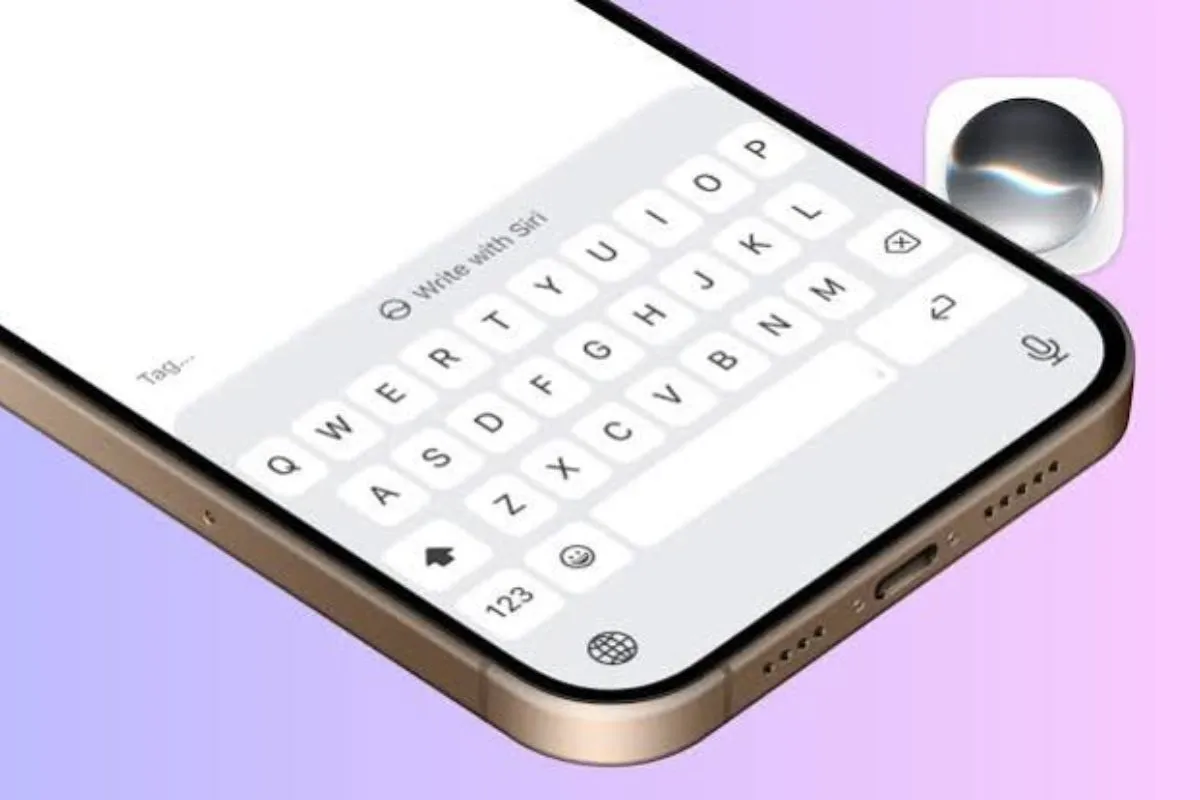
Dù tính năng iMessage tự động đang trên macOS, nhiều người vẫn dùng ChatGPT trên iPhone song song để soạn nội dung trước khi gửi. Vấn đề là: bàn phím iPhone có thể gây khó chịu khi bạn gõ prompt dài, tên riêng hoặc thuật ngữ lạ, vì hệ thống dự đoán và sửa lỗi cố gắng can thiệp liên tục. iOS bao gồm nhiều cài đặt giúp giảm những can thiệp này và tiết kiệm thời gian với các hướng dẫn sử dụng thường xuyên.
Một trong những thay đổi hữu ích nhất là tắt chức năng văn bản dự đoán nhưng vẫn giữ tự động sửa chính tả. Điều này cho phép iPhone tiếp tục sửa những lỗi hiển nhiên mà không cố gắng hoàn thành câu hộ bạn mọi lúc. Bạn cũng có thể dùng Reemplazo de texto (Reemplazo de texto trong iOS) để biến các viết tắt ngắn thành câu lệnh đầy đủ, từ đó tái sử dụng những prompt quen thuộc một cách nhanh chóng, đặc biệt hữu ích cho ChatGPT. Những thay đổi này không làm thay đổi cách ChatGPT hoạt động, nhưng làm cho giai đoạn chuẩn bị – viết, chỉnh sửa và tái sử dụng hướng dẫn – trên iPhone trở nên thuận tiện hơn.
Khi nào nên dùng ChatGPT iMessage tự động và kết luận
Nếu dùng đúng cách, ChatGPT iMessage tự động là công cụ hữu ích để soạn tin nhanh hơn và giữ mạch hội thoại liền mạch. Khả năng đọc bối cảnh, phân tích cuộc trò chuyện rồi gợi ý hoặc gửi phản hồi giúp bạn không bỏ lỡ các cuộc trao đổi dài hoặc phức tạp. Trên iPhone, những cài đặt như tắt văn bản dự đoán, dùng thay thế văn bản và tối ưu cách gõ giúp việc viết prompt cho ChatGPT nhẹ nhàng hơn, nhưng không làm thay đổi bản chất hoạt động của ChatGPT.
Tuy nhiên, bạn không nên coi đây là “auto-reply” vô điều kiện. Hãy xem tính năng này như một trợ lý soạn thảo thông minh: nó gợi ý, bạn duyệt và quyết định. Giữ xác nhận trước khi gửi như một mặc định an toàn, chỉ tắt khi bạn thực sự hiểu mình đang để ChatGPT đại diện trong bối cảnh nào. Cuối cùng, câu hỏi không phải là “có nên dùng ChatGPT iMessage tự động hay không”, mà là “bạn muốn chia sẻ bao nhiêu quyền kiểm soát lời nói của mình cho một trợ lý số”.