
ChatGPT tin nhắn iMessage là gì và vì sao nên kích hoạt
ChatGPT tin nhắn iMessage là khả năng để chatbot AI đọc, phân tích và soạn trả lời cho các cuộc trò chuyện iMessage rồi gửi thay mặt người dùng trên thiết bị Apple, giúp tự động hóa tin nhắn iPhone và biến ChatGPT trên iPhone thành một trợ lý nhắn tin chủ động, có thể xử lý nhiều cuộc hội thoại mà không cần bạn phải chạm tay vào bàn phím liên tục.
Điểm đáng chú ý là ChatGPT đã được cập nhật thêm tính năng cho phép đọc và phân tích nội dung trao đổi trên iMessage, đồng thời soạn và gửi tin nhắn thay mặt người dùng. Điều này mở ra một cách giao tiếp mới: bạn “giao việc” cho AI thay vì phải gõ từng câu chữ. Tuy nhiên, trước khi gửi mỗi tin nhắn, ứng dụng mặc định yêu cầu bạn xác nhận để tránh gửi nhầm hoặc gửi nội dung chưa kịp soát lại. Bạn có thể xem đây là lớp phanh an toàn. Nếu bạn ưu tiên tốc độ và muốn tự động hóa tối đa, hoàn toàn có thể tắt bước xác nhận này trong phần cài đặt. Khi đó, ChatGPT trở thành “auto-reply” thông minh cho iMessage, phù hợp cho người bận rộn, phải xử lý quá nhiều tin nhắn mỗi ngày.
Chuẩn bị: cài ChatGPT trên iPhone đúng “chính chủ”
Muốn tự động hóa tin nhắn iPhone bằng ChatGPT, bạn phải bắt đầu từ nền tảng: cài đúng ứng dụng chính chủ trên iPhone. Đây là bước nhiều người xem nhẹ nhưng lại quyết định bạn có đang giao dữ liệu iMessage của mình cho AI đáng tin hay một ứng dụng mạo danh.
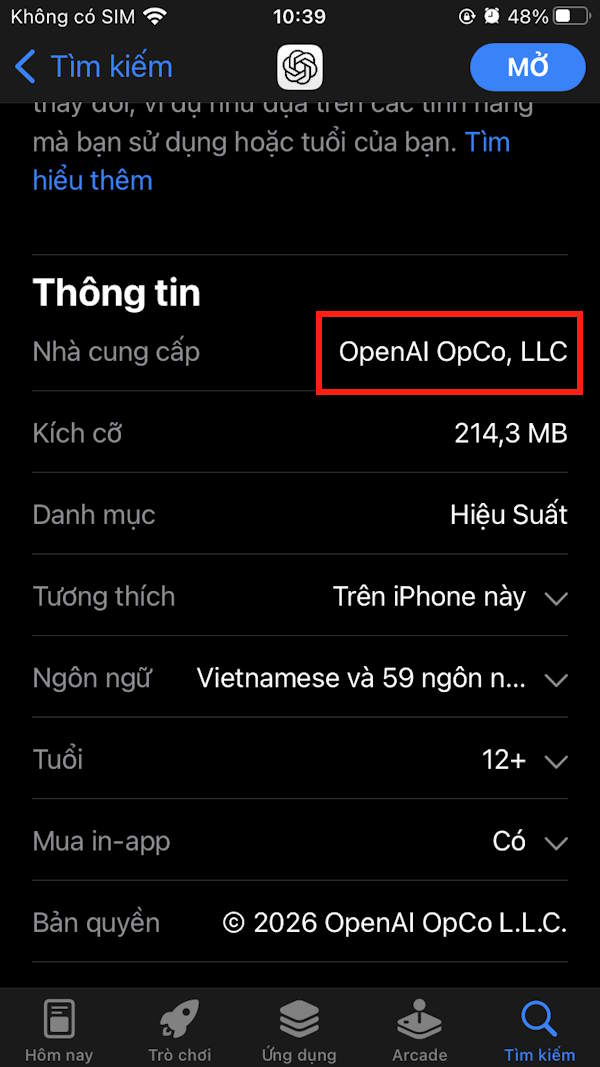
Đầu tiên, bạn cần cài ChatGPT trên iPhone bằng cách nhấn vào liên kết cài đặt chính thức hoặc tìm với từ khóa “openai chatgpt” trên App Store để tìm ứng dụng do OpenAI phát hành. Sau đó, hãy kiểm tra kỹ nhà phát hành ứng dụng là OpenAI để không cài phải ứng dụng mạo danh. Đây là bước bảo vệ tối thiểu cho tài khoản và nội dung tin nhắn của bạn. Sau khi cài đặt thành công, bạn tiến hành đăng ký tài khoản qua email, tài khoản App Store, hoặc đăng nhập tài khoản ChatGPT nếu đã có để sử dụng. Khi đăng nhập xong, bạn sẽ thấy giao diện chính của ứng dụng ChatGPT sẵn sàng cho các tác vụ khác nhau. Từ đây, ChatGPT trên iPhone mới có thể được kích hoạt để tham gia vào luồng iMessage.
Kích hoạt ChatGPT để đọc và trả lời iMessage
Kích hoạt ChatGPT tin nhắn iMessage không chỉ là “bật thêm một tính năng”, mà là cho phép AI tiếp cận nội dung trò chuyện cá nhân của bạn. Vì vậy, bạn nên xem đây là một quyết định chủ động: hoặc tận dụng sức mạnh tự động hóa, hoặc giữ mọi thứ trong tay mình.
Theo thông tin hiện tại, ChatGPT đã cập nhật thêm tính năng cho phép chatbot đọc và phân tích nội dung trao đổi trên iMessage, đồng thời soạn và gửi tin nhắn thay mặt người dùng. Tính năng này phải được người dùng chủ động kích hoạt trên thiết bị Apple, thay vì tự động bật sẵn. Điều đó có nghĩa là nếu bạn không đồng ý, ChatGPT sẽ không tự ý đọc tin nhắn của bạn. Khi đã bật, ChatGPT có thể tiếp cận nội dung iMessage, phân tích các cuộc trò chuyện và gửi trả lời thay bạn. Về bản chất, đây là một dạng tự động hóa tin nhắn iPhone, nơi bạn giao ngữ cảnh cho AI và để nó xử lý phần còn lại. Nhưng hãy nhớ: càng nhiều quyền, trách nhiệm của bạn trong việc kiểm soát nội dung được gửi đi càng lớn.
Cài đặt xác nhận gửi: an toàn hay tự động hóa tối đa?
Khác với những hệ thống trả lời tự động cứng nhắc, ChatGPT trên iPhone được thiết kế với một lớp “phanh” mặc định trước khi toàn quyền gửi tin nhắn thay bạn. Đây là điểm cân bằng giữa an toàn và tốc độ, và bạn nên hiểu rõ trước khi quyết định đứng về phía nào.
Trước khi gửi mỗi tin nhắn, ChatGPT mặc định sẽ yêu cầu người dùng xác nhận. Cơ chế này giúp bạn xem lại nội dung, chỉnh sửa nếu cần, tránh những câu trả lời sai tông hoặc quá nhạy cảm. Nếu bạn muốn ChatGPT hoạt động như một trợ lý bán tự động, hãy giữ nguyên thiết lập này và chỉ bấm xác nhận khi thấy ổn. Tuy nhiên, người dùng có thể tắt yêu cầu xác nhận này trong phần cài đặt. Khi tắt, ChatGPT sẽ có thể soạn và gửi tin nhắn thay mặt bạn mà không cần hỏi lại. Đổi lại, bạn đánh đổi một phần kiểm soát lấy hiệu quả: ít thao tác hơn, nhưng cũng ít “phanh” hơn. Cách thiết lập hợp lý là: giữ xác nhận cho các cuộc trò chuyện quan trọng, và bật chế độ tự động hoàn toàn cho các nhóm công việc, thông báo định kỳ hoặc tin nhắn ít tính nhạy cảm.
Khi nào nên để ChatGPT tự động trả lời iMessage?
Cho phép AI đọc iMessage và trả lời thay bạn là một lựa chọn mang tính quan điểm: hoặc bạn coi đó là công cụ tăng tốc công việc, hoặc là rủi ro đối với sự riêng tư. Không có đáp án chung, chỉ có mức chấp nhận mà bạn thấy phù hợp với cuộc sống số của mình.
Việc ChatGPT có thể tiếp cận nội dung iMessage, phân tích các cuộc trò chuyện và thậm chí gửi tin nhắn thay người dùng mở rộng đáng kể khả năng tương tác với dữ liệu trên thiết bị. Đây là con dao hai lưỡi: một mặt, bạn có thể giảm gánh nặng trả lời tin nhắn lặp lại; mặt khác, bạn phải tin rằng hệ thống bạn bật là ứng dụng chính chủ do OpenAI phát hành và được bạn chủ động kích hoạt. Kết luận hợp lý là: hãy bắt đầu với chế độ có xác nhận, chỉ chuyển sang tự động hoàn toàn khi bạn đã quen cách ChatGPT trả lời và tin vào độ phù hợp của nội dung. Tự động hóa tin nhắn iPhone nên phục vụ bạn, chứ không phải biến bạn thành khán giả bị động của chính cuộc trò chuyện của mình.