
ChatGPT iMessage Mac là gì và ai nên dùng?
ChatGPT iMessage Mac là cách dùng Apple Messages plugin trong ứng dụng ChatGPT trên máy Mac để cho phép AI tìm kiếm, tóm tắt, phân tích và soạn thảo tin nhắn trong iMessage, SMS và RCS, sau đó gửi đi sau khi bạn phê duyệt, giúp việc giao tiếp trên máy tính trở nên nhanh hơn và có tổ chức hơn. Tính năng này phù hợp với người hay phải nhắn tin công việc, gia đình, hoặc có nhiều nhóm chat mà bạn thường xuyên bị bỏ lỡ nội dung. Điều kiện tiên quyết: bạn cần máy Mac dùng chip Apple Silicon và tài khoản ChatGPT có quyền truy cập mục Work hoặc Codex, vì plugin Apple Messages hiện mới hoạt động trong những môi trường đó. Một lưu ý lớn là vấn đề quyền riêng tư: để hoạt động, ChatGPT phải có quyền đọc dữ liệu tin nhắn trên máy, nên chỉ nên bật nếu bạn hiểu rõ mình đang cho phép điều gì.

Chuẩn bị và cài đặt Apple Messages plugin trên macOS
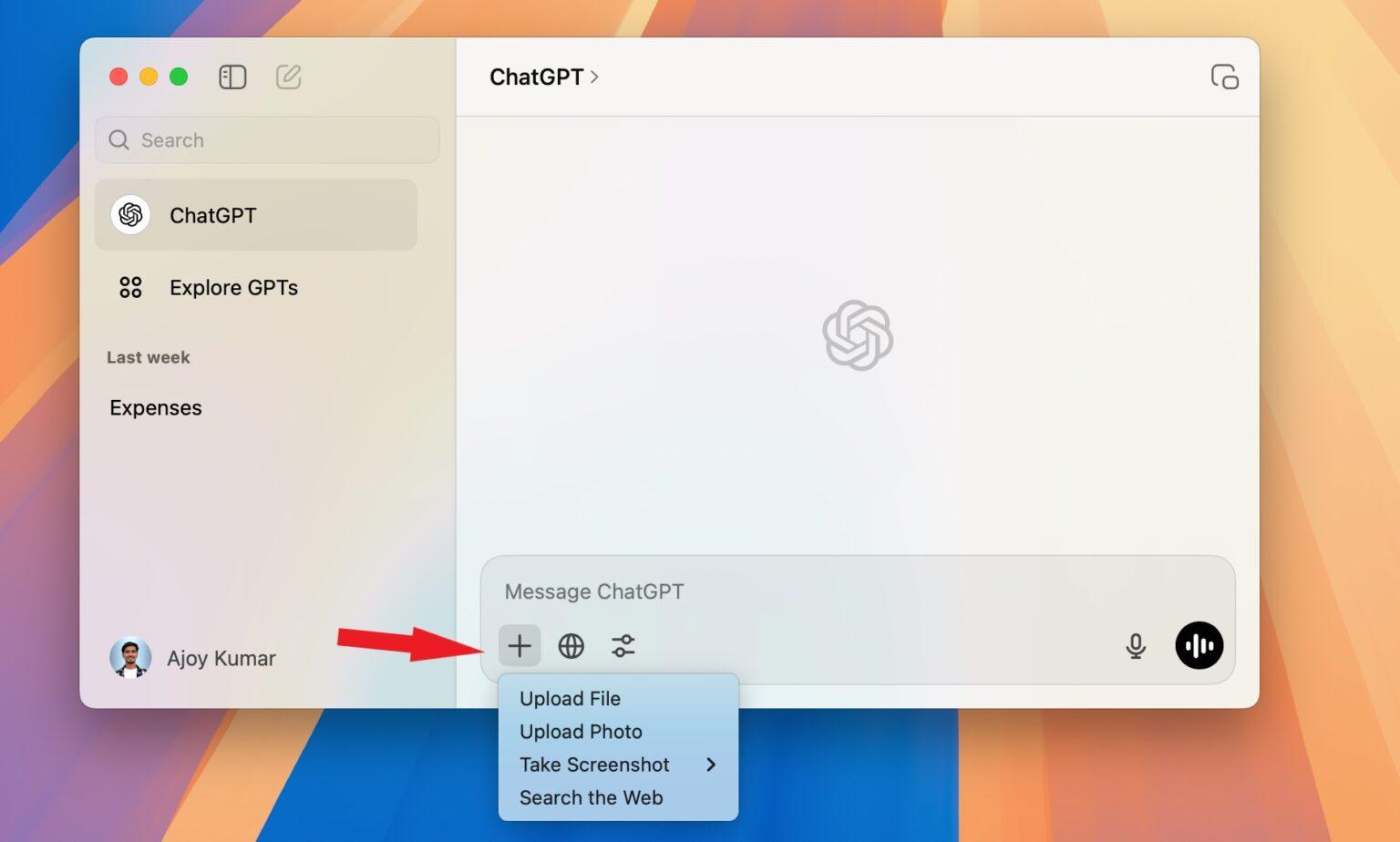
Trước khi thử soạn thảo tin nhắn AI, bạn cần đảm bảo phần nền đã sẵn sàng. Đầu tiên, cập nhật ứng dụng ChatGPT trên Mac lên phiên bản mới nhất bằng cách mở menu ChatGPT trên thanh trên cùng, chọn "Check for Update" rồi cho phép tải và cài bản mới. Sau đó bạn mới thấy đầy đủ mục tích hợp. Theo nhật ký cập nhật, Apple Messages plugin là một plugin mới được thêm vào ứng dụng ChatGPT trên Mac để mở rộng khả năng tương tác với các app trên máy. Plugin này được liệt kê trong thư mục Public của mục Plugins và chỉ xuất hiện trong ChatGPT Work hoặc Codex. Lúc này bạn đã có nền tảng để cho ChatGPT “chạm” vào Messages: tìm tin nhắn, tóm tắt cuộc trò chuyện và hỗ trợ bạn trả lời trong khi làm việc trên macOS.
- Mở ứng dụng ChatGPT trên Mac, vào menu ChatGPT trên thanh trên cùng, chọn "Check for Update" và cài bản cập nhật nếu có.
- Nhấp vào tên tài khoản ở cuối cột bên trái, chọn Settings, tìm đến mục Integrations rồi bấm vào Plugins.
- Chọn "Browse directory", gõ từ khóa "Messages"; Apple Messages sẽ hiện trong kết quả, nhấp Install bên cạnh để cài plugin.
- Mở System Settings của macOS, cấp Full Disk Access cho ứng dụng ChatGPT, đồng thời cho phép truy cập tên liên hệ và các công cụ tự động hóa cần thiết.
- Xác nhận các hộp thoại quyền mà macOS hiển thị, đảm bảo ChatGPT được phép đọc dữ liệu trong ứng dụng Messages trước khi bắt đầu dùng.
Phần “khó chịu” nhất của bước cài đặt là các yêu cầu quyền. ChatGPT cần Full Disk Access trong System Settings, kèm quyền đọc tên trong danh bạ và dùng một số công cụ tự động hóa của macOS để tích hợp với Messages. Nếu bạn không cấp đủ quyền, plugin sẽ cài đặt xong nhưng không đọc được tin nhắn, dẫn đến việc mọi lệnh @Messages đều báo lỗi hoặc trả về kết quả rỗng. Một lỗi thường gặp nữa là bỏ qua cảnh báo về quyền riêng tư: AI cần đọc nội dung tin nhắn để tóm tắt, phân tích và gợi ý trả lời, nên nếu bạn không thoải mái, hãy dừng ngay từ bước này.
Cách soạn, tìm và tóm tắt tin nhắn bằng ChatGPT
Sau khi cài xong Apple Messages plugin, bạn có thể bắt đầu soạn thảo tin nhắn AI, tìm và tóm tắt cuộc trò chuyện ngay trong khung chat với ChatGPT. Plugin cho phép ChatGPT truy cập các cuộc trò chuyện iMessage, SMS và RCS trên máy Mac, từ đó tìm lại tin nhắn, tóm tắt các cuộc trao đổi, soạn câu trả lời và gửi đi sau khi bạn cấp quyền. Một số gợi ý hữu ích gồm yêu cầu ChatGPT kiểm tra lịch rồi soạn câu trả lời đề xuất thời gian rảnh cho buổi hẹn, tìm các tin nhắn có sinh nhật để thêm vào lịch, hoặc lọc những tin có dấu hiệu spam để bạn xóa. Ngoài ra, bạn có thể yêu cầu AI tóm tắt toàn bộ tin nhắn liên quan đến một chủ đề hoặc một người, giúp bạn nắm nhanh bối cảnh trước khi trả lời.
Điểm mạnh của cách dùng này là bạn không cần sao chép từng đoạn hội thoại sang ChatGPT. Theo cập nhật, plugin không lập chỉ mục toàn bộ tin nhắn mà chỉ đọc cuộc trò chuyện khi bạn đưa ra yêu cầu cụ thể, giảm phần nào rủi ro dữ liệu bị xử lý quá mức. Khi muốn tóm tắt theo chủ đề, bạn có thể gõ câu lệnh dạng "Search for and summarize all the messages in @Messages that mention [topic]" hoặc theo tên người, ví dụ "Search for and summarize all messages in @Messages to [tên người]". Kết quả AI trả về thường là bản tóm tắt gọn, kèm những điểm chính và thời gian, để bạn xem nhanh trước khi quyết định trả lời như thế nào. Nếu bạn bận rộn, đây là cách rất tiện để bắt kịp các cuộc trao đổi dài.
Tự động gửi tin nhắn: phê duyệt thế nào cho an toàn?
Phần nhạy cảm nhất của ChatGPT iMessage Mac là tự động gửi tin nhắn. Về mặc định, hệ thống sẽ hiển thị nội dung và người nhận để bạn xem lại, sau đó yêu cầu phê duyệt trước khi gửi, nên sẽ không có chuyện AI tự tiện nhắn tin mà bạn không hay biết. Bạn có thể gõ lệnh dạng "Send the following message to [tên người] using @Messages" rồi nhập nội dung; ChatGPT sẽ soạn sẵn và chờ bạn bấm chấp nhận trước khi chuyển tin đi. Người dùng được phép chọn cấp quyền gửi một lần hoặc cấp quyền lâu dài cho một cuộc trò chuyện cụ thể. Nếu chọn quyền lâu dài, ChatGPT có thể gửi những tin kế tiếp đến cuộc trò chuyện đó mà không cần xác nhận lại.
Nghe tự động gửi tin nhắn khá hấp dẫn, nhưng đây cũng là chỗ dễ xảy ra sai sót. OpenAI khuyến nghị bạn nên duy trì chế độ phê duyệt từng lần gửi, nhất là với những cuộc trò chuyện có nội dung không đáng tin hoặc dễ gây hiểu nhầm. Một lỗi phổ biến là bật chế độ Full access hoặc thiết lập tắt yêu cầu phê duyệt, khiến Apple Messages không hiển thị bước xác nhận nữa; khi đó bạn được khuyên chuyển lại sang chế độ "Ask for approval" hoặc "Approve for me" để đảm bảo mỗi tin đều được bạn đồng ý. Ngoài ra, hãy kiểm tra kỹ người nhận trước khi bấm gửi, vì một câu trả lời được AI soạn có thể hợp lý nhưng lại không phù hợp nếu lỡ gửi nhầm nhóm hoặc nhầm người.
Phân tích cách giao tiếp và tổng kết: có đáng dùng không?
Bên cạnh soạn thảo và tự động gửi tin nhắn, Apple Messages plugin còn có một công dụng thú vị: phân tích cách bạn giao tiếp. Bạn có thể yêu cầu ChatGPT phân tích chung tin nhắn, hoặc tập trung vào một người cụ thể để xem tông giọng, chủ đề thường lặp lại và được gợi ý cách nói chuyện hiệu quả hơn. Ví dụ, lệnh "Analyze my messages in @Messages with [tên người]" sẽ khiến AI mô tả tông giọng, chủ đề và những điểm dễ thấy trong cuộc trao đổi, kèm một số đề xuất cải thiện. Với người bận rộn, việc nhờ AI tóm tắt những trao đổi bỏ lỡ rồi gợi ý theo dõi tiếp theo (follow ups) là rất hữu ích, vì bạn giảm nguy cơ quên trả lời các tin quan trọng.
Theo mô tả, khi mọi thứ được thiết lập đúng, chatbot có thể truy xuất tin nhắn, tóm tắt cuộc trò chuyện, soạn sẵn câu trả lời và gửi đi sau khi bạn cấp phép. Về trải nghiệm, điều này giống như có một "trợ lý tin nhắn" luôn sẵn bên cạnh, giúp bạn giữ mạch trò chuyện mà không phải đọc lại từng tin. Tuy nhiên, lợi ích này chỉ đáng giá khi bạn chấp nhận cho AI đọc một phần đời sống giao tiếp cá nhân của mình. Nếu dùng, hãy thường xuyên xem lại các quyền đã cấp, tránh bật quyền gửi tự động cho những cuộc trò chuyện quan trọng, và luôn đọc lại nội dung tin nhắn trước khi phê duyệt gửi. Làm được những điều đó, việc soạn thảo tin nhắn AI sẽ là một tiện ích đáng thử trên máy Mac của bạn.