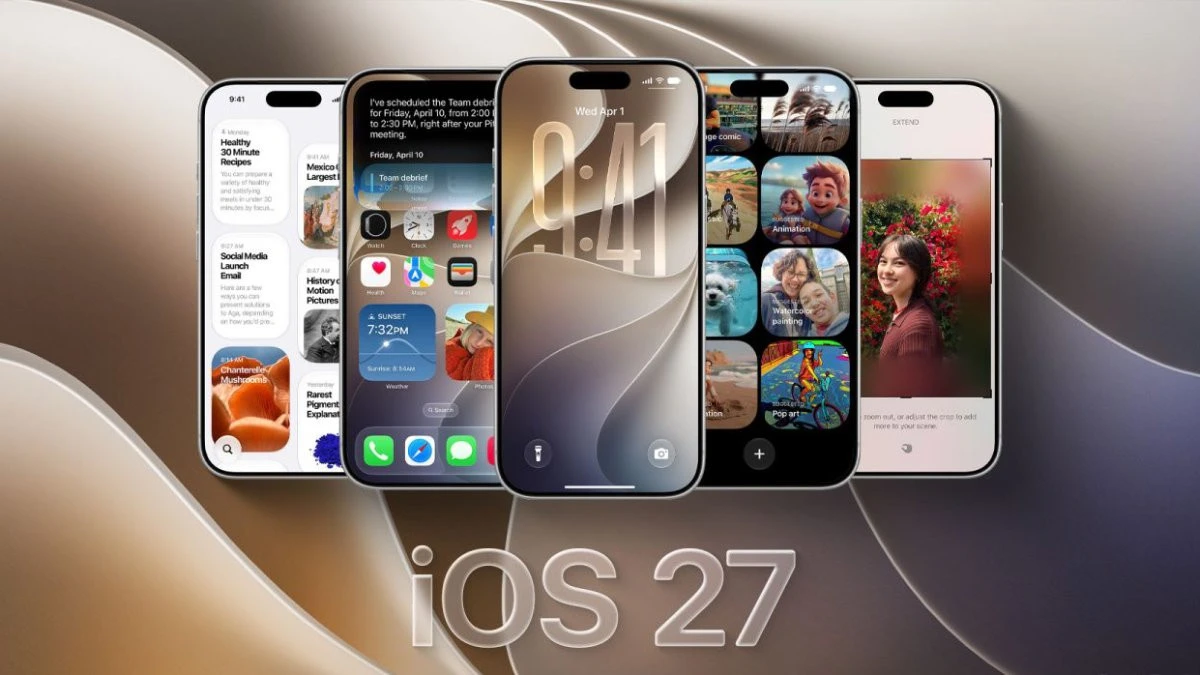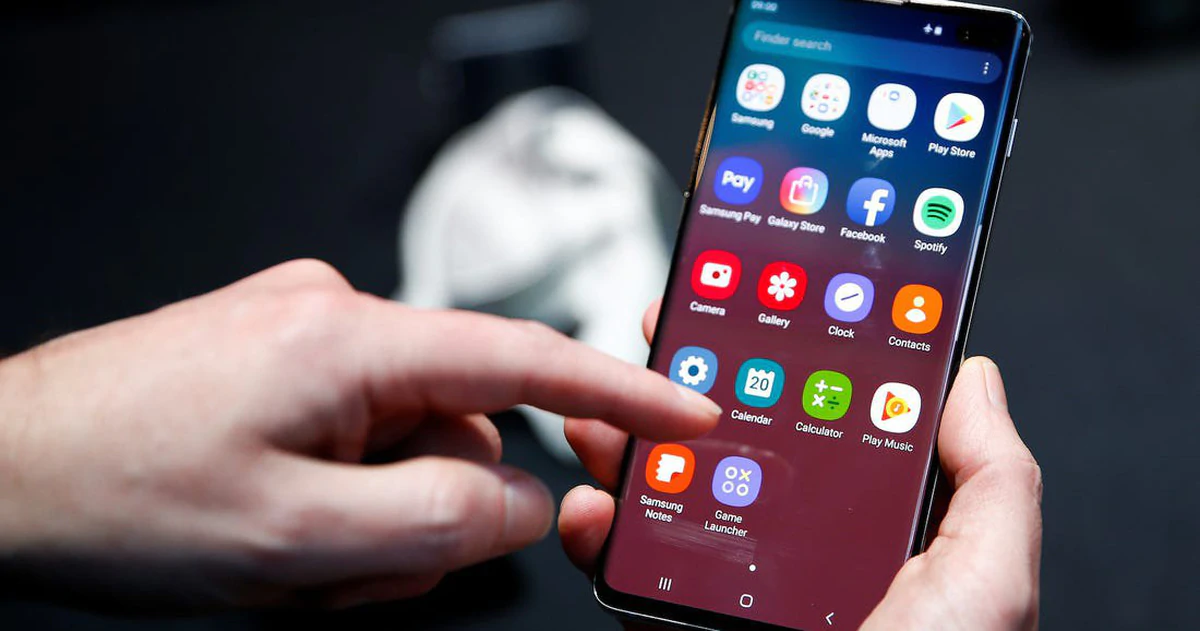

Vì sao nên phóng to biểu tượng iPhone và bắt đầu từ đâu?
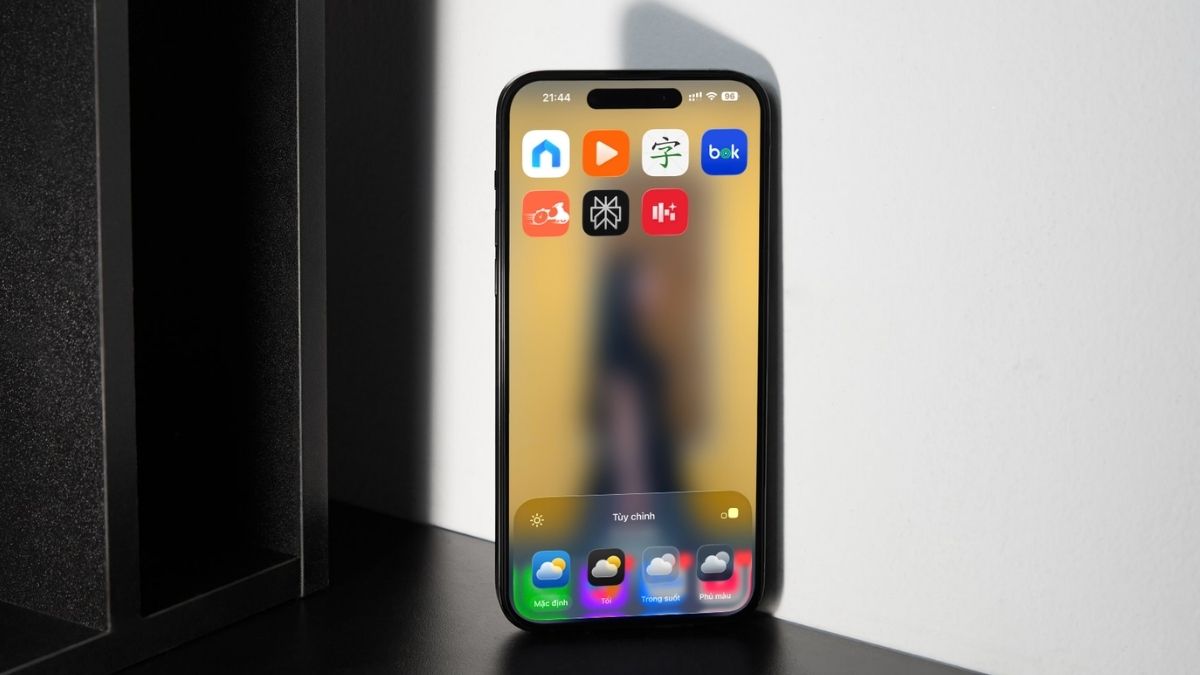
Phóng to biểu tượng iPhone là việc thay đổi kích thước icon ứng dụng trên màn hình chính để chúng hiển thị lớn hơn, dễ quan sát hơn, đồng thời giúp giao diện trở nên tối giản, trực quan và phù hợp với thói quen sử dụng của từng người dùng, đặc biệt là những người ưu tiên sự dễ nhìn và thao tác chính xác khi chạm trên điện thoại thông minh của mình. Việc tùy chỉnh icon ứng dụng không còn là “tiện ích cho vui” mà là một phần quan trọng của cá nhân hoá giao diện iPhone. Khi icon lớn hơn, bạn ít bị phân tâm bởi quá nhiều chi tiết nhỏ, dễ tìm ứng dụng cần dùng và giảm sai thao tác. Đáng chú ý, tính năng phóng to kích thước icon iPhone chỉ được hỗ trợ trên các máy chạy iOS 18 trở lên, nên nếu thiết bị quá cũ không nâng cấp được đây là lúc cân nhắc lên đời iPhone mới để hưởng trọn các tuỳ chỉnh giao diện hiện đại.
Cách phóng to biểu tượng ứng dụng trên iPhone chỉ với vài thao tác
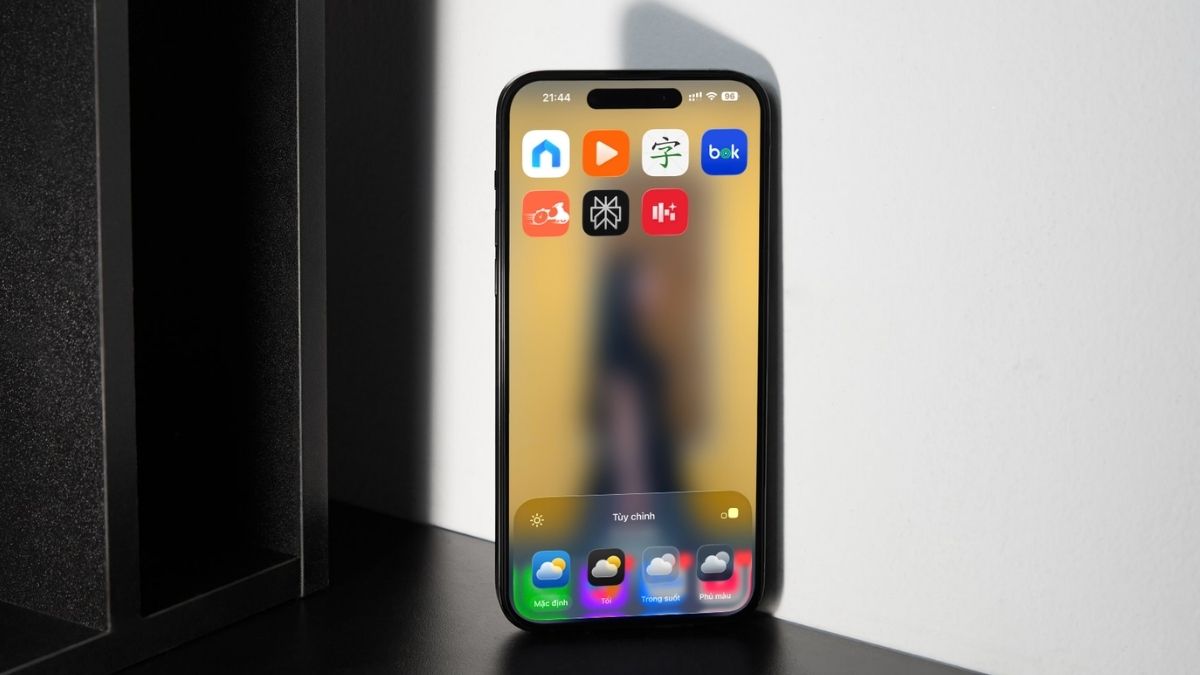
Điểm mạnh của iOS 18 là bạn có thể phóng to biểu tượng iPhone ngay trên màn hình chính, không cần thêm bất kỳ ứng dụng bên ngoài nào. Người dùng thường đánh giá cao những tuỳ chỉnh nằm trong hệ thống vì chúng an toàn, ổn định và không ảnh hưởng đến dữ liệu. Để thay đổi kích thước icon iPhone, bạn làm lần lượt: Bước 1: Mở màn hình chính, nhấn và giữ vào khoảng trống cho đến khi các biểu tượng rung. Bước 2: Chọn mục “Sửa” ở góc trên bên trái, sau đó bấm “Tùy chỉnh”. Bước 3: Tại phần kích thước, nhấn “Lớn” để phóng to toàn bộ icon ứng dụng trên iPhone. Bước 4: Kiểm tra kết quả, lúc này icon sẽ được phóng to và tên ứng dụng bên dưới sẽ được ẩn, màn hình chính trông gọn gàng và tối giản hơn. Nếu bạn không quen với icon lớn, chỉ cần quay lại chọn ô vuông nhỏ để đưa mọi thứ về kích thước ban đầu.
Giới hạn và lưu ý quan trọng khi tuỳ chỉnh kích thước icon iPhone
Tùy chỉnh icon ứng dụng là trải nghiệm thú vị, nhưng nếu không nắm rõ giới hạn bạn sẽ dễ bối rối. Thực tế, iPhone hiện chưa cho phép phóng to riêng lẻ từng icon trên màn hình chính, mà chỉ áp dụng đồng loạt khi bạn chọn mục Lớn trong phần Tùy chỉnh. Nhiều người bất ngờ khi thấy tên ứng dụng biến mất; tuy nhiên đây là thiết kế có chủ ý: chọn icon lớn sẽ ẩn tên bên dưới, đổi lại giao diện gọn gàng và dễ tập trung hơn. Một câu nói đáng trích là: "Thay đổi kích thước icon chỉ tác động đến giao diện, không làm mất ứng dụng hoặc dữ liệu". Ngoài ra, khả năng phóng to biểu tượng iPhone phụ thuộc phiên bản iOS nên nếu bạn không thấy tuỳ chọn tương ứng hãy kiểm tra lại phiên bản trước khi kết luận máy bị lỗi. Điểm tích cực là bạn có thể đổi qua lại giữa icon lớn và nhỏ bất cứ lúc nào, phù hợp để thử nghiệm nhiều phong cách giao diện khác nhau.
Cài hình nền trên Safari để hoàn thiện phong cách cá nhân hoá
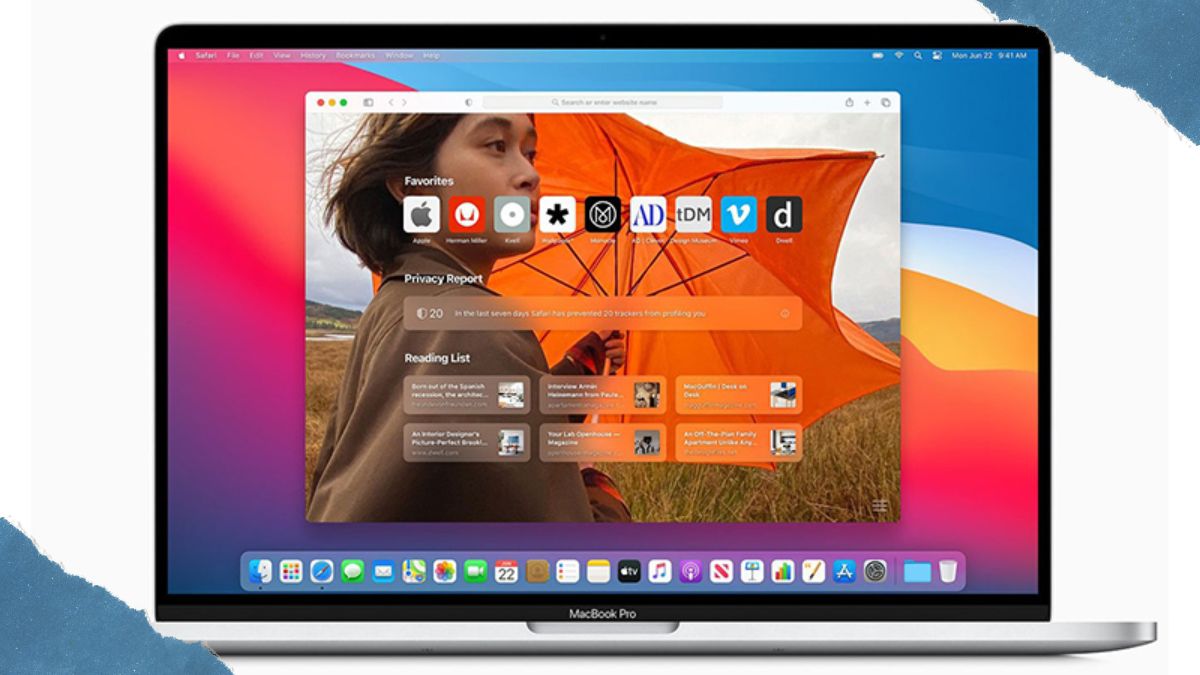
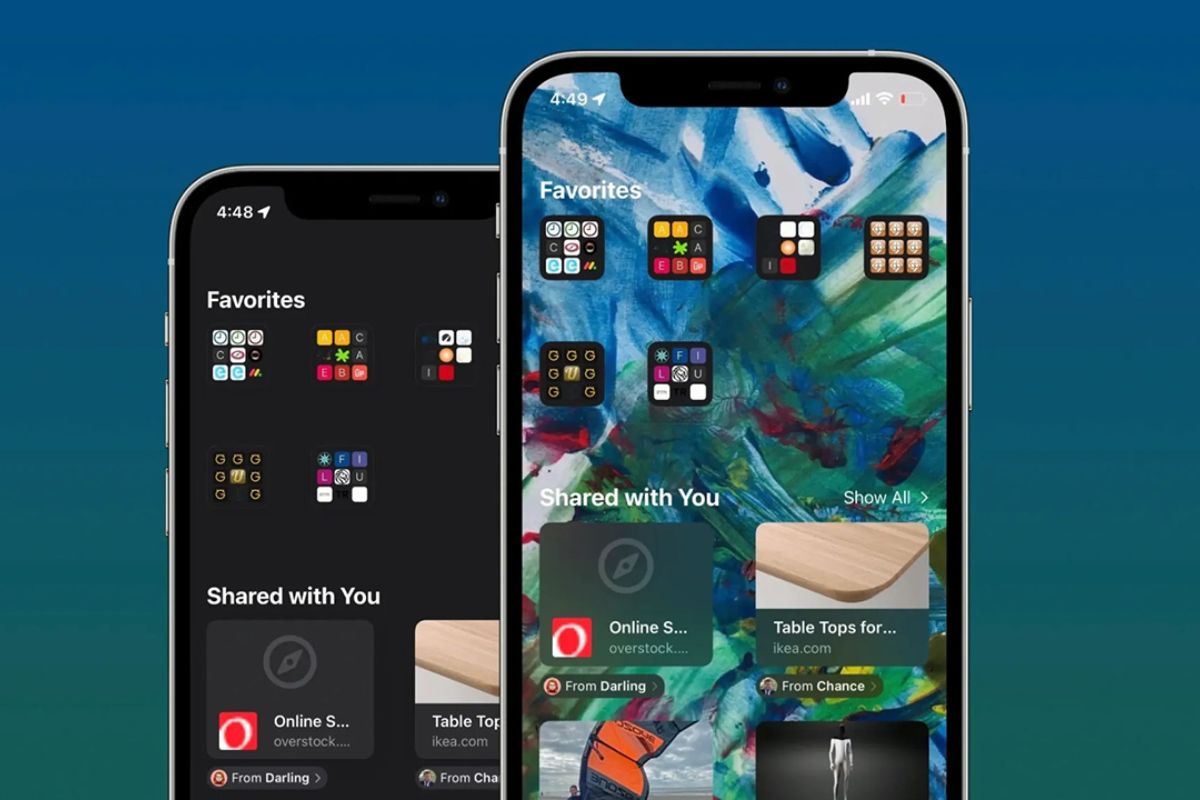
Khi đã phóng to biểu tượng iPhone và tối giản màn hình chính, sẽ là thiếu sót nếu bỏ quên trình duyệt Safari – nơi bạn dành nhiều thời gian mỗi ngày. Safari cho phép cài hình nền cho trang bắt đầu bằng ảnh có sẵn hoặc ảnh cá nhân trong thư viện, giúp giao diện lướt web mang đậm dấu ấn riêng mà không cần thêm ứng dụng phụ. Trên iPhone, bạn làm như sau: Bước 1: Mở Safari và chọn “Sửa” ở trang bắt đầu. Bước 2: Trong phần hình ảnh nền, chọn một ảnh mặc định hoặc nhấn biểu tượng dấu cộng để thêm ảnh mới. Bước 3: Chọn một ảnh trong album của bạn. Bước 4: Safari sẽ áp dụng hình ảnh làm hình nền cho trang trình duyệt, bạn có thể xem lại ngay trên màn hình tab mới. Lưu ý, hình nền chỉ áp dụng cho trang bắt đầu của Safari, không thay đổi giao diện của từng trang web khi truy cập.
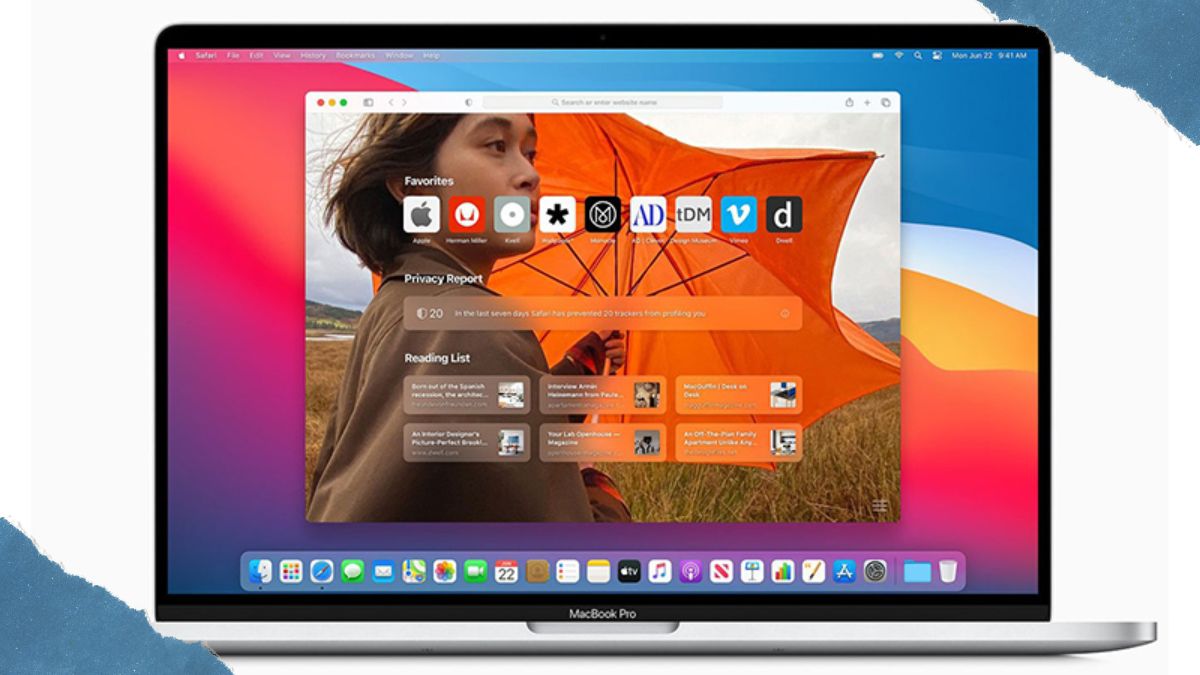
Cài hình nền Safari trên MacBook và các lỗi thường gặp cần tránh
Nếu bạn dùng MacBook song song với iPhone, việc cài hình nền trên Safari giúp trải nghiệm xuyên suốt và nhất quán hơn. Trên MacBook, thao tác khá tương đồng nhưng chi tiết hơn: Bước 1: Khởi động Safari trên MacBook. Bước 2: Tại trang bắt đầu, nhấn biểu tượng tùy chỉnh ở góc dưới bên phải và chọn “Background Image”. Bước 3: Chọn một hình nền mặc định có sẵn hoặc nhấn biểu tượng “+” để thêm ảnh từ bộ sưu tập. Bước 4: Duyệt đến thư mục lưu ảnh, chọn hình yêu thích rồi nhấn “Choose”, hình nền sẽ được áp dụng cho trang bắt đầu. Sai lầm phổ biến là chọn ảnh độ phân giải thấp hoặc bố cục quá nhiều chi tiết khiến giao diện Safari khó nhìn; bạn nên ưu tiên ảnh rõ nét, kích thước lớn và chủ thể nằm cân đối. Một lưu ý quan trọng khác là cần kiểm tra khả năng tương thích của phiên bản Safari và macOS, vì một số tuỳ chọn hình nền có thể yêu cầu phiên bản nhất định mới xuất hiện.