
Vì sao nên phóng to biểu tượng iPhone và ai nên dùng?
Phóng to biểu tượng iPhone là thao tác thay đổi kích thước icon ứng dụng ngay trên màn hình chính để chúng hiển thị lớn hơn, dễ nhìn hơn, dễ chạm hơn, đồng thời giúp giao diện tổng thể trở nên tối giản, gọn gàng và phù hợp với phong cách cá nhân của người dùng iPhone chạy iOS 18 trở lên. Nếu bạn thường phải nheo mắt tìm ứng dụng, hay thao tác hay bị chạm nhầm, phóng to biểu tượng không chỉ là mẹo nhỏ mà là một thay đổi thiết thực cho trải nghiệm hằng ngày. Việc thay đổi kích thước icon còn là bước mở đầu cho quá trình cá nhân hoá màn hình chính, biến chiếc iPhone thành thiết bị mang dấu ấn thẩm mỹ riêng, thay vì một giao diện mặc định giống hàng triệu máy khác.
Điều kiện cần và tác dụng thực tế khi phóng to icon
Tính năng phóng to biểu tượng ứng dụng hiện chỉ hỗ trợ trên iPhone chạy iOS 18 trở lên, do đó thiết bị quá cũ có thể không có tùy chọn này. Ở góc nhìn người dùng, đây là một nâng cấp giao diện đáng kể: icon lớn hơn, dễ quan sát, phù hợp khi bạn muốn các ứng dụng nổi bật và dễ tìm trên màn hình chính. Khi phóng to, tên ứng dụng bên dưới có thể được ẩn, tạo cảm giác màn hình thoáng, gọn hơn thay vì bị chi chít chữ. Một câu có thể trích dẫn là: "Thay đổi kích thước biểu tượng giúp icon dễ nhìn hơn mà vẫn không ảnh hưởng đến dữ liệu trên máy". Quan trọng hơn, toàn bộ quá trình thay đổi kích thước icon không hề tác động đến ứng dụng hay dữ liệu, bạn có thể yên tâm thử nghiệm và đổi lại bất cứ lúc nào.
Hướng dẫn phóng to và thu nhỏ biểu tượng ứng dụng trên iPhone
Quy trình phóng to biểu tượng ứng dụng trên iPhone thực tế diễn ra ngay trên màn hình chính, không cần cài thêm ứng dụng bên thứ ba. Về bản chất, bạn đang dùng tùy chỉnh giao diện mà iOS đã tích hợp sẵn, nên thao tác nhanh và an toàn. Sau đây là các bước chi tiết để thay đổi kích thước icon ứng dụng:
- Mở màn hình chính iPhone, nhấn và giữ vào khoảng trống trên màn hình cho đến khi các biểu tượng rung.
- Nhấn mục "Sửa" ở góc trên bên trái để mở tùy chỉnh màn hình.
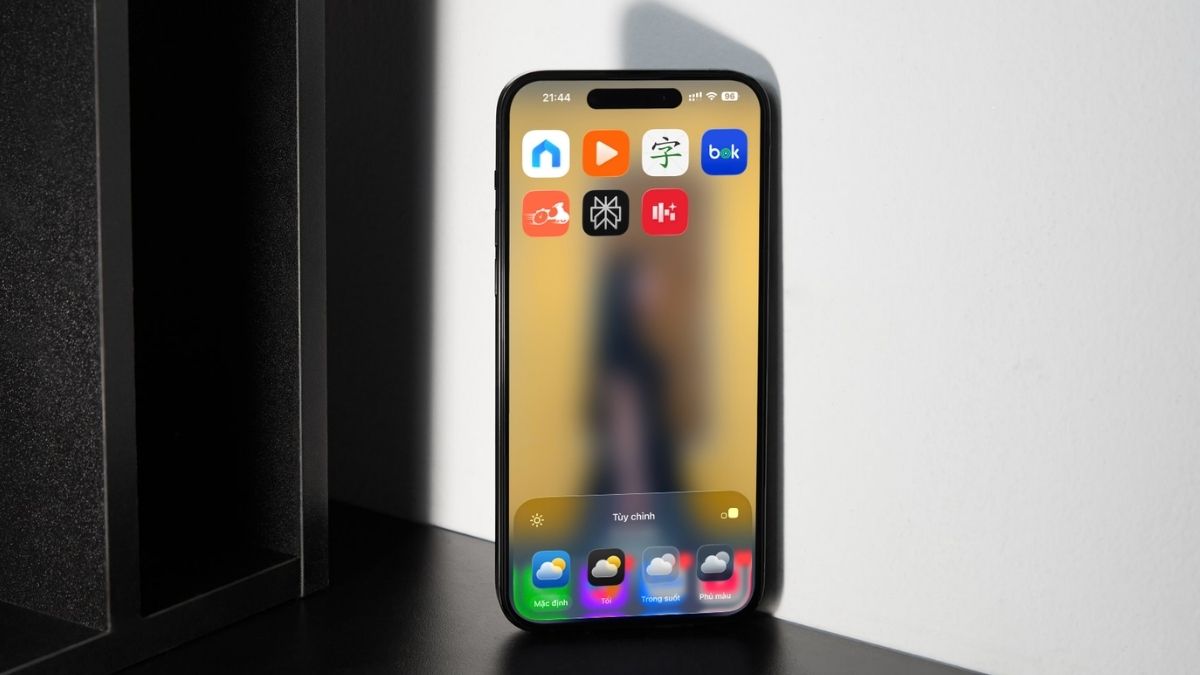
- Chọn tiếp "Tùy chỉnh" trong menu hiện ra để truy cập phần tuỳ chỉnh icon.
- Nhấn "Lớn" để phóng to biểu tượng ứng dụng trên iPhone; lúc này tên ứng dụng bên dưới sẽ được ẩn và màn hình trông gọn hơn.
- Quan sát kết quả trên màn hình chính; nếu không ưng, nhấn vào ô vuông nhỏ để đưa icon về kích thước ban đầu.
Lưu ý rằng hiện tại iPhone chưa hỗ trợ tăng kích thước riêng lẻ từng icon, nên khi chọn kích thước Lớn, toàn bộ biểu tượng trên màn hình chính đều thay đổi theo. Nếu muốn làm một ứng dụng nổi bật hơn trong khi kích thước icon vẫn đồng bộ, bạn có thể cân nhắc thêm widget hoặc tạo icon riêng bằng Phím tắt rồi sắp xếp lại bố cục để cá nhân hoá màn hình chính theo ý thích.
Cài hình nền Safari để hoàn thiện trải nghiệm cá nhân hoá
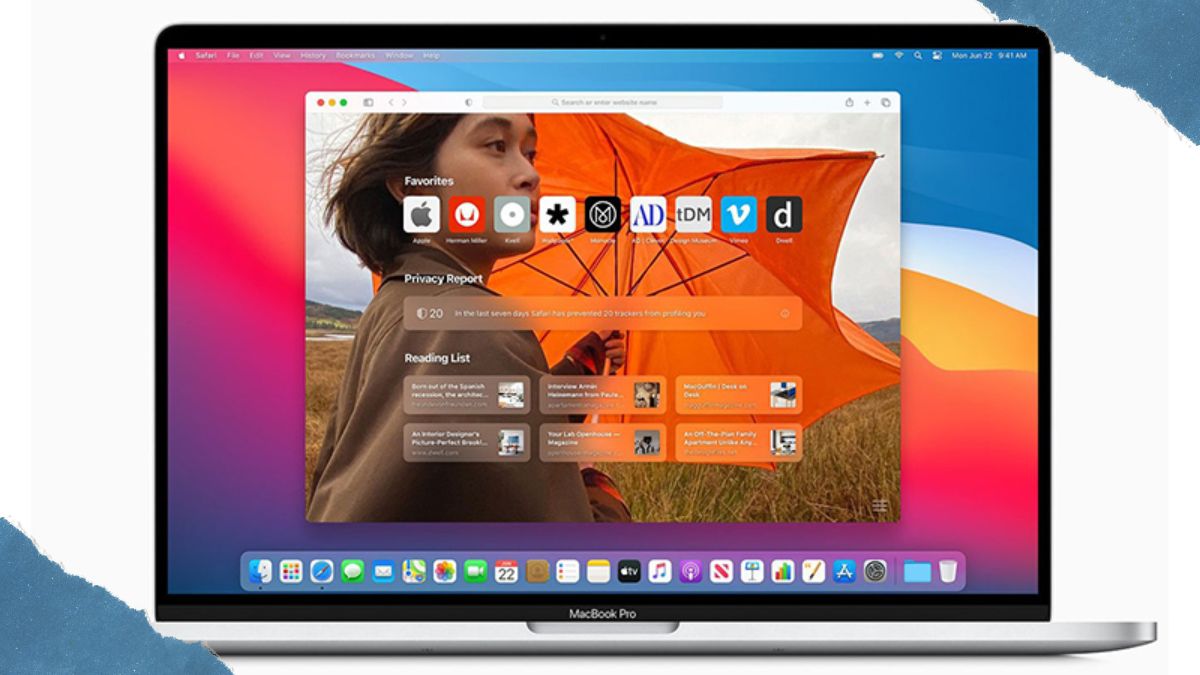
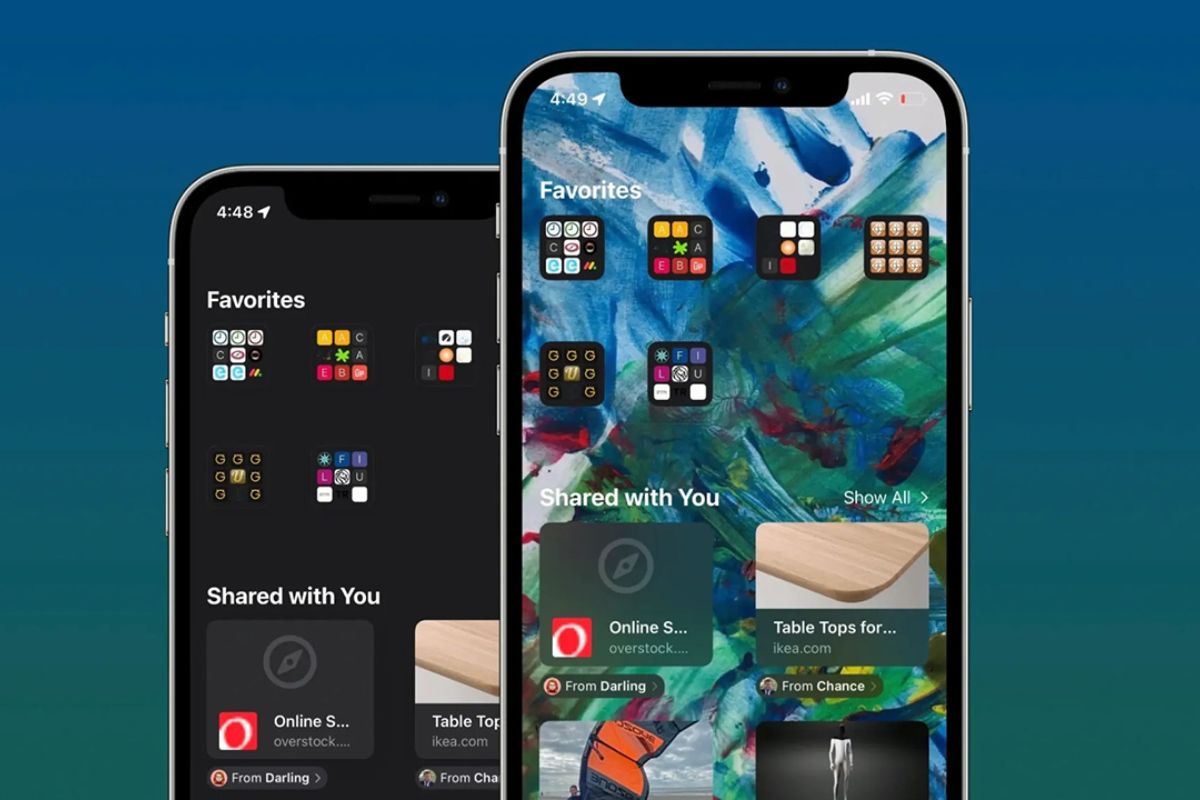
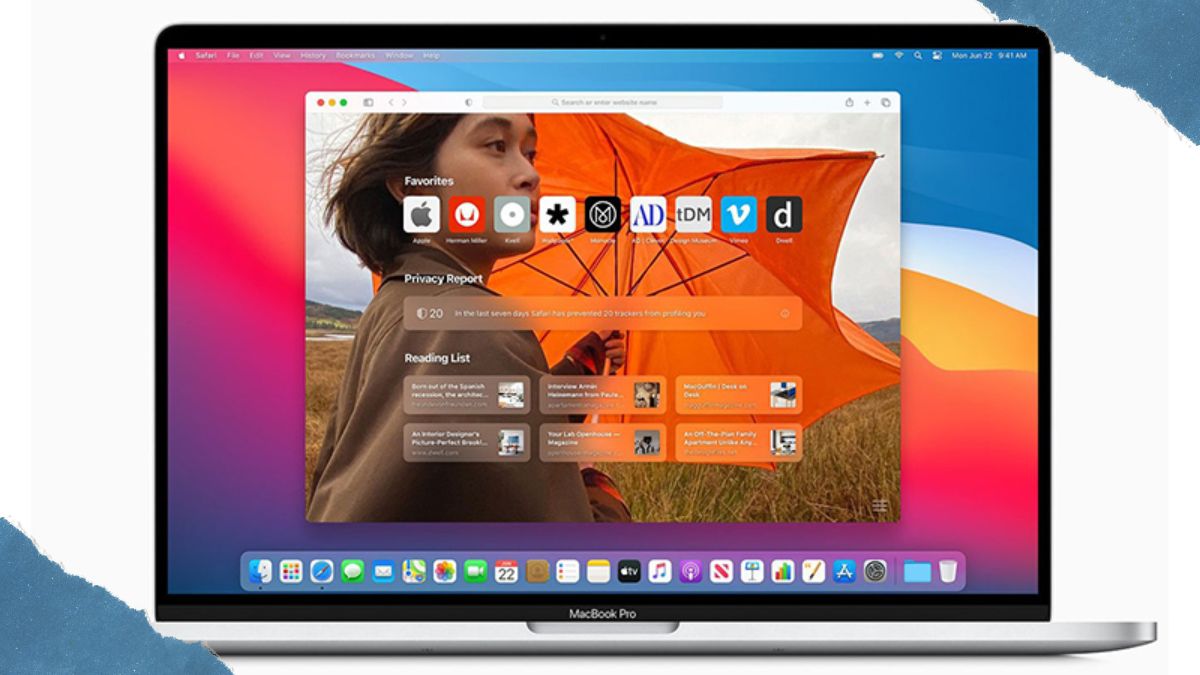
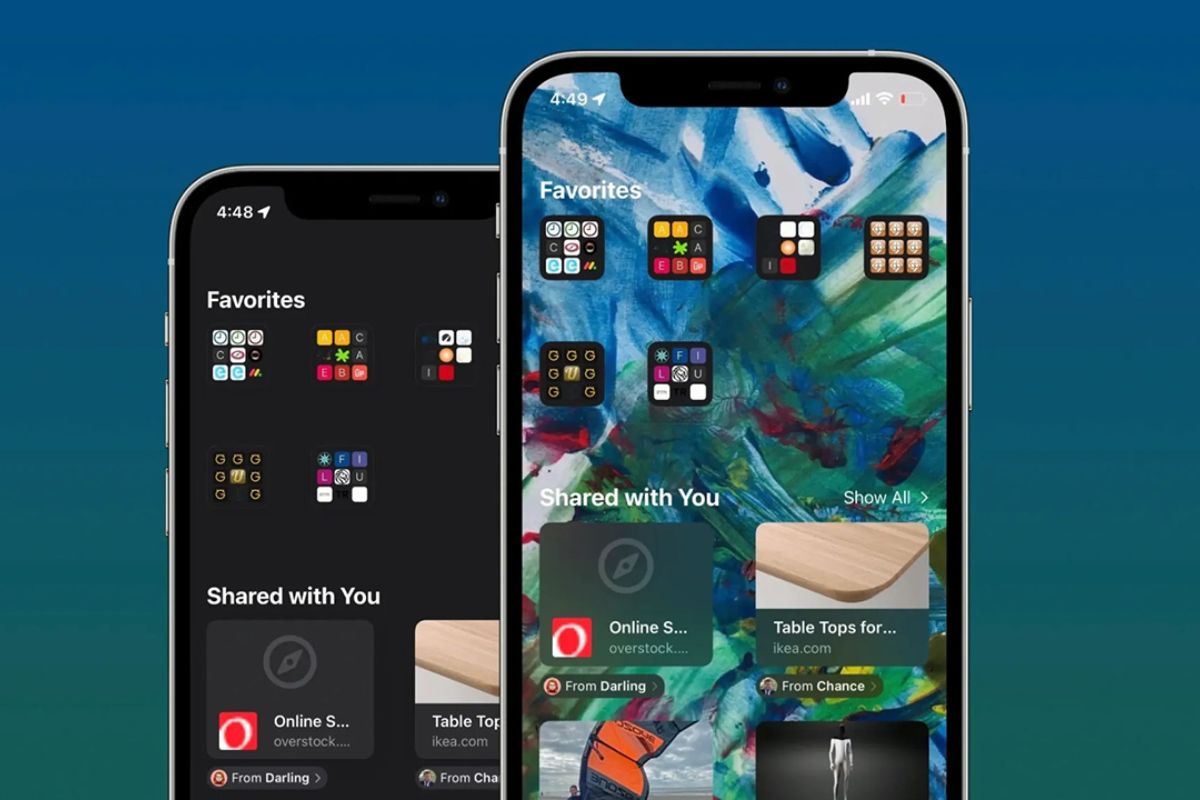
Phóng to biểu tượng iPhone là bước đầu giúp màn hình chính gọn gàng, nhưng nếu bạn dành nhiều thời gian lướt web, việc cá nhân hoá giao diện Safari cũng quan trọng không kém. Trình duyệt này cho phép cài hình nền trên màn hình tab mới bằng hình ảnh có sẵn hoặc ảnh yêu thích trong thư viện, không cần thêm ứng dụng. Trên iPhone, bạn mở Safari, chọn "Sửa", sau đó ở phần hình ảnh nền, chọn hình mặc định hoặc nhấn dấu cộng để lấy ảnh trong album. Safari sẽ áp dụng hình ảnh đó làm hình nền cho trang bắt đầu của trình duyệt và bạn có thể xem lại giao diện mới ngay trên trang này. Trên MacBook, quy trình tương tự: mở Safari, nhấn biểu tượng tùy chỉnh ở góc dưới bên phải, chọn Background Image, sau đó chọn hình mặc định hoặc nhấn biểu tượng "+" để thêm ảnh mới từ bộ sưu tập, rồi nhấn Choose để áp dụng và kiểm tra kết quả.
Những lưu ý khi tuỳ chỉnh icon ứng dụng và hình nền Safari
Để việc tuỳ chỉnh icon ứng dụng và hình nền Safari mang lại hiệu quả thay vì gây rối mắt, bạn nên để ý một vài điểm. Thứ nhất, khả năng thay đổi kích thước icon phụ thuộc vào phiên bản iOS trên iPhone, nên nếu không thấy tùy chọn Tùy chỉnh và kích thước Lớn, nhiều khả năng máy chưa chạy iOS 18. Thứ hai, khi icon lớn, tên ứng dụng sẽ bị ẩn, điều này giúp màn hình chính thoáng hơn nhưng đòi hỏi bạn đã quen với vị trí các app. Thứ ba, trên Safari, hãy ưu tiên hình nền có độ phân giải tốt, bố cục rõ ràng, không quá nhiều chi tiết để giao diện dễ nhìn và không bị vỡ hình. Cuối cùng, cần kiểm tra khả năng tương thích phiên bản Safari, vì một số tùy chọn hình nền yêu cầu phiên bản macOS và Safari nhất định. Khi kết hợp hợp lý giữa phóng to biểu tượng iPhone, tùy chỉnh icon và chọn hình nền Safari phù hợp, bạn sẽ có một trải nghiệm cá nhân hoá hài hoà, dễ sử dụng mỗi ngày.