
Năm mẹo nhỏ để dùng iPhone Duo hiệu quả hơn
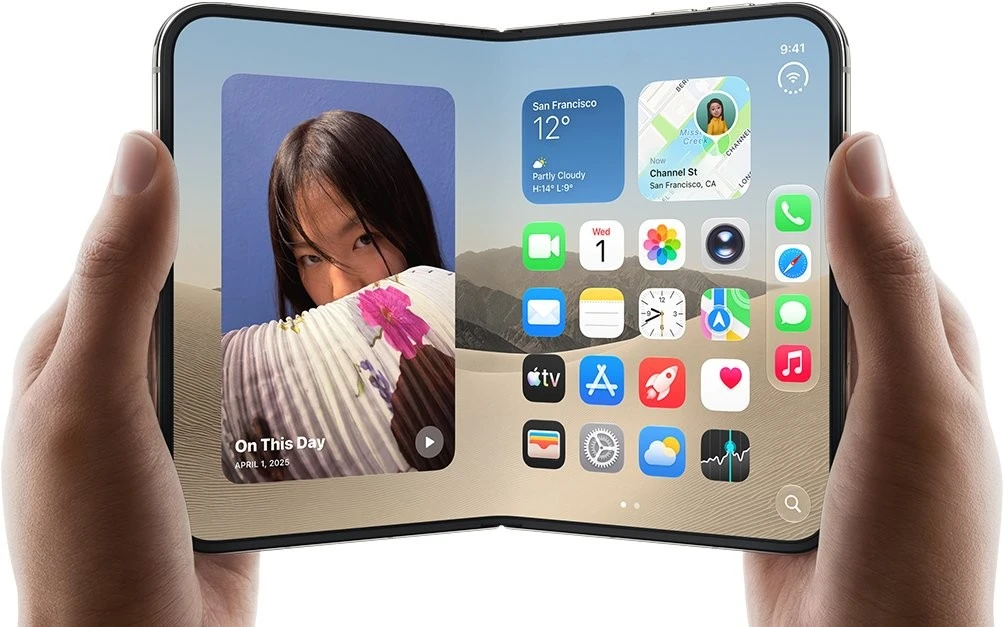
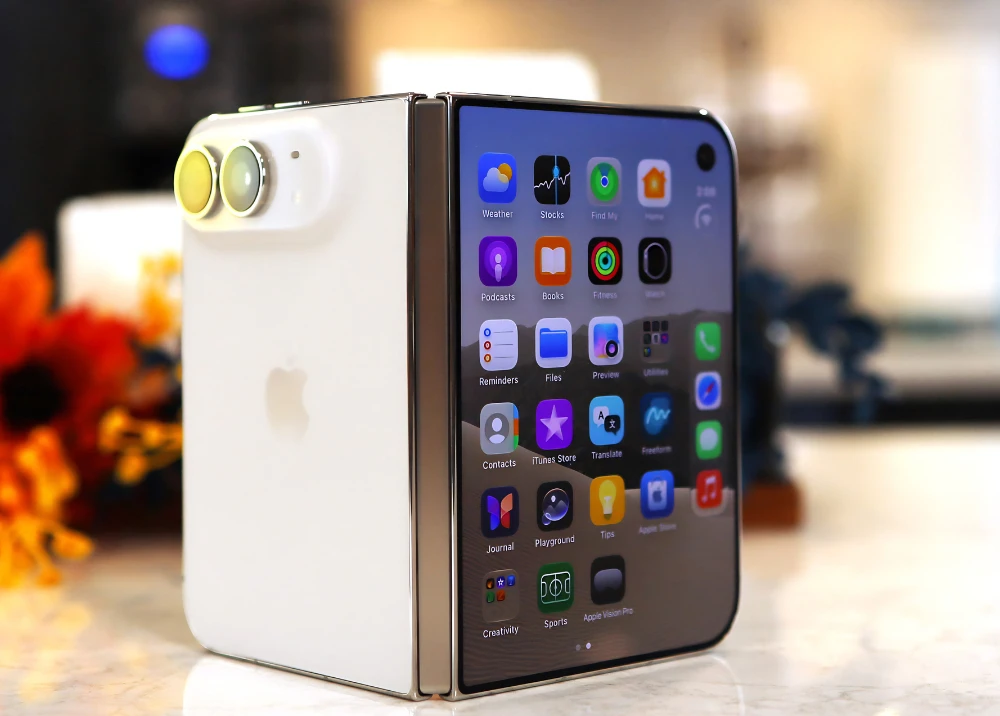
Mẹo iPhone Duo là những thiết lập và thao tác giúp khai thác thiết kế gập, màn hình rộng cùng khả năng tùy chỉnh của thiết bị trong các tình huống hằng ngày. Giá trị của máy không chỉ nằm ở việc mở rộng màn hình: vài thay đổi đúng chỗ có thể giúp bạn xem nội dung, chuyển ứng dụng và truy cập công cụ thuận tiện hơn.
Trong số các tính năng iPhone Duo dễ bị bỏ qua, đa nhiệm và tự động hóa đáng được ưu tiên vì chúng tiết kiệm thao tác lặp lại. Tuy nhiên, đừng mặc định mọi tính năng chia màn hình đều hoạt động ở mọi tư thế: bố cục chạy hai ứng dụng song song chỉ dùng được khi mở máy theo chiều ngang; xoay dọc thì bố cục đó không còn khả dụng.
Dưới đây là năm cách dùng cụ thể, từ tận dụng hình ảnh nổi đến tùy biến màn hình và gắn hành động với trạng thái gập máy. Chọn những mẹo phù hợp với thói quen của bạn thay vì bật mọi thứ cùng lúc.
1. Dùng Picture-in-Picture để đa nhiệm theo chiều dọc
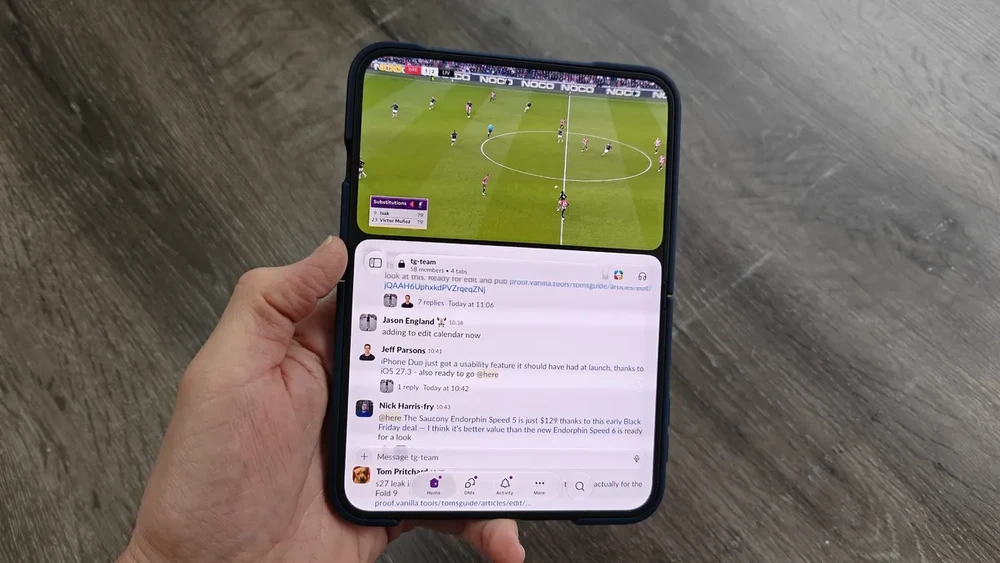
Khi cần vừa xem video vừa dùng ứng dụng khác ở tư thế dọc, Picture-in-Picture là cách khắc phục giới hạn của bố cục chia đôi. Tính năng thu nhỏ video thành cửa sổ nổi, để ứng dụng thứ hai chiếm phần không gian còn lại—một cách dùng đa nhiệm iPhone Duo thực tế mà không phụ thuộc vào chia màn hình ngang.
- Mở ứng dụng phát video và đưa video vào chế độ Picture-in-Picture.
- Khởi chạy ứng dụng thứ hai.
- Nhấn nút xuất hiện cạnh tùy chọn toàn màn hình để mở rộng video lên nửa trên, đồng thời giữ ứng dụng còn lại ở phía dưới.
Mẹo này hữu ích khi theo dõi nội dung trong lúc ghi chú hoặc nhắn tin. Nếu muốn hai ứng dụng hiện song song theo bố cục thông thường, hãy xoay máy sang chiều ngang và mở thiết bị.
2. Cá nhân hóa màn hình ngoài và sắp xếp lối tắt
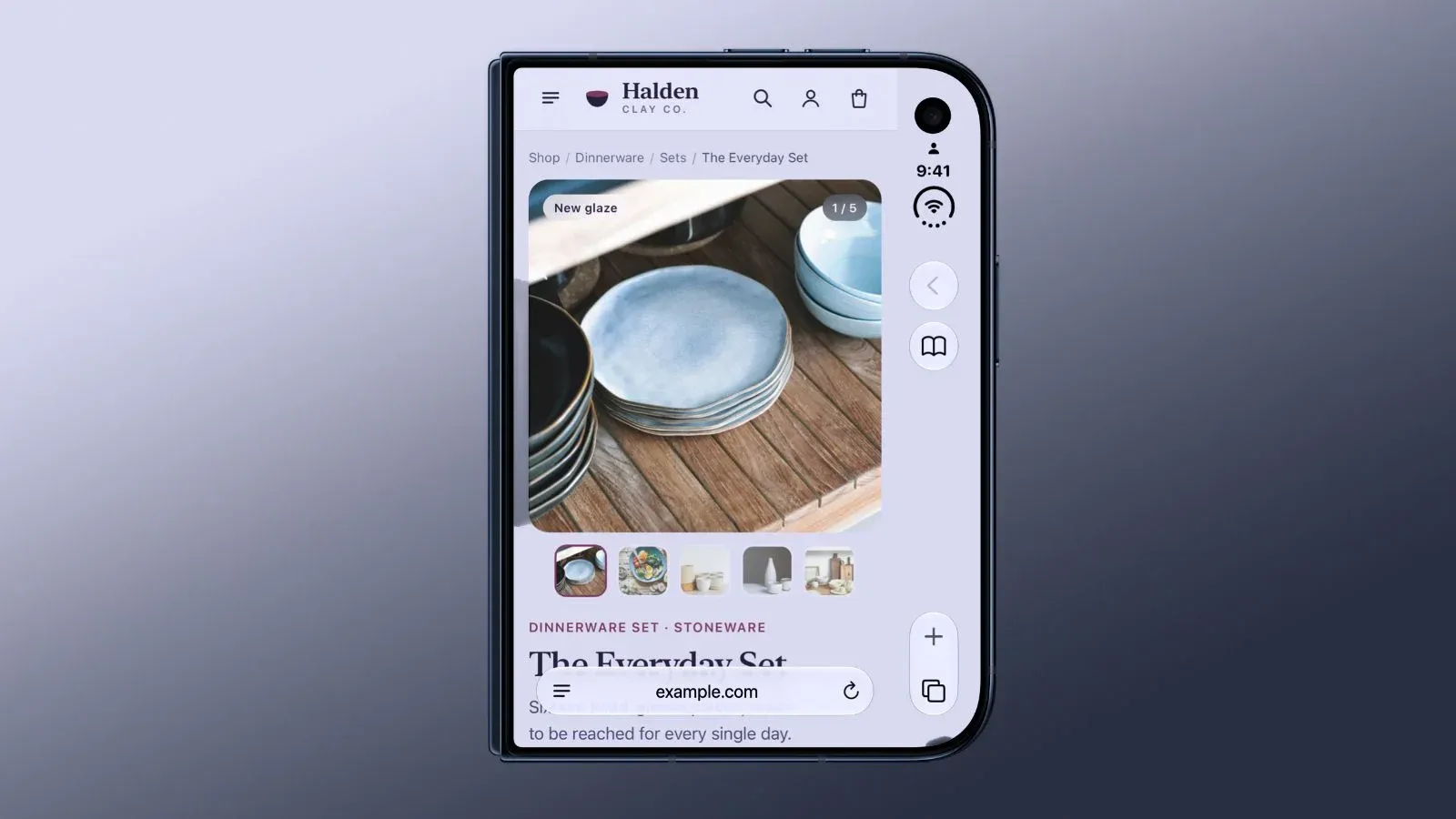
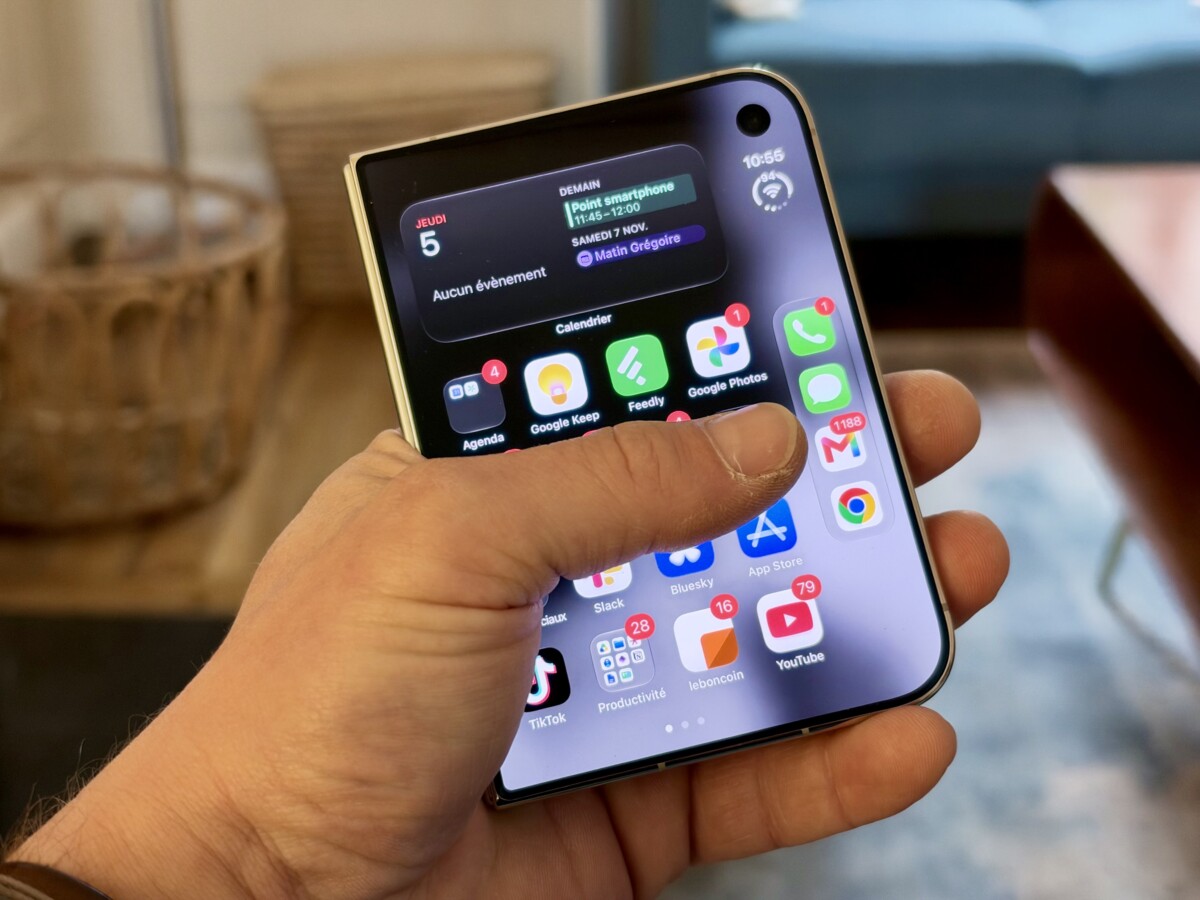
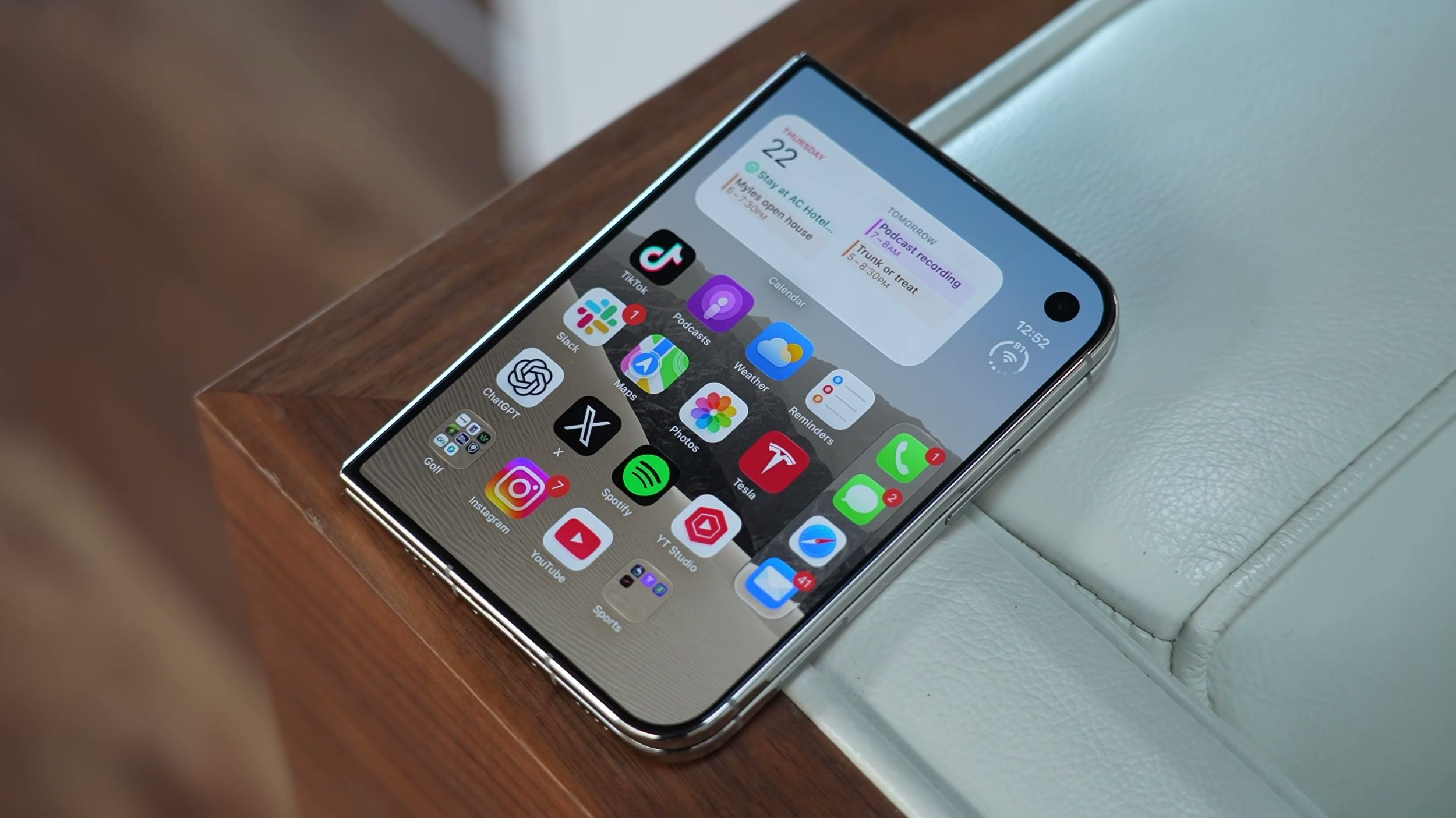
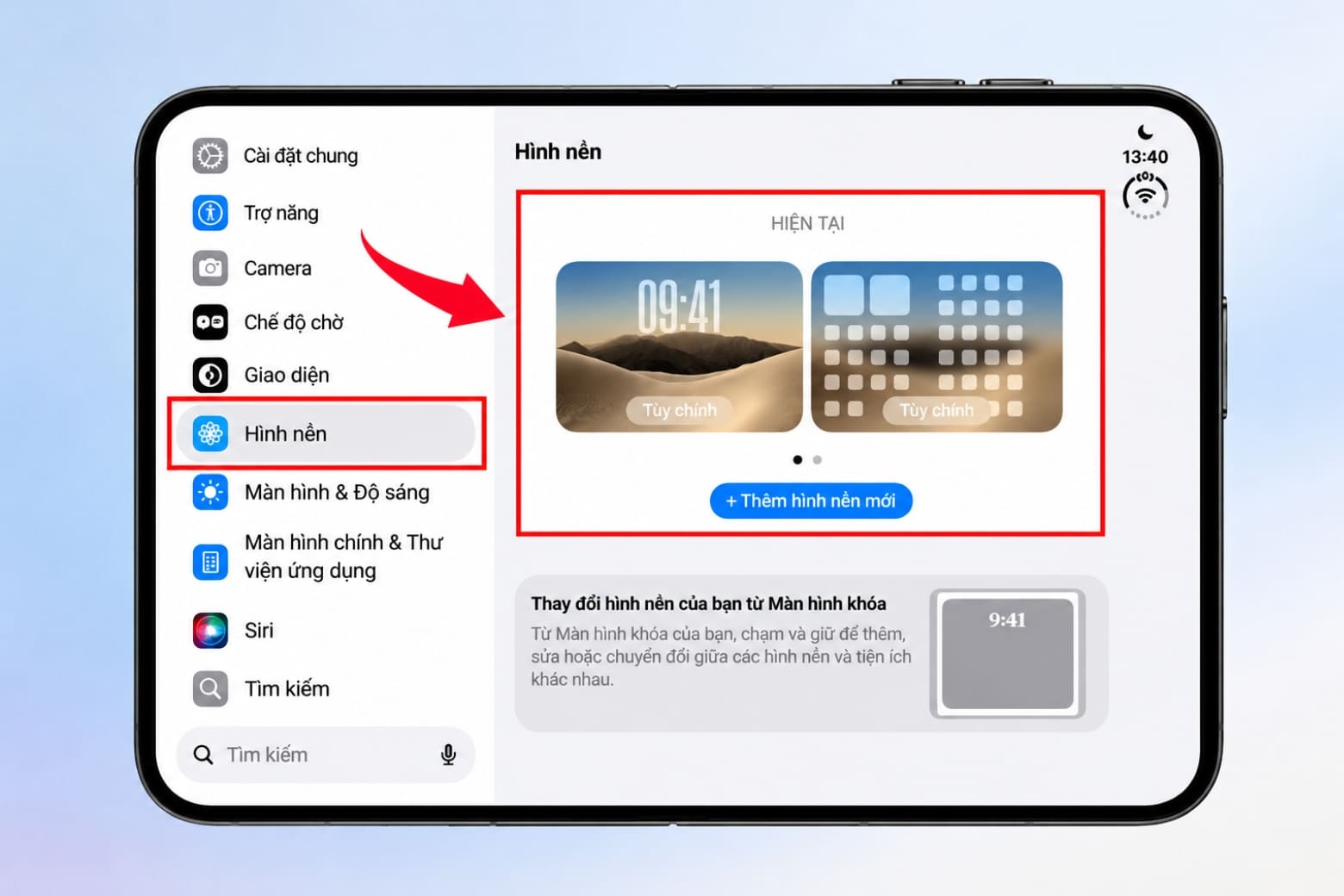
Màn hình ngoài có thể hiển thị hình nền, thông tin và tiện ích khi máy đang gập, nên hãy biến nó thành nơi truy cập nhanh thay vì chỉ để mặc định. Vào Cài đặt > Hình nền để chọn ảnh và điều chỉnh bố cục; sau đó đặt các ứng dụng thường dùng như nhắn tin, gọi điện, lịch hoặc ghi chú ở vị trí dễ chạm trên màn hình chính.
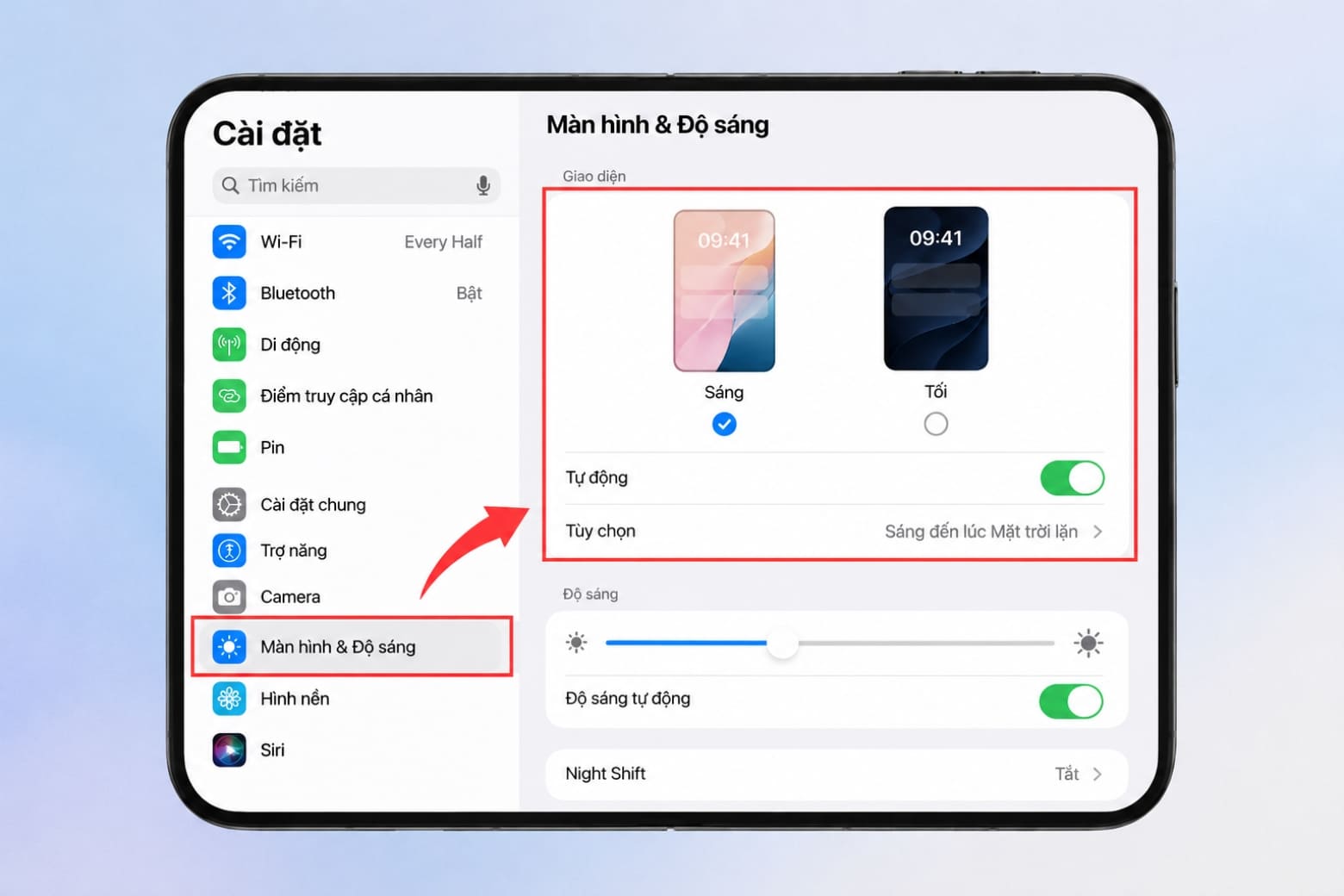
Có một nhầm lẫn nên tránh: tùy chỉnh hình nền màn hình khóa và màn hình chính không có nghĩa là có thể đặt hình nền độc lập cho hai màn hình vật lý. Tương tự, giao diện sáng hoặc tối được quản lý ở cấp hệ thống nên thay đổi có thể áp dụng cho cả màn hình trong lẫn màn hình ngoài.
Nếu chữ khó đọc, điều chỉnh cỡ chữ tại Cài đặt > Màn hình & Độ sáng > Cỡ chữ. Bật Always-On Display khi muốn xem nhanh thông tin mà không cần mở máy, rồi kiểm tra kết quả trên màn hình ngoài để bảo đảm hình nền và tiện ích dễ nhìn.
3. Tận dụng chế độ Chờ như một bảng thông tin
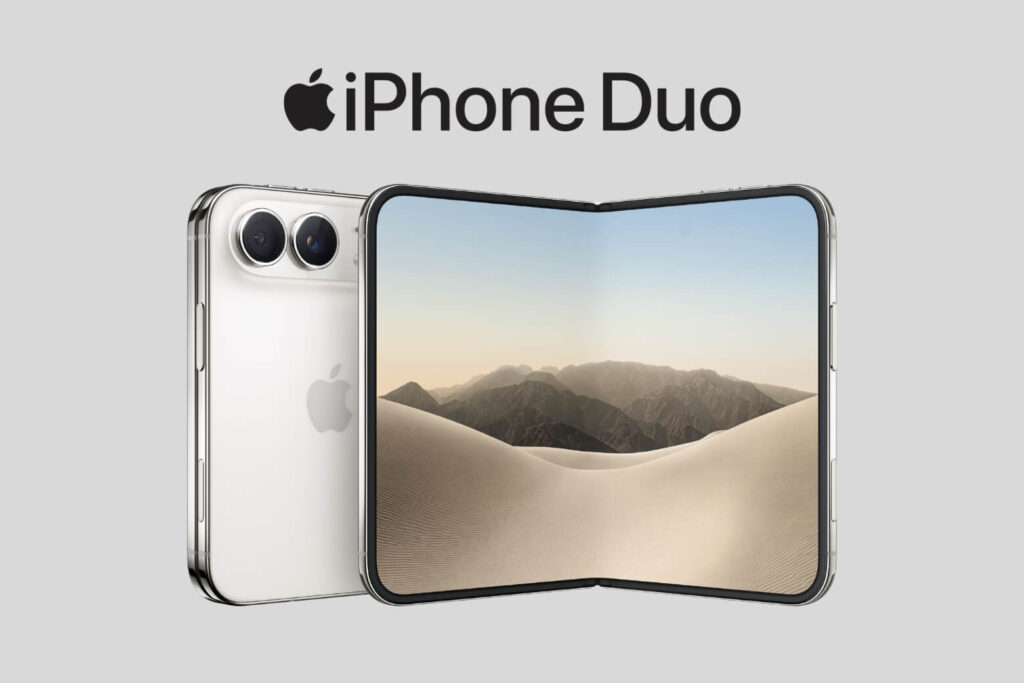
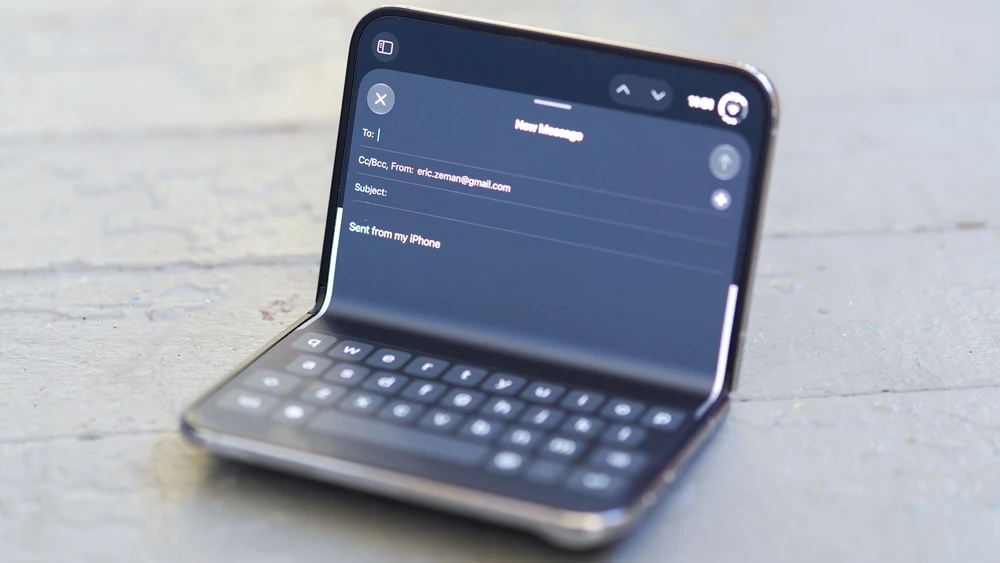
Chế độ Chờ biến iPhone Duo thành màn hình tiện ích khi máy được khóa và đặt nằm ngang, phù hợp trên bàn làm việc hoặc đầu giường. Thiết kế gập cho phép dựng máy ở tư thế phù hợp để xem đồng hồ, lịch hay widget mà không cần biến bàn thành một chỗ cắm sạc cố định.
Hãy bật Chế độ Chờ trong Cài đặt, rồi tùy chỉnh Ngăn xếp thông minh để theo dõi hai cột tiện ích song song. Chẳng hạn, bạn có thể đặt lịch bên cạnh đồng hồ hoặc thông tin công việc để liếc xem cả hai thay vì mở từng ứng dụng.
Đây là cách tận dụng màn hình lớn theo hướng ít phô trương nhưng hữu dụng: máy vừa làm giá đỡ vừa cung cấp thông tin trong tầm mắt. Chọn widget theo nơi đặt máy và việc bạn thường cần kiểm tra; càng ít nội dung thừa, màn hình Chờ càng có ích.
4. Gắn thao tác với việc mở hoặc gập máy
Tự động hóa iPhone giúp bỏ qua những thao tác lặp lại bằng cách chạy hành động khi thiết bị chuyển trạng thái. Trên iPhone Duo, bạn có thể dùng ứng dụng Phím tắt để tự mở một ứng dụng đã chọn mỗi khi máy được mở hoặc đóng—chẳng hạn bật ứng dụng phù hợp với công việc bạn chuẩn bị làm.
- Mở ứng dụng Phím tắt, nhấn dấu cộng để tạo mục mới và chuyển sang Tự động hóa.
- Trong nhóm Display, tìm Open or Closed rồi chọn trạng thái mở hoặc đóng làm điều kiện kích hoạt.
- Thêm tác vụ Mở ứng dụng và chọn ứng dụng muốn khởi chạy.
Khi hoàn tất, máy tự thực hiện tác vụ mỗi lần trạng thái tương ứng xảy ra. Hãy chọn một ứng dụng gắn rõ với thói quen cụ thể; tự động hóa tốt là thứ giảm bước mà không khiến bạn phải xử lý thêm thông báo hay hành động ngoài ý muốn.
5. Điều chỉnh phím âm lượng và truy cập nhanh công cụ
Nếu vị trí phím âm lượng gây nhầm lẫn khi xoay máy, vào Cài đặt > Âm thanh và Cảm ứng > Fixed Position Volume rồi tắt tùy chọn này. Khi đó, chức năng đi theo hướng xoay: phím nằm phía trên luôn tăng âm lượng, còn phím phía dưới giảm âm lượng. Cách bố trí nhất quán này hữu ích khi đổi tư thế cầm hoặc dùng màn hình lớn.
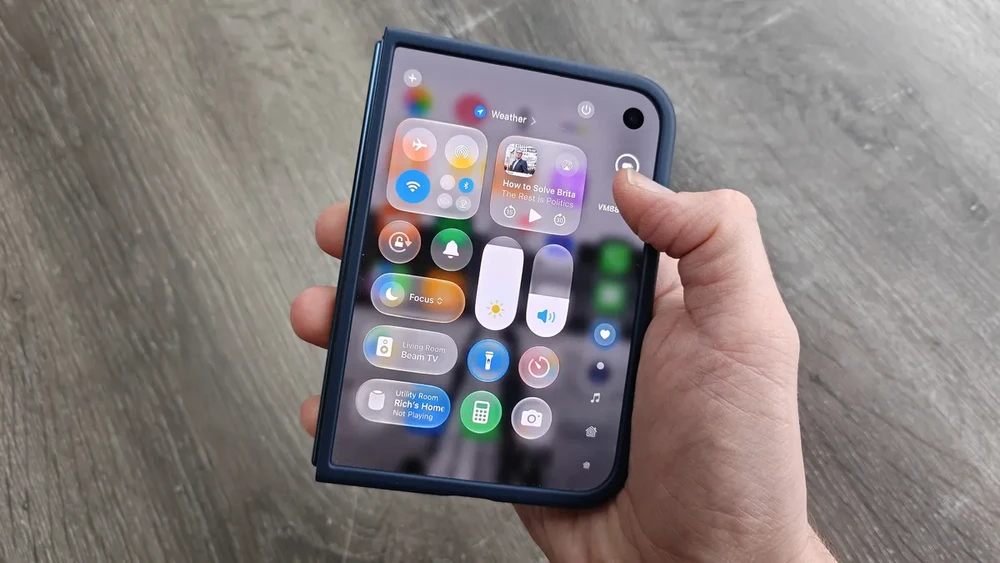
Trung tâm điều khiển cũng có thể mở nhanh bằng cách chạm vào biểu tượng trạng thái Wi-Fi và sóng di động trên giao diện, thay vì với tay lên góc trên bên phải để vuốt xuống. Đây là lối tắt nhỏ nhưng đáng nhớ trên một thiết bị lớn, nhất là khi thao tác bằng một tay.
iPhone Duo còn có Edge Light, biến viền màn hình thành nguồn sáng hỗ trợ khi gọi video trong môi trường thiếu sáng. Kết hợp các lối tắt này với bố cục ứng dụng phù hợp sẽ giúp trải nghiệm cá nhân hơn, thay vì buộc bạn thích nghi với một giao diện mặc định.
Kết luận: ưu tiên mẹo giải quyết việc bạn làm mỗi ngày
Màn hình gập chỉ phát huy hết giá trị khi bạn dùng đúng tính năng cho đúng tư thế: Picture-in-Picture hỗ trợ đa nhiệm dọc, Chế độ Chờ biến máy thành bảng thông tin, còn Phím tắt xử lý việc mở ứng dụng lặp lại. Hãy bắt đầu với một hoặc hai mẹo iPhone Duo phù hợp nhất, rồi cá nhân hóa màn hình ngoài và lối truy cập nhanh. Những điều chỉnh nhỏ nhưng đúng nhu cầu mới là cách khiến thiết bị thực sự thuận tiện hơn mỗi ngày.