
Ưu tiên màn hình rộng, đừng chạy đua số cửa sổ
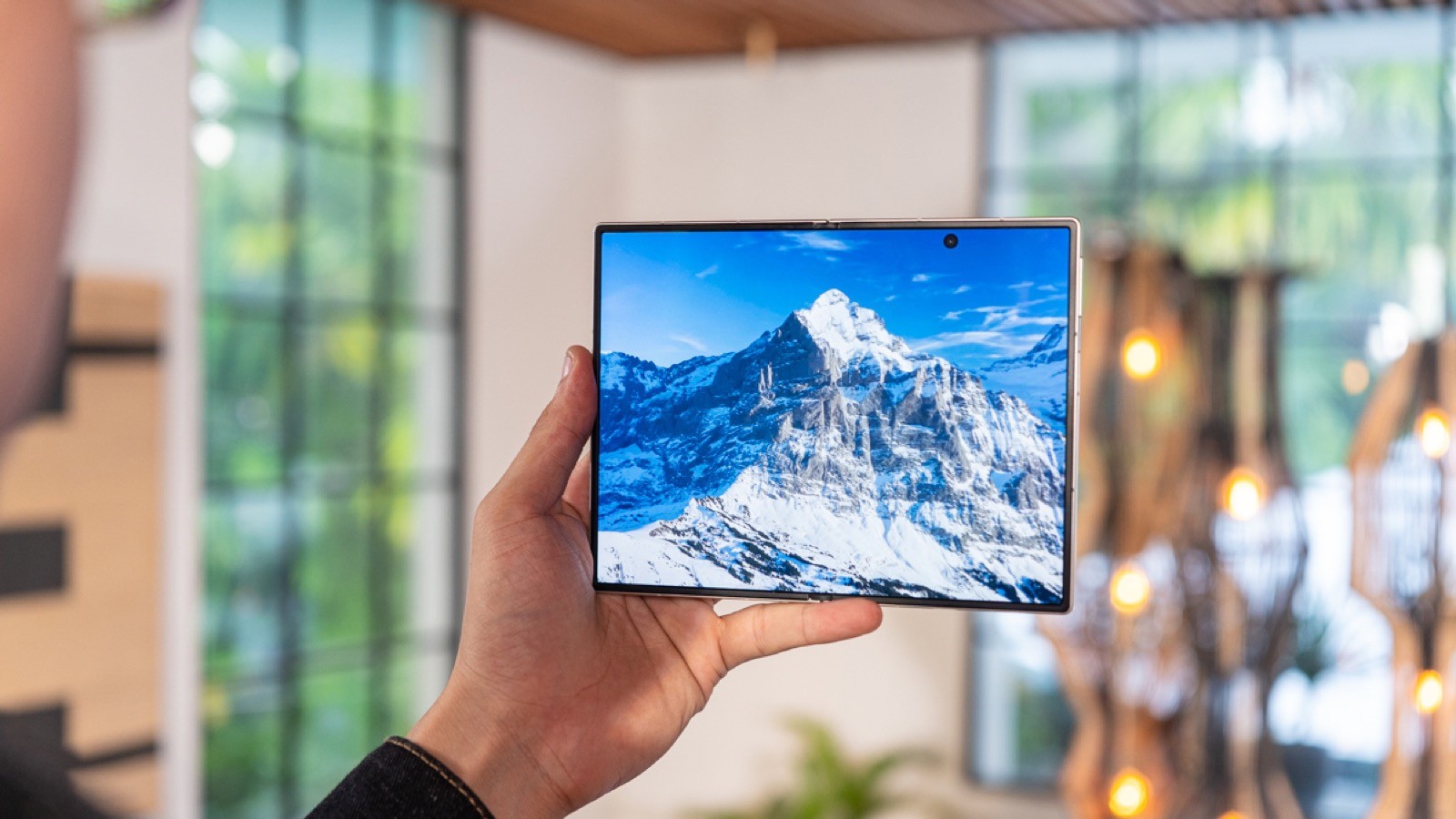
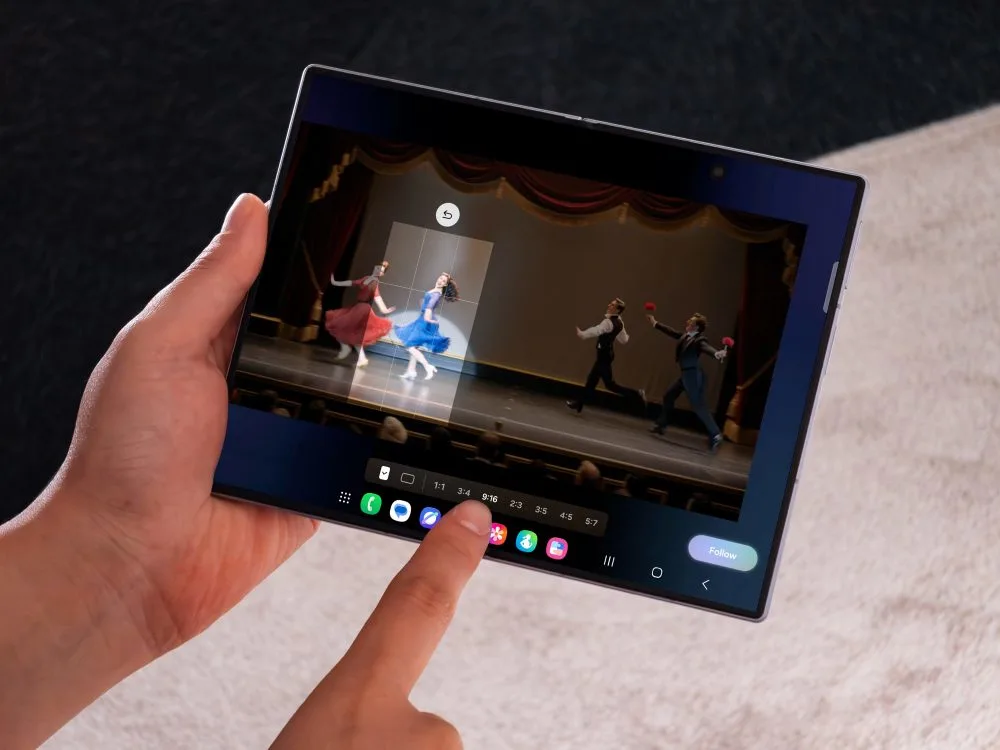
Mẹo Galaxy Z Fold 8 là những thao tác tận dụng màn hình gập để đọc, xem, nhập liệu và sắp xếp nội dung thuận tiện hơn, thay vì cố mở thật nhiều ứng dụng cùng lúc. Giá trị lớn nhất của máy nằm ở không gian hiển thị rộng: nội dung dễ quan sát, ảnh dễ đối chiếu và các tác vụ kéo thả bớt chật chội. Trải nghiệm sau ba tháng cho thấy chia đôi màn hình hữu ích nhất khi cần chép nội dung từ trang web sang tin nhắn hoặc kéo ảnh từ thư viện sang mạng xã hội; mở hơn hai ứng dụng không phải nhu cầu thường xuyên. Vì vậy, hãy dùng màn hình Galaxy Z Fold như một mặt bàn lớn cho việc đang làm, không phải màn trình diễn số cửa sổ. Lưu ý rằng một số tính năng trong danh sách có thể cần One UI 9; mức hỗ trợ còn tùy mẫu Fold và phiên bản phần mềm.
- Mở hai ứng dụng cạnh nhau khi cần sao chép văn bản giữa trang web và tin nhắn.
- Kéo ảnh trực tiếp từ Thư viện sang ứng dụng đăng bài thay vì chuyển qua lại nhiều bước.
- Đọc tài liệu hoặc xem nội dung ở màn hình trong để tận dụng diện tích hiển thị lớn.
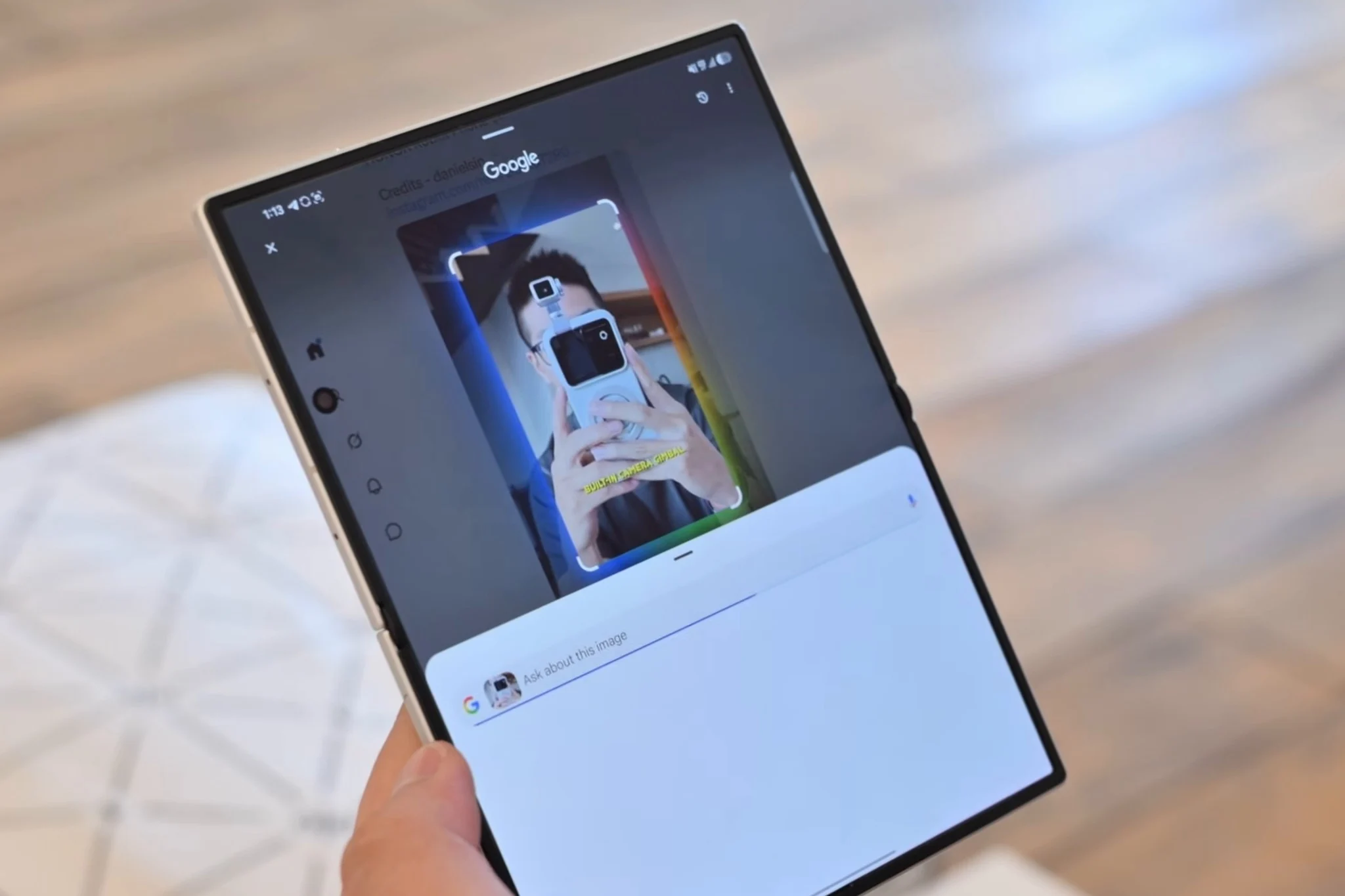
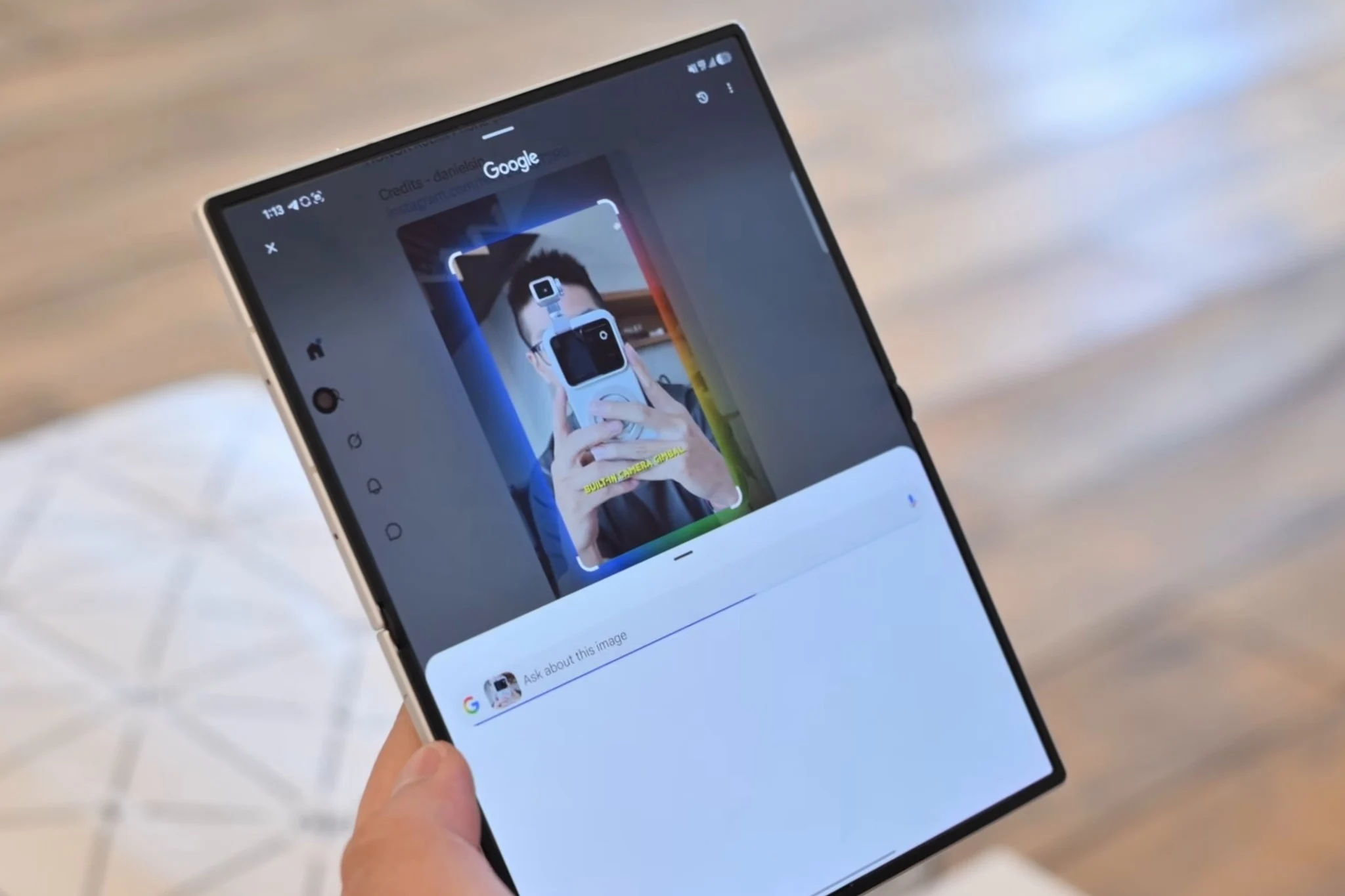
- Dùng Circle to Search để khoanh vùng địa điểm, món đồ hoặc hình ảnh cần tìm.
- Mở máy khi hỏi Gemini để nhìn rõ phần nội dung được tham chiếu và cung cấp ngữ cảnh chính xác hơn.
Chỉnh thao tác để màn hình rộng bớt vướng
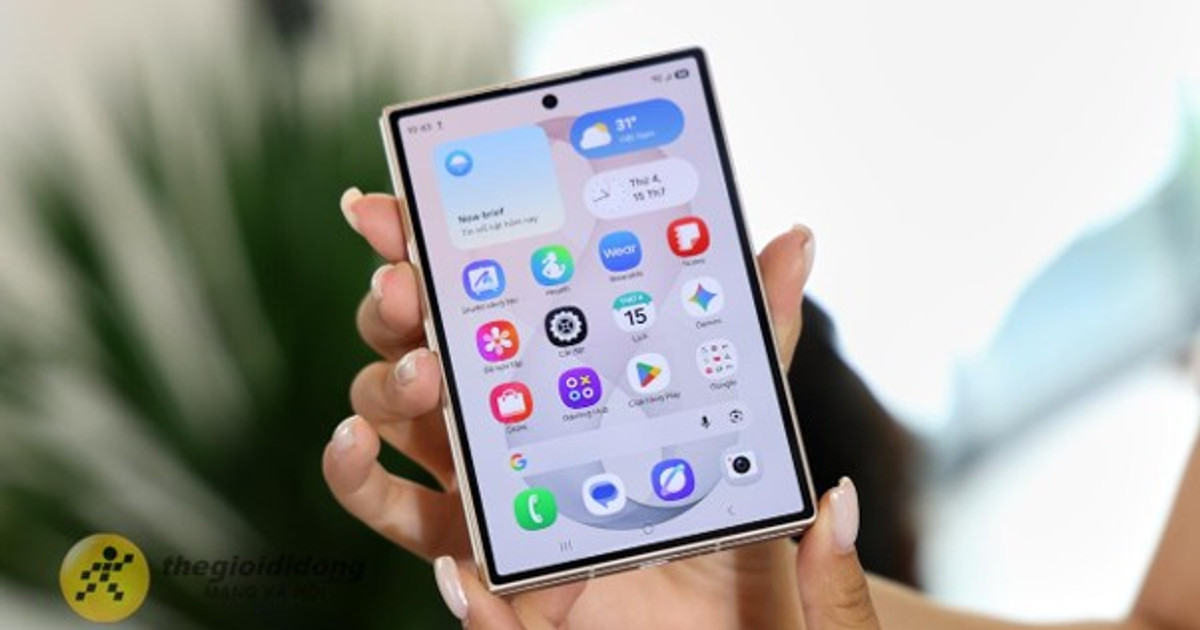
Màn hình ngoài của Fold 8 khá rộng nhưng chiều cao ngắn, nên thao tác một tay vẫn có thể với tới phím khó. Bàn phím một tay của Samsung thu nhỏ bàn phím và dời sang một bên; mở bàn phím, chọn trình đơn ba chấm rồi bật chế độ này, sau đó đổi bên theo tay đang dùng. Nếu chưa thấy tùy chọn, hãy cập nhật Bàn phím Samsung. Với video trong Thư viện, có thể bật thanh tua kiểu cũ trong Gallery Labs để dùng thanh tiến trình quen thuộc thay cho dải hình thu nhỏ. Muốn tìm ảnh trong album dài dễ hơn, bật Timeline in album để chia ảnh theo mốc ngày. Các thiết lập nhỏ này hữu ích hơn việc cố làm quen với mọi mặc định: chúng giảm thao tác thừa ở cả màn hình ngoài lẫn màn hình trong.
- Đổi bàn phím sang chế độ một tay và đặt về phía ngón cái dễ chạm.
- Trong Gallery Labs, chọn thanh tua video kiểu cũ nếu dải hình thu nhỏ khó điều khiển.
- Bật Timeline in album để album ảnh được phân đoạn theo ngày.
- Thử bố cục chia đôi cho đúng hai ứng dụng đang phối hợp, thay vì thu nhỏ quá nhiều cửa sổ.
- Thử Samsung Notes để đọc PDF dài; màn hình lớn giúp tài liệu bớt chật chội hơn.
Gallery Labs cần được mở khóa từ phần giới thiệu phiên bản của Thư viện: vào Cài đặt, mở Giới thiệu về Thư viện rồi chạm liên tục vào số phiên bản. Sau đó quay lại cài đặt để bật các tùy chọn tương ứng. Tên và vị trí mục có thể thay đổi theo phiên bản ứng dụng.
Quản lý ảnh Samsung ngay trên màn hình lớn
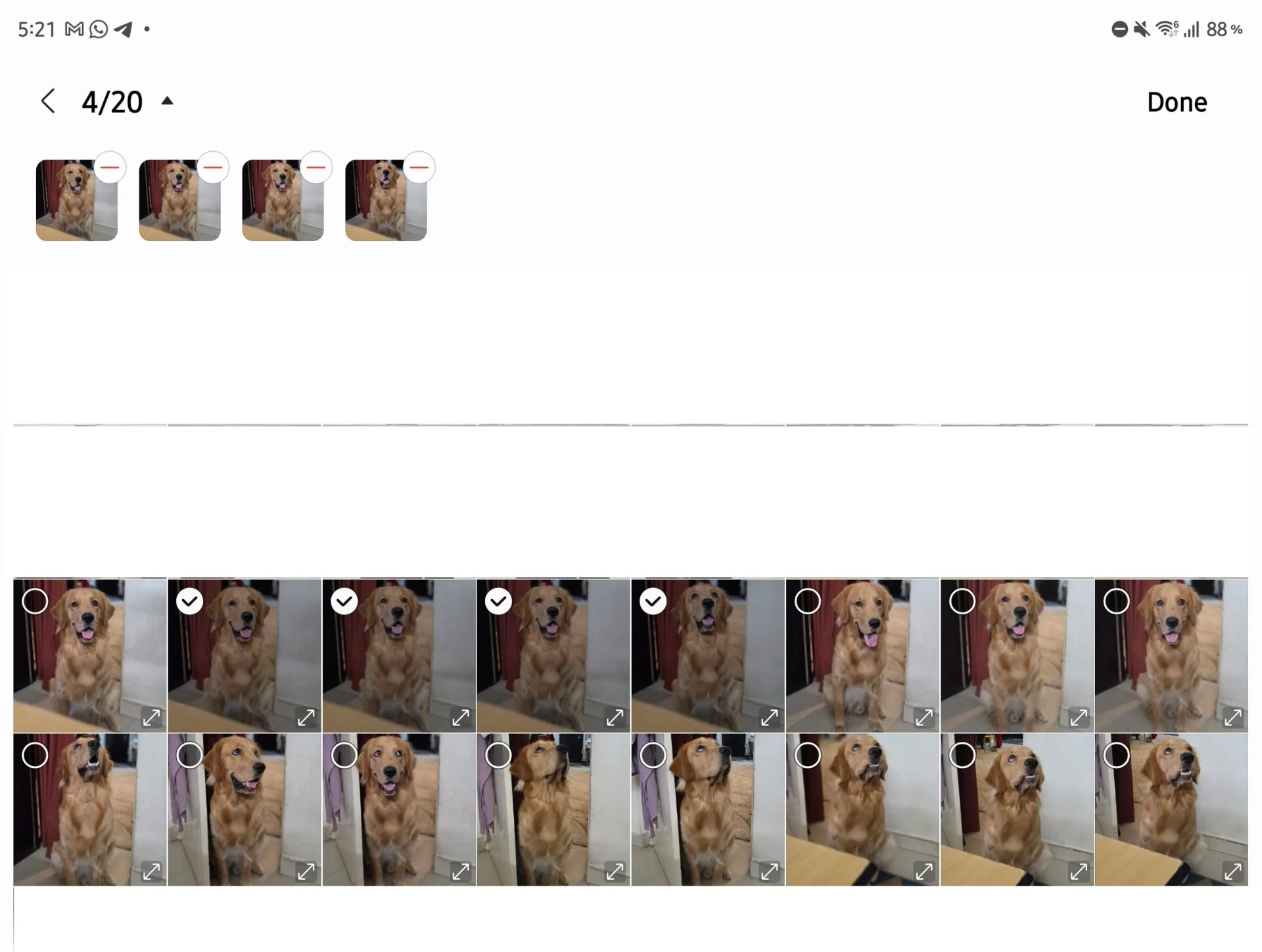
Màn hình trong không chỉ làm ảnh lớn hơn mà còn giúp nhận ra khác biệt nhỏ khi chọn ảnh. Gallery Assistant thuộc bộ Good Lock có tính năng Compare images: chọn tối đa 20 ảnh, xem bốn ảnh cùng lúc và phóng to đồng thời hoặc riêng từng ảnh để phát hiện mặt mờ hay mắt nhắm. Đây là cách quản lý ảnh Samsung đáng thử sau buổi chụp liên tiếp; có thể đánh dấu ảnh ưng ý hoặc xóa ảnh kém ngay trong lúc so sánh. Gallery Assistant còn giúp gom ảnh chụp màn hình và ảnh tài liệu thành một PDF, với lựa chọn kích thước trang, hướng trang và chất lượng trước khi lưu hoặc chia sẻ. Khi album quá nặng, Reduce size cho phép xử lý hàng loạt tối đa 500 ảnh hoặc video. Hãy giữ bản gốc nếu có thể cần chất lượng cao, bởi giảm dung lượng có thể làm giảm chất lượng.
- Mở Gallery Assistant, chọn Compare images rồi đối chiếu tối đa bốn ảnh mỗi lượt.
- Dùng Save as PDF để ghép xác nhận đặt chỗ, ảnh chụp màn hình hoặc trang tài liệu thành một tệp dễ gửi.
- Chọn Reduce size, đánh dấu ảnh hoặc video cần xử lý và kéo thanh trượt để cân bằng dung lượng với chất lượng.
- Với video, chọn HEVC để ưu tiên tiết kiệm dung lượng hoặc H.264 khi cần khả năng tương thích rộng hơn.
Có thể mở Gallery Assistant từ Galaxy Store, mục tiện ích của Good Lock hoặc chọn ảnh trong Thư viện rồi vào Thêm > Chỉnh sửa bằng Gallery Assistant. Tính năng và đường dẫn có thể khác tùy phiên bản ứng dụng, vì vậy nên cập nhật ứng dụng Samsung trước khi tìm.
Gom tệp gọn và tận dụng thiết kế gập
Quản lý tệp Galaxy hiệu quả không nhất thiết cần thêm ứng dụng phức tạp: gom ảnh liên quan thành PDF để gửi một lần, hoặc nén nhiều tệp thành một ZIP để tránh chọn từng món riêng lẻ. Khi giảm kích thước hàng loạt, xem trước dung lượng ước tính rồi cân nhắc có nên giữ bản gốc. Với thao tác thường lặp lại, dùng Modes and Routines để tự động hóa theo điều kiện; nếu muốn quy trình chỉ chạy trên một màn hình, thêm trạng thái gập làm điều kiện. Những tính năng này biến bản lề thành lợi thế thực tế: máy có thể mở ra cho công việc cần không gian rộng, rồi gập lại cho thao tác nhanh. Nhưng đừng kỳ vọng mọi bất tiện biến mất; chẳng hạn, tinh chỉnh âm thanh không thể xóa độ trễ vật lý của kết nối Bluetooth hay sửa mọi lỗi phát.
- Tạo một tệp ZIP khi cần gửi nhiều tài liệu hoặc ảnh cùng lúc.
- Dùng PDF cho nhóm ảnh cần xem theo trình tự, chẳng hạn các trang tài liệu hoặc xác nhận.
- Thiết lập quy trình tự động theo trạng thái gập để chỉ chạy trên màn hình mong muốn.
- Thử điều chỉnh âm lượng không cần với tới phím cứng nếu cách cầm máy khiến thao tác đó bất tiện.
- Cập nhật ứng dụng Samsung và kiểm tra yêu cầu phiên bản trước khi bật tính năng; một số mẹo cần One UI 9.
Kết luận: Fold 8 phát huy tốt nhất khi màn hình lớn giải quyết việc cụ thể—đọc rõ hơn, so ảnh nhanh hơn và gom tệp gọn hơn. Hãy bắt đầu với vài thao tác dùng hằng ngày thay vì cố khai thác mọi cửa sổ; thiết kế gập chỉ đáng giá khi nó làm quy trình của bạn nhẹ nhàng hơn.