
Verdict: MX Keypad có đáng cho lập trình viên AI không?
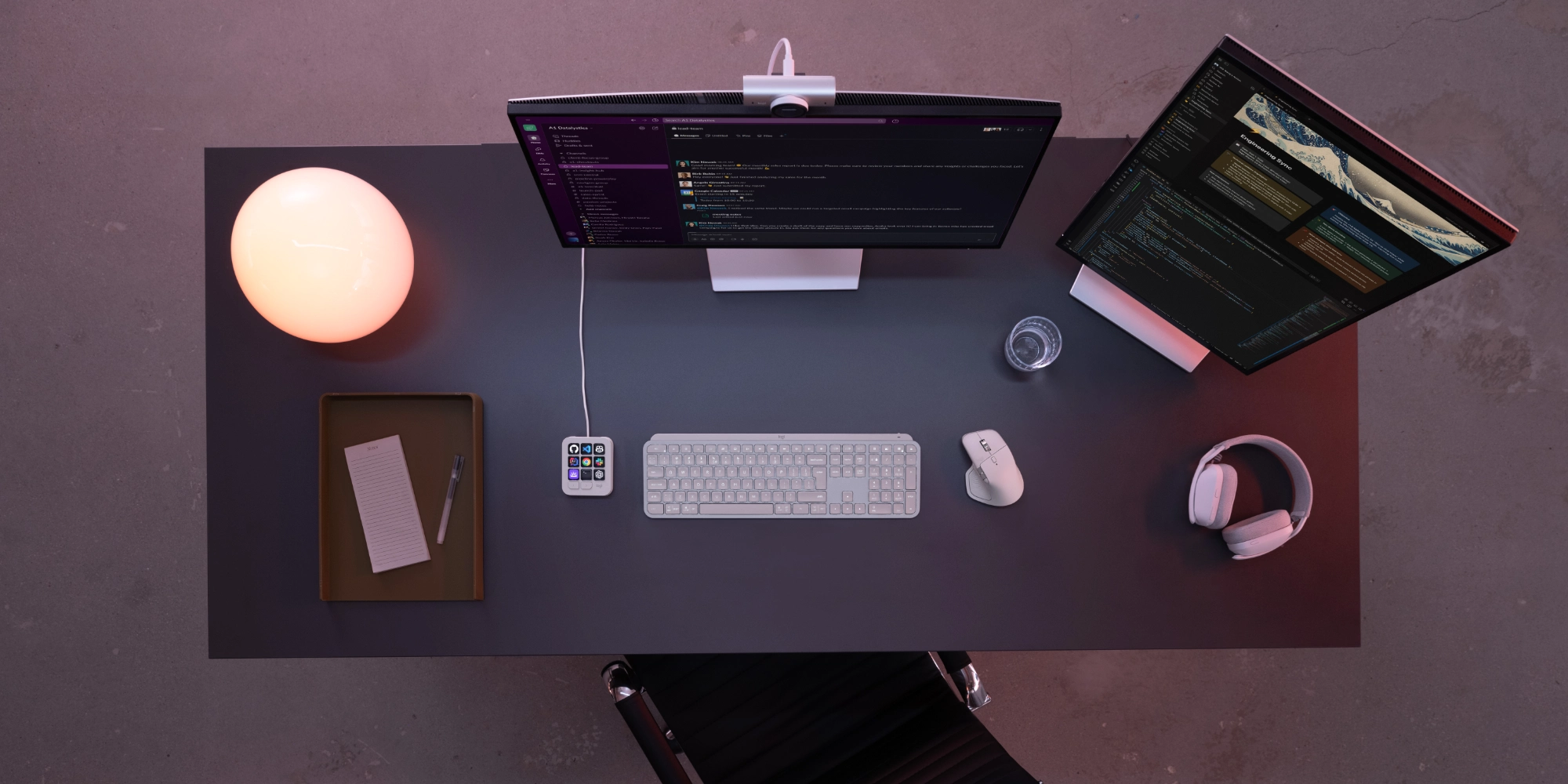
Logitech MX Keypad là một bàn phím phụ 3x3 với phím LCD lập trình được, được thiết kế như trung tâm điều khiển AI và phím tắt lập trình cho các quy trình coding đa ứng dụng, giúp lập trình viên AI và người dùng nâng cao hợp nhất macro, prompt và công cụ vào một cụm nút vật lý luôn trong tầm tay. Ở góc nhìn tổng thể, đây là một thiết bị hợp lý cho lập trình viên dùng nhiều IDE, công cụ AI sinh mã và hệ thống agentic, những người luôn chuyển qua lại giữa VS Code, terminal, trình duyệt và chat AI. Với mức giá thuộc nhóm tầm trung đối với bàn phím phụ, MX Keypad không dành cho mọi lập trình viên; nó là món đồ hướng tới người làm việc chuyên sâu với GitHub Copilot, Claude Code hay các agent AI, coi tốc độ thao tác là ưu tiên. Ai chỉ cần vài phím tắt có thể tùy biến trên bàn phím thường sẽ thấy lợi ích của MX Keypad không tương xứng chi phí.
Thiết kế, chất lượng hoàn thiện và trải nghiệm sử dụng thực tế
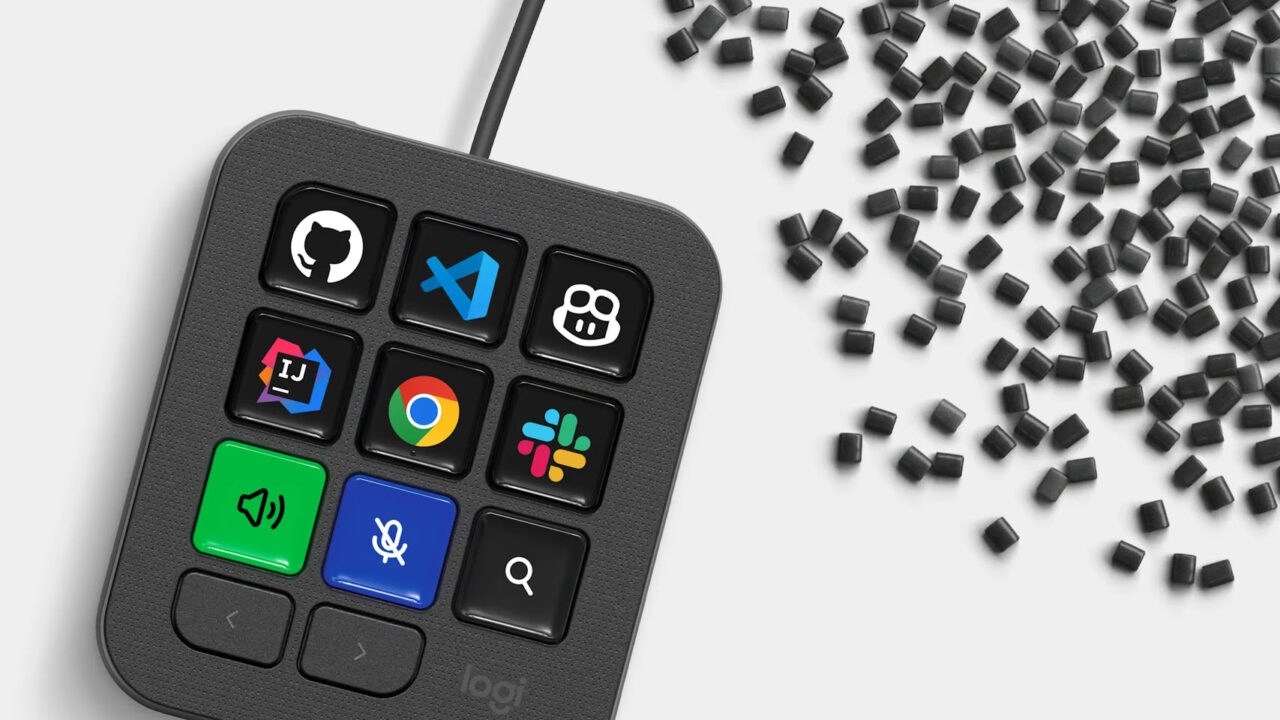
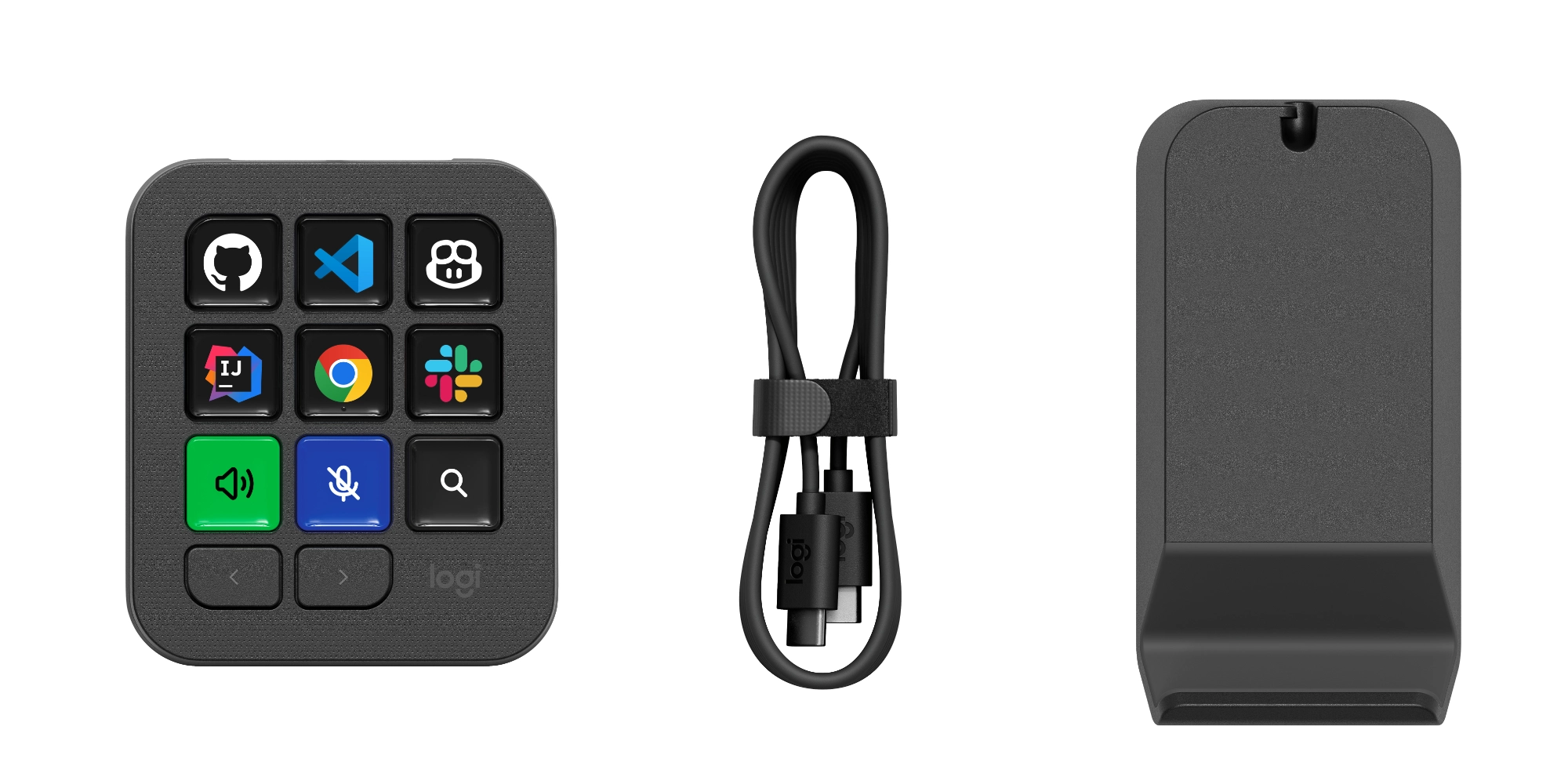
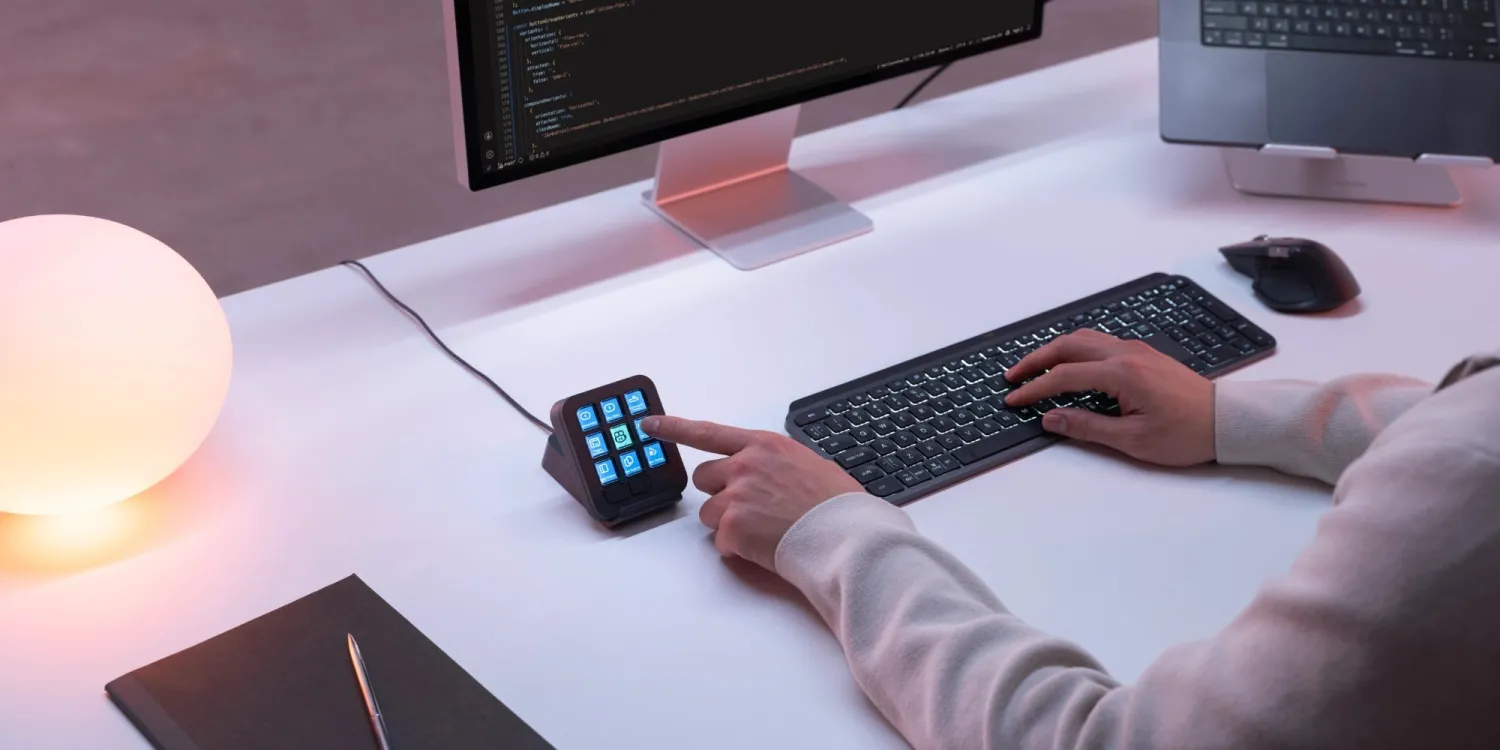
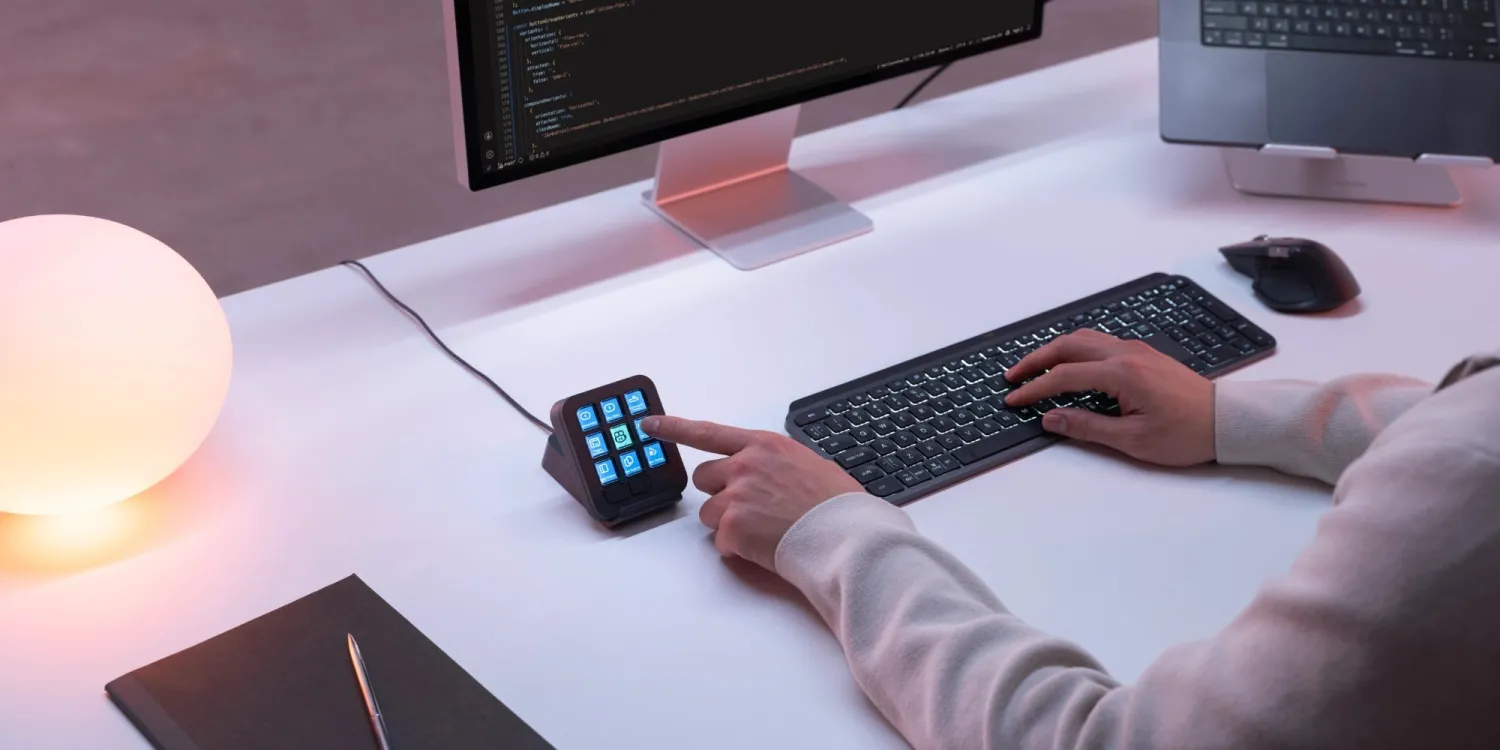
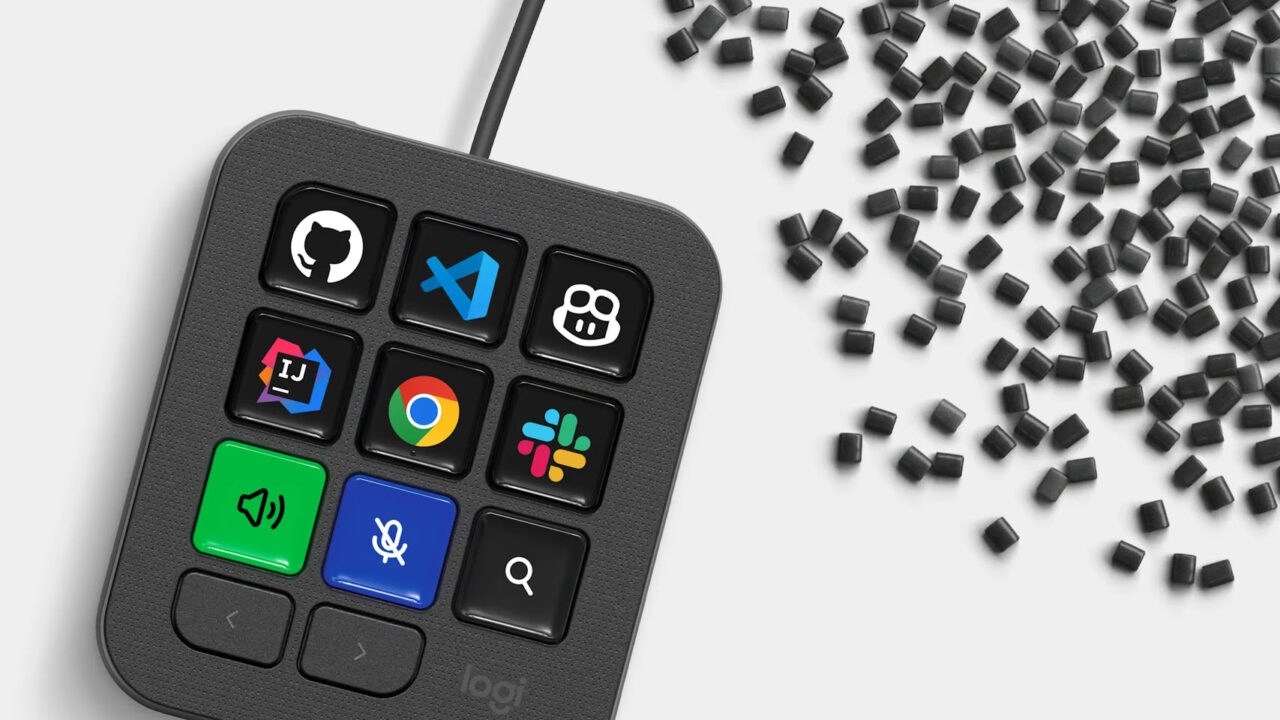
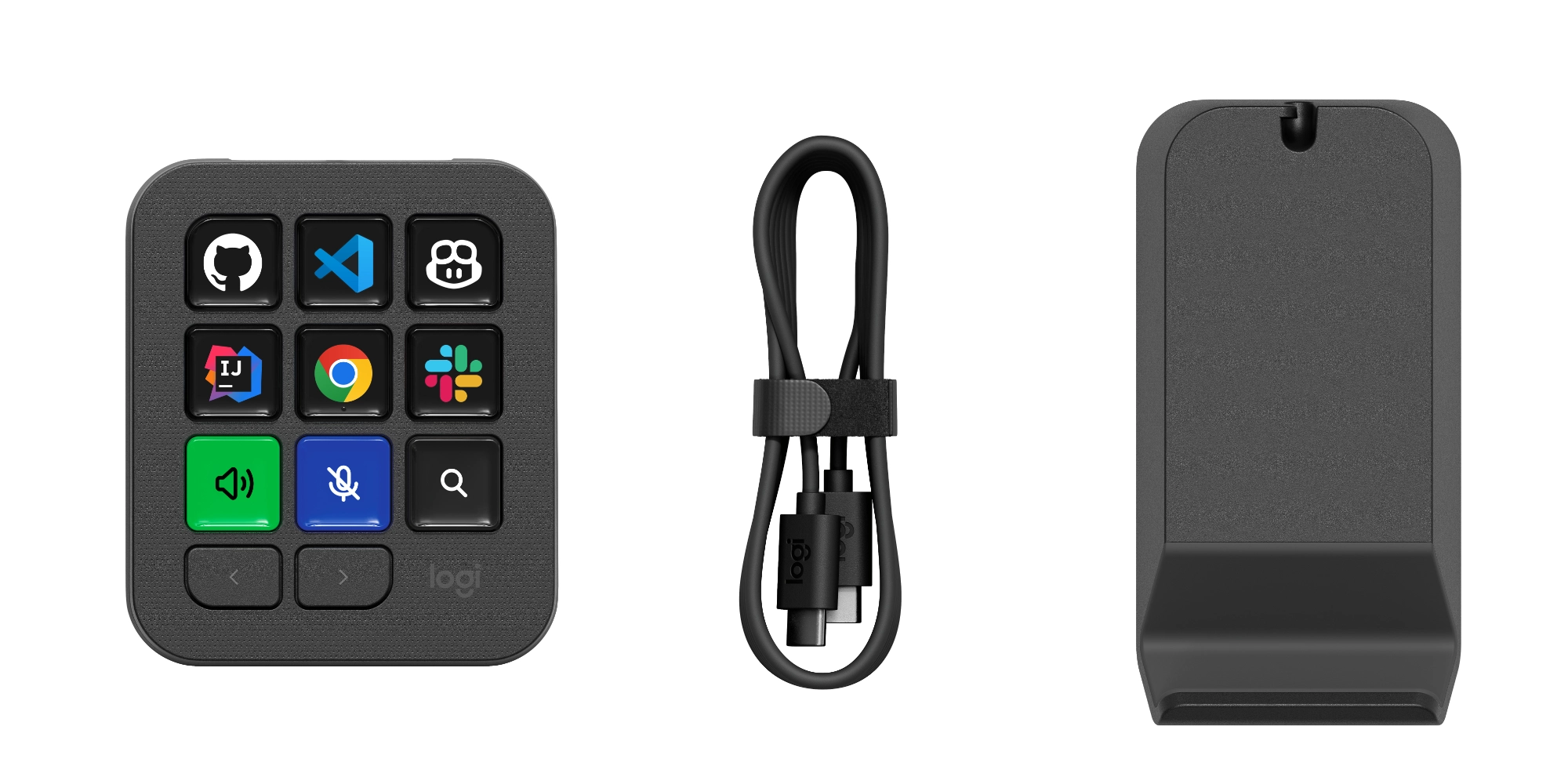
MX Keypad là một keypad độc lập kích thước khoảng 3,6 x 3,1 inch, nặng 96 gram, kết nối qua USB-C và tương thích với macOS 13 trở lên cùng Windows 10 trở lên. Thiết bị có chín phím LCD toàn màu, hai nút chuyển trang và khung nhựa dùng tỷ lệ nhựa tái chế sau tiêu dùng đạt 64% với bản Graphite và 49% với bản Pale Grey, kèm hộp giấy dùng nguồn rừng được chứng nhận FSC. Khi đặt cạnh laptop hay bàn phím, MX Keypad chiếm rất ít diện tích, phù hợp cả bàn làm việc nhỏ. Phím LCD cho cảm giác giống một phiên bản tối giản của dòng keypad sáng biểu tượng phổ biến, nhưng lợi thế là nó được tinh gọn cho coding thay vì multimedia. Về mặt trải nghiệm, việc có nút vật lý riêng cho từng hành động giúp tay bạn ít phải rời khỏi vị trí gõ, nhưng độ hữu ích phụ thuộc hoàn toàn vào việc bạn đầu tư thời gian cấu hình.
| Thông số | MX Keypad |
|---|---|
| Bố cục phím | Ma trận 3x3 với phím LCD màu |
| Kích thước | Khoảng 3,6 x 3,1 inch |
| Khối lượng | 96 gram |
| Kết nối | USB-C, macOS 13+/Windows 10+ |
| Vật liệu | Nhựa tái chế sau tiêu dùng 49–64%, hộp giấy FSC |
Điều khiển đa ứng dụng và phím tắt lập trình: sức mạnh thật sự của MX Keypad
Điểm mạnh nhất của MX Keypad nằm ở khả năng điều khiển đa ứng dụng và phím tắt lập trình linh hoạt. Thông qua ứng dụng miễn phí Logi Options+, người dùng có thể gán phím tắt, prompt đã lưu, script và macro cho từng phím LCD. Hai phím chuyển trang mở rộng tối đa 15 trang cấu hình, trong khi profile nhận biết ứng dụng tự động đổi bố cục khi bạn di chuyển giữa VS Code, Slack, Chrome hoặc công cụ khác. Theo Logitech, MX Keypad được thiết kế như “AI control center” cho quy trình coding đa ứng dụng, đa agent, giúp lập trình viên kiểm soát các workflow đang tiến hóa của mình. Quan trọng hơn, keypad này không khóa vào một IDE cố định; nó hỗ trợ tương thích đa nền tảng coding, cho phép tuỳ biến gần như không giới hạn theo từng workflow cá nhân. Tuy nhiên, mức độ tận dụng này chỉ đến khi bạn chịu khó thiết kế và tinh chỉnh từng layout, nếu không nó dễ trở thành “bảng nút đẹp” nhưng ít được nhấn.
Tích hợp GitHub Copilot, cộng đồng plugin và giới hạn cần cân nhắc
MX Keypad không chỉ là phần cứng; giá trị của nó đến từ hệ sinh thái phần mềm xoay quanh lập trình viên AI. Thiết bị được phát triển cùng GitHub, có tích hợp GitHub Copilot trong VS Code và kèm ba tháng GitHub Copilot Pro+ cho cả người dùng mới lẫn cũ, kích hoạt qua Logi Options+. Cộng đồng đã xuất bản plugin cho Claude Code và OpenAI Codex trên Logi Marketplace, giúp theo dõi trạng thái agent thời gian thực và điều khiển terminal ngay trên phím vật lý. Lập trình viên muốn đi xa hơn có thể dùng Logi Actions SDK – hỗ trợ C# và Node.js – để tự xây plugin, với tài liệu thân thiện với coding agent giúp tự động sinh tích hợp. Tuy vậy, có vài điểm trừ rõ ràng: không có kết nối không dây, phụ thuộc hoàn toàn vào Logi Options+ và SDK riêng, và trải nghiệm tốt nhất hiện tập trung vào hệ sinh thái GitHub; nếu bạn dùng IDE hoặc dịch vụ AI ít phổ biến hơn, mức độ hỗ trợ sẽ tuỳ vào cộng đồng chứ không phải đảm bảo sẵn có.
Buy if / Skip if
- Buy the Logitech MX Keypad if bạn là lập trình viên AI dùng GitHub Copilot, Claude Code hoặc Codex mỗi ngày và muốn gom prompt, macro cùng công cụ vào một trung tâm điều khiển vật lý duy nhất.
- Skip the Logitech MX Keypad if bạn thường chỉ dùng một IDE duy nhất với vài phím tắt lập trình cơ bản, và đã hài lòng với combo bàn phím–chuột hiện tại.
- Buy the Logitech MX Keypad if bạn coi điều khiển đa ứng dụng là bắt buộc, thường xuyên chuyển qua lại giữa VS Code, Slack, Chrome và terminal, và muốn mỗi ứng dụng có layout phím riêng tự động chuyển đổi.
- Skip the Logitech MX Keypad if bạn không muốn phụ thuộc vào phần mềm Logi Options+ và hệ sinh thái plugin riêng, hoặc thích giải pháp thuần bàn phím cơ với layer phím tắt do chính bạn gán.
- Buy the Logitech MX Keypad if bạn sẵn sàng đầu tư thời gian thiết kế các trang phím, viết script và tận dụng Logi Actions SDK để tối ưu cho quy trình đa agent đang phức tạp dần lên.
- Skip the Logitech MX Keypad if bạn ưu tiên kết nối không dây, làm việc chủ yếu trên laptop di chuyển và không muốn thêm một thiết bị USB-C nữa trên bàn làm việc.