
Phán quyết nhanh: MX Keypad dành cho ai?
Logitech MX Keypad là thiết bị lập trình viên AI dạng bàn phím LCD nhỏ gọn, cho phép gán phím tắt tự động hóa, macro và prompt lên từng phím để kiểm soát nhiều tác vụ và công cụ AI trong cùng một quy trình coding nâng cao, giúp lập trình viên giảm thao tác chuột và phím truyền thống, tập trung hơn vào việc viết và kiểm thử mã trong các môi trường khác nhau. Ở góc nhìn tổng thể, đây là sản phẩm đáng tiền cho developer dùng nhiều GitHub Copilot, Claude Code hoặc agent AI và muốn có một "trạm điều khiển" vật lý trên bàn làm việc. Tuy nhiên, nếu bạn chỉ code thuần, ít dùng AI hoặc không thích tinh chỉnh cấu hình, MX Keypad sẽ khó phát huy hết giá trị. Thiết bị này không phải đồ chơi cho người tò mò, mà là công cụ tối ưu hiệu suất cho người sẵn sàng đầu tư thời gian thiết lập.
| Thông số | Giá trị | Ý nghĩa với người dùng |
|---|---|---|
| Kích thước | Khoảng 3,6 x 3,1 inch | Chiếm rất ít diện tích, đặt cạnh laptop hoặc bàn phím dễ dàng |
| Trọng lượng | 96 gram | Đủ nhẹ để mang theo, nhưng vẫn ổn định trên bàn |
| Kết nối | USB-C, hỗ trợ macOS 13+, Windows 10+ | Cắm là chạy trên đa số máy tính hiện đại |
| Tương thích | Hàng chục ứng dụng qua profile nhận diện app | Một bộ phím có thể đổi chức năng giữa VS Code, Slack, Chrome… |
| Màu sắc | Graphite và Pale Grey | Phù hợp với hầu hết thiết lập bàn làm việc hiện nay |
Thiết kế và trải nghiệm sử dụng: nhỏ gọn, tập trung vào phím tắt
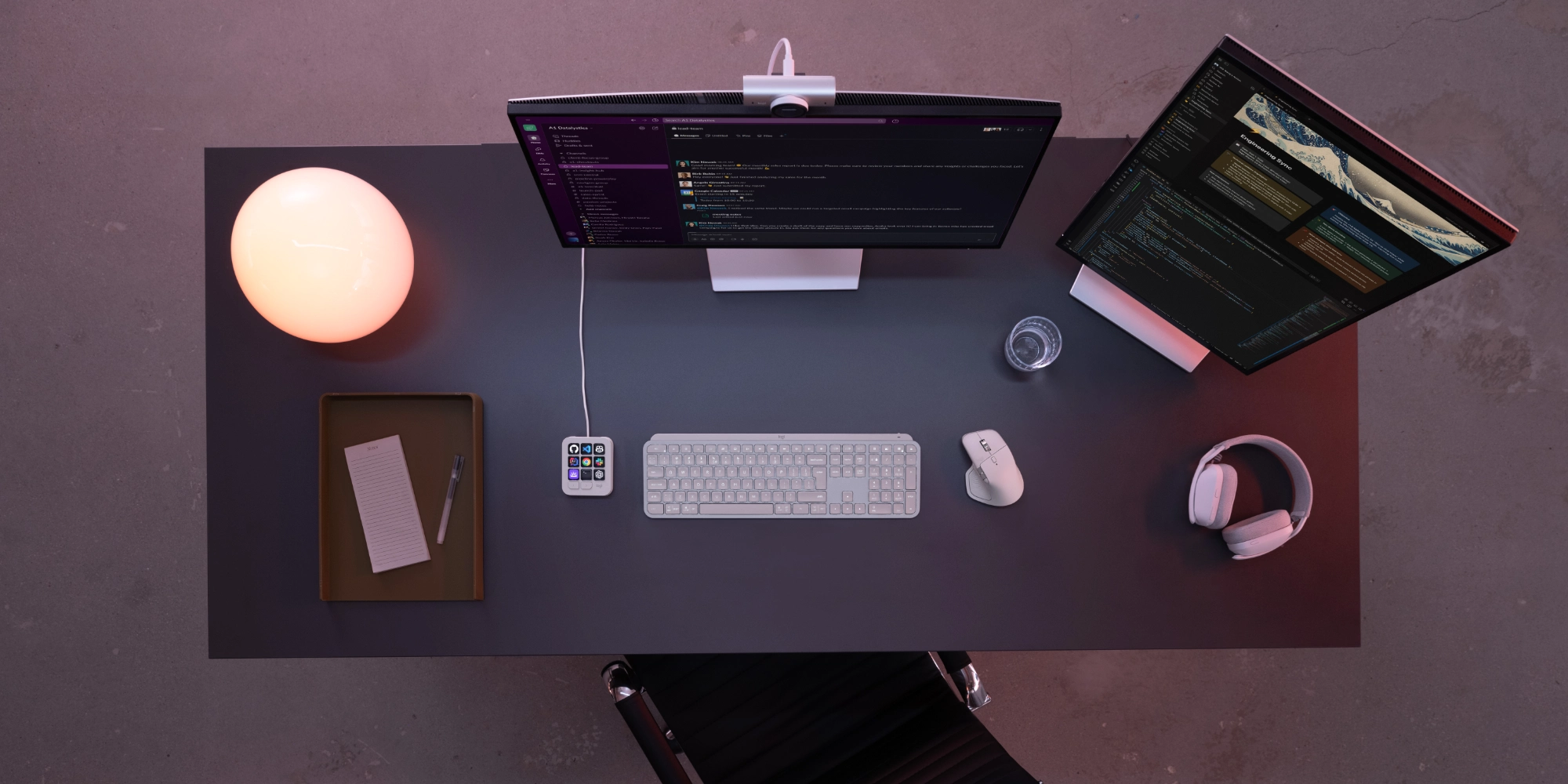
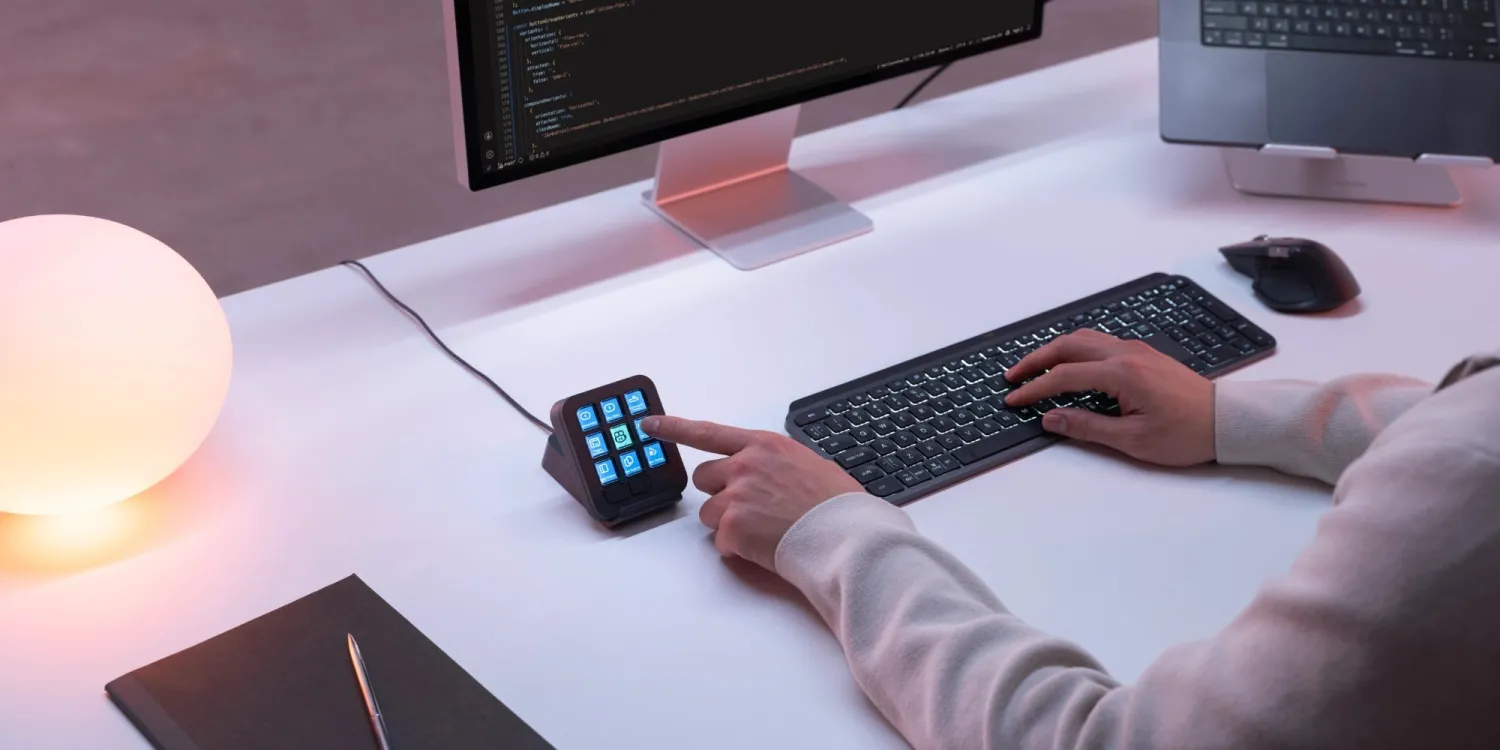
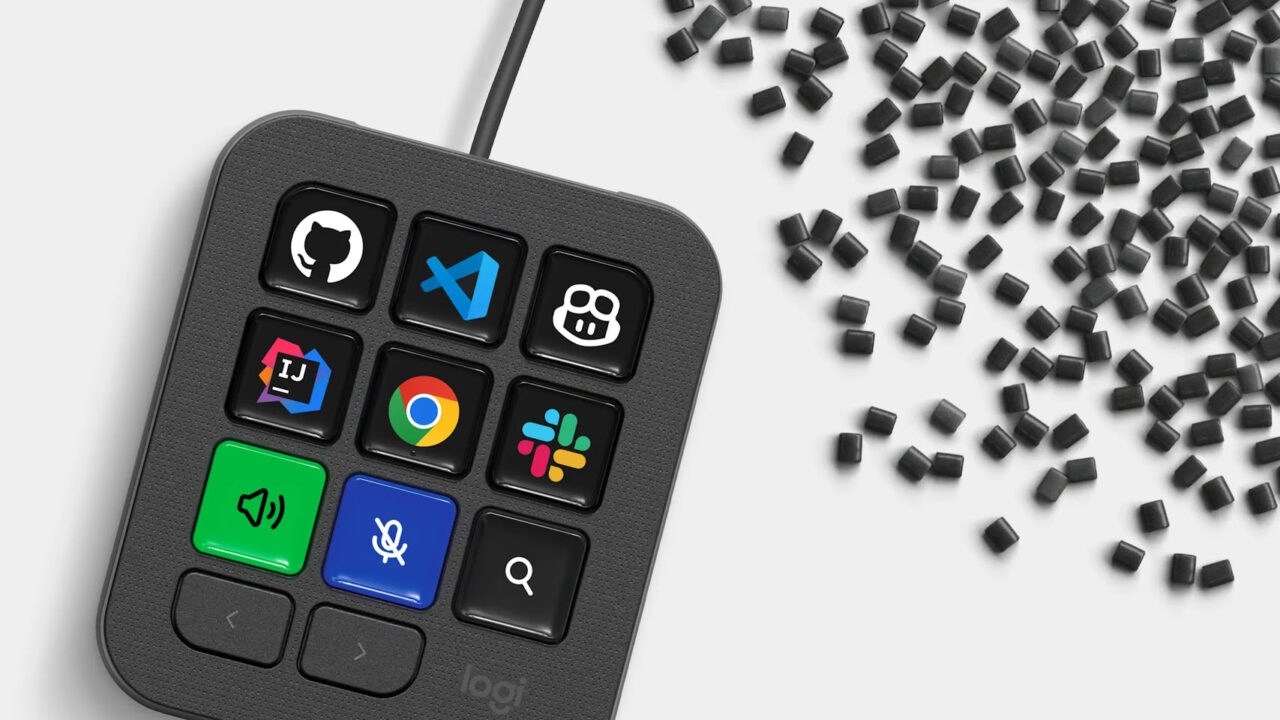
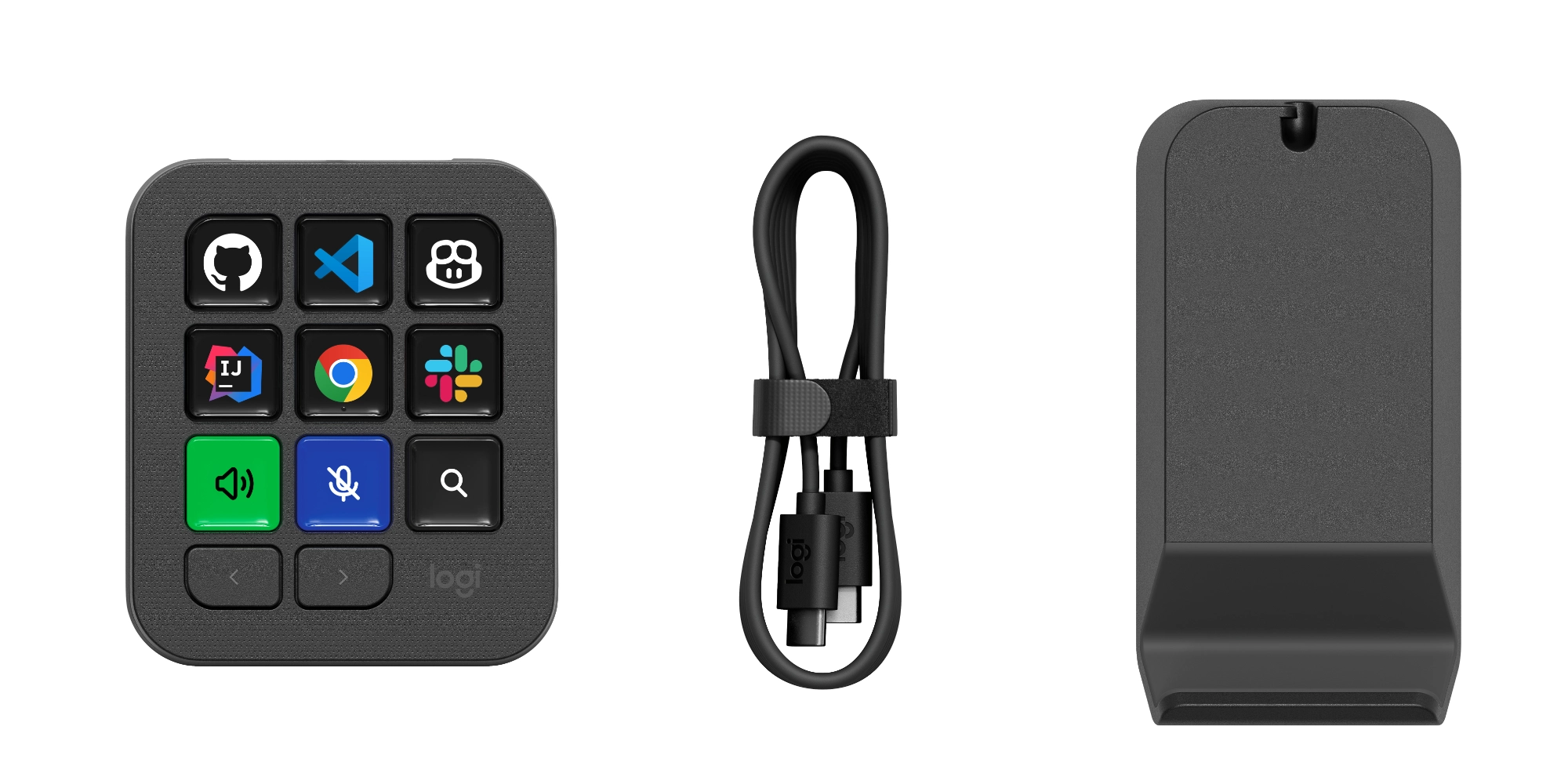
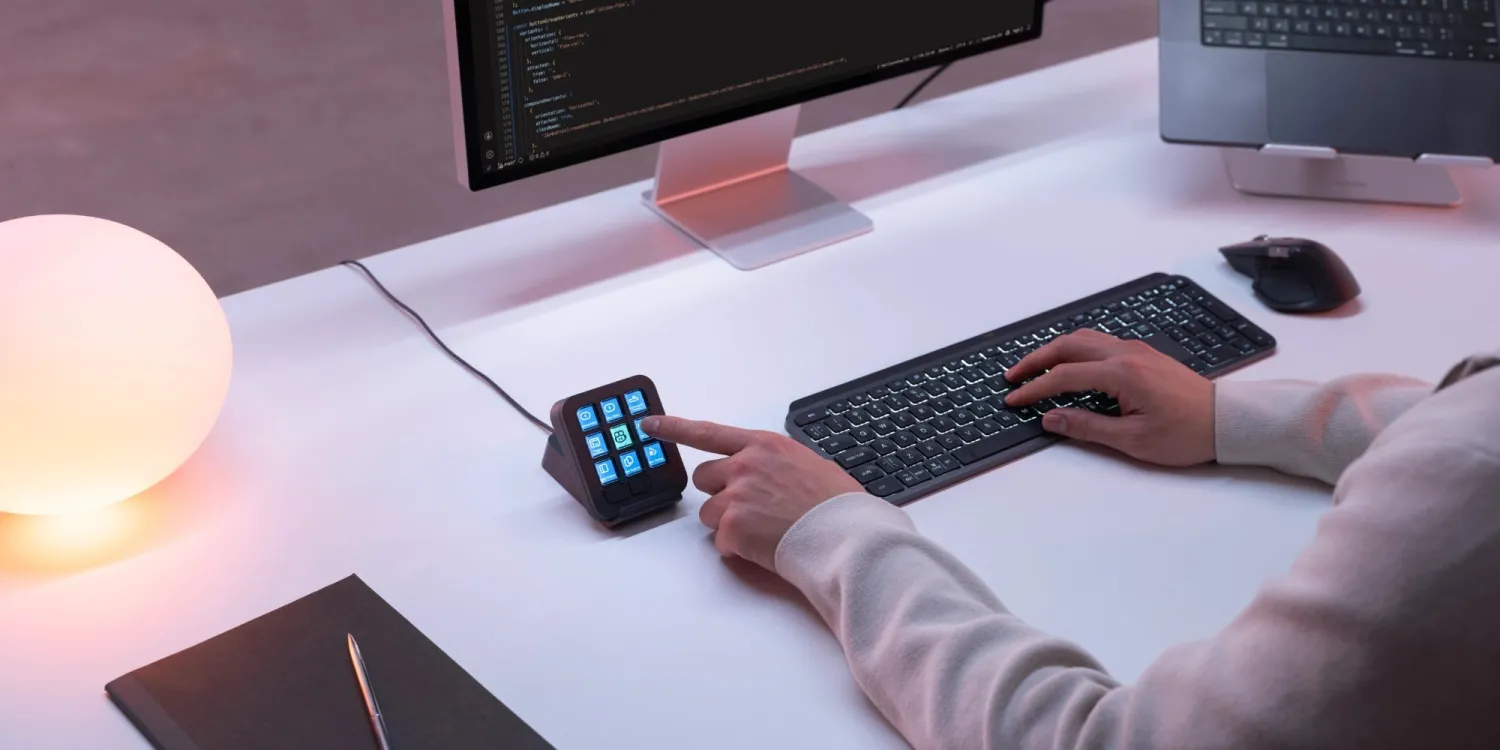
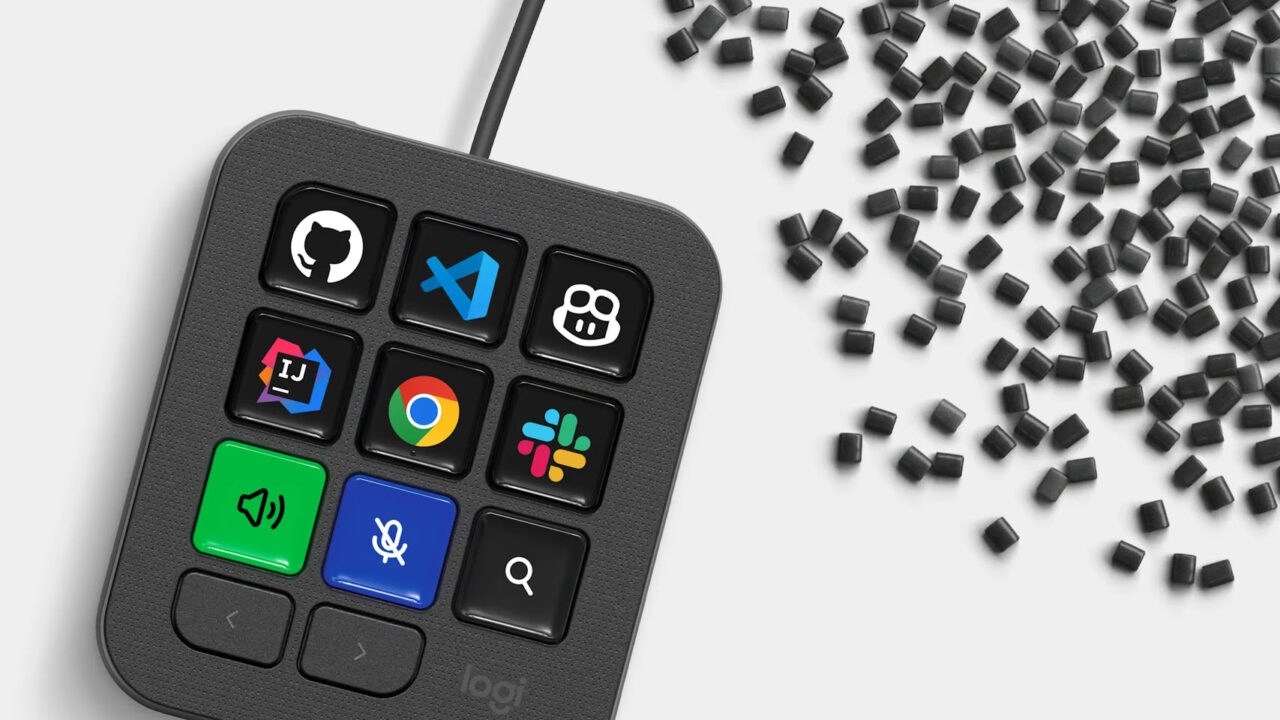
MX Keypad đi theo ngôn ngữ của dòng MX nhưng loại bỏ phần dial để trở thành phiên bản độc lập tập trung vào bàn phím LCD. Bề mặt là cụm phím có màn hình màu, hai nút chuyển trang và khung nhựa dùng nhựa tái chế hậu tiêu dùng với tỷ lệ lên tới 64% cho bản Graphite và 49% cho bản Pale Grey. Theo hãng, việc cắt bỏ dial giúp trải nghiệm keypad trở nên gọn, vừa vặn với mọi kiểu bàn làm việc mà vẫn giữ được cảm giác “trung tâm điều khiển” trước mặt. Trong thực tế, kích thước khoảng 3,6 x 3,1 inch cùng trọng lượng 96 gram khiến nó gần giống một chiếc trackpad mini, dễ đặt cạnh bàn phím mà không gây vướng. Nếu bạn đang dùng nhiều thiết bị MX khác, MX Keypad hòa vào hệ sinh thái mà không gây lạc tông, nhưng rõ ràng nó ưu tiên chức năng hơn là tính thời trang.
Tùy biến và phím tắt tự động hóa: điểm ăn tiền cho developer
Điểm mạnh nhất của Logitech MX Keypad là mức độ tùy biến cho quy trình coding nâng cao và tác vụ AI. Thông qua ứng dụng miễn phí Logi Options+, bạn có thể gán phím tắt tự động hóa, prompt lưu sẵn, script và macro cho từng phím LCD. Hai nút chuyển trang cho phép tạo tới nhiều trang phím, trong khi profile nhận diện ứng dụng tự động thay đổi layout khi bạn chuyển giữa VS Code, Slack, Chrome hoặc công cụ khác. Điều đó biến cùng một nút vật lý thành nhiều hành động khác nhau tùy ngữ cảnh, giúp bạn giảm việc ghi nhớ tổ hợp phím. Điểm thú vị là bạn có thể dùng chính agent AI để lập trình keypad: trong thử nghiệm ban đầu, người dùng đã để Codex cấu hình nút theo thói quen dùng ChatGPT trên máy tính. Đây không phải gimmick, mà là minh chứng cho việc MX Keypad có thể trở thành cổng vào, nơi bạn dồn những thao tác lặp lại vào các phím có nhãn rõ ràng.
Tích hợp GitHub, Copilot và hệ sinh thái plugin: có đủ cho AI agentive?
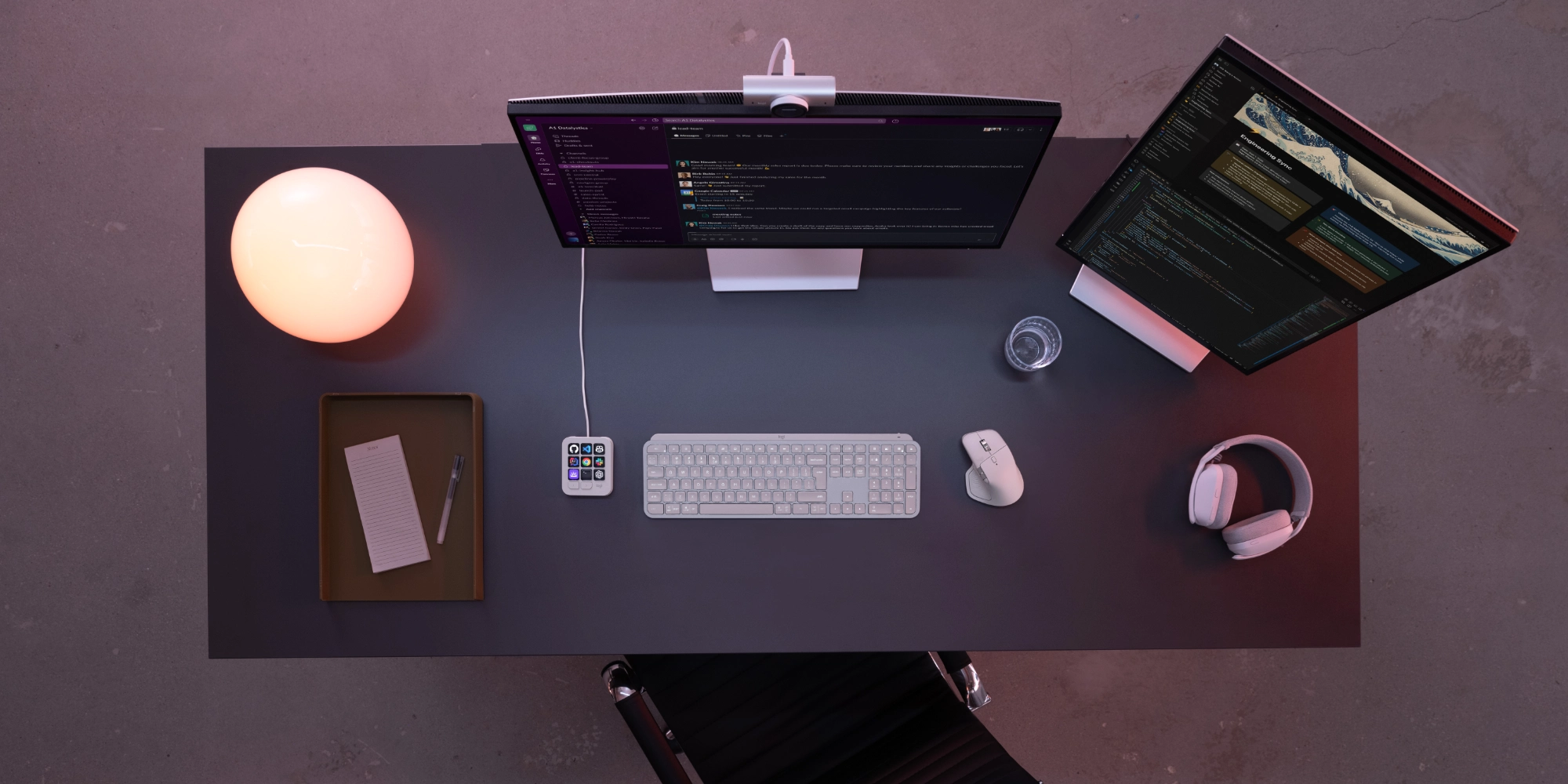
MX Keypad được phát triển cùng GitHub, hướng thẳng đến các developer làm việc với AI agentive và nhiều công cụ song song. Ngay khi xuất xưởng, thiết bị có tích hợp GitHub Copilot trong VS Code và ứng dụng GitHub Copilot riêng, kèm ba tháng Copilot Pro+ cho cả người mới lẫn người dùng hiện tại, kích hoạt qua Logi Options+. Hệ sinh thái plugin là mảnh ghép còn lại: cộng đồng đã phát triển plugin cho Claude Code và OpenAI Codex, mang trạng thái agent theo thời gian thực và điều khiển CLI lên thẳng các phím vật lý. Với Logi Actions SDK hỗ trợ C# và Node.js, lập trình viên có thể tự xây plugin riêng và thậm chí để coding agent viết phần lớn tích hợp dựa trên tài liệu thân thiện với AI. "Great developer tools get out of your way. MX Keypad makes working with GitHub Copilot feel like a natural part of the workflow" – nhận xét này từ GitHub cho thấy tham vọng biến MX Keypad thành cầu nối tự nhiên giữa người và agent AI.
Đánh giá thực tế: trade-off và ai sẽ tận dụng được MX Keypad
Ưu điểm
- Tùy biến sâu cho phím tắt tự động hóa, macro, prompt, đáp ứng tốt quy trình coding nâng cao.
- Tích hợp sẵn GitHub Copilot, plugin cho Claude Code và Codex, phù hợp với lập trình viên AI dùng nhiều agent.
- Nhỏ gọn, bền vững với nhựa tái chế và bao bì chứng nhận FSC, dễ đặt trên mọi bàn làm việc.
Hạn chế
- Phụ thuộc mạnh vào Logi Options+ và hệ plugin; nếu không thích tinh chỉnh, giá trị mang lại sẽ giảm đáng kể.
- Kết nối có dây qua USB-C, có thể gây bất tiện với người ưa thiết lập bàn làm việc tối giản không dây.
- Lợi ích tối đa chỉ thấy rõ với người dùng nhiều GitHub Copilot, Claude Code hoặc agent AI; coder thuần sẽ thấy hơi dư thừa.
Ở góc độ người dùng, MX Keypad là thiết bị lập trình viên AI có ý tưởng rõ ràng: gom các thao tác lặp, prompt phức tạp và công cụ rời rạc vào một bề mặt vật lý. Quy trình coding nâng cao với nhiều agent, container, CLI và chat AI sẽ được hưởng lợi nhiều nhất. Đổi lại, bạn phải đầu tư thời gian xây layout hợp lý, học cách tận dụng profile nhận diện ứng dụng và chấp nhận thêm một thiết bị trên bàn. Người không thích chuyển sang phím cứng cho thao tác AI có thể cảm thấy đây là bước thừa. Tuy nhiên, nếu bạn từng dùng bàn phím macro hoặc deck phím LCD cho stream, bạn sẽ thấy MX Keypad là bản rút gọn, tập trung đúng nhu cầu của developer thay vì người sáng tạo nội dung.