
Verdict: MX Keypad có xứng đáng cho lập trình viên AI?
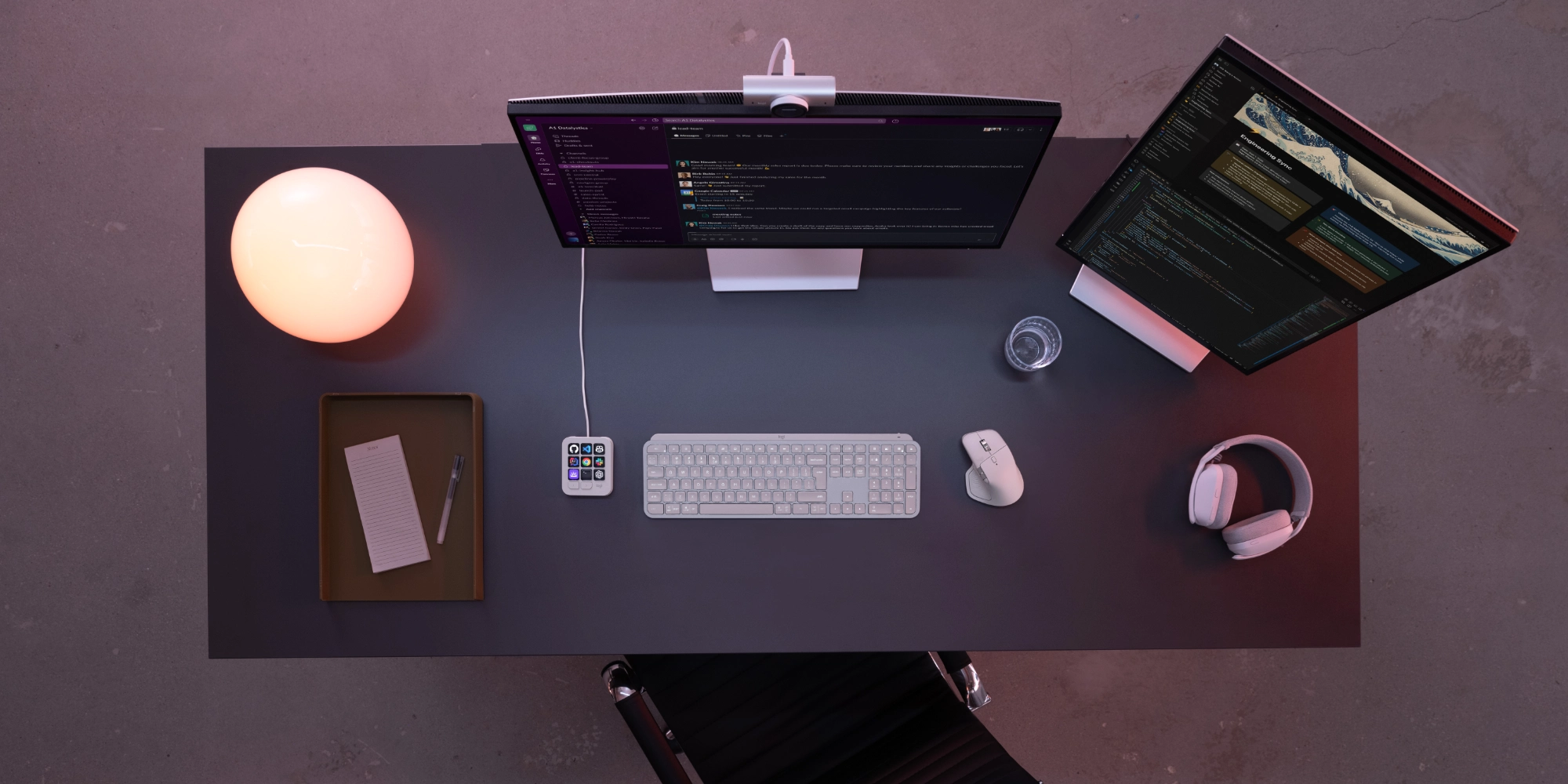
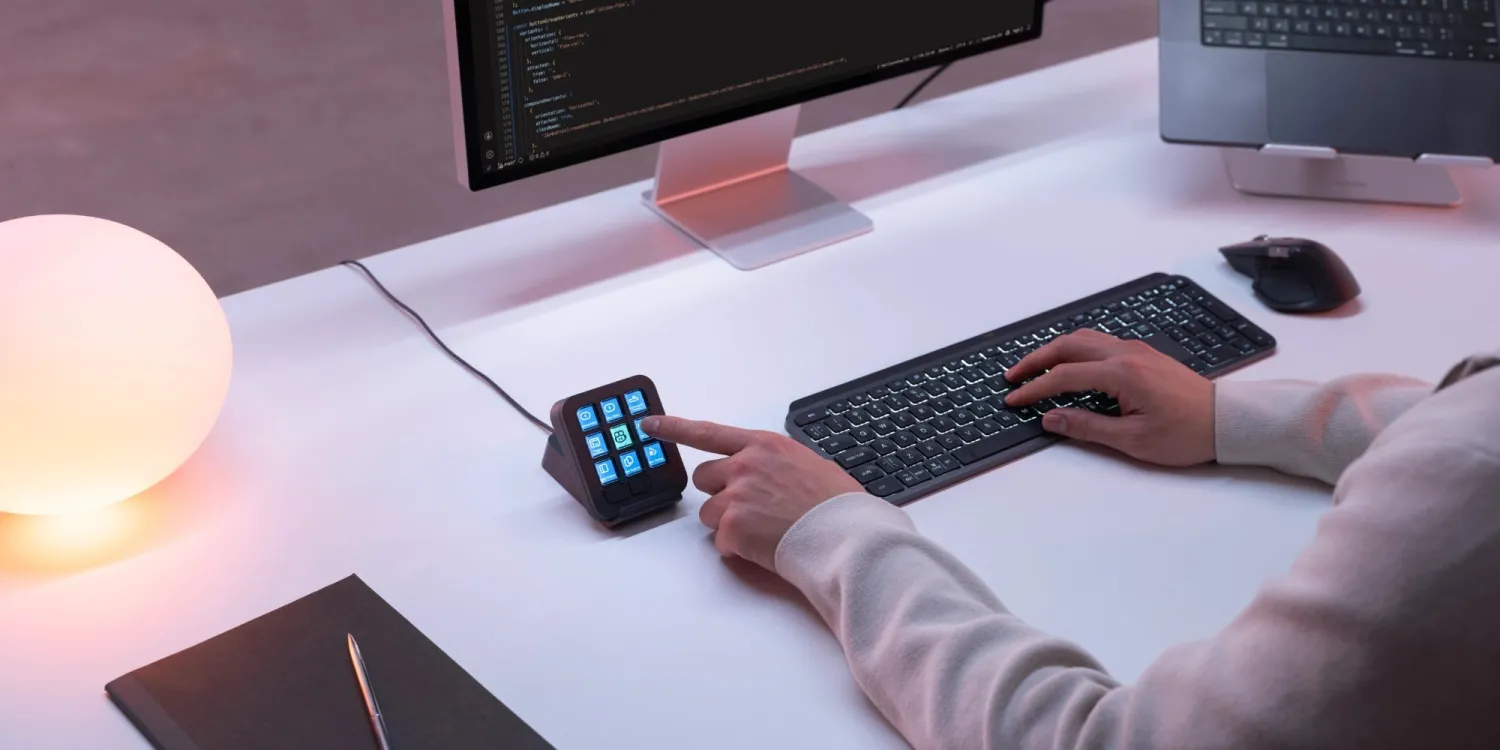
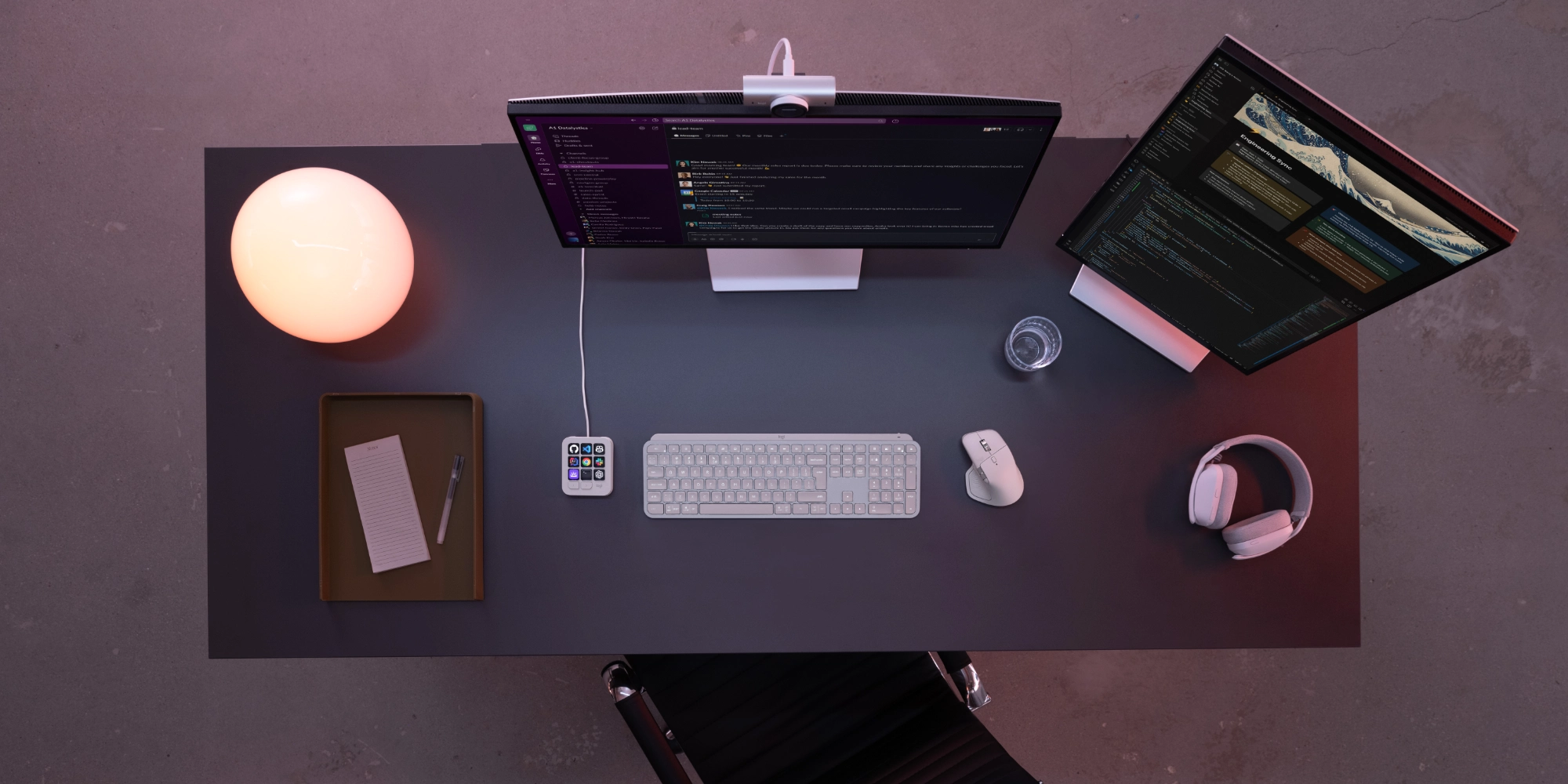
Logitech MX Keypad là bàn phím điều khiển vật lý với các phím điều khiển tùy chỉnh, được thiết kế để lập trình viên AI quản lý đa ứng dụng và đa agent trong các quy trình tự động hóa và agentic programming phức tạp, giúp biến các lệnh, macro và công cụ AI thành thao tác một chạm trên bàn làm việc. Ở góc nhìn tổng thể, MX Keypad là sản phẩm hướng đến lập trình viên và power user làm việc nhiều với lập trình AI, agentic programming và các workflow dùng nhiều công cụ khác nhau. Nó không dành cho người dùng phổ thông; giá nằm ở nhóm trung-cao, nhưng hợp lý nếu bạn đang phải liên tục chuyển qua lại giữa VS Code, ChatGPT, Claude Code, Slack hay Chrome trong ngày làm việc. Vấn đề là: nó có đủ khác biệt so với phím tắt trên bàn phím cơ hay bàn phím số? Câu trả lời là có, nhưng chỉ nếu bạn sẵn sàng đầu tư thời gian để cấu hình.
Thiết kế phím LCD và trải nghiệm điều khiển vật lý
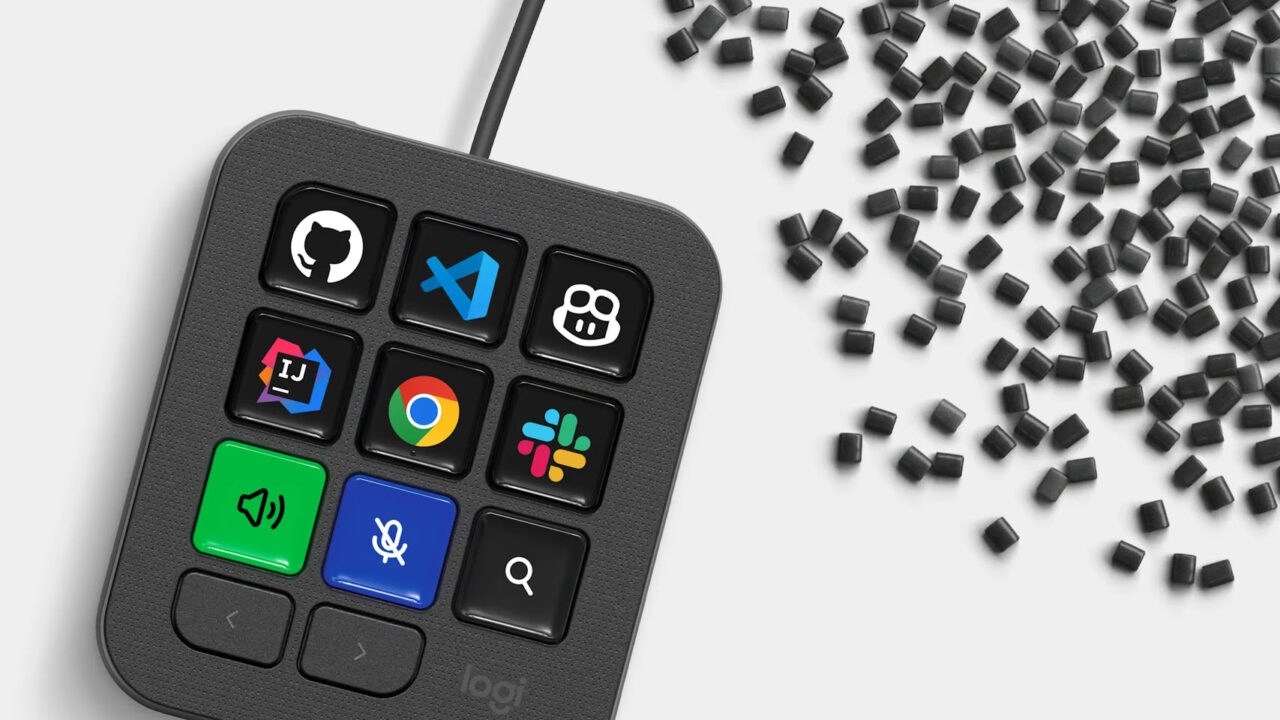
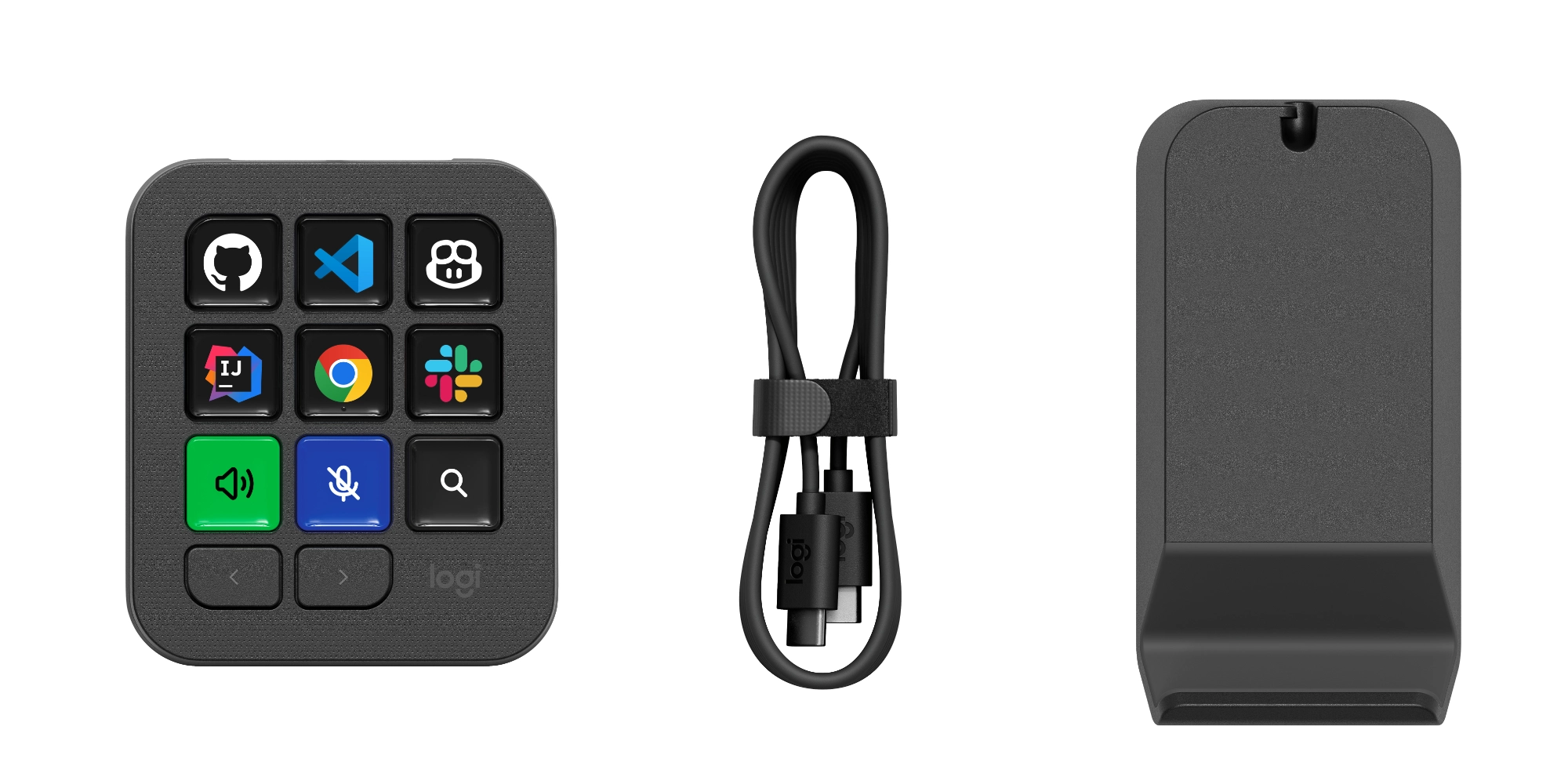
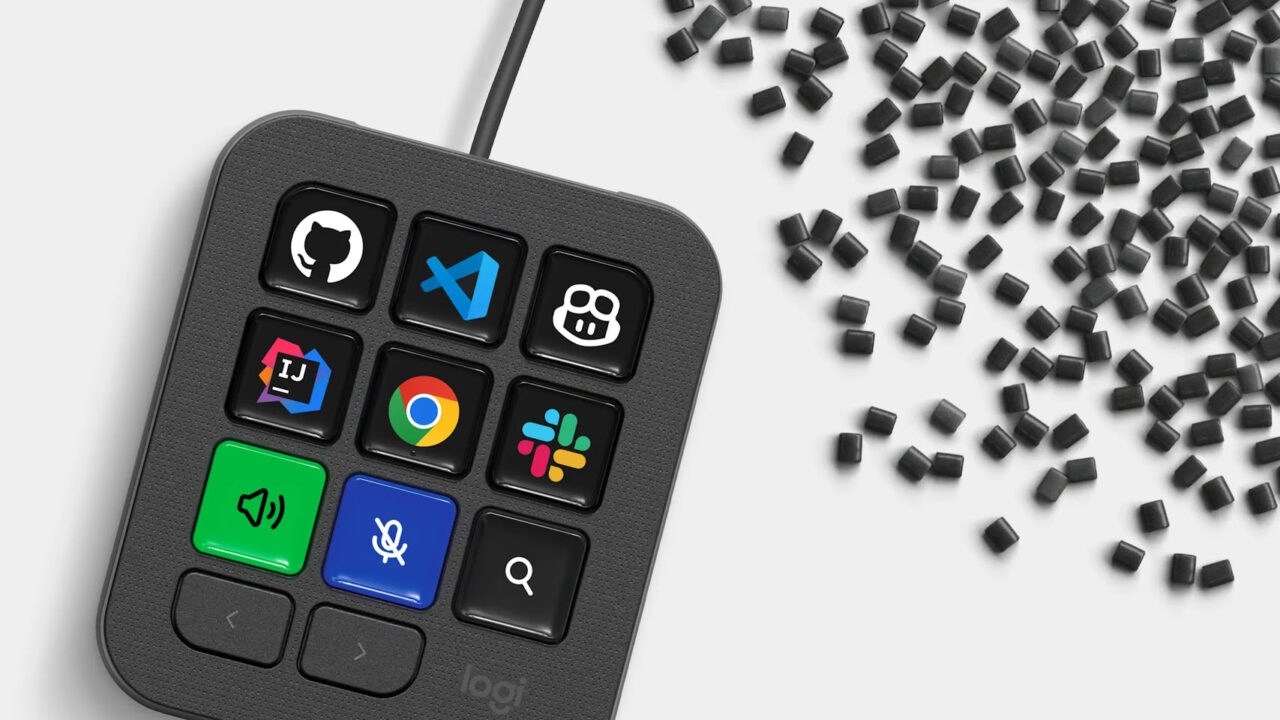
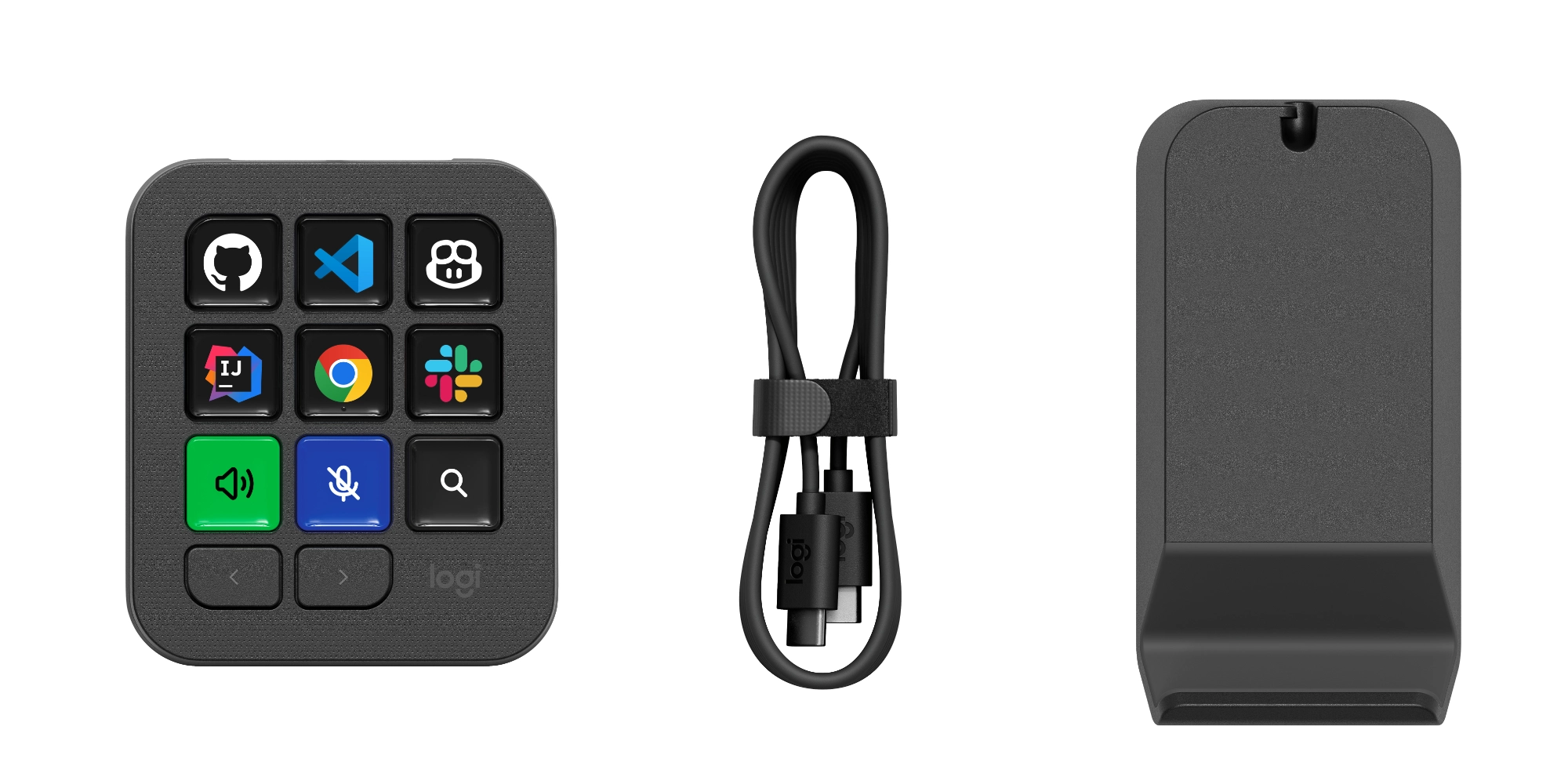
Điểm đáng chú ý nhất của Logitech MX Keypad là cụm 9 phím LCD full-color có thể gán chức năng tùy ý, từ shortcut hệ thống, lệnh terminal, đến prompt dài dùng cho lập trình AI và quy trình tự động hóa. Hai phím chuyển trang cho phép mở rộng lên nhiều trang cấu hình, nghĩa là về lý thuyết bạn có thể có hàng trăm tổ hợp hành động khác nhau chia theo bối cảnh ứng dụng. Cảm giác bấm sẽ quyết định việc bạn có gắn bó với thiết bị hay không, nhưng ở góc độ công năng, việc mỗi phím đều hiển thị icon hoặc chữ giúp giảm hẳn lỗi nhầm lệnh so với phím tắt truyền thống. Theo Logitech, MX Keypad là "AI control center" cho multi-app, multi-agent coding, đặt trung tâm điều khiển ngay bên cạnh bàn phím chính. Về kích thước, thiết bị đủ nhỏ để đặt cạnh laptop mà không chiếm nhiều diện tích bàn.
| Thông số | MX Keypad | Ghi chú |
|---|---|---|
| Kiểu phím | 9 phím LCD full-color | Mỗi phím có thể hiển thị icon/prompt riêng |
| Kết nối | USB-C | Yêu cầu macOS 13 trở lên hoặc Windows 10 trở lên |
| Kích thước & khối lượng | Khoảng 3,6 x 3,1 inch, 96g | Nhỏ gọn, phù hợp mang theo bên laptop |
Agentic programming, đa ứng dụng và đa agent: MX Keypad có giúp bạn nhanh hơn?
MX Keypad sinh ra cho agentic programming và các quy trình coding dùng nhiều agent AI cùng lúc, như GitHub Copilot, Claude Code hay OpenAI Codex. Nhờ Logi Options+, bạn có thể gán shortcut, prompt đã lưu, script và macro vào từng phím, đồng thời để profile tự đổi theo ứng dụng – một bộ phím có thể gọi lệnh khác nhau tùy bạn đang ở VS Code, Slack, Chrome hay công cụ dev khác. Theo Logitech, MX Keypad cho phép "unify" AI workflows, complex prompts và dev tools để tạo dòng công việc liên tục xuyên suốt toàn bộ stack của lập trình viên. Khi dùng đúng cách, điểm mạnh là giảm thời gian chuyển ngữ cảnh: thay vì nhớ tổ hợp phím hoặc gõ prompt dài, bạn chỉ nhìn màn hình phím LCD và bấm. Tuy nhiên, lợi ích này chỉ rõ rệt khi bạn có quy trình tương đối ổn định; với người hay thử nghiệm công cụ mới liên tục, bạn sẽ phải thường xuyên cập nhật layout.
Ưu điểm
- Tùy biến gần như không giới hạn nhờ Logi Options+ và Logi Actions SDK, từ shortcut, prompt đến macro phức tạp.
- Hỗ trợ đa ứng dụng và đa agent cho lập trình AI, agentic programming và coding workflows phức tạp.
- App-aware profiles giúp cùng một phím có hành động khác nhau tùy ứng dụng đang dùng, tối ưu không gian phím.
Nhược điểm
- Cần đầu tư khá nhiều thời gian để thiết kế layout và macro, nhất là với quy trình phức tạp.
- Thiết bị chỉ kết nối qua USB-C và yêu cầu hệ điều hành tương đối mới, nên không phù hợp máy cũ hoặc hệ thống đặc thù.
GitHub Copilot, cộng đồng plugin và khả năng cá nhân hóa
MX Keypad được phát triển hợp tác chặt chẽ với GitHub, có tích hợp sẵn GitHub Copilot trong VS Code và ứng dụng Copilot, cùng ba tháng Copilot Pro+ cho người mua, kích hoạt qua Logi Options+. Đây là điểm cộng rõ ràng cho lập trình viên đã coi Copilot là “đồng đội” hàng ngày. Cộng đồng đã xuất bản plugin cho Claude Code và OpenAI Codex lên Logi Marketplace, giúp theo dõi trạng thái agent theo thời gian thực và điều khiển CLI ngay trên các phím vật lý. Với Logi Actions SDK hỗ trợ C# và Node.js, lập trình viên có thể tự viết tích hợp cho tool nội bộ, để agent hoặc script tự cấu hình phím dựa trên tài liệu thân thiện với AI. Về mặt cá nhân hóa, bạn có icon editor để tùy chỉnh giao diện từng phím; cộng với profile theo ứng dụng, MX Keypad dễ trở thành “bản đồ workflow” được vẽ theo cách làm việc rất riêng của từng người.
Tác động đến quy trình tự động hóa và độ bền đầu tư
Xét dưới góc độ quy trình tự động hóa, MX Keypad giống một lớp UI vật lý cho toàn bộ script và agent bạn đang dùng: từ macro build, deploy, đến prompt cho tools AI. Khi được cấu hình tốt, nó giảm thao tác thừa, hạn chế sai lệnh và giúp bạn nhìn thấy ngay trạng thái workflow qua icon trên phím – nhất là khi dùng plugin cho Claude Code hoặc Codex để theo dõi agent và CLI. Tuy vậy, chi phí đầu tư không chỉ nằm ở thiết bị mà còn ở công sức duy trì: mỗi khi bạn thay đổi stack công cụ hoặc cấu trúc repo, layout phím cũng cần cập nhật. Với người ưa tối ưu hóa, đây là khoản đầu tư hợp lý; với team đông người, việc chia sẻ profile cũng có thể chuẩn hóa quy trình. Logitech còn nhấn mạnh phần nhựa tái chế và bao bì FSC, nên nếu bạn quan tâm đến tính bền vững, đây là điểm cộng nhỏ nhưng đáng ghi nhận.