
Feather và edge slider trong Lightroom là gì, dùng để làm gì?
Feather và edge slider mới trong Lightroom là hai điều chỉnh nằm trên panel Masking, dùng để làm mềm biên và co giãn vùng chọn, giúp loại bỏ hiệu ứng halo mờ, viền sáng quanh cây, đường chân trời và các chi tiết phức tạp trong ảnh phong cảnh một cách tự nhiên hơn. Nếu bạn hay tăng mạnh độ sáng bầu trời, kéo tương phản hoặc saturation, chắc hẳn đã từng thấy đường ranh rất rõ giữa vùng được mask và phần còn lại, khiến ảnh trông giả, nhiều artefact. Những thanh trượt này sinh ra để bạn không phải mất thời gian đuổi theo một selection hoàn hảo từng pixel, mà tập trung vào nhìn tổng thể, sau đó hòa trộn mép mask cho khớp với độ chi tiết thật của khung cảnh.
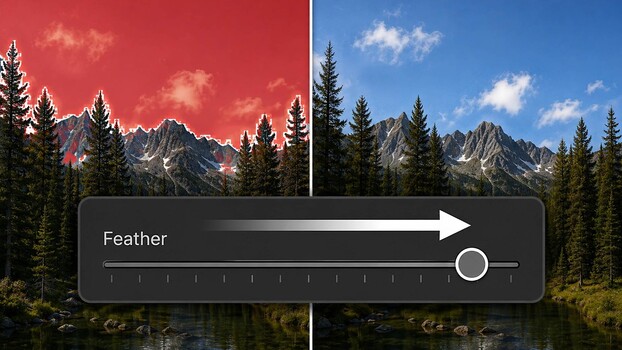
Feather: làm mềm mép Lightroom mask feather để xóa halo
Hai thanh Lightroom mask feather và edge nằm ngay đầu panel Masking trong Lightroom Classic và Lightroom mới, nên hễ tạo bất kỳ mask là bạn thấy ngay. Feather có nhiệm vụ làm mờ đường biên của mask, giúp vùng chuyển tiếp giữa phần chỉnh sửa và phần còn lại trông tự nhiên hơn. Theo hướng dẫn, feather chạy từ 0 đến 100, nhưng hiếm khi bạn cần kéo lên gần 100 vì sẽ khiến biên quá mềm, mất chi tiết. Điểm thú vị là feather hoạt động với hầu hết các loại mask: AI Subject, Sky, Background, People, Landscape và Select Object đều hưởng lợi từ việc làm mềm mép. Với các công cụ Brush, Linear Gradient và Radial Gradient lại là ngoại lệ vì chúng vốn đã có sẵn thiết lập feather riêng trong chính công cụ đó. Bạn có thể tận dụng feather riêng biệt này khi cần chuyển nhẹ ánh sáng trong ảnh, nhưng thanh feather mới giúp kiểm soát đồng bộ trên toàn mask AI.
Edge slider Lightroom: đẩy và thu mask để che đường nối
Edge slider trong Lightroom được đặt mặc định ở mức 0 và hoạt động như một nút co giãn ranh giới mask: kéo sang trái sẽ làm vùng chọn co lại, kéo sang phải sẽ nới rộng. Trên thực tế, thay vì cố gắng vẽ selection chính xác quanh từng nhánh cây, bạn có thể dùng edge để đẩy mask ăn sâu vào chi tiết đó, giấu đi đường nối rõ ràng giữa bầu trời và tán cây. Khi chỉnh bầu trời, kéo edge về phía phải sẽ giúp vùng sky mask luồn vào trong các nhánh, hòa màu chỉnh sửa với lá cây, nhờ đó halo sáng quanh viền bị giảm đi đáng kể và ảnh trông hợp lý hơn ngay cả khi bạn cố tình đẩy chỉnh sửa qua ngưỡng “quá tay”. Cách làm này chuyển trọng tâm từ thao tác kỹ thuật sang cảm nhận thị giác: bạn nhìn xem seam còn lộ không, rồi dùng edge để đẩy mask đến vị trí trông hợp với mắt.
Các bước sử dụng feather và edge để loại bỏ halo hoàn toàn
Để loại bỏ halo ảnh quanh cây, thú và đường chân trời, bạn không cần thay đổi quy trình chụp, mà chỉ tinh chỉnh lại thứ tự hậu kỳ. Điểm mấu chốt là: hãy chấp nhận một vùng chọn “tạm ổn”, tập trung chỉnh ánh sáng và màu trước, sau đó dùng feather và edge để hòa biên mask cho khớp với độ chi tiết thực tế. Cách này giúp bạn thoát khỏi việc ngồi hàng giờ subtract, add và vẽ lại mask, nhất là với cảnh rừng rậm hay lông thú. Dưới đây là các bước tuần tự mà mình vẫn áp dụng cho ảnh phong cảnh có cây đan vào bầu trời.
- Tạo mask cho vùng cần chỉnh: chọn Sky, Subject, Background, People, Landscape hoặc Select Object tùy ảnh; chấp nhận một selection “đủ dùng” thay vì cố hoàn hảo.
- Thực hiện các chỉnh sửa ánh sáng và màu chính trên mask: tăng giảm Exposure, Contrast, Saturation… đến mức bạn mong muốn, kể cả hơi quá tay để thấy rõ lỗi seam.
- Quan sát kỹ viền mask quanh cây, đường chân trời hoặc lông thú; nếu thấy halo mờ, viền sáng hoặc đường ranh cứng, chuyển sang hai thanh feather và edge trên panel Masking.
- Tăng dần Lightroom mask feather đến mức đường chuyển tiếp trông mềm nhưng vẫn giữ được chi tiết; thường chỉ cần tăng vừa phải thay vì kéo tối đa lên 100.
- Dùng edge slider Lightroom để tinh chỉnh: kéo sang phải nếu cần mở mask ăn sâu hơn vào cây để che seam, kéo sang trái nếu mask bị tràn quá nhiều ra ngoài chi tiết.
- Kiểm tra lại toàn ảnh ở mức phóng to và thu nhỏ; nếu halo đã biến mất nhưng ảnh vẫn tự nhiên, giữ nguyên; nếu biên bị mờ quá, giảm nhẹ feather để cân bằng.
Theo kinh nghiệm, nhiều ảnh phong cảnh chỉ cần feather là đã giải quyết xong viền cứng, nhất là khi bạn dùng landscape mask để làm sáng mặt đất và foreground. Trong trường hợp đó, edge không nhất thiết phải động vào, giúp bạn thao tác đơn giản hơn nhưng vẫn đạt được biên chuyển mượt. Nhờ việc cho phép bạn thực hiện chỉnh sửa trước rồi mới blend biên sau, hai thanh trượt này mang lại cảm giác “vẽ” ánh sáng lên ảnh, giống cách retoucher lâu nay xử lý mép vùng chỉnh sửa ở các công cụ khác.
Vì sao ảnh phong cảnh, thiên nhiên hưởng lợi và lời kết
Nếu bạn chụp phong cảnh, rừng rậm hoặc động vật hoang dã, hẳn đã từng thấy foliage, fur và đường chân trời khiến việc tạo selection sạch trở nên rất mệt mỏi. Hai thanh feather và edge thay đổi thứ tự thao tác: bạn chỉnh sửa trước, sau đó mới tinh chỉnh mép mask cho phù hợp với độ chi tiết của từng vùng. Điều này giúp tiết kiệm đáng kể thời gian hậu kỳ vì không cần ngồi lâu với brush, subtract hay xếp nhiều lớp sửa lỗi biên. Theo hướng dẫn, các thanh trượt mới này hoạt động trên mọi mask dựa trên AI như subject, sky, background, people, landscape và select objects, chỉ trừ những công cụ vốn đã có feather riêng như brush, linear gradient và radial gradient. Về cơ bản, nếu bạn ghét halo nhưng không muốn làm kỹ thuật quá chi li, tập thói quen “chịu khó nhìn và tinh chỉnh feather/edge cuối cùng” sẽ giúp ảnh sạch viền mà vẫn giữ được tốc độ làm việc hợp lý.