
Tai nghe Bluetooth chất lượng tốt nhưng nghe vẫn “thường thường” là vì sao?
Tối ưu hóa âm thanh tai nghe Bluetooth là quá trình kết hợp hiểu biết về codec, cài đặt hệ thống trên Android và kỹ thuật reset tai nghe không dây để khôi phục, khai thác tối đa khả năng xử lý âm thanh mà cả điện thoại lẫn tai nghe cùng hỗ trợ, giúp chất lượng nghe nhạc và xem phim rõ ràng, ổn định hơn cho người dùng.
Nếu bạn đã bỏ tiền mua tai nghe Bluetooth chất lượng nhưng cảm giác âm thanh vẫn chưa “ra hết bản chất”, nhiều khả năng điện thoại Android đang dùng codec an toàn chứ không phải codec âm thanh tốt nhất mà tai nghe hỗ trợ. Thêm một yếu tố khác thường bị bỏ qua: tai nghe lâu ngày dễ gặp lỗi kết nối, âm thanh chập chờn, lệch kênh, khiến trải nghiệm tệ đi dù phần cứng vẫn ổn. Bài viết này dành cho người dùng Android muốn tối ưu hóa Bluetooth headphones mà không cần mua thiết bị mới, với điều kiện bạn sẵn sàng vào Android developer settings âm thanh và làm thao tác reset tai nghe không dây khi cần. Điểm mấu chốt: hiểu codec là gì, biết khi nào phải reset, và tránh những cài đặt khiến kết nối mất ổn định.
Hiểu Bluetooth codec: nền tảng để tinh chỉnh âm thanh thông minh
Codec Bluetooth là định dạng nén âm thanh mà điện thoại dùng để gửi dữ liệu không dây sang tai nghe; cả hai thiết bị phải cùng hỗ trợ một hoặc vài codec và hệ thống sẽ chọn một trong số đó để thiết lập kết nối. Về cơ bản, codec quyết định lượng dữ liệu âm thanh được truyền, mức độ chi tiết và độ ổn định của kết nối.
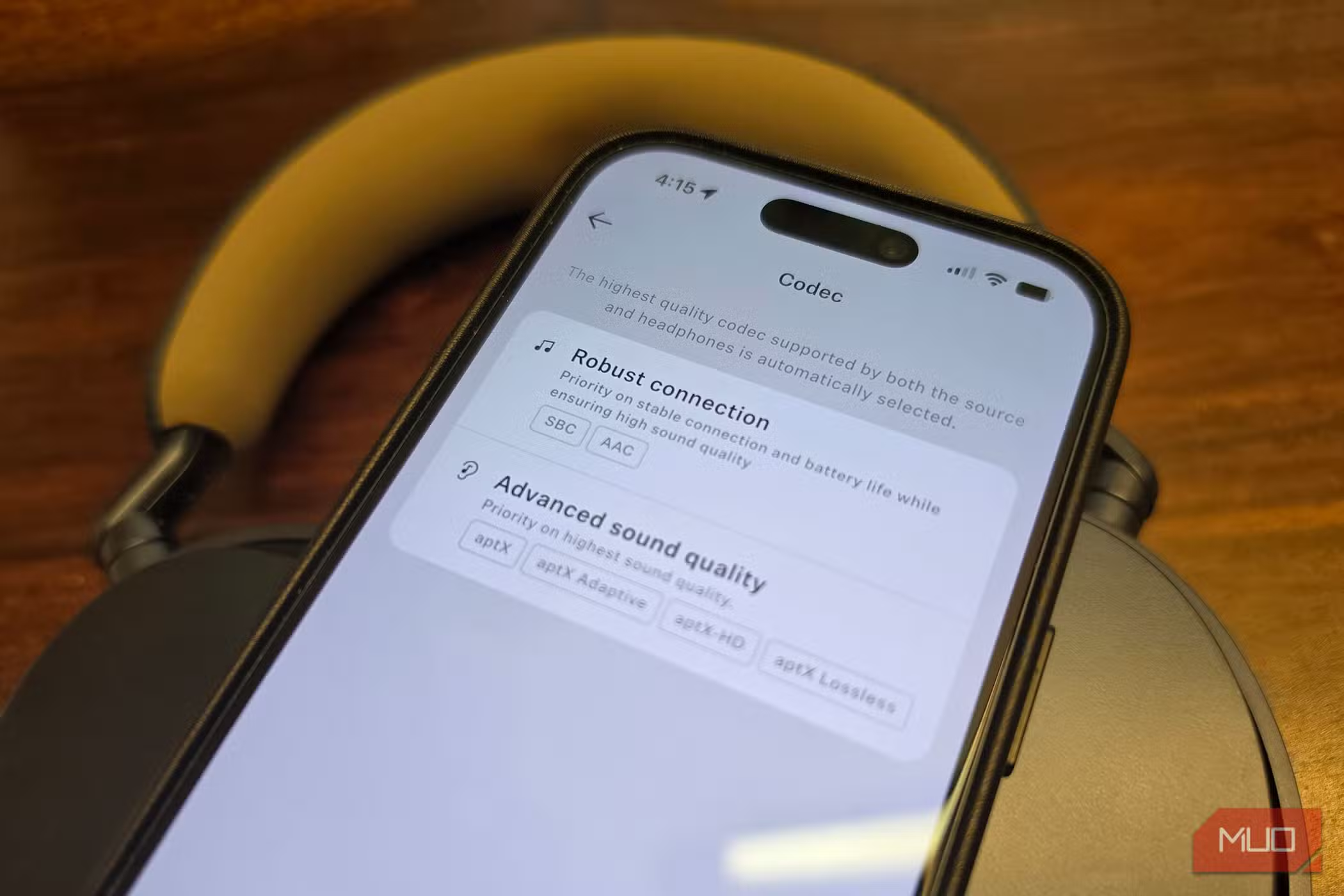
Nhóm codec bitrate thấp như SBC, AAC thường ổn định hơn, ít lỗi, nhẹ cho pin của cả điện thoại lẫn tai nghe. Ngược lại, codec bitrate cao như LDAC truyền nhiều dữ liệu hơn, cho âm thanh chi tiết và rõ ràng hơn, nhưng dễ bị đứt tiếng trong môi trường nhiều nhiễu và tiêu tốn năng lượng nhiều hơn. Vì vậy Android có xu hướng ưu tiên codec an toàn theo mặc định để giảm nguy cơ giật, ngắt âm, dù tai nghe của bạn có thể hỗ trợ codec hi-res tốt hơn. Một câu đáng nhớ: “Nếu tai nghe hỗ trợ hi-res codec, rất có thể điện thoại chưa dùng nó và bạn nên kiểm tra lại bất kể thương hiệu”.
Ngoài ra, một số hãng còn để mặc định ưu tiên độ ổn định thay vì chất lượng âm thanh, khiến codec chất lượng cao không xuất hiện trong danh sách cho đến khi bạn đổi chế độ sang ưu tiên âm thanh trong ứng dụng của hãng. Đây là chi tiết nhiều người bỏ lỡ, dẫn đến việc tai nghe Bluetooth chất lượng bị “giảm cấp” âm thanh mà không hề hay biết.
Một quy trình 7 bước: từ Developer Options đến reset tai nghe không dây
Đây là phần quan trọng nhất: chuỗi bước cụ thể để tối ưu hóa Bluetooth headphones trên Android và đồng thời làm mới tai nghe khi gặp lỗi. Làm đúng thứ tự sẽ giúp bạn vừa tăng chất lượng âm thanh, vừa giảm đáng kể tình trạng chập chờn, mất kết nối. Trước khi vào Android developer settings âm thanh, hãy đảm bảo tai nghe đã được kết nối Bluetooth với điện thoại. Ngoài ra, chỉ nên reset tai nghe Bluetooth trong những tình huống thực sự cần thiết, như mất kết nối dai dẳng, âm thanh kém, ngắt tiếng bất thường hoặc bị trễ so với video.
- Kết nối tai nghe Bluetooth với điện thoại Android, bật Bluetooth và ghép cặp như bình thường.
- Kích hoạt chế độ nhà phát triển: vào Cài đặt > Giới thiệu về điện thoại > chạm 7 lần vào Số bản dựng cho đến khi máy báo đã bật chế độ nhà phát triển.
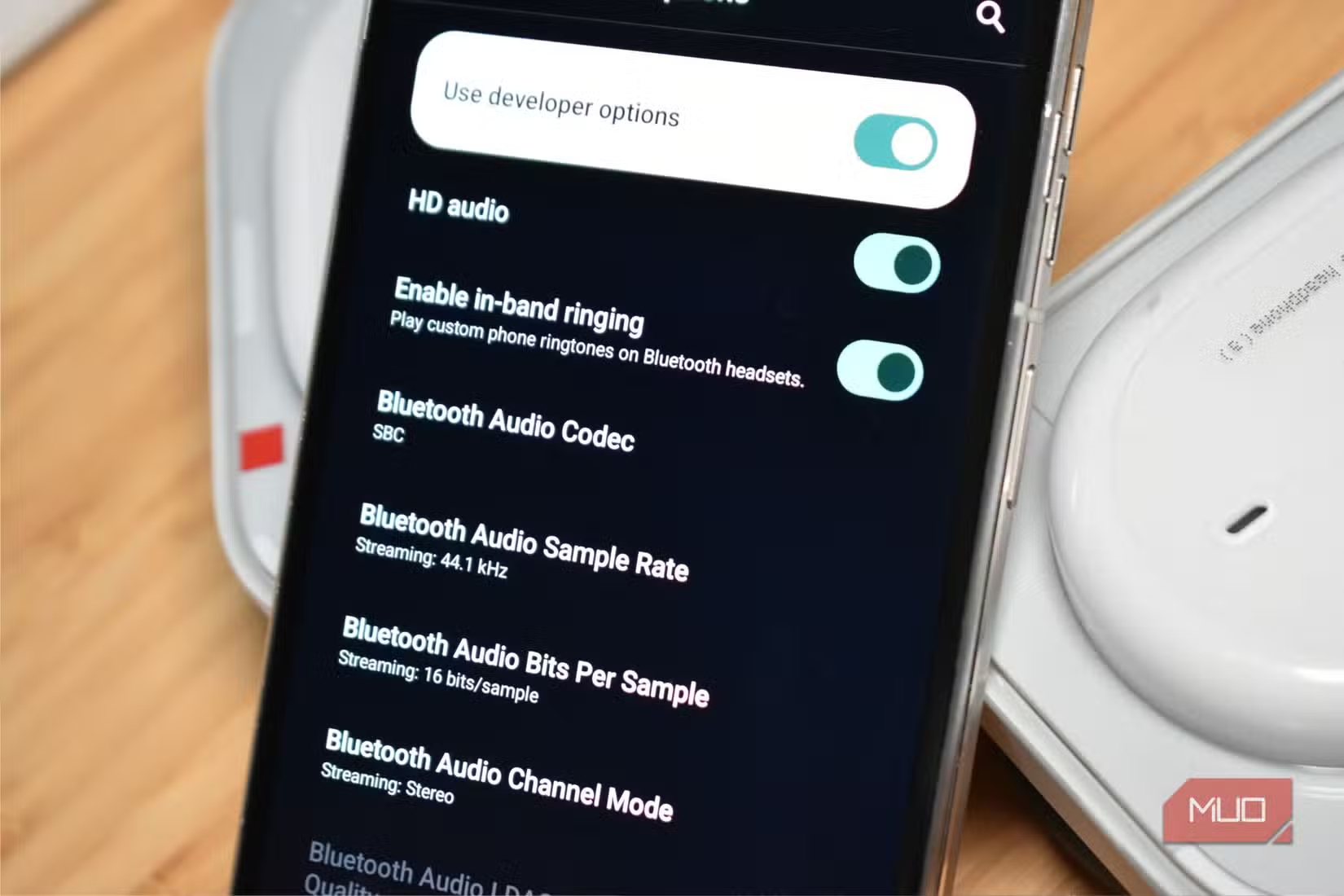
- Mở Cài đặt > Hệ thống > Tùy chọn nhà phát triển; cuộn xuống phần Mạng (Networking) và tìm mục Bluetooth audio codec.
- Nhấn vào Bluetooth audio codec và chọn codec chất lượng cao nhất mà cả điện thoại lẫn tai nghe đều hỗ trợ (ví dụ LDAC nếu thấy trong danh sách).
- Nếu codec hi-res không xuất hiện, kiểm tra ứng dụng chính hãng của tai nghe, chuyển chế độ từ ưu tiên kết nối sang ưu tiên chất lượng âm thanh rồi thử lại trong Developer Options.
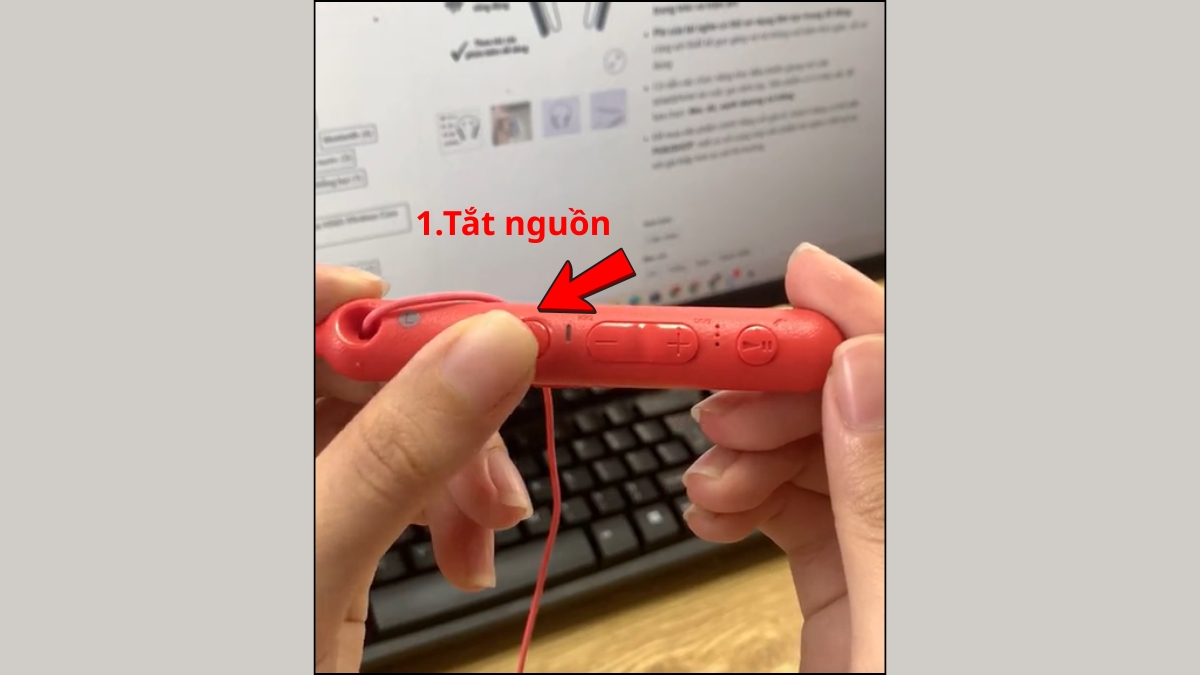
- Trong trường hợp âm thanh vẫn chập chờn, thực hiện reset tai nghe không dây: đặt tai nghe vào hộp hoặc bật nguồn, nhấn giữ nút nguồn/nút kiểm tra pin từ 7–15 giây cho đến khi đèn tín hiệu nhấp nháy liên tục, tai nghe sẽ được reset và xóa mọi kết nối cũ.
- Sau khi reset, vào mục Bluetooth trên điện thoại, chọn tên tai nghe và bấm “Quên thiết bị”, rồi đưa tai nghe vào chế độ Pairing bằng cách nhấn giữ nút nguồn hoặc vùng cảm ứng 5–7 giây (hoặc giữ nút trên hộp sạc 3–5 giây với True Wireless), sau đó tiến hành ghép nối lại từ đầu.
Khi hoàn tất 7 bước này, hệ thống sẽ dùng codec chất lượng hơn và tai nghe đã được làm sạch bộ nhớ kết nối, giúp khắc phục nhiều lỗi khó chịu. Theo một trải nghiệm được công bố, sau khi chuyển từ AAC sang LDAC trên cùng một cặp tai nghe và phát một bản acoustic yên tĩnh, người dùng nghe được mức độ chi tiết và độ tách bạch không thể “nghe ngơ” được nữa. Đây chính là lợi ích rõ ràng của việc tối ưu hóa thay vì phó mặc cho mặc định.
Những lỗi thường gặp và cách troubleshooting khi tai nghe không dây “dở chứng”
Ngay cả khi đã chọn đúng codec và từng reset tai nghe Bluetooth, bạn vẫn có thể gặp các lỗi “khó hiểu” như một bên tai không lên tiếng, âm thanh trễ so với video hoặc kết nối tự ngắt dù pin còn nhiều. Phần này tập trung vào các bước troubleshooting thực tế để bạn tự soi lại trước khi nghĩ tới chuyện đi bảo hành. Điểm chung của nhiều lỗi là nằm ở tiếp xúc sạc, pin yếu, hoặc chính hệ thống của điện thoại chứ không phải tai nghe.
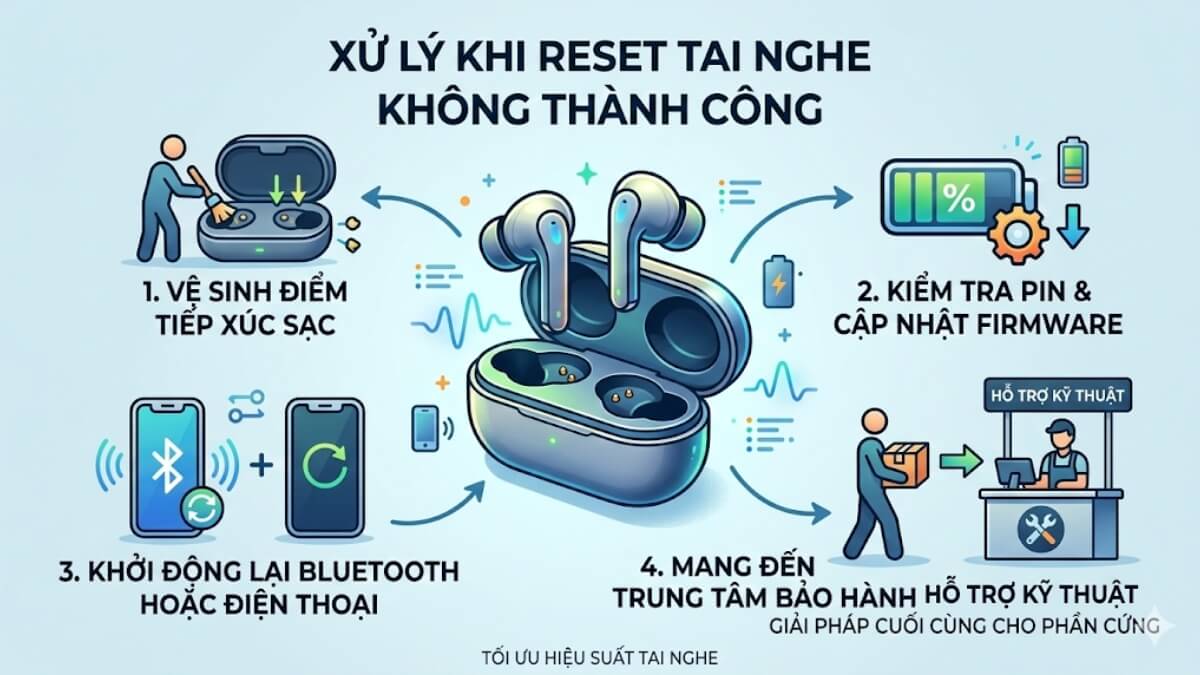
Nếu đã reset tai nghe không dây mà vẫn không hoạt động, hãy kiểm tra lại các điểm sau: vệ sinh chân sạc trên tai nghe và trong hộp vì bụi bẩn có thể khiến một bên không nhận điện, làm lệch kết nối và khiến việc reset thất bại; xem lại mức pin vì pin cạn hoặc quá thấp thường gây âm thanh chập chờn, mất ổn định; tắt rồi bật lại Bluetooth trên điện thoại để thiết lập lại đường truyền; khởi động lại điện thoại hoặc thiết bị kết nối vì đôi khi lỗi đến từ hệ điều hành; nếu tai nghe hỗ trợ cập nhật firmware, hãy cập nhật để sửa các lỗi kết nối đã biết; trong trường hợp nghi ngờ hỏng phần cứng, mang tới trung tâm bảo hành để kiểm tra.
Một sai lầm phổ biến khác là ép điện thoại dùng codec bitrate cao nhất trong mọi hoàn cảnh. Trong môi trường đầy nhiễu không dây, LDAC có thể cho âm thanh đẹp hơn nhưng cũng dễ bị giật và tốn pin nhanh, vì nó phải đẩy nhiều dữ liệu hơn qua Bluetooth. Nếu bạn thường nghe nhạc khi di chuyển trên tàu xe đông người, đôi khi việc quay lại chế độ ưu tiên kết nối ổn định sẽ phù hợp hơn codec hi-res. Mấu chốt là bạn phải chủ động chọn, thay vì để hệ thống tự “giảm cấp” tai nghe Bluetooth chất lượng mà không báo trước.
Tóm lại: đáng công tối ưu, nhưng đừng quên cân bằng chất lượng và ổn định
Sau khi hiểu codec là gì, vào được Android developer settings âm thanh để chọn đúng Bluetooth audio codec và biết cách reset tai nghe Bluetooth khi âm thanh lỗi, bạn đã khai thác thực sự số tiền mình bỏ ra cho tai nghe Bluetooth chất lượng. Cài đặt này không biến một chiếc tai nghe tầm thường thành hi-end, nhưng nếu tai nghe hỗ trợ hi-res codec, nó giúp phần cứng “đáng giá” hơn.
Dù vậy, đừng quên một nguyên tắc: chất lượng âm thanh phải đi cùng độ ổn định và thời lượng pin hợp lý. Codec cao cấp như LDAC có thể cho âm thanh tốt hơn nhưng dễ đứt tiếng và gây hao pin hơn trong môi trường nhiều nhiễu. Hãy chọn codec và chế độ ưu tiên phù hợp với hoàn cảnh nghe, luôn nhớ rằng reset tai nghe không dây là giải pháp để xử lý lỗi chứ không phải thói quen mỗi ngày. Nếu sau khi tối ưu và troubleshooting mà tai nghe vẫn gặp vấn đề, lúc đó hãy để trung tâm bảo hành xử lý nốt phần việc còn lại. Khi bạn làm chủ được những thiết lập này, mỗi bản nhạc sẽ nghe “đã” hơn mà không cần nâng cấp thiết bị liên tục.