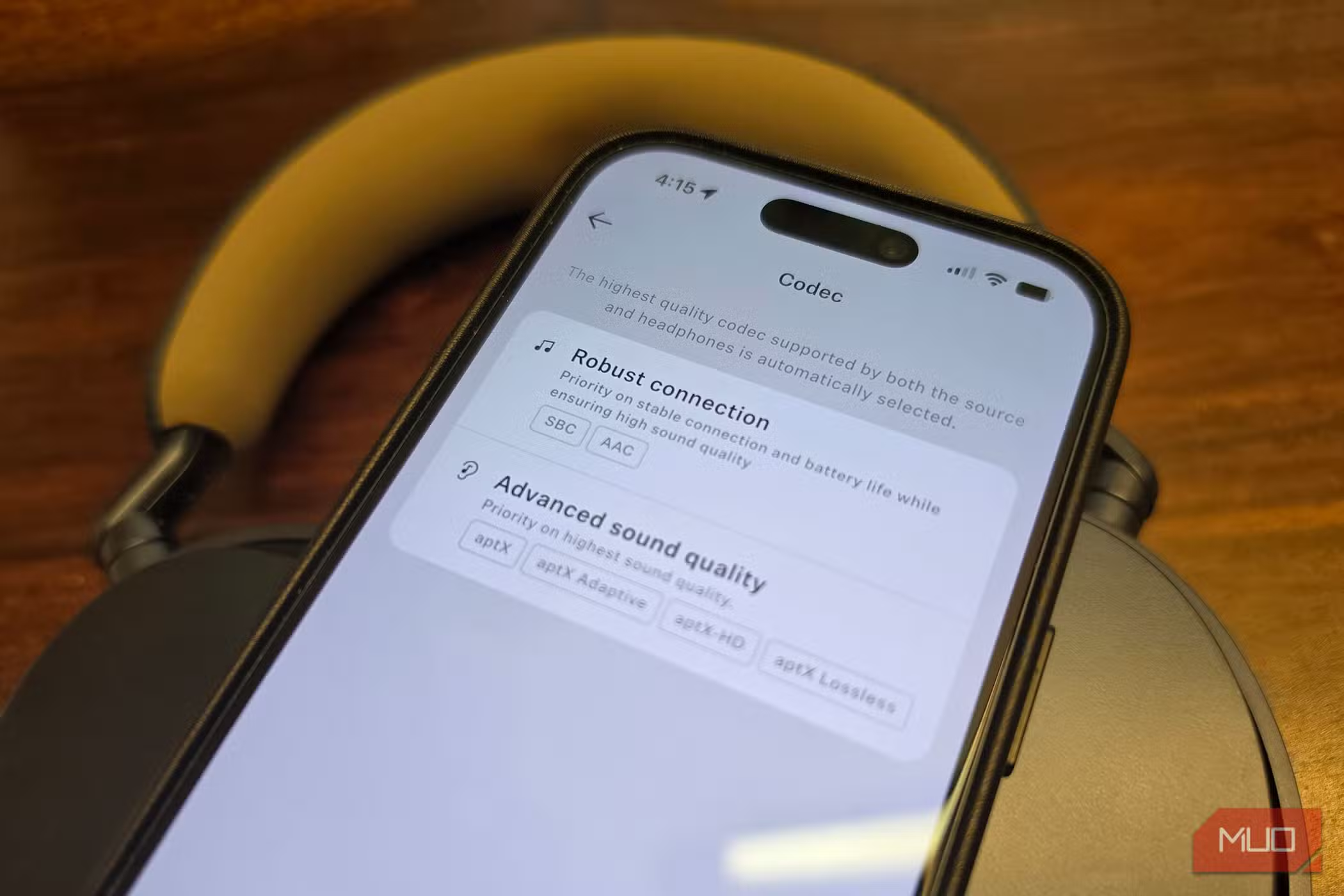

Tổng quan: vì sao iPhone của bạn chưa phát nhạc hay hết mức
Cách tối ưu hóa chất lượng âm thanh nhạc trên iPhone là tập hợp các thao tác phần mềm và kết nối giúp cải thiện chất lượng âm thanh iPhone mà không cần nâng cấp thiết bị, tập trung vào vệ sinh loa, chỉnh cài đặt phát nhạc và kết nối tai nghe Bluetooth ổn định để có trải nghiệm nghe tốt hơn trong hầu hết tình huống sử dụng hàng ngày.
Nếu bạn hay nghe nhạc trên iPhone qua loa ngoài hoặc tai nghe Bluetooth mà vẫn cảm thấy âm bị rè, nhỏ hoặc chập chờn, rất có thể vấn đề nằm ở cài đặt và kết nối chứ không phải phần cứng. Âm thanh phát ra từ iPhone có thể bị ảnh hưởng bởi loa gặp vấn đề hoặc cài đặt tiết kiệm dữ liệu khi sử dụng mạng di động. Điều hay là phần lớn các lỗi này có thể xử lý nhanh bằng vài bước trong phần Cài đặt. Bài viết này phù hợp với người không rành kỹ thuật, nhưng chịu khó làm từng bước, không cần cài app lạ hay mua thêm phụ kiện đắt tiền.
Chuẩn bị trước khi tối ưu: vệ sinh loa và kiểm tra khoảng cách
Trước khi chỉnh bất kỳ cài đặt nào, nên đảm bảo phần “cứng” ở mức tốt nhất có thể. Công việc đầu tiên mà người dùng cần thực hiện là vệ sinh loa iPhone để loại bỏ bụi bẩn và mảnh vụn có thể gây ra hiện tượng âm thanh bị rè. Đây là bước nhiều người bỏ qua, dẫn đến việc tưởng lỗi phần mềm hoặc tai nghe trong khi loa bị tắc.
Hãy tắt máy rồi dùng bàn chải lông mềm chải nhẹ các lỗ loa, hoặc dùng dụng cụ thổi khí để đẩy bụi ra ngoài. Tránh dùng kim, tăm hay vật cứng vì có thể làm rách lưới hoặc hỏng loa. Nếu sau khi vệ sinh mà âm thanh vẫn không cải thiện, có thể máy gặp lỗi phần cứng và người dùng nên liên hệ với dịch vụ ủy quyền của Apple nếu còn trong thời gian bảo hành.
Với tai nghe Bluetooth, hãy nhớ rằng khoảng cách giữa tai nghe và điện thoại nên dưới 10 mét để kết nối ổn định. Nếu tai nghe ở xa, tín hiệu gián đoạn sẽ khiến bạn lầm tưởng iPhone phát nhạc kém, trong khi thực tế là do sóng Bluetooth.
Quy trình 7 bước: cải thiện chất lượng âm thanh iPhone từ cài đặt đến Bluetooth
Phần này là một lộ trình từng bước để bạn đi từ loa ngoài đến tai nghe Bluetooth. Điểm quan trọng là làm lần lượt, vì mỗi bước xử lý một “nút thắt” khác nhau; bỏ qua một bước có thể khiến những chỉnh sửa phía sau mất tác dụng.
- Vệ sinh loa iPhone: Tắt máy, dùng bàn chải lông mềm chải nhẹ lỗ loa hoặc dùng dụng cụ thổi khí để loại bỏ bụi và mảnh vụn gây rè.
- Tăng chất lượng phát nhạc khi dùng dữ liệu di động: Vào phần cài đặt của ứng dụng âm nhạc bạn dùng; với Apple Music, vào Settings > Apps > Cellular Streaming và chọn High Quality để cải thiện chất lượng âm thanh khi phát trực tuyến.
- Kiểm tra và duy trì khoảng cách Bluetooth: Khi chuẩn bị kết nối tai nghe, đặt iPhone và tai nghe trong phạm vi dưới 10 mét để đảm bảo tín hiệu ổn định.
- Đưa tai nghe Bluetooth bên thứ ba vào chế độ ghép đôi: Bật nguồn rồi nhấn giữ nút nguồn hoặc nút chức năng 3–5 giây, đợi đến khi đèn LED nhấp nháy liên tục, khi đó tai nghe mới vào Pairing Mode và sẵn sàng phát tín hiệu.
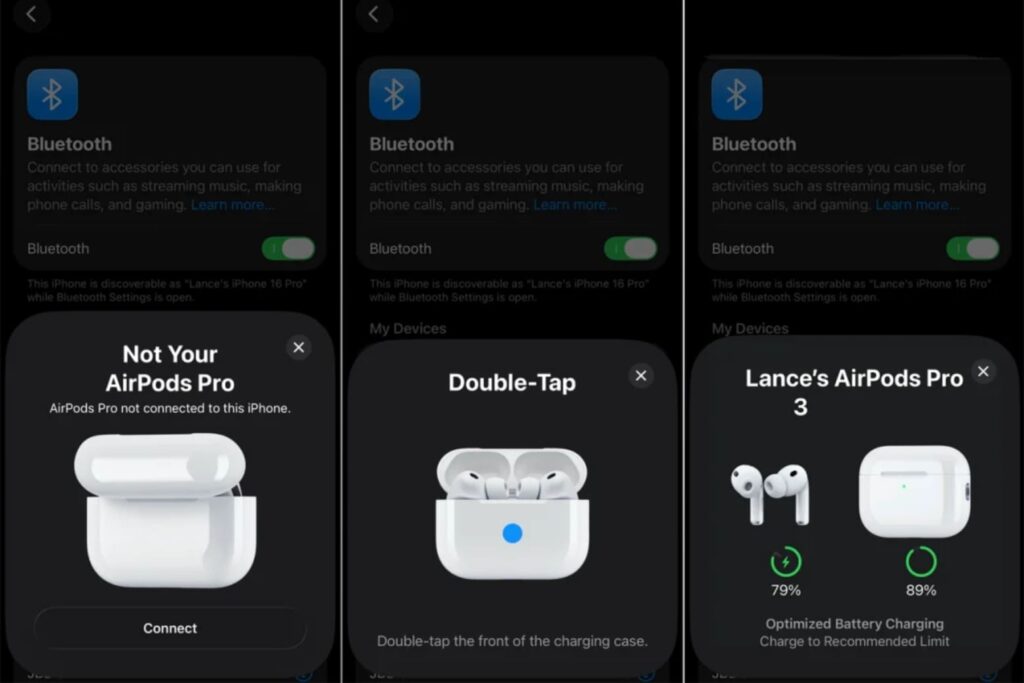
- Kết nối tai nghe bên thứ ba trên iPhone: Mở ứng dụng Cài đặt > Bluetooth và gạt công tắc sang màu xanh, đợi vài giây để iPhone quét; khi tên tai nghe xuất hiện trong danh sách, chạm để ghép nối và nhập mã PIN nếu được yêu cầu.
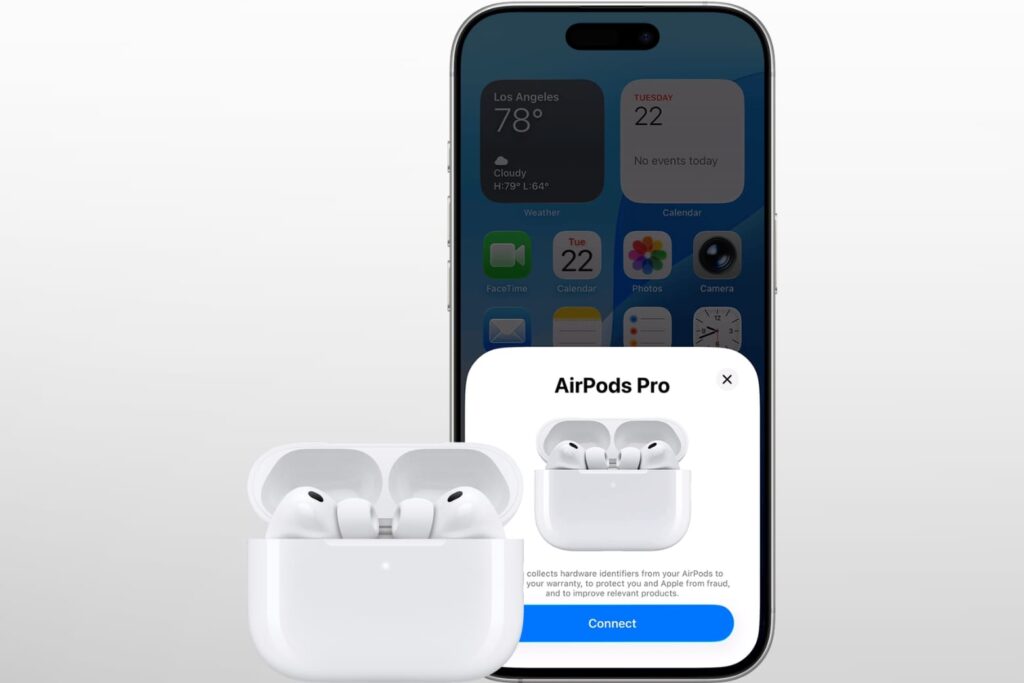
- Kết nối AirPods tự động: Đảm bảo iPhone mở khóa và ở Màn hình chính, đặt hộp sạc AirPods cạnh iPhone, mở nắp, khi hình động thiết lập xuất hiện thì chạm nút "Kết nối" và làm theo hướng dẫn; sau khi hoàn tất, tai nghe tự động đồng bộ qua Tài khoản Apple của bạn.
- Khắc phục lỗi không tìm thấy tai nghe: Nếu iPhone dò tìm liên tục không thấy tên tai nghe, hãy kiểm tra xem tai nghe có đang tự động bắt sóng với thiết bị cũ như laptop hay điện thoại khác trong phạm vi gần hay không, vì đây là nguyên nhân phổ biến nhất; tắt Bluetooth trên thiết bị cũ rồi đưa tai nghe vào chế độ ghép đôi lại để iPhone tìm thấy.
Việc kết nối tai nghe Bluetooth với iPhone diễn ra rất nhanh chóng nếu bạn thực hiện đúng bước kích hoạt chế độ ghép đôi. Sai lầm thường gặp là chỉ bật nguồn tai nghe rồi ngồi đợi iPhone tự dò tìm, trong khi tai nghe chưa hề vào chế độ ghép đôi. Lỗi phổ biến thứ hai là để tai nghe tự động bắt lại với máy cũ, khiến iPhone mãi không thấy thiết bị. Khi bạn xử lý được hai “gotcha” này, kết nối sẽ ổn định hơn và âm thanh ít đứt quãng.
Tối ưu cài đặt âm nhạc và tính năng hệ thống cho trải nghiệm nghe tổng thể
Ngoài kết nối Bluetooth, một phần lớn trải nghiệm nghe phụ thuộc cách iPhone và ứng dụng nhạc xử lý dữ liệu âm thanh. Để cải thiện chất lượng âm thanh khi sử dụng dữ liệu di động, hãy vào cài đặt của ứng dụng âm nhạc và chọn mức chất lượng cao hơn thay vì chế độ tiết kiệm dữ liệu. Khi dùng Apple Music, thao tác này nằm ở mục Settings > Apps > Cellular Streaming với lựa chọn High Quality.
Khi nghe bằng tai nghe, tính năng Headphone Accommodations cho phép cá nhân hóa âm thanh theo thính lực và sở thích. Bạn vào Settings > Accessibility > Custom Audio Setup > Audio & Visual > Headphone Accommodations để bật và tinh chỉnh. Với AirPods, bạn còn có thể bật Spatial Audio bằng cách mở Control Center, chạm vào thanh âm lượng và chọn chế độ Fixed hoặc Head Tracked để có cảm giác âm thanh 3D rộng hơn. Những cài đặt này không thay đổi phần cứng nhưng có thể mang lại cảm nhận hoàn toàn khác về độ chi tiết và không gian khi nghe nhạc.
Kết luận: tối ưu xong thì mong chờ điều gì?
Khi bạn đã vệ sinh loa, tăng chất lượng phát trong ứng dụng nhạc, kết nối tai nghe Bluetooth đúng cách và tận dụng các tính năng âm thanh của iPhone, trải nghiệm nghe nhạc sẽ rõ hơn, ít rè và ổn định hơn, dù phát từ loa ngoài hay tai nghe. Nếu sau tất cả bước trên, âm thanh vẫn bị méo hoặc nhỏ bất thường, rất có thể thiết bị gặp lỗi phần cứng và bạn nên mang đến dịch vụ ủy quyền để kiểm tra. Nhìn chung, chuỗi thao tác này đáng thử vì không tốn chi phí, dễ hoàn tác và có thể giúp chiếc iPhone hiện tại phát huy tối đa khả năng mà không cần nâng cấp máy.