
Phím tắt Windows 11: công cụ bí mật để tăng tốc độ làm việc
Phím tắt Windows là các tổ hợp phím được hệ điều hành gán sẵn để người dùng thực hiện những thao tác như quản lý cửa sổ nhanh, sao chép đường dẫn file, hiển thị desktop hay mở công cụ hệ thống mà không cần dùng chuột, giúp công nhân văn phòng tăng tốc độ làm việc rõ rệt và giảm lặp đi lặp lại các bước thao tác thủ công hằng ngày. Sự thật là phần lớn người dùng văn phòng vẫn bị ám ảnh bởi việc nhấp chuột liên tục: tìm File Explorer, thu nhỏ từng cửa sổ, tra đường dẫn dài ngoằng. Trong khi đó, Windows 11 đã có sẵn cả một "kho vũ khí" phím tắt Windows 11 và mẹo Windows hiệu quả, nhưng lại bị bỏ quên. Bài viết này chọn ra 12 phím tắt và thủ thuật thực tiễn nhất, tập trung vào những thao tác văn phòng lặp đi lặp lại: chuyển cửa sổ, show desktop, xử lý đường dẫn file và truy cập nhanh các ứng dụng.
Quản lý cửa sổ nhanh: 5 cách show desktop siêu tốc
Nếu bạn vẫn thu nhỏ từng cửa sổ để nhìn thấy desktop, bạn đang lãng phí thời gian mỗi ngày. Windows cung cấp nhiều mẹo Windows hiệu quả để show desktop mà không phải chạm chuột quá nhiều. Tổ hợp Win + D là vũ khí đầu tiên: nhấn một lần để hiển thị màn hình Windows, nhấn lại để khôi phục toàn bộ cửa sổ như cũ. Đây là phím tắt Windows 11 lý tưởng khi bạn cần bật nhanh một file hay shortcut ngoài desktop, rồi quay lại công việc ngay. Khi cần ẩn tất cả cửa sổ nhưng không khôi phục lại bằng phím, Win + M sẽ thu nhỏ mọi thứ về desktop, chấp nhận việc bạn phải mở từng cửa sổ lại sau đó. Alt + Tab giúp chuyển đổi giữa các cửa sổ đang mở; vì desktop được coi như một cửa sổ, bạn có thể dùng Alt + Tab để nhảy thẳng về desktop khi cần quản lý cửa sổ nhanh hơn.
Sao chép đường dẫn file: 4 cách biến Explorer thành đường cao tốc
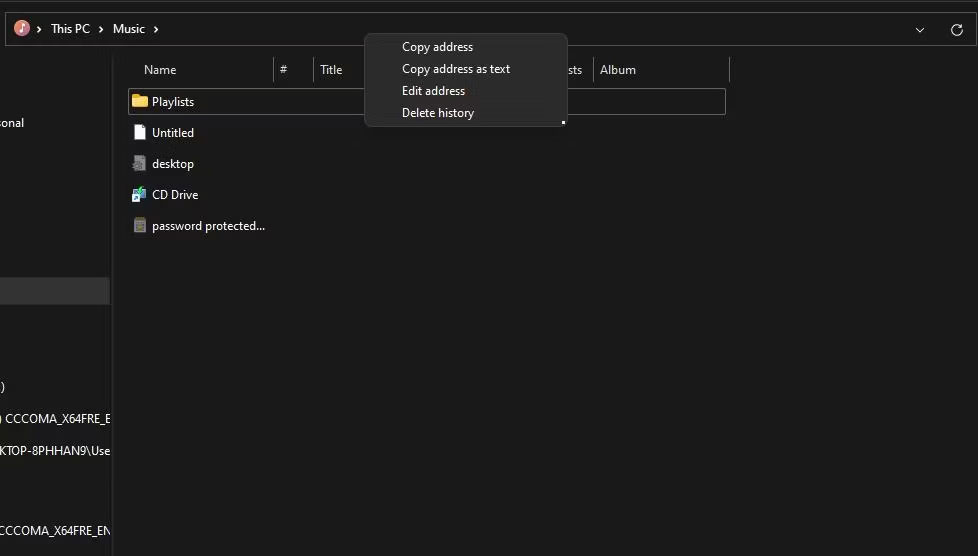
Trong công việc văn phòng, bạn gửi đường dẫn file trong email, dán vào tài liệu, dán vào Command Prompt, hoặc cấu hình phần mềm dùng chung thư mục mạng. Nếu mỗi lần phải tự gõ lại đường dẫn trong Windows Explorer, bạn đang tự làm khó mình. Windows 11 hỗ trợ nhiều phím tắt Windows 11 và tuỳ chọn để sao chép đường dẫn file cực nhanh. Đầu tiên, menu "See more" của File Explorer chứa lệnh Copy path: chỉ cần chọn file hoặc thư mục, nhấp nút ba chấm rồi chọn Copy path để sao chép toàn bộ đường dẫn có kèm dấu ngoặc kép vào clipboard. Thứ hai, menu ngữ cảnh hỗ trợ Copy as path: click phải vào một hoặc nhiều file, chọn Copy as path để sao chép cùng lúc nhiều đường dẫn. Quan trọng nhất với công nhân văn phòng là phím tắt Ctrl + Shift + C: chọn file trong Explorer, nhấn tổ hợp này để sao chép nhanh đường dẫn mà không hề chạm chuột. Đây chính là mẹo Windows hiệu quả giúp tăng tốc độ làm việc khi phải xử lý hàng loạt tài liệu trên mạng nội bộ.
Shortcut Guide và PowerToys: bản đồ phím tắt cho mọi ứng dụng
Vấn đề của nhiều nhân viên văn phòng không phải là thiếu phím tắt, mà là không nhớ chúng thuộc về ứng dụng nào. Một công cụ đi kèm hệ sinh thái Windows cho phép hiển thị một cửa sổ dạng bảng liệt kê phím tắt cho các ứng dụng tương thích như Microsoft, Discord, Firefox, Photoshop, Slack và nhiều phần mềm khác. Công cụ này hoạt động như một "Shortcut Guide", hiển thị trực tiếp lớp phủ lên trên ứng dụng đang dùng, giúp bạn nhìn toàn bộ phím tắt áp dụng cho ngữ cảnh đó mà không phải tìm kiếm trong từng menu thiết lập. Đây là cách thông minh để xây dựng thói quen dùng phím tắt thay vì chuột, từ đó quản lý cửa sổ nhanh hơn và tăng tốc độ làm việc trong mọi ứng dụng văn phòng. Bộ tiện ích đi kèm còn bao gồm quản lý cửa sổ, thăm dò Explorer, đổi kích thước và đổi tên file—tất cả đều hướng tới việc làm việc linh hoạt hơn với Windows 10 và 11.
Kết nối các mẹo Windows hiệu quả vào quy trình làm việc mỗi ngày
Một vài phím tắt rời rạc sẽ không tự động giúp bạn làm việc hiệu quả hơn; chính cách bạn gắn chúng vào chuỗi thao tác hằng ngày mới quan trọng. Hãy xây dựng bộ kết hợp: Win + D để nhảy nhanh về desktop, Ctrl + Shift + C để sao chép đường dẫn file phục vụ email hoặc cấu hình, rồi dùng công cụ Shortcut Guide để học thêm phím tắt trong từng ứng dụng. Có nhiều cách khác nhau để show desktop trong Windows, bao gồm cả chuột và phím tắt; hãy chọn một đến hai cách phù hợp nhất với thói quen của bạn và kiên trì dùng chúng cho mọi tình huống. Khi số lần nhấp chuột giảm đi, bạn cảm nhận rõ ràng quy trình làm việc gọn hơn, ít gián đoạn hơn. Toàn bộ triết lý của những mẹo Windows hiệu quả này là biến thao tác máy tính thành phản xạ: càng ít suy nghĩ về việc "phải click vào đâu", bạn càng có thêm thời gian tập trung vào nội dung công việc.