
Phím tắt Windows không phải để ghi nhớ, mà để được hiển thị thông minh
Phím tắt Windows là các tổ hợp phím giúp người dùng thực hiện thao tác nhanh hơn trong hệ điều hành và ứng dụng, nhưng thay vì cố ghi nhớ từng phím, bạn có thể dùng những công cụ tích hợp của Windows để tự động hiển thị, quản lý và biến chúng thành hệ thống làm việc hiệu quả hằng ngày. Điều quan trọng không phải là thuộc lòng bao nhiêu tổ hợp, mà là biết cách để hệ thống gợi ý đúng phím tắt vào đúng thời điểm, giảm thời gian tra cứu menu và loại bỏ hoàn toàn việc phải cài thêm phần mềm rời rạc để quản lý thao tác.
Cách tiếp cận truyền thống “thuộc càng nhiều phím tắt càng tốt” đã lỗi thời. Nếu bạn đang làm việc văn phòng, nhu cầu thực sự là giảm số lần di chuột, đóng mở menu và chuyển đổi giữa các cửa sổ, chứ không phải trở thành chuyên gia ghi nhớ. Đây là lúc tư duy hiệu suất quan trọng hơn tính "thông minh"; hãy để Windows làm phần khó là liệt kê và gợi ý phím tắt, còn bạn tập trung vào quy trình công việc.
Shortcut Guide và PowerToys: công cụ hiệu suất bị bỏ quên
Nếu phải chọn một công cụ hiệu suất đáng để bật lên ngay hôm nay, đó là bộ tiện ích PowerToys với tính năng Shortcut Guide. Đây là "hướng dẫn phím tắt" được chồng trực tiếp lên ứng dụng: khi kích hoạt, một cửa sổ dọc xuất hiện và liệt kê toàn bộ phím tắt của phần mềm tương thích như ứng dụng Microsoft, Discord, Firefox, Photoshop, Slack và nhiều công cụ khác. Bạn không còn phải bới sâu trong mục Settings hay đọc file trợ giúp, mọi thứ hiện ra đúng nơi bạn đang làm việc.
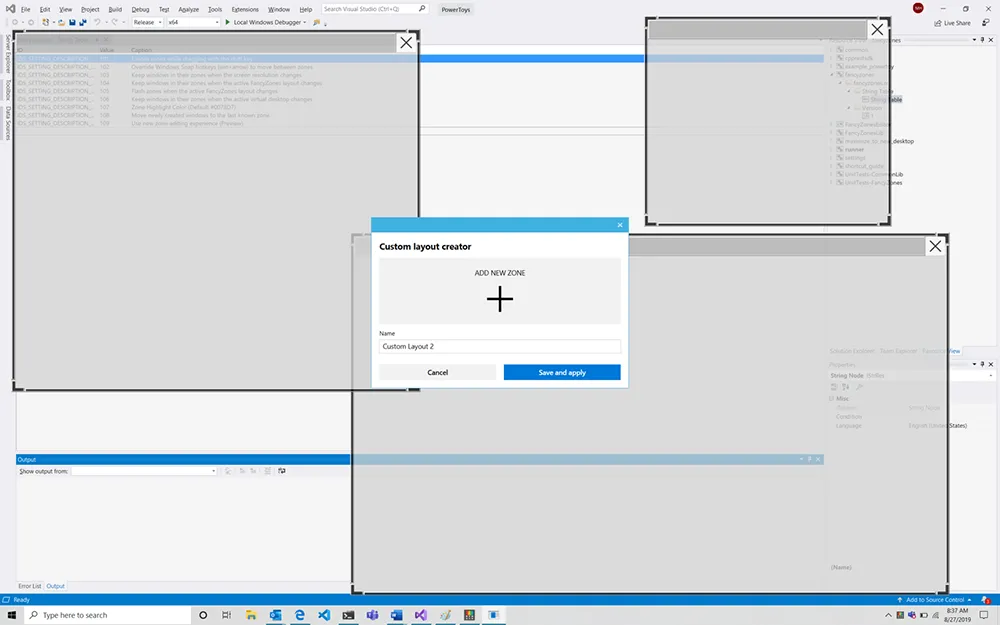
Đây không phải tiện ích trang trí; nó là một công cụ hiệu suất đúng nghĩa, đặt kiến thức phím tắt ngay cạnh thao tác thực tế. Khi Shortcut Guide hiển thị dần các tổ hợp, bạn học bằng cách sử dụng, thay vì đọc tài liệu rồi quên. Bộ PowerToys còn đi kèm nhiều tiện ích khác như quản lý cửa sổ, duyệt file, đổi kích thước ảnh, đổi tên file. Nếu bạn đang cố nâng cấp hiệu suất văn phòng mà không muốn cài hàng loạt phần mềm lạ, PowerToys là lựa chọn hợp lý và miễn phí.
| Tính năng PowerToys | Lợi ích chính | Ảnh hưởng tới hiệu suất |
|---|---|---|
| Shortcut Guide | Hiển thị phím tắt của ứng dụng đang dùng | Giảm thời gian tra cứu, học phím tắt ngay trong ngữ cảnh |
| Quản lý cửa sổ | Sắp xếp layout làm việc | Giữ nhiều ứng dụng trong tầm mắt, ít chuyển đổi hơn |
| Công cụ file/ảnh | Đổi tên, đổi kích thước nhanh | Giảm thao tác lặp lại khi xử lý tài liệu văn phòng |
Sticky Notes Windows: bảng công việc trực quan ngay trên desktop
Nếu bàn làm việc của bạn từng dán đầy giấy nhớ, đã đến lúc chuyển toàn bộ lên Sticky Notes Windows. Đây là ứng dụng ghi chú do Microsoft phát triển, cho phép tạo các bản ghi nhớ ngay trên màn hình máy tính, hoạt động giống như những tờ note vật lý để lưu ý tưởng, lời nhắc và thông tin quan trọng. Người dùng Windows 10 không cần tải thêm gì vì Sticky Notes đã được tích hợp sẵn, mở lên là dùng ngay. Nói thẳng: nếu bạn vẫn còn ghi việc cần làm vào Word rồi đóng file lại, bạn đang bỏ phí một công cụ nhắc việc trực quan và miễn phí.
Sticky Notes mạnh ở chỗ nó luôn ở trước mắt. Ghi chú được hiển thị ngay trên màn hình, giúp bạn khó bỏ sót việc quan trọng. Bạn có thể thay đổi màu sắc, kích thước, kiểu chữ và nội dung để phân loại công việc theo deadline, dự án hoặc mức ưu tiên. Tài khoản Microsoft còn cho phép đồng bộ ghi chú giữa các thiết bị, biến laptop văn phòng và máy cá nhân thành một hệ thống nhắc việc thống nhất. Quan trọng hơn, phím tắt Windows trong Sticky Notes giúp thao tác nhanh: Ctrl + N tạo note, Ctrl + W đóng, Ctrl + F tìm kiếm, Ctrl + B, Ctrl + I, Ctrl + U để định dạng đậm, nghiêng, gạch chân, cho tới các tổ hợp hoàn tác, chọn tất cả và tạo bullet. Đây là bộ “to-do list” tích hợp mà hầu hết người dùng vẫn chưa khai thác hết.
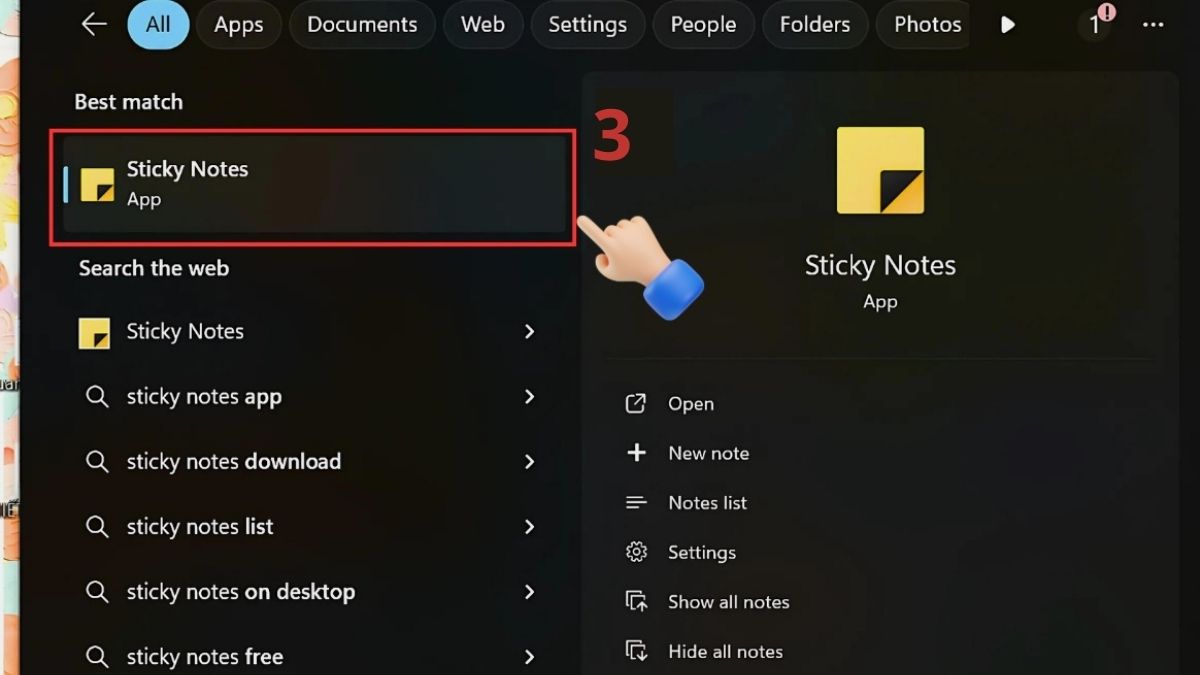
Quy trình hợp lý dành cho dân văn phòng: mở Sticky Notes từ thanh tìm kiếm Windows, ghim ứng dụng vào taskbar để truy cập nhanh hơn, sau đó tạo ghi chú mới bằng dấu cộng (+) hoặc tổ hợp Ctrl + N. Kéo cửa sổ note đến vị trí phù hợp trên desktop, dùng màu sắc để đánh dấu nhóm nhiệm vụ khác nhau, và để nó ở đó cả ngày như một bảng công việc trực quan ngay trên màn hình. Đây chính là sự khác biệt giữa “nhớ việc trong đầu” và “thiết kế hệ thống nhắc việc nhìn thấy được”.
Pin to Start: biến Menu Start thành bảng điều khiển cá nhân
Pin to Start là tính năng cho phép ghim ứng dụng hoặc lối tắt vào menu Start của Windows, để biểu tượng xuất hiện trong khu vực các mục được ghim và người dùng mở nhanh mà không phải tìm kiếm lại. Nói đơn giản, đây là cách biến Menu Start từ nơi hiển thị danh sách phần mềm thành một bảng điều khiển cá nhân cho công việc: những gì bạn dùng hằng ngày luôn nằm trong một cú nhấp chuột hoặc một lần nhấn phím Windows.
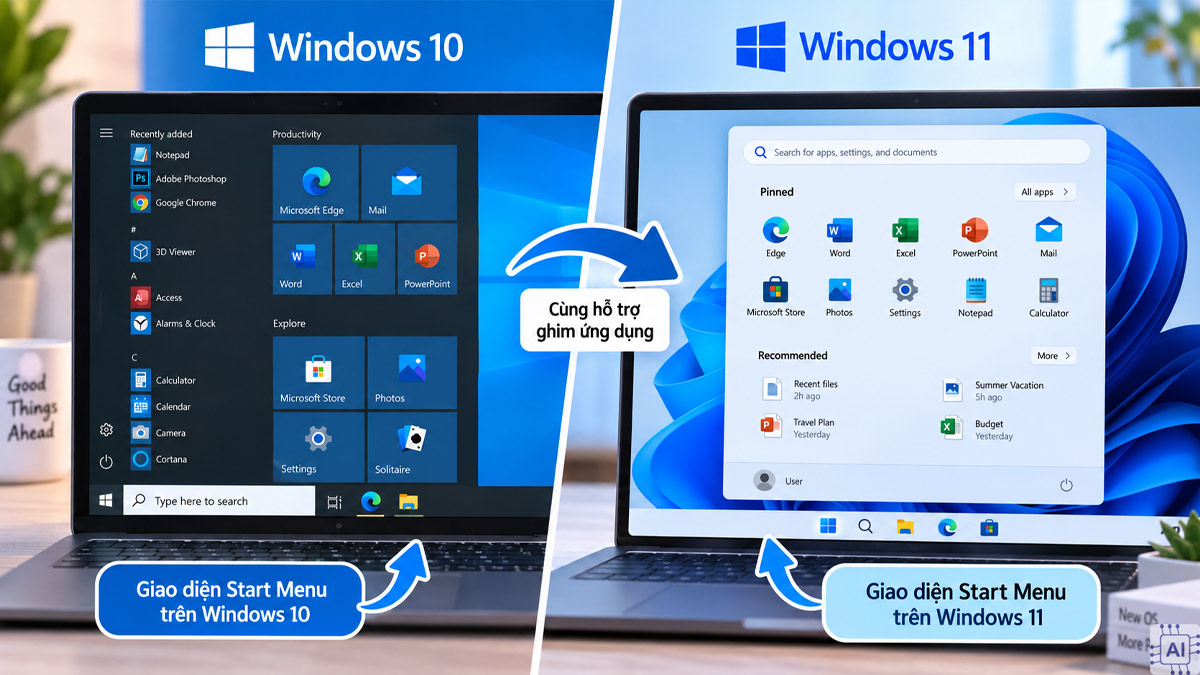
Cơ chế Pin to Start không đồng nghĩa ứng dụng sẽ tự chạy khi đăng nhập, nó chỉ tạo lối truy cập nhanh trong Start Menu; việc khởi động cùng Windows được quản lý ở mục Startup riêng. Đây là điểm nhiều người hiểu nhầm: ghim không làm hệ thống chậm đi, nó chỉ tổ chức lại cách bạn mở ứng dụng. Bạn có thể nhấn phím Windows, tìm ứng dụng trong kết quả hoặc danh sách, nhấn chuột phải rồi chọn Pin to Start trên Windows 10 và 11 để đưa ứng dụng vào khu vực được ghim.
Điều thú vị là bạn không chỉ ghim ứng dụng. Windows cho phép ghim cả thư mục và website vào Start Menu: mở File Explorer bằng Windows + E, nhấp chuột phải vào thư mục cần ghim và chọn Pin to Start nếu tùy chọn này xuất hiện. Với website, Microsoft hướng dẫn dùng trình duyệt Edge để tạo mục ghim vào Start. Khi kết hợp Pin to Start với Sticky Notes, bạn sẽ có một menu Start vừa là bảng điều khiển ứng dụng, vừa là cổng truy cập nhanh đến tài liệu và liên kết quan trọng, tất cả đều được sắp xếp cùng một chỗ.
Kết luận: hãy thiết kế hệ sinh thái phím tắt, không phải bộ sưu tập mẹo lẻ
Tăng hiệu suất trên Windows không đến từ việc thu thập thêm hàng chục phím tắt rời rạc, mà từ việc thiết kế một hệ sinh thái thao tác: Shortcut Guide trong PowerToys giúp bạn thấy ngay các phím tắt của ứng dụng khi cần, Sticky Notes Windows biến màn hình thành bảng công việc trực quan với hệ phím tắt riêng để tạo và quản lý ghi chú, còn Pin to Start tổ chức ứng dụng, thư mục và website thành một menu Start tối ưu cho công việc hằng ngày.
Thay vì chờ những "bí mật Windows" được bật mí trên mạng, bạn có thể bắt đầu ngay hôm nay: bật PowerToys để dùng Shortcut Guide, mở Sticky Notes rồi ghim vào taskbar, cấu hình lại Pin to Start thành khu vực làm việc cá nhân. Khi đó, phím tắt Windows không còn là kiến thức ẩn giấu, mà trở thành đường cao tốc cho quy trình làm việc của bạn. Ai tận dụng tốt hệ thống tích hợp này sẽ có lợi thế rõ rệt trong môi trường văn phòng, nơi thời gian điều hướng phần mềm cũng quan trọng không kém kỹ năng chuyên môn.