
Vì sao chỉnh cài đặt router quan trọng hơn nâng gói mạng?
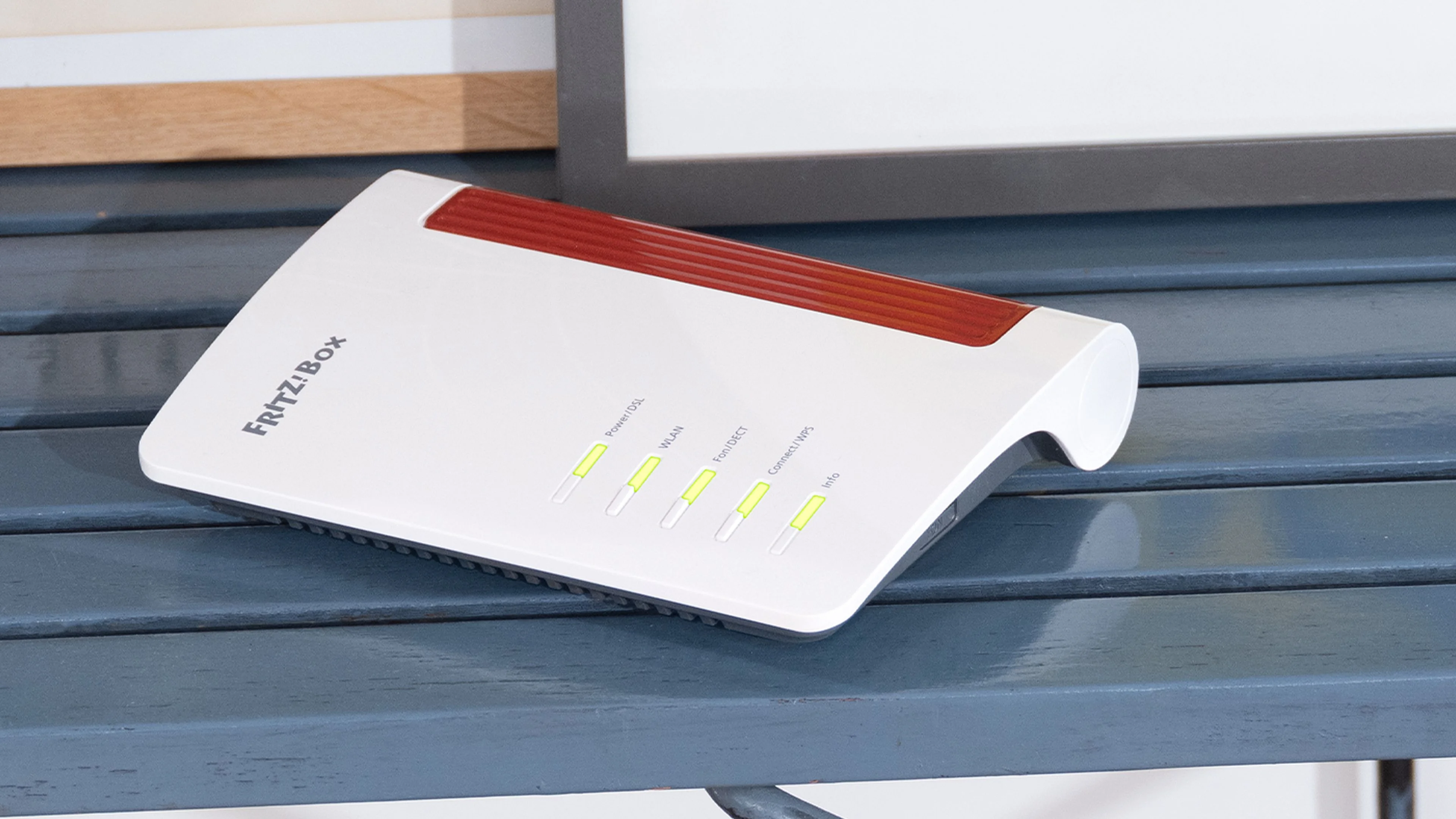
Tối ưu cài đặt router phát stream là cách điều chỉnh các thông số ẩn như QoS, phân tách băng tần, kênh WiFi và DNS trên router để giảm lag phát video, tăng độ ổn định kết nối và đạt 4K streaming mượt mà mà không cần nâng cấp thiết bị hay gói cước internet. Những thay đổi này tập trung vào việc kiểm soát lưu lượng, giảm nhiễu và rút ngắn thời gian phản hồi giữa thiết bị của bạn và máy chủ nội dung. Nếu bạn thấy TV 4K, Apple TV hay Android box vẫn hay “quay vòng tròn” dù gói mạng khá nhanh, vấn đề thường nằm ở cấu hình router streaming hơn là tốc độ đường truyền. Nhiều router gia đình được bật sẵn các tính năng như Band Steering, dùng DNS mặc định của nhà mạng và để kênh WiFi tự chọn, khiến băng thông bị chia không hợp lý. Tin vui là bạn có thể tự chỉnh lại trong vài phút, trên chính router đang dùng, không cần mua mới.
Bước 1: Bật QoS và ưu tiên thiết bị chuyên stream
Cài đặt quan trọng nhất để giảm lag phát video là QoS (Quality of Service) – tính năng cho phép ưu tiên loại dịch vụ hoặc thiết bị nhất định trên mạng. Đây là chìa khóa nếu nhà bạn đông người, nhiều máy chơi game, họp video và xem phim 4K cùng lúc. Theo kinh nghiệm sử dụng các router hỗ trợ QoS, “khi bạn ưu tiên thiết bị xem phim 4K bằng QoS, độ trễ giảm rõ rệt và ít bị giật khi cả nhà cùng online”. Hãy làm theo thứ tự dưới đây để tránh thiết lập nhầm, vì nếu ưu tiên sai nhóm, chính TV 4K sẽ bị hụt băng thông.
- Đăng nhập vào trang quản trị router (thường qua địa chỉ như 192.168.0.1 hoặc 192.168.1.1, xem mặt dưới router).
- Vào mục Cài đặt nâng cao/Advanced Settings và tìm QoS, Traffic Control hoặc Bandwidth Control.
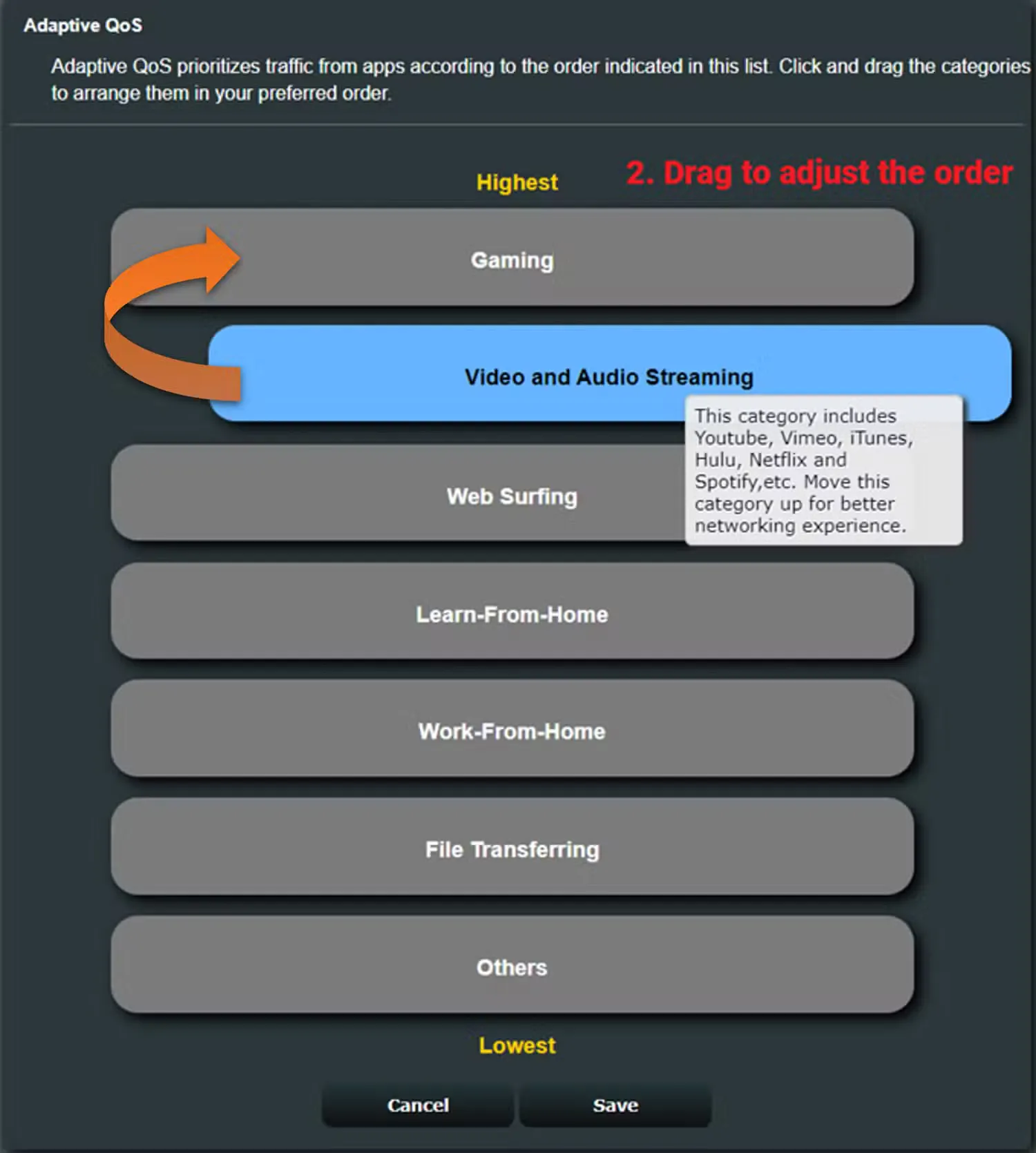
- Bật QoS hoặc Adaptive QoS nếu có; kiểu Adaptive cho phép sắp xếp danh sách ưu tiên theo từng nhóm dịch vụ.
- Tạo quy tắc ưu tiên cho ứng dụng streaming (Netflix, YouTube, v.v.) hoặc cho TV 4K, box xem phim, PC dùng để xem nội dung.
- Giảm mức ưu tiên cho thiết bị ít quan trọng như máy chơi game của con, điện thoại chỉ dùng mạng xã hội, để băng thông không bị chiếm hết.
Gotcha lớn ở đây là bật QoS nhưng ưu tiên sai – ví dụ cho game lên đầu, trong khi TV 4K lại để mặc định. Khi đó việc cài đặt router phát stream còn tệ hơn để nguyên. Sau khi thiết lập, hãy thử phát một bộ phim 4K và để thêm vài thiết bị tải dữ liệu hoặc chơi game; nếu QoS đúng, phim sẽ vẫn mượt và tải không giật dù tổng băng thông không đổi.
Bước 2: Tắt Band Steering, tách băng tần và chọn kênh WiFi sạch
Rất nhiều router hai hoặc ba băng tần bật sẵn Band Steering – tính năng gộp 2.4GHz, 5GHz, (và 6GHz nếu có) vào một tên WiFi, để router tự quyết thiết bị sẽ nằm trên băng tần nào. Nghe có vẻ thuận tiện, nhưng trong thực tế Band Steering dễ “đưa nhầm” TV 4K sang băng tần chậm hơn hoặc nhiều nhiễu, khiến 4K streaming mượt mà trở nên bất khả thi. Tôi từng gặp trường hợp laptop ở 5GHz, máy in ở 2.4GHz nên không giao tiếp được, và TV 4K bị đẩy vào 2.4GHz, xem phim là giật liên tục.
- Vào lại trang quản trị router, tìm mục WiFi/Wireless Settings.
- Nếu có tùy chọn Band Steering hoặc Smart Connect, hãy tắt hoàn toàn.
- Tạo hai mạng WiFi riêng: một cho 2.4GHz (ví dụ: NhaBan_2G) và một cho 5GHz (ví dụ: NhaBan_5G); cách đặt tên giống gợi ý như “iseeyou2G” và “iseeyou5G” giúp dễ nhận biết.
- Kết nối TV 4K, box xem phim, console đời mới vào mạng 5GHz để ưu tiên băng thông cao và độ trễ thấp.
- Trong phần nâng cao của từng băng tần, xem danh sách kênh WiFi; chọn kênh ít người dùng hoặc trống (thay vì để Auto) để giảm nhiễu từ hàng xóm.
Sai lầm thường gặp là phó mặc kênh WiFi cho chế độ tự động. Nếu hàng xóm dùng cùng kênh, router sẽ phải “tranh chỗ”, khiến tốc độ dao động mạnh. Sau khi phân tách băng tần và chỉnh kênh, bạn sẽ thấy cấu hình router streaming ổn định hơn hẳn: TV 4K nối vào 5GHz ít rớt tốc, và các thiết bị IoT, camera an ninh vẫn chạy ổn trên 2.4GHz. Một số hệ thống mesh cao cấp có thể không cho tách băng tần, khi đó hãy đảm bảo TV nằm gần node nhất và kết nối bằng dây Ethernet nếu có thể.
Bước 3: Tối ưu hóa DNS router để giảm độ trễ tải nội dung
Ngay cả khi băng tần và QoS đã chuẩn, bạn vẫn có thể thấy ứng dụng streaming chậm hẳn trong vài giây đầu, rồi mới bắt đầu phát. Nguyên nhân thường do router đang dùng DNS mặc định của nhà mạng – được chọn vì dễ hỗ trợ, không phải vì nhanh nhất. DNS quyết định tốc độ phân giải tên miền trước khi kết nối tới máy chủ nội dung, nên ảnh hưởng trực tiếp tới việc ứng dụng video “lên hình” nhanh hay chậm. DNS không làm video chạy nhanh hơn sau khi đã phát, nhưng một trình phát hiện đại cần gọi hàng chục tên miền cho một giao diện, tất cả đều phải qua DNS lần đầu.
- Đăng nhập vào router, tìm mục Internet/WAN hoặc Network Settings.
- Tìm phần DNS; hầu hết router gia đình đều có hai ô DNS chính (Primary) và DNS phụ (Secondary).
- Tắt chế độ nhận DNS tự động từ nhà mạng nếu có, chuyển sang nhập thủ công.
- Nhập địa chỉ của dịch vụ DNS công cộng nhanh và ổn định (ví dụ như các DNS phổ biến mà cộng đồng đánh giá cao; bạn có thể kiểm tra bằng công cụ đo tốc độ DNS trên trình duyệt để tự chọn).
- Nếu router và nhà mạng hỗ trợ IPv6, hãy nhập lại địa chỉ DNS tương ứng ở phần IPv6 để tránh thiết bị dùng DNS cũ.
Một số trình duyệt bật sẵn Secure DNS hoặc điện thoại Android dùng Private DNS riêng, chúng sẽ bỏ qua cài đặt DNS của router. Một số thiết bị thông minh còn hardcode DNS, không chịu tuân theo mạng. Đây là điểm dễ gây hiểu nhầm: bạn đổi DNS trên router nhưng không thấy cải thiện trên mọi thiết bị. Hãy thử trên TV 4K hoặc box streaming – nơi lợi ích rõ nhất. Khi tối ưu hóa DNS router đúng cách, thời gian chờ trước khi video bắt đầu phát hoặc khi chuyển nội dung sẽ giảm thấy rõ, cảm giác toàn bộ ứng dụng “nhanh nhẹn” hơn.
Có đáng công không? Những lưu ý cuối trước khi kết thúc
Nhìn qua có vẻ nhiều bước, nhưng hầu hết thay đổi trên chỉ cần thực hiện một lần. Các mẹo này áp dụng cho đa số router gia đình, từ loại phổ thông đến hệ thống mesh, miễn là có QoS, tách băng tần và cho phép chỉnh DNS. Nếu router quá đơn giản, có thể thiếu một vài tính năng, nhưng kể cả chỉ cần chọn kênh WiFi tốt hơn, bạn đã cải thiện được chất lượng kết nối. Điểm cốt lõi: cài đặt router phát stream quan trọng không kém, thậm chí hơn việc nâng gói mạng. Khi QoS ưu tiên đúng, Band Steering không cản trở và DNS nhanh hơn, bạn có thể xem phim 4K trên TV, trong khi con cái vẫn chơi game, gọi video mà không thấy phim bị giật. Hãy lưu lại cấu hình cũ trước khi chỉnh để có thể quay lại nếu gặp lỗi, và thử nghiệm từng thay đổi một để xem tác động rõ ràng. Sau vài lần tinh chỉnh, bạn sẽ có một cấu hình router streaming ổn định cho cả nhà, mà không phải bỏ thêm tiền mua thiết bị mới.