
Chế độ compact đồng hồ là gì và ai nên dùng?
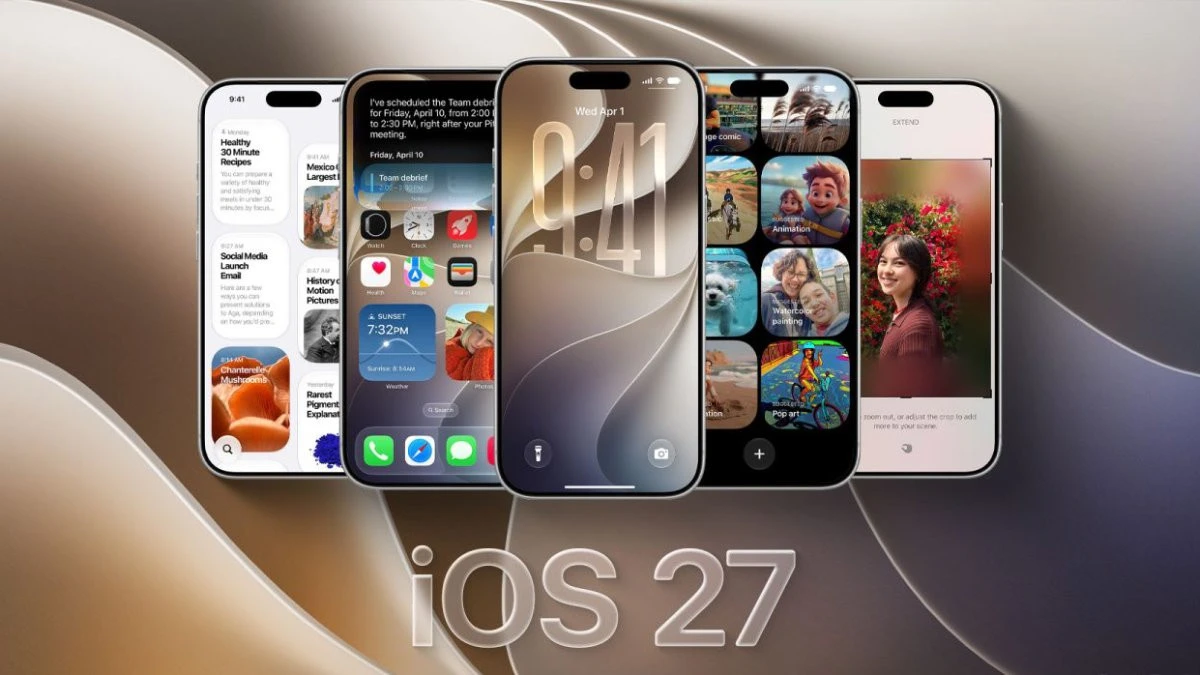
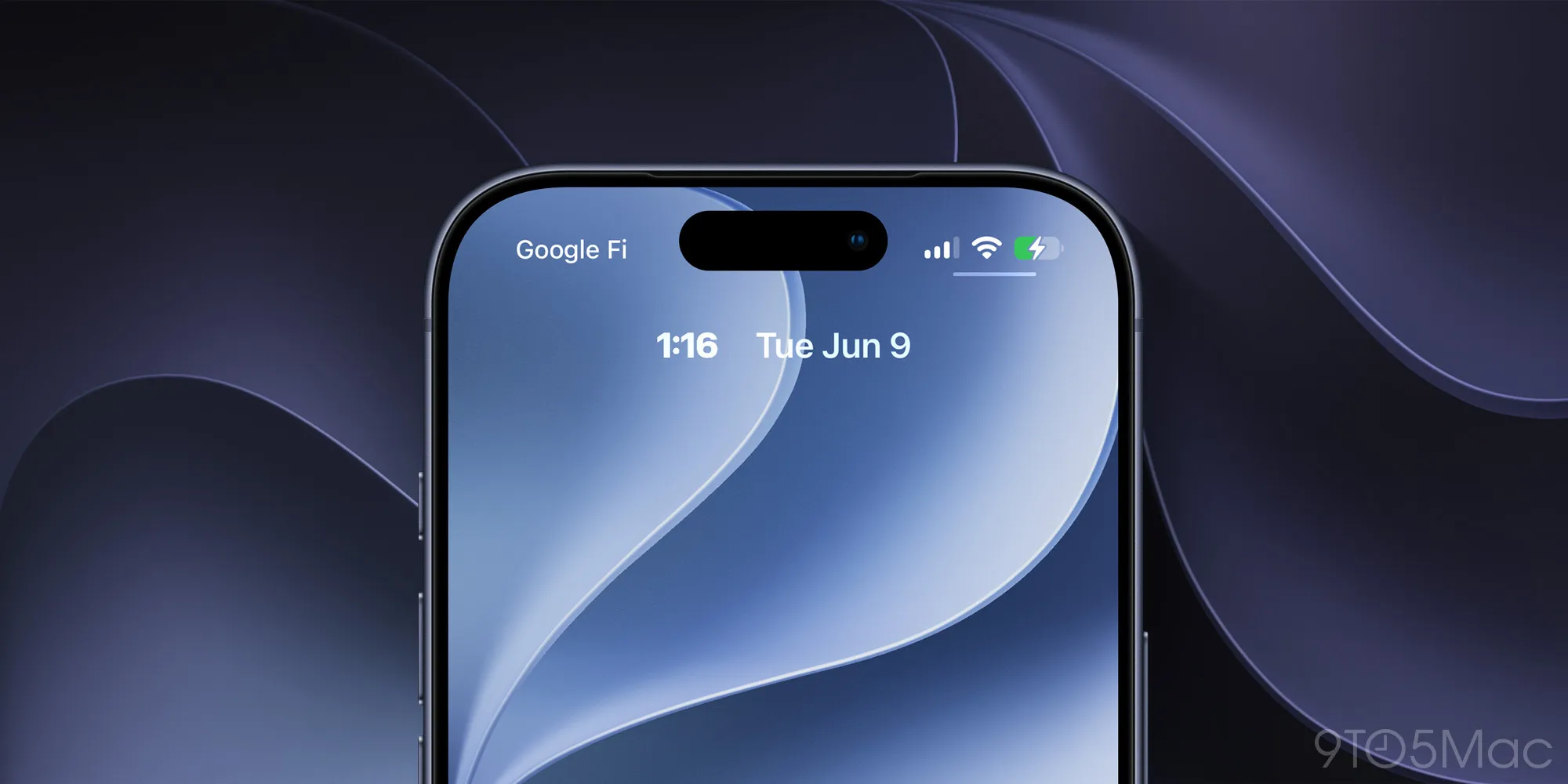
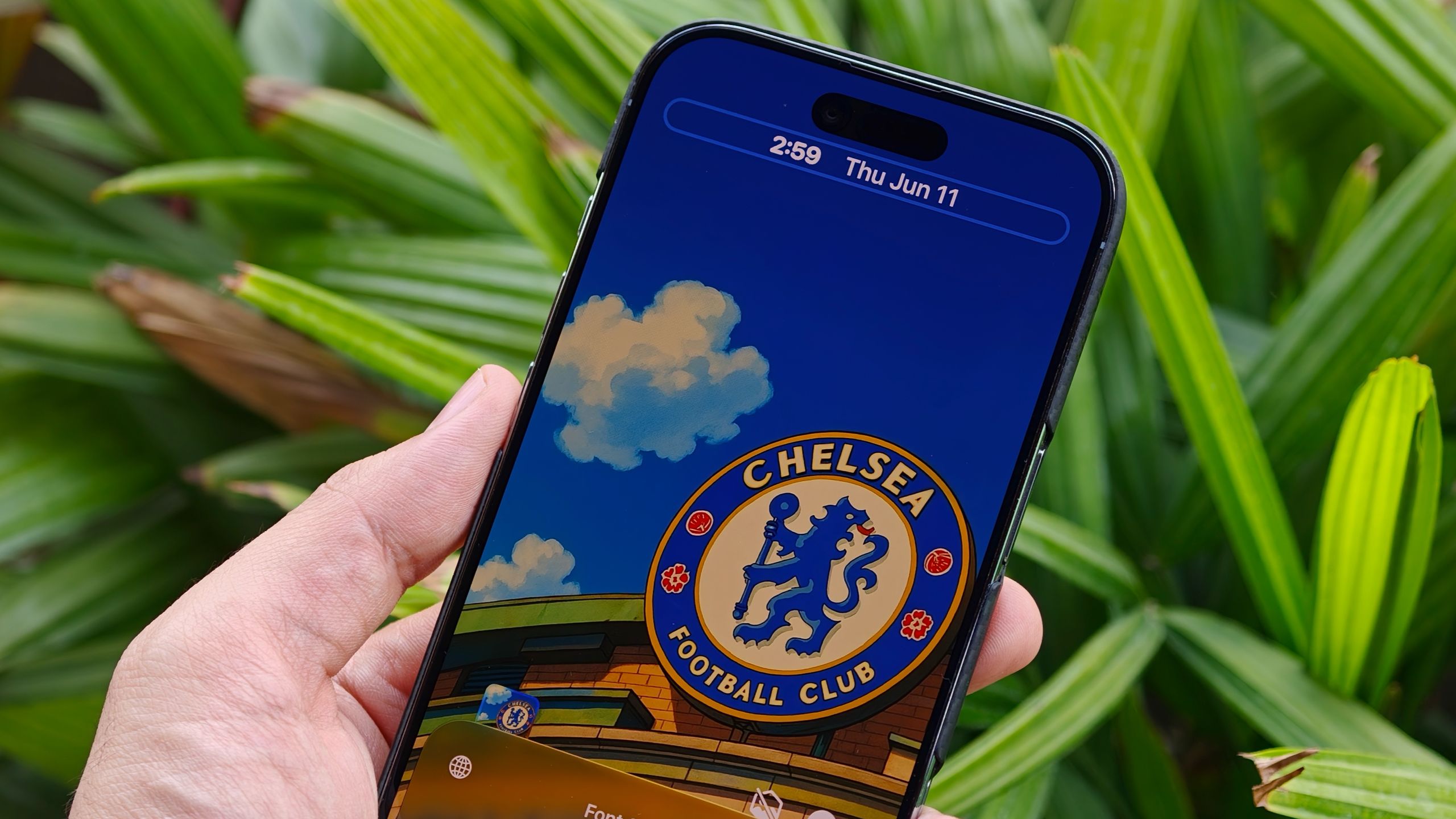
Chế độ compact đồng hồ trên màn hình khoá iOS 27 là tuỳ chọn mới cho phép thu nhỏ đồng hồ và đẩy nó lên cạnh ngày tháng ở mép trên màn hình, giúp giải phóng đáng kể không gian cho hình nền mà vẫn giữ đủ thông tin về thời gian để bạn theo dõi nhanh mỗi khi đánh thức iPhone. Nếu bạn là người thích đặt ảnh gia đình, phong cảnh hoặc những tấm ảnh có chi tiết quan trọng ở nửa trên màn hình, đây là tính năng nên bật ngay. Điều kiện duy nhất: iPhone của bạn phải đang chạy iOS 27, hiện phổ biến dưới dạng bản beta công khai và sẽ được phát hành rộng rãi vào khoảng tháng 9.
Vì sao chế độ đồng hồ nhỏ gọn iOS đáng để thử?
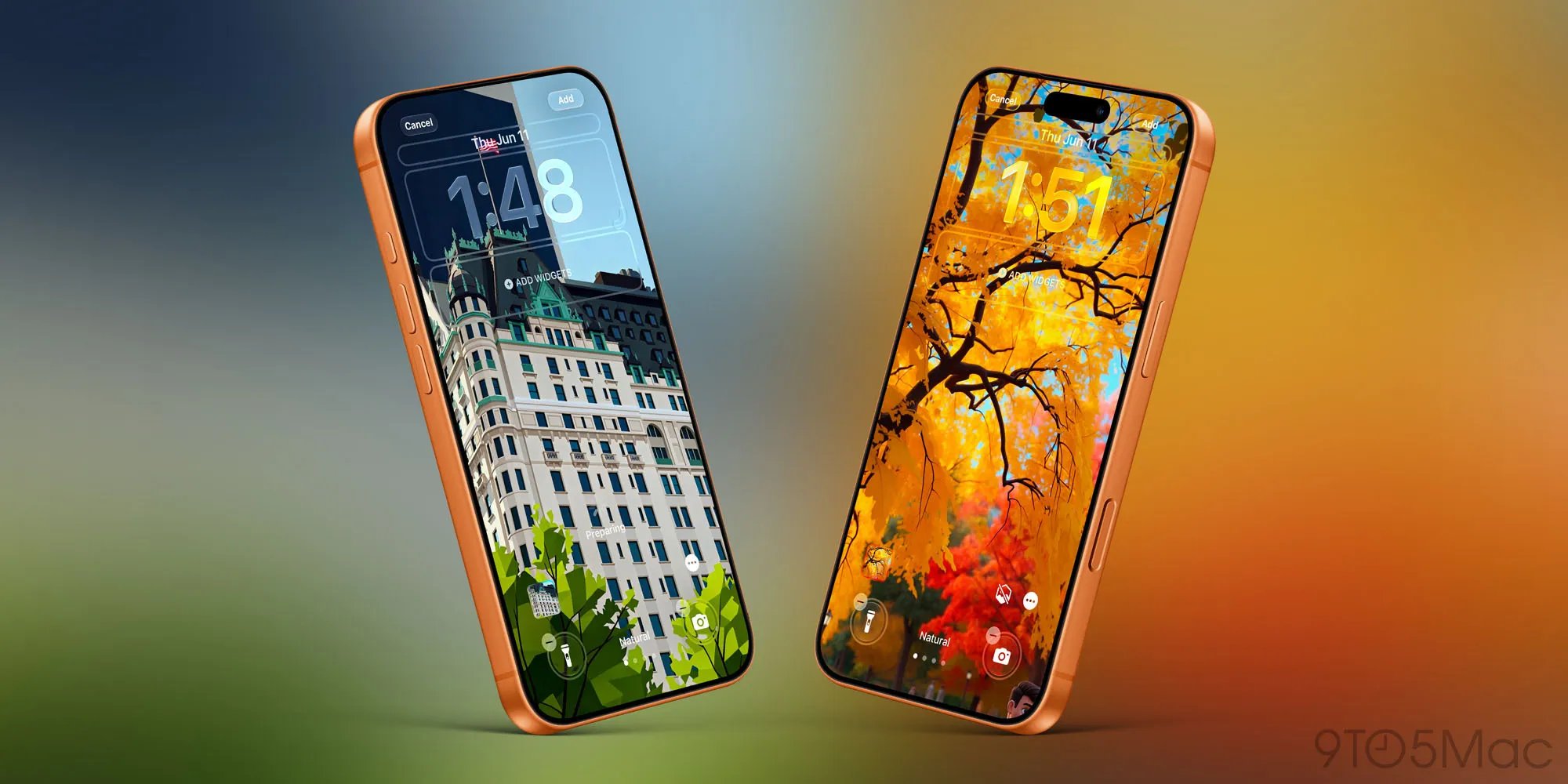
Trước đây, đồng hồ trên iOS 26 có thể phóng lớn đến mức chiếm gần hết nửa trên màn hình khoá, biến nó thành yếu tố chi phối toàn bộ bố cục. Nghe thì tiện, nhưng với người thích ảnh làm hình nền, việc giờ giấc che mất mặt nhân vật hoặc phần đẹp nhất của khung cảnh là khó chấp nhận. iOS 27 màn hình khoá mang tới hướng ngược lại: đồng hồ compact có kích thước tương đương dòng ngày tháng, trở thành một phần nhỏ gọn trong hàng trên cùng, nhường lại khung hình cho ảnh. Theo mô tả, "kompaktní hodiny mají přibližně stejnou velikost jako datum a místo dominantního prvku se tak stávají jen nenápadnou součástí horního řádku". Kết quả là bạn vẫn xem giờ dễ dàng, nhưng không bị ép chọn giữa thời gian và thẩm mỹ.
Các bước bật chế độ compact trên màn hình khoá iPhone
Phần quan trọng nhất là học cách thao tác trong trình chỉnh sửa màn hình khoá iOS 27. Bạn không cần vào app Cài đặt; mọi thứ đều nằm ngay trên màn hình khoá nên khá tiện khi muốn đổi nhanh cho từng hình nền khác nhau.
- Đảm bảo iPhone đang chạy iOS 27 (bản beta hoặc bản chính thức), sau đó đánh thức máy và ở lại trên iOS 27 màn hình khoá.
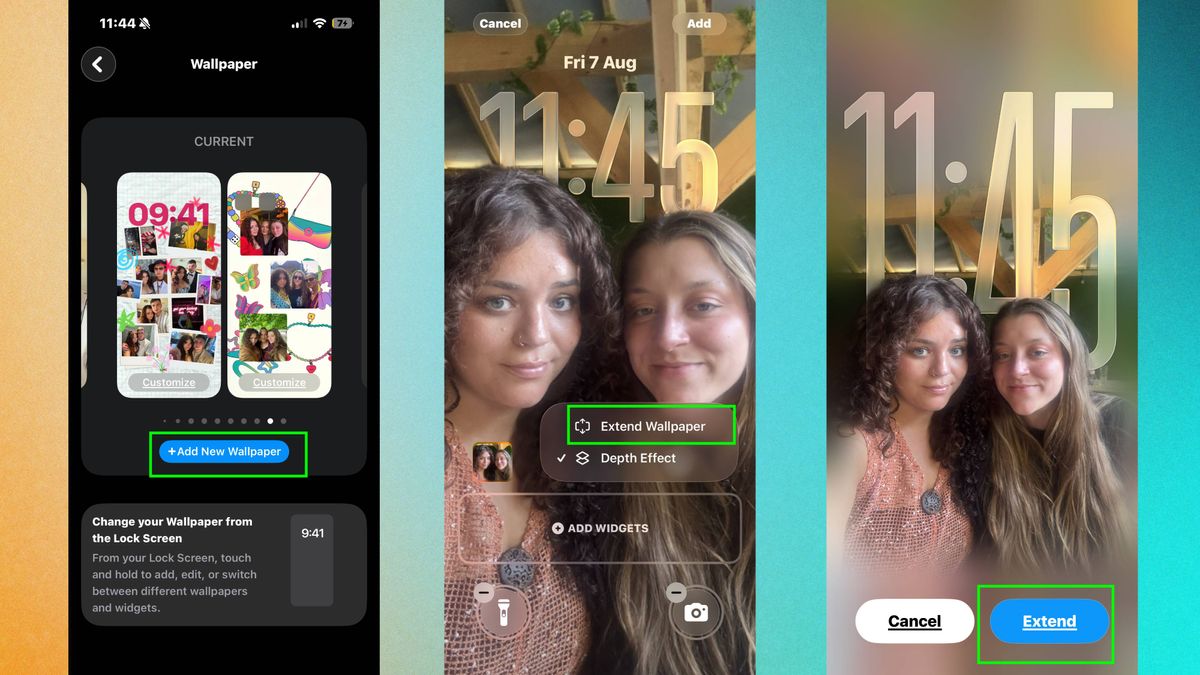
- Nhấn và giữ trên màn hình khoá cho đến khi giao diện chỉnh sửa xuất hiện, rồi chọn mục "Tuỳ chỉnh" để bắt đầu tuỳ chỉnh màn hình khoá iPhone.
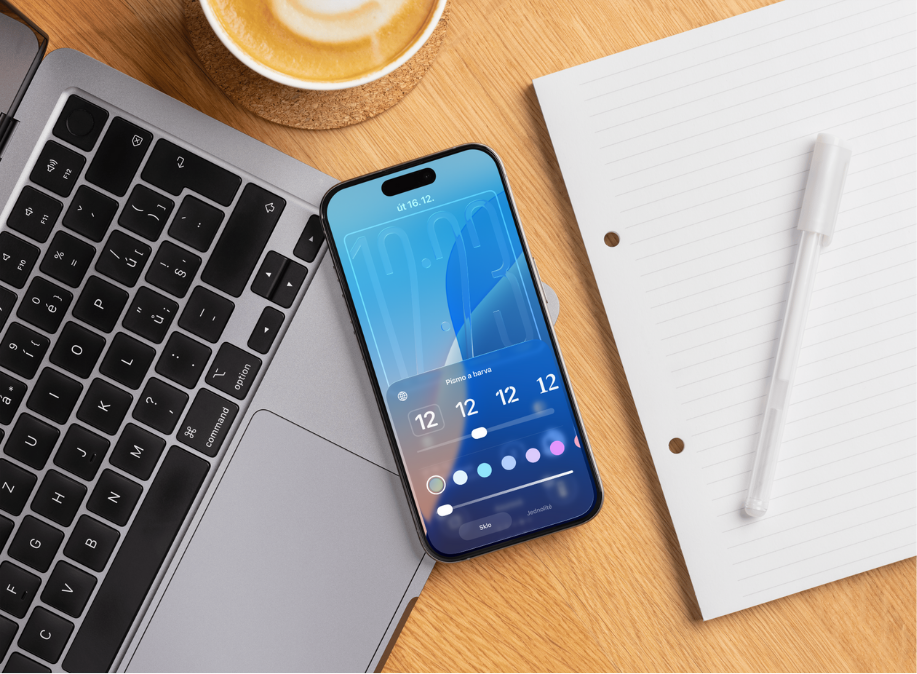
- Chạm trực tiếp vào khu vực đồng hồ để mở bảng chỉnh font, độ đậm và màu của đồng hồ.
- Trong góc trên bên phải của bảng này, tìm biểu tượng mới gồm hai vạch ngang; chạm vào đó để chuyển sang chế độ compact đồng hồ.
- Quan sát xem đồng hồ đã thu nhỏ và được chuyển lên cạnh ngày tháng, tạo thêm không gian cho hình nền phía dưới.
- Nếu thấy hợp với ảnh, chạm ra ngoài bảng tuỳ chỉnh rồi nhấn "Xong" để lưu lại bố cục mới.
- Muốn quay về kiểu đồng hồ lớn, chỉ cần lặp lại bước nhấn-giữ, chọn "Tuỳ chỉnh", chạm vào đồng hồ và bấm lại vào cùng biểu tượng hai vạch ngang để tắt chế độ compact.
Điểm hay là bạn nhìn thấy ngay kết quả trước khi lưu, nên có thể thử trên vài hình nền để tìm bố cục ưng ý nhất. Ngoài việc thu nhỏ, bạn vẫn giữ nguyên font, độ dày chữ và màu, nên không phải thiết kế lại từ đầu mỗi lần bật đồng hồ nhỏ gọn. Đồng thời, iOS 27 còn cho phép chỉnh kích thước đồng hồ linh hoạt hơn, bao gồm cả tuỳ chọn thu nhỏ và đẩy lên hàng trên cùng, giúp màn hình khoá trông gọn gàng và đồng bộ với phần widget.
Tuỳ biến từng màn hình khoá và những điểm cần lưu ý
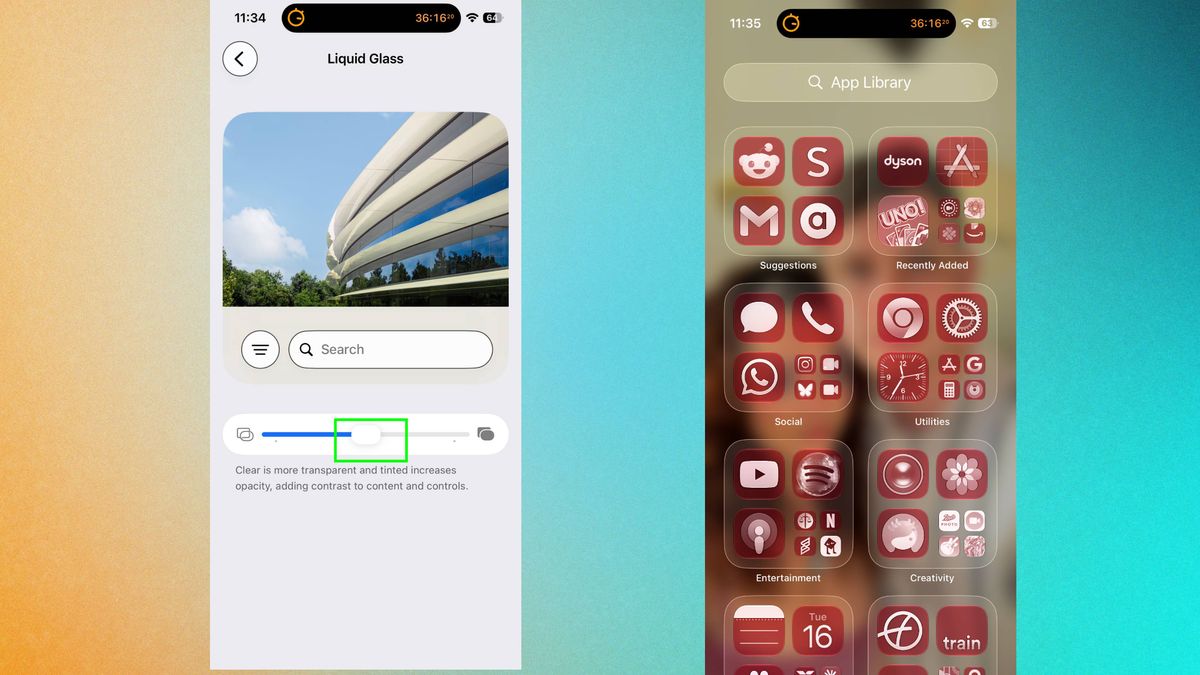
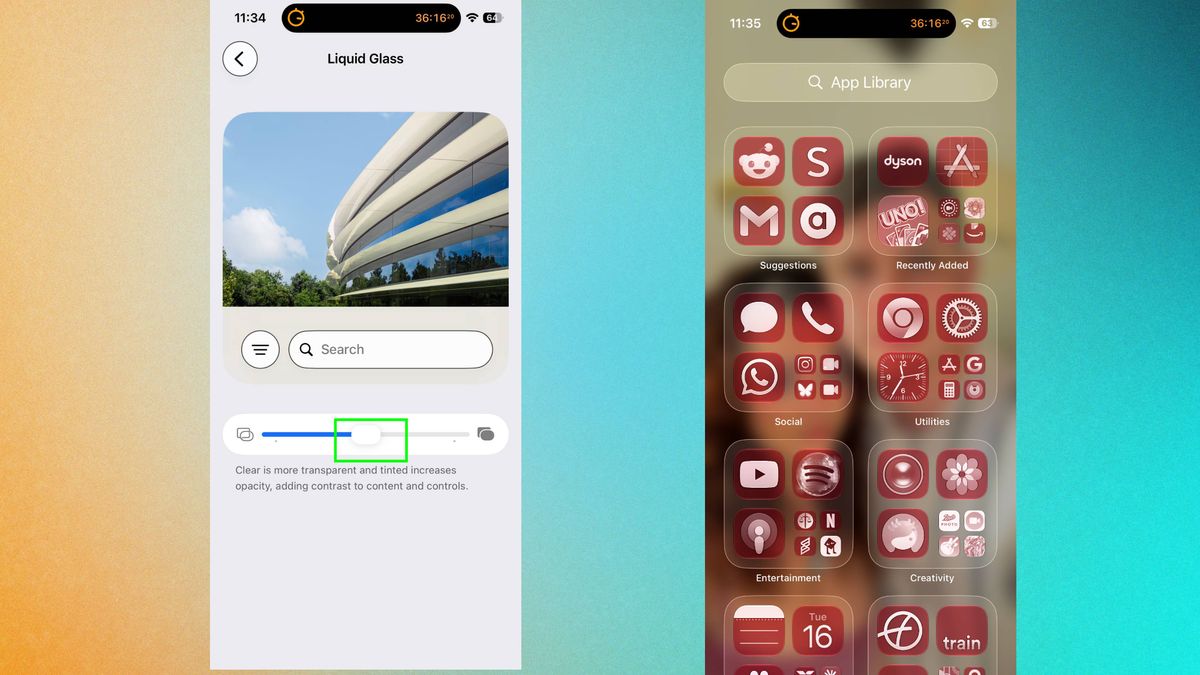
Một lợi thế lớn của chế độ compact đồng hồ là nó được thiết lập riêng cho từng màn hình khoá, không phải tuỳ chọn toàn hệ thống. Điều này nghĩa là bạn có thể để đồng hồ lớn trên hình nền mang tính công việc, dễ nhìn từ xa, và dùng đồng hồ nhỏ gọn iOS trên những màn hình khoá chứa ảnh gia đình, phong cảnh hoặc ảnh nghệ thuật để không che mất nội dung. Khi kết hợp với các chế độ Tập trung gắn từng màn hình khoá khác nhau, bạn gần như có các phong cách thời gian riêng cho mỗi ngữ cảnh sử dụng iPhone. Một điểm cần lưu ý: ở chế độ compact, bạn sẽ không thấy thanh trượt hiệu ứng Liquid Glass dành cho đồng hồ, nên nếu bạn thích kiểu hiệu ứng này xuất hiện rõ ở khu vực giờ giấc, có thể hơi hụt hẫng. Ngược lại, iOS 27 lại bổ sung thanh trượt Liquid Glass ở cấp giao diện chung, giúp kiểm soát độ trong suốt của toàn bộ hệ thống.
Có đáng dùng chế độ compact đồng hồ lâu dài?
Nếu bạn coi màn hình khoá là khung ảnh mini mỗi lần bật máy, chế độ compact là nâng cấp đáng giữ lâu dài: nó trả lại gần như toàn bộ nửa trên cho hình nền mà trước đây bị đồng hồ chiếm. Đúng như nhận xét, đây không phải hiệu ứng hào nhoáng mới mà là khả năng “đẩy một phần giao diện về phía sau”, giúp màn hình bớt rối mắt. Khi kết hợp với các công cụ khác của iOS 27 như tuỳ chỉnh độ trong Liquid Glass, việc dành vài phút để tinh chỉnh sẽ khiến mỗi lần bạn cầm iPhone lên, cảm giác như đang dùng một thiết kế riêng. Điểm cần nhớ là iOS 27 vẫn đang trong giai đoạn hoàn thiện, nên nếu dùng bản beta hãy sẵn sàng cho vài lỗi nhỏ; tuy nhiên ở khía cạnh tuỳ chỉnh màn hình khoá iPhone, chế độ đồng hồ nhỏ gọn đã đủ ổn để bạn thử nghiệm mỗi ngày.