
Tổng quan: vì sao nên tận dụng các tính năng iOS 27 lock screen
Tùy chỉnh màn hình khoá iPhone là việc thay đổi hình nền, đồng hồ, độ trong suốt giao diện và widget màn hình khoá để tạo nên một bố cục vừa đẹp mắt vừa hỗ trợ công việc hằng ngày, tất cả đều thực hiện trực tiếp trong iOS mà không cần jailbreak hay cài thêm công cụ bên ngoài. Nếu iPhone của bạn đã lên iOS 27, vài phút tinh chỉnh là đủ để chiếc điện thoại trông như giao diện bạn tự thiết kế mỗi lần nhấc lên. Bài viết này dành cho người dùng thích cá nhân hóa nhưng ngại vọc vạch phức tạp: chỉ cần biết mở Cài đặt, hiểu cách nhấn giữ màn hình khoá và một chút kiên nhẫn thử qua từng tuỳ chọn. Lưu ý nhỏ là một số hiệu ứng như Always-On Display và Depth Effect vẫn phụ thuộc vào đời máy và vi xử lý, nên không phải model nào cũng bật được toàn bộ.
Tư duy tổng thể khi tùy chỉnh là: màn hình khoá để hiển thị thông tin nhanh, màn hình chính để thao tác icon ứng dụng; hai phần nên đồng điệu về màu sắc nhưng không cạnh tranh nhau. Bạn sẽ thấy rõ giá trị khi vừa mở máy lên đã đọc được giờ, lịch, thời tiết, trình phát nhạc… mà không lộn xộn hay che mất ảnh nền mình thích. Ngoài ra, mọi thay đổi đều được hiển thị theo thời gian thực ngay trên màn hình, giúp bạn nhìn ngay kết quả trước khi lưu lại cấu hình mới.
5 công cụ tuỳ chỉnh màn hình khoá mới trên iOS 27
Trên nền những gì iOS 26 đã có cho màn hình khoá iPhone, iOS 27 bổ sung thêm 5 công cụ giúp bạn kiểm soát giao diện sâu hơn, loại bỏ chi tiết thừa và tận dụng triệt để hình nền yêu thích. Điểm hay là tất cả đều nằm trong các menu quen thuộc: Cài đặt, phần giao diện và khu vực Tùy chỉnh khi nhấn giữ màn hình khoá. Dưới đây là 5 tính năng bạn nên thử đầu tiên để thấy sự khác biệt rõ rệt.
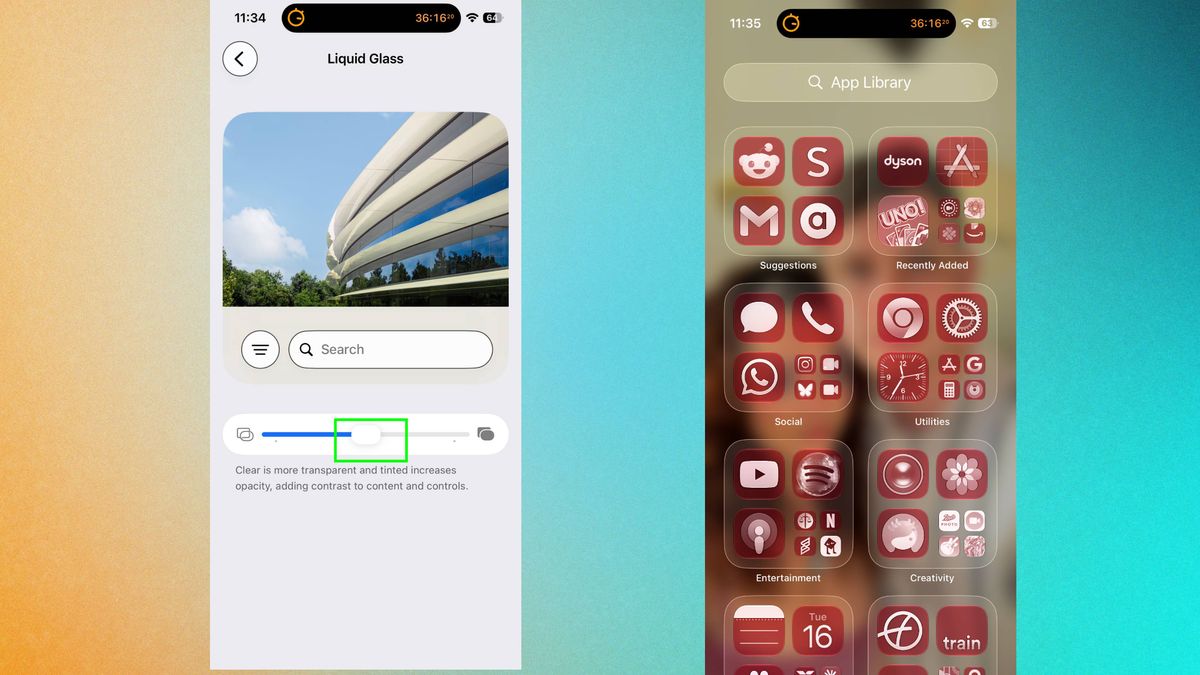
- Thanh trượt Liquid Glass: cho phép bạn tinh chỉnh độ trong suốt nền mờ, từ gần như trong suốt đến phủ màu đậm để tăng độ tương phản chữ.
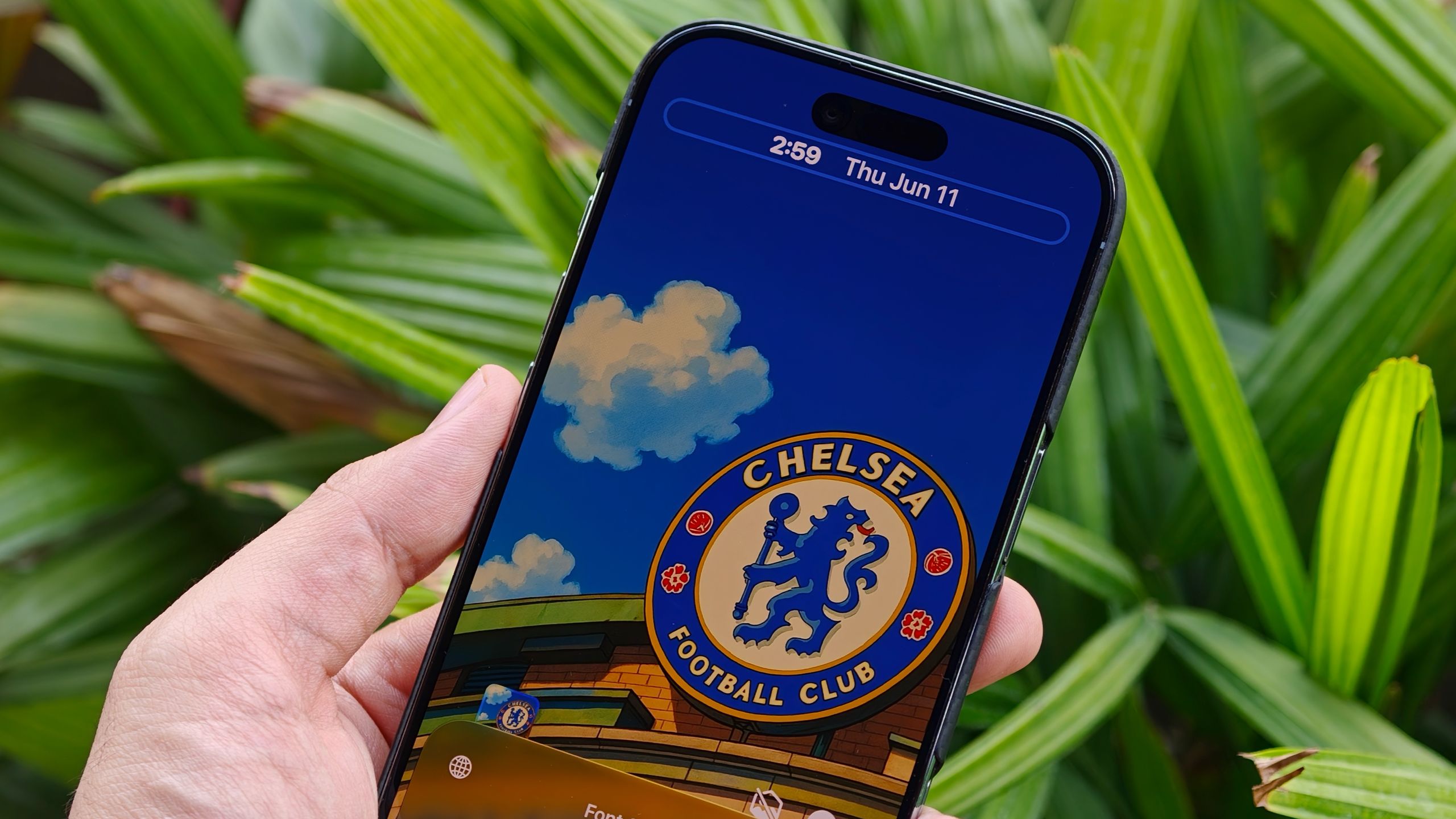
- Tùy chỉnh vị trí và kích thước đồng hồ: bạn có thể thu nhỏ hoặc dời đồng hồ lên hàng widget phía trên, nhường không gian cho ảnh nền.
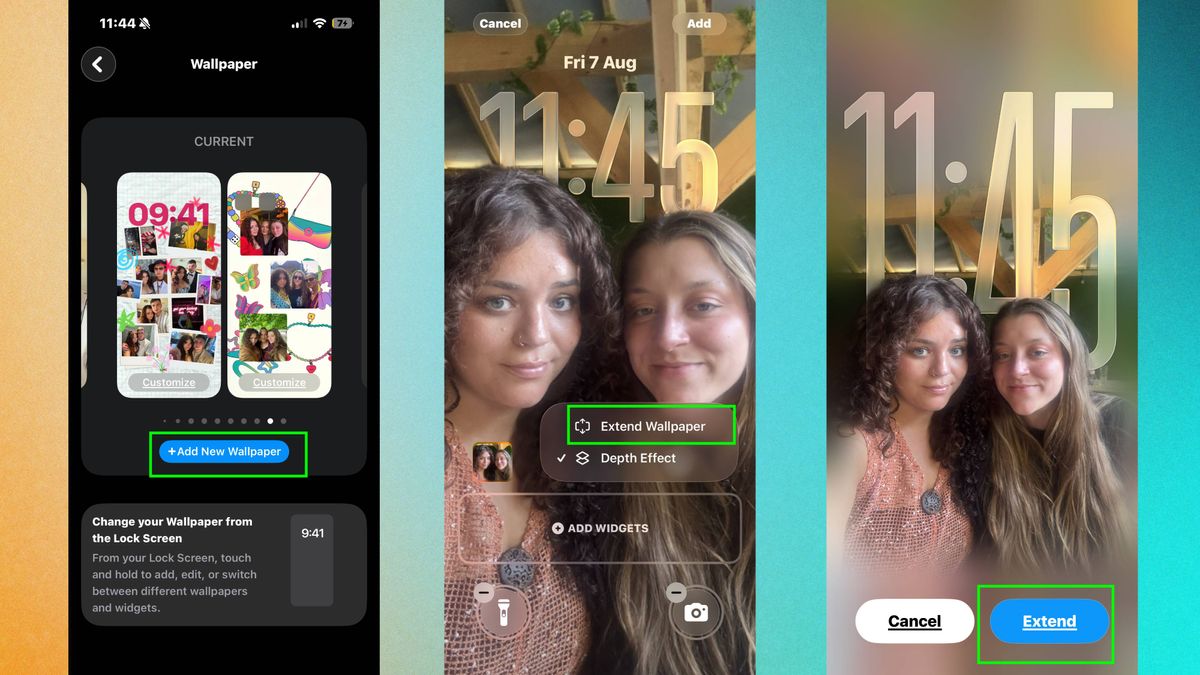
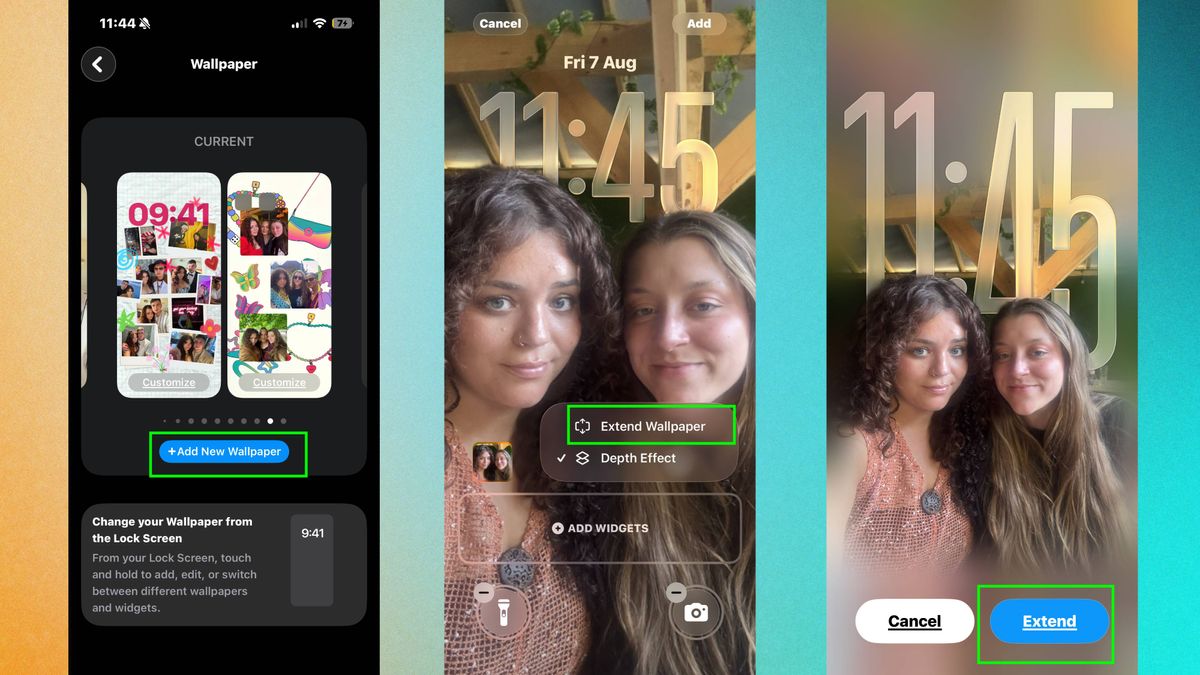
- Extend Wallpaper bằng Apple Intelligence: công cụ này tạo thêm chi tiết ở viền ảnh để tránh crop xấu, cắt đầu nhân vật hoặc xuất hiện viền đen.
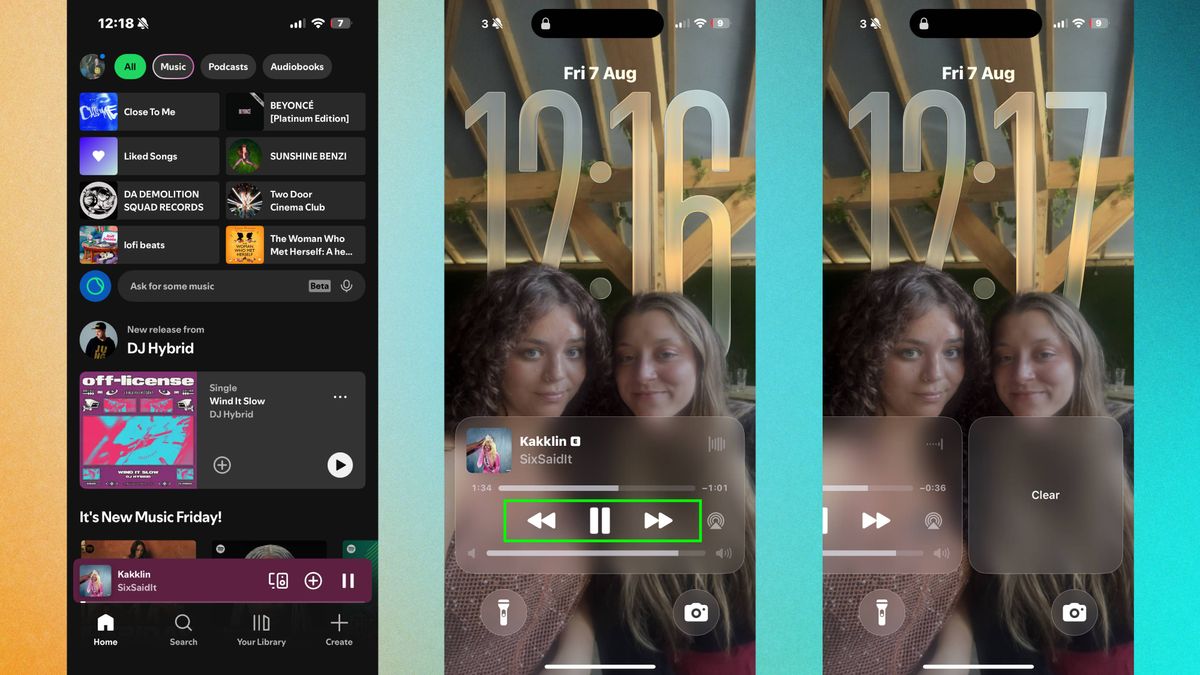
- Ẩn widget Now Playing mà vẫn tiếp tục phát âm thanh: thao tác vuốt sang trái trên thẻ phát nhạc sẽ giúp màn hình khoá sạch sẽ hơn.
- Image Playground: tạo hình nền độ phân giải cao bằng mô tả cảnh bạn muốn, với nhiều phong cách như Animation, Illustration hay Sketch.
Những tuỳ chỉnh này kết hợp với bộ công cụ sẵn có như thay hình nền, đổi font đồng hồ, thêm widget màn hình khoá và liên kết với chế độ Focus sẽ tạo nên một cấu hình vừa thẩm mỹ vừa hữu dụng. Theo mô tả, iOS 27 "cho phép bạn loại bỏ sự lộn xộn, thay đổi kích thước các thành phần giao diện người dùng và tạo ra một màn hình trông như chính bạn thiết kế". Tuy nhiên, hãy nhớ rằng nếu bạn đặt widget dưới đồng hồ, hệ thống sẽ tự tắt Depth Effect để ưu tiên tài nguyên hiển thị cho lớp widget, nên đừng ngạc nhiên khi thấy hiệu ứng tách lớp biến mất.
Quy trình từng bước: đổi hình nền, đồng hồ, widget trên màn hình khoá
Phần này coi như bạn bè đang ngồi cạnh nhau, cầm iPhone lên và làm từng bước. Mục tiêu là tùy chỉnh màn hình khoá iPhone từ cơ bản tới nâng cao trên iOS mới mà không động gì đến jailbreak. Điểm mấu chốt là bạn phải nắm thao tác nhấn giữ màn hình khoá để mở Thư viện cấu hình, sau đó mới dùng các công cụ như Liquid Glass, đồng hồ, widget màn hình khoá hiệu quả. Khi thao tác, hệ thống sẽ yêu cầu Face ID hoặc mật mã để ngăn người lạ vào chỉnh giao diện của bạn. Đừng vội, vì mọi thay đổi đều hiển thị ngay lập tức trên màn hình, bạn có thể thoải mái thử rồi bỏ nếu chưa ưng.
- Đánh thức iPhone và mở khoá bằng Face ID hoặc mật mã số, sau đó ở màn hình khoá hãy nhấn giữ vào một vùng trống bất kỳ cho đến khi giao diện thu nhỏ lại và hiện Thư viện cấu hình.
- Nhấn dấu cộng (+) để tạo màn hình khoá mới hoặc chạm nút Tùy chỉnh (Customize) trên mẫu đang dùng; nếu được yêu cầu, xác thực lại bằng sinh trắc học.
- Vuốt ngang để xem các mẫu sẵn có, chọn chủ đề nền (Ảnh, Thời tiết, Thiên văn, Màu trơn) rồi chạm trực tiếp vào khu vực đồng hồ để đổi kiểu phông chữ và màu hiển thị thời gian.
- Trong chế độ Tùy chỉnh, chọn khung đồng hồ để thu nhỏ hoặc chuyển vị trí đồng hồ lên hàng widget phía trên, giúp bớt che hình nền.
- Nhấn vào khung hình chữ nhật bên dưới đồng hồ để thêm widget màn hình khoá; chọn dạng tròn hoặc chữ nhật, sau đó có thể liên kết với chế độ Focus bằng nút Tập trung ở cạnh dưới màn hình.
- Mở Cài đặt > Giao diện (Appearance) > Liquid Glass để dùng thanh trượt: kéo về trái để nền mờ trong hơn, thấy rõ hình nền dưới menu và widget; kéo về phải để tăng độ phủ màu, giúp chữ dễ đọc hơn.
- Khi muốn đổi hình nền, vào Cài đặt > Wallpaper > Add New Wallpaper, chọn ảnh rồi bấm vào biểu tượng dấu ba chấm ở góc dưới và chọn Extend Wallpaper để hệ thống tự tạo thêm bầu trời, cảnh vật hoặc texture lấp đầy chỗ trống.
- Trong lúc nghe nhạc, nếu thẻ Now Playing chiếm quá nhiều chỗ trên màn hình khoá, hãy vuốt sang trái trên vùng điều khiển phát để ẩn widget mà vẫn tiếp tục phát âm thanh.
Hai lỗi thường gặp là: chọn ảnh có chủ thể che mất hơn nửa khu vực đồng hồ khiến Depth Effect tự tắt để bảo đảm bạn vẫn đọc giờ rõ ràng, và để quá nhiều widget dưới đồng hồ làm màn hình trở nên rối. Lỗi vô tình chạm nhầm phím Đèn pin hoặc Camera khi để máy trong túi cũng có thể xử lý bằng cách xóa hoặc thay thế phím tắt ngoài màn hình trong chế độ Tùy chỉnh, thông qua biểu tượng dấu trừ. Nếu trong quá trình chỉnh máy bị treo ở giao diện khôi phục, hãy thực hiện Force Restart bằng phím vật lý để thoát lỗi trước khi tiếp tục.
Chọn hình nền Lock Screen và Home Screen sao cho hài hoà
Sau khi đã quen tay với việc tùy chỉnh màn hình khoá iPhone, bước tiếp theo là nghĩ về tổng thể: làm sao để Lock Screen và Home Screen ăn khớp nhau. Nguyên tắc là màn hình khoá ưu tiên hiển thị widget màn hình khoá, đồng hồ và thông báo, còn màn hình chính ưu tiên icon ứng dụng. Vì vậy, bạn nên chọn hình nền với mức độ chi tiết vừa phải cho màn hình khoá, và đơn giản hơn cho màn hình chính để icon không lẫn vào nền.
Một mẹo hữu ích trên iOS 27 là dùng Extend Wallpaper khi ảnh không vừa tỉ lệ màn hình hoặc bị cắt mất phần quan trọng. Vào Cài đặt > Wallpaper > Add New Wallpaper, chọn ảnh rồi bấm nút ba chấm và chọn Extend Wallpaper; hệ thống sẽ tạo thêm bầu trời, phong cảnh hoặc texture khớp với hình gốc và đồng thời chỉnh lại đường chân trời nếu ảnh hơi nghiêng. Hình nền Lock Screen có thể là ảnh phong cảnh hoặc người, kết hợp Liquid Glass ở mức trong vừa phải để widget nổi lên mà không che mất nội dung chính. Màn hình Home Screen thì nên chọn màu trơn hoặc ảnh có chi tiết tập trung vào mép, để icon rõ ràng. Khi không tìm được ảnh ưng ý, bạn có thể tạo hình nền mới bằng Image Playground ngay trong menu wallpaper bằng cách mô tả cảnh, chọn phong cách như Animation, Illustration hay Sketch rồi để Apple Intelligence xử lý.
Tổng kết: đã đến lúc biến màn hình khoá thành không gian cá nhân
Sau một vòng tuỳ chỉnh với iOS 27 lock screen, bạn sẽ cảm nhận rõ màn hình khoá không chỉ là nơi xem giờ mà là không gian cá nhân hoá của riêng mình. Từ thanh trượt Liquid Glass, đồng hồ thu gọn, widget màn hình khoá đúng nhu cầu đến hình nền được Extend vừa khít, mỗi lần bạn bật máy lên là một giao diện riêng biệt phản ánh thói quen của bạn. Tùy biến màn hình khóa iPhone thiết lập sự cân bằng giữa trải nghiệm thị giác cá nhân và công năng quản lý dữ liệu hằng ngày. Điều cần chú ý là luôn kiểm tra lại độ rõ ràng của chữ, độ tương phản và xem widget có làm bạn bị phân tán khi mở máy không. Nếu có, hãy bớt widget, chỉnh lại opacity hoặc đổi hình nền. Đầu tư vài phút lúc rảnh, đổi lại là cảm giác thoải mái mỗi lần nhìn điện thoại – hoàn toàn xứng đáng.