
Biến iPhone thành “pháo đài” bảo mật, không phải chiếc khóa lỏng lẻo
Bảo mật dữ liệu iPhone là tập hợp các thiết lập trên iOS giúp kiểm soát việc định vị, quản lý iCloud, bật tính năng khẩn cấp, sử dụng NFC trên iPhone và cấu hình thông báo cho người thân, nhằm giảm tối đa nguy cơ bị theo dõi, mất dữ liệu hoặc không gọi được cứu hộ khi xảy ra sự cố. Điều đáng tiếc là phần lớn người dùng vẫn bỏ qua các thiết lập này, dùng iPhone như một chiếc smartphone đẹp nhưng “mở toang”. Quan điểm của tôi rất rõ: nếu bạn đã bỏ tiền ra mua một thiết bị bảo mật cao, hãy dùng hết những gì nó mang lại. Các tính năng như tắt định vị iPhone đúng lúc, kiểm tra iCloud iPhone khi mua máy cũ, cấu hình tính năng khẩn cấp iPhone hay bật NFC trên iPhone ở chế độ an toàn không phải chi tiết kỹ thuật rườm rà, mà là những động tác bảo vệ chính bạn và gia đình mỗi ngày.
1. Quản lý định vị thông minh: không để iPhone thành thiết bị theo dõi ngược
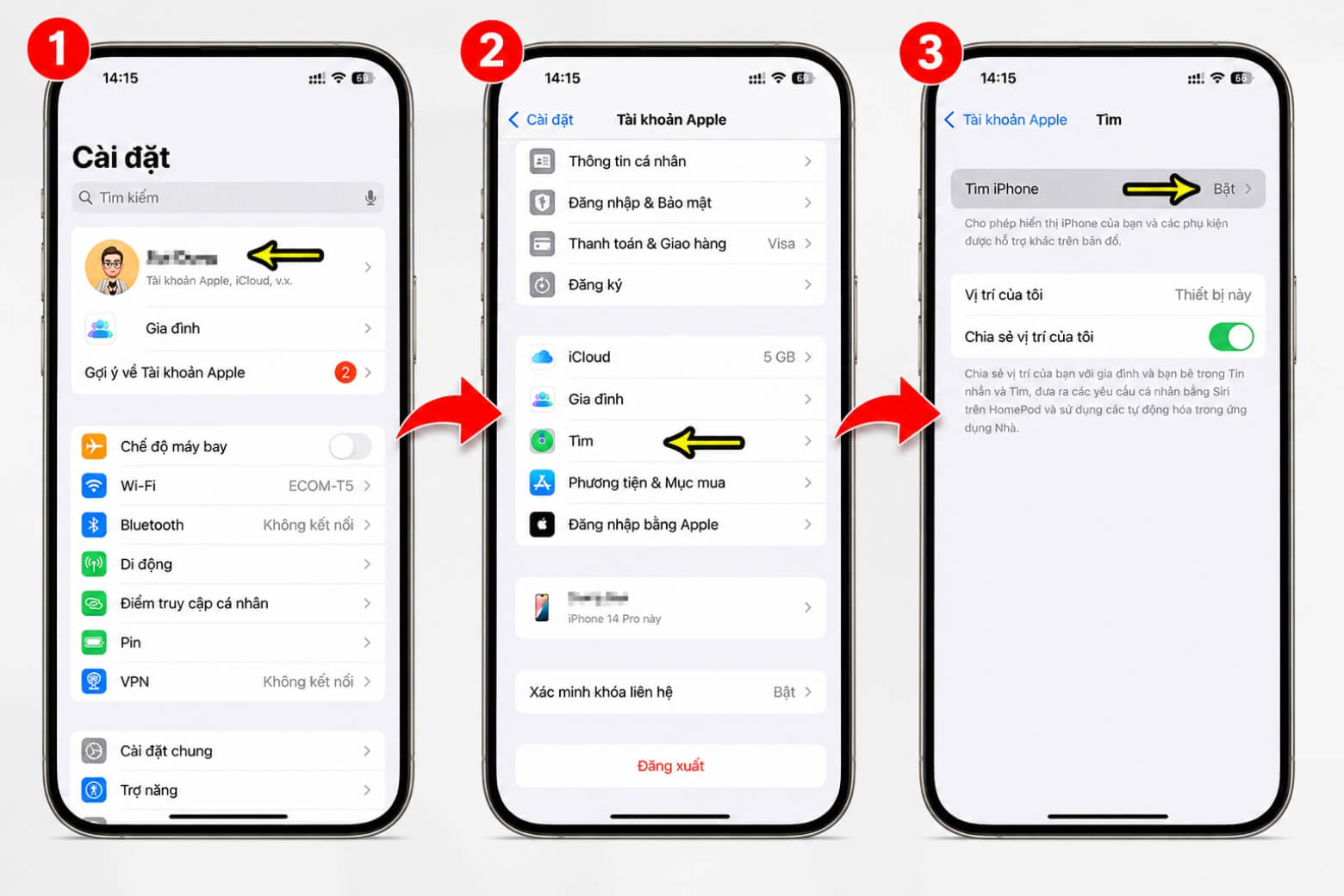
Tôi không ủng hộ việc tắt sạch mọi thứ, nhưng định vị cần được kiểm soát chặt. Tìm iPhone (Find My iPhone) là tính năng bảo mật giúp định vị thiết bị khi thất lạc và kích hoạt Activation Lock để ngăn người khác sử dụng trái phép. Tuy nhiên, trước khi bán, tặng hoặc mang máy đi sửa chữa, bạn nên tắt định vị iPhone để tránh vướng mắc khi kích hoạt cho chủ mới và chấm dứt khả năng theo dõi vị trí sau khi máy đã đổi tay. Cách làm rất rõ ràng: mở Cài đặt, chạm vào tên Apple ID, chọn mục "Tìm", sau đó vào "Tìm iPhone" và gạt công tắc sang trái, nhập mật khẩu Apple ID để xác nhận. Tôi luôn khuyên sao lưu dữ liệu, kiểm tra mật khẩu và kết nối mạng trước khi thao tác, vì tắt nhầm Find My mà không nhớ tài khoản đồng nghĩa với việc tự khóa máy mình. Quan trọng: tắt định vị không đồng nghĩa tắt Find My; bạn phải xử lý Find My riêng nếu muốn xóa Khóa kích hoạt.
2. Kiểm tra iCloud và phát hiện máy bypass: bảo vệ túi tiền và quyền sở hữu
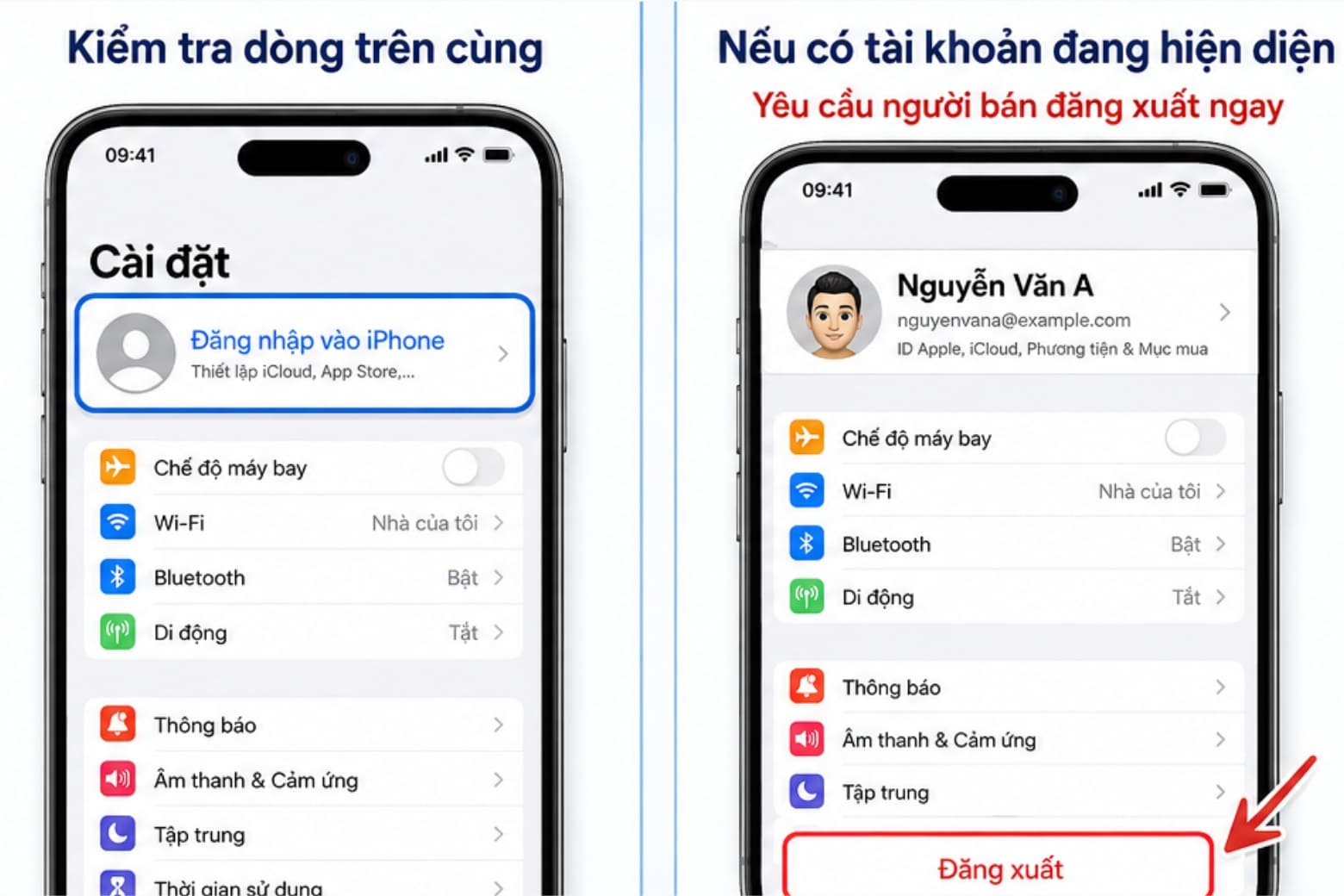
Nếu bạn mua iPhone cũ mà không kiểm tra iCloud, bạn đang đánh cược với ví tiền của mình. Mua iPhone cũ là một quyết định tài chính thông minh, nhưng nguy cơ mất trắng hàng triệu đồng luôn hiện hữu nếu vô tình mua phải máy dính iCloud ẩn hoặc thiết bị đã bị bypass. Khóa kích hoạt liên kết thiết bị với máy chủ đám mây; trạng thái tài khoản thường chia làm Clean (sạch) và Lost (báo mất, khóa vĩnh viễn). Người bán gian có thể dùng Screen Time để làm mờ biểu ngữ Apple ID trong Cài đặt hoặc dựa vào lỗ hổng phần cứng như checkm8 để bypass màn hình Activation Lock. Theo phân tích kỹ thuật, "khôi phục cài đặt gốc (Reset dòng 2) là phương pháp thực nghiệm vật lý tối hậu, duy nhất và chính xác nhất để phát hiện iPhone dính iCloud ẩn hoặc máy bypass". Nếu máy chứa iCloud ẩn, hệ thống sẽ chặn và yêu cầu mật khẩu để tắt Tìm trước khi xóa; nếu đã bypass sâu, máy sẽ kẹt ở màn hình "iPhone Locked to Owner" sau khi khởi động lại. Kiểm tra iCloud iPhone vì vậy không chỉ là thao tác kỹ thuật, mà là bước bảo vệ quyền sở hữu và tránh rủi ro tài chính mỗi lần mua máy cũ.
3. Bật tính năng khẩn cấp và liên hệ người thân: iPhone phải biết “kêu cứu” thay bạn
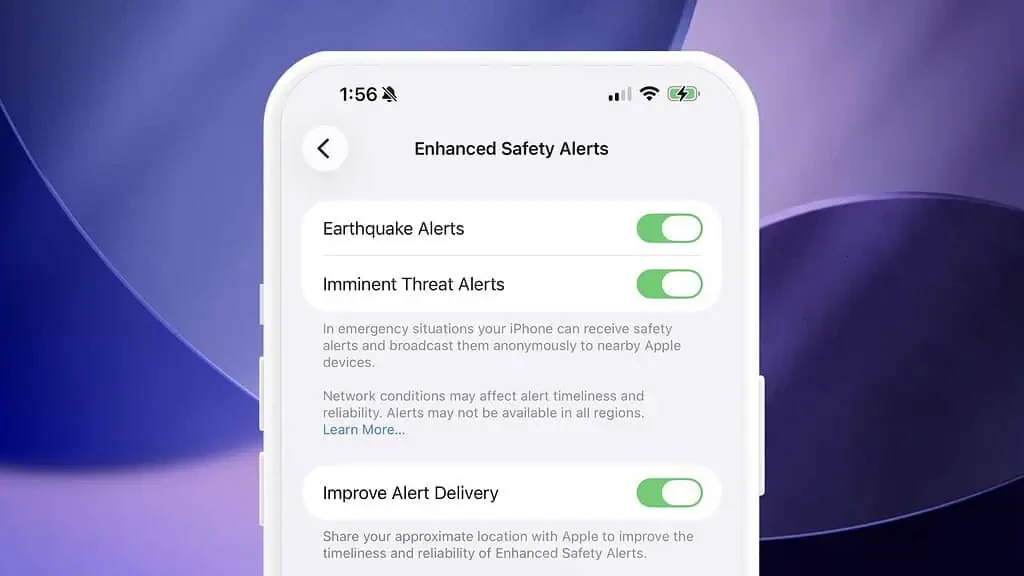
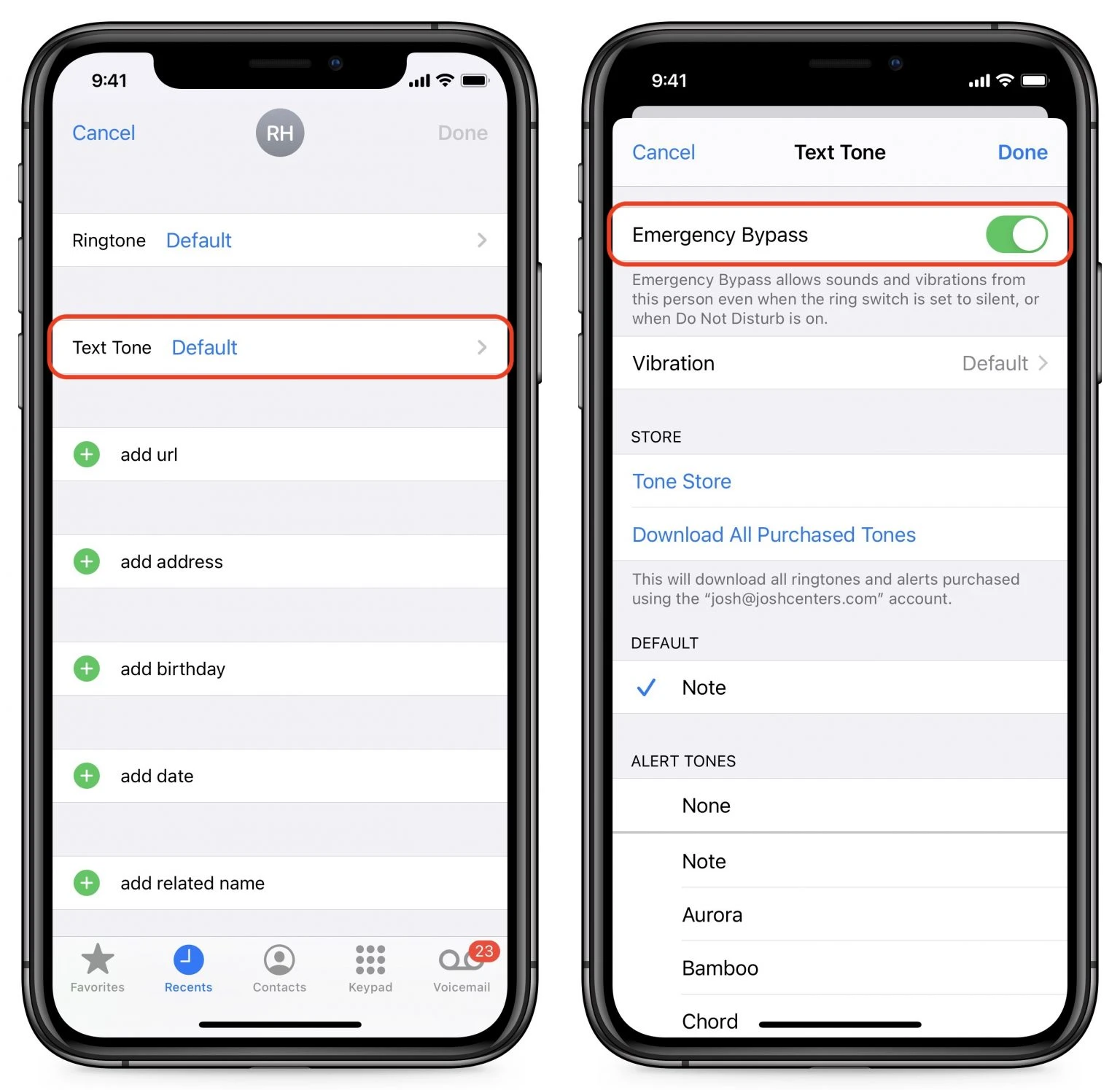
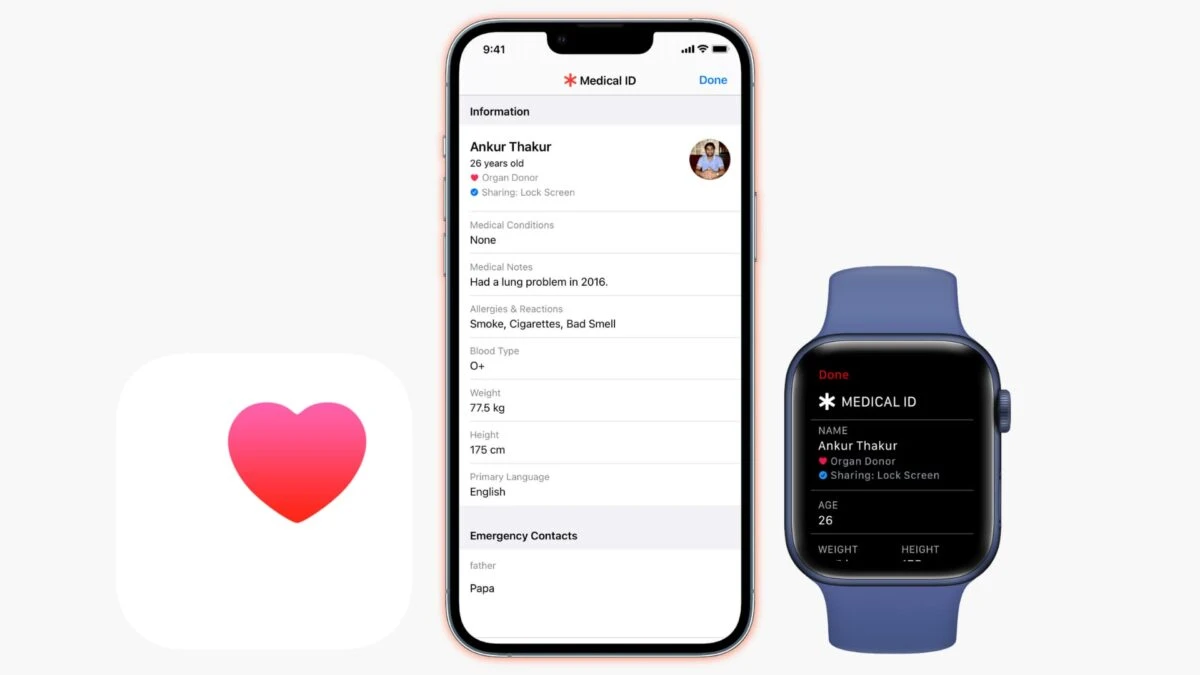
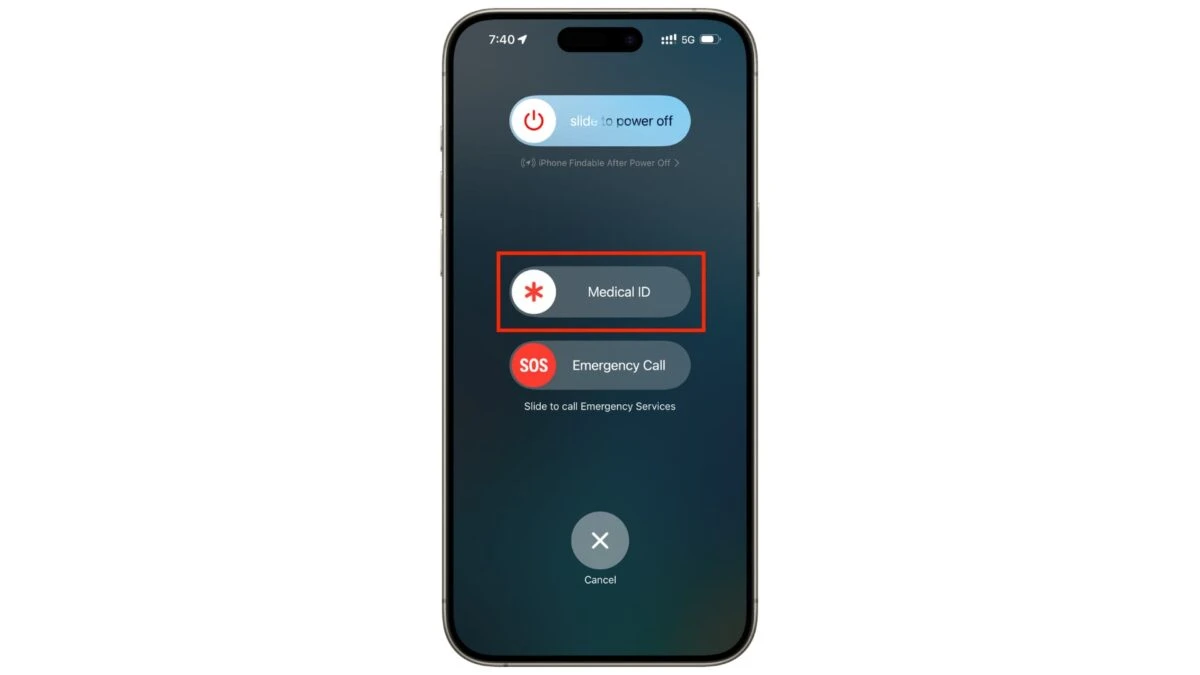
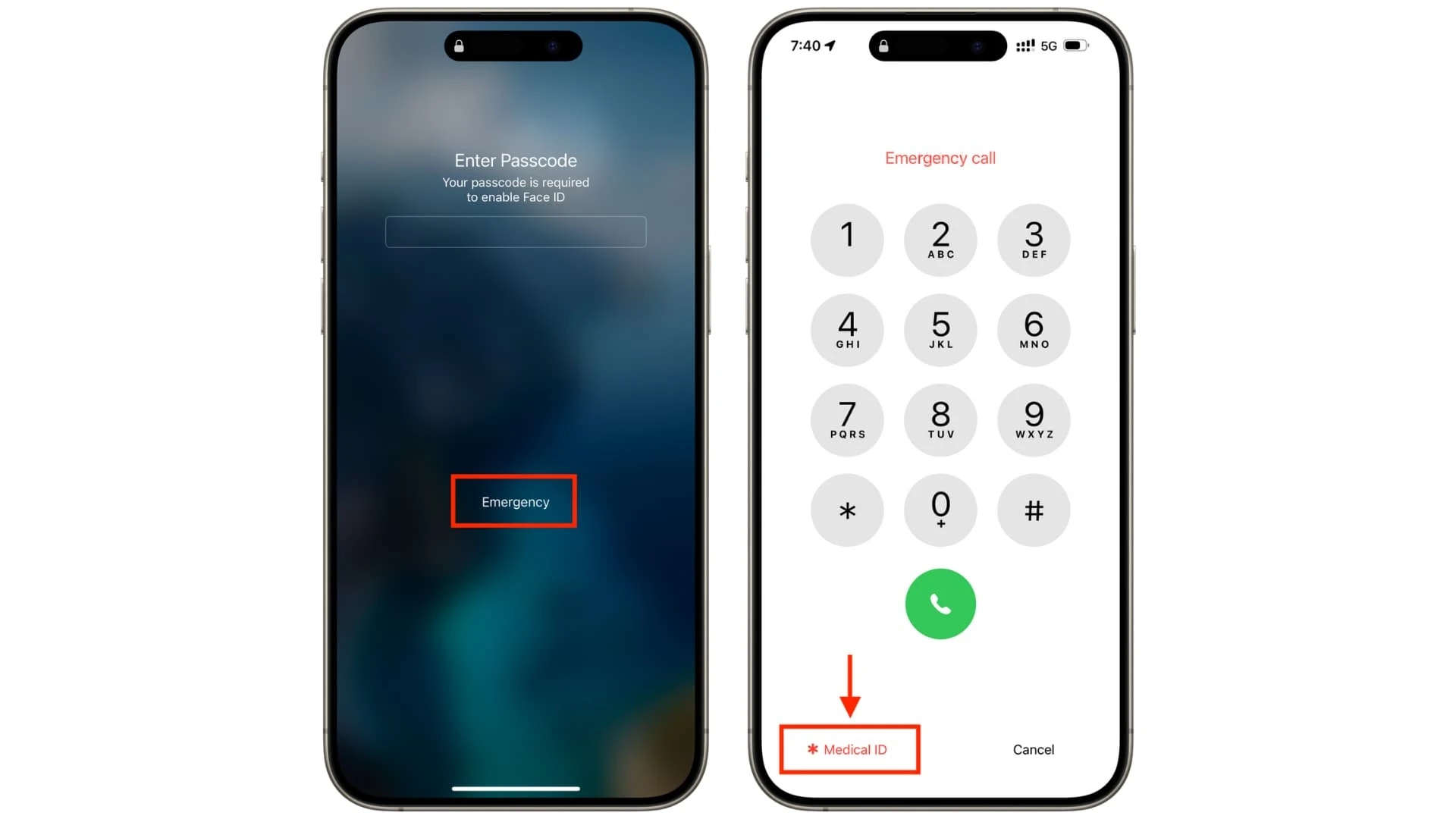
Điều làm tôi ngạc nhiên là rất nhiều người dùng không hề thiết lập tính năng khẩn cấp iPhone, dù Apple đã tích hợp nhiều lựa chọn an toàn giúp nhanh chóng tiếp cận dịch vụ cứu hộ hoặc thông báo cho người thân khi gặp sự cố. Medical ID trong ứng dụng Health cho phép lưu thông tin quan trọng như dị ứng, thuốc, nhóm máu, bệnh nền, và hiển thị ngay từ màn hình khóa qua mục Emergency > Medical ID khi bật "Hiển thị khi khóa máy". Bạn nên thêm ít nhất một liên hệ khẩn cấp trong phần Medical ID; danh sách này sẽ hiển thị cho nhân viên cứu hộ và iPhone có thể tự động gửi tin nhắn đến họ trong một số tình huống thông qua Crash Detection và Emergency SOS. Emergency SOS cho phép nhanh chóng gọi hoặc nhắn tin cho dịch vụ khẩn cấp, thậm chí chia sẻ Medical ID khi thực hiện cuộc gọi. Ở một số khu vực không có sóng, Emergency SOS via satellite có thể kết nối bạn với đội cứu hộ gần nhất khi không có dữ liệu di động hoặc Wi‑Fi. Thêm vào đó, Emergency Bypass cho phép một số liên hệ quan trọng vẫn đổ chuông và rung ngay cả khi iPhone đang ở chế độ im lặng hoặc Focus. Nếu bạn coi trọng an toàn, những mục này không phải tùy chọn, mà là bắt buộc.
4. Bật NFC trên iPhone ở chế độ an toàn và kiểm soát được
NFC trên iPhone đem lại sự tiện lợi trong thanh toán và nhận diện, nhưng phải được bật đúng cách để tránh việc thiết bị tự động thực hiện hành động ngoài ý muốn. NFC (Near Field Communication) là công nghệ không dây cho phép các thiết bị trao đổi dữ liệu khi ở gần nhau, thường trong vài centimet. Các đời iPhone từ 6 và 6 Plus trở lên đều hỗ trợ quét NFC, trong khi từ iPhone 11 trở lên mới có hỗ trợ bật NFC trong Phím tắt. Để bật NFC, hãy mở tìm kiếm trên iPhone, gõ "Phím tắt", vào mục "Tự động hóa", rồi chọn NFC. Khi thêm Thẻ NFC, bạn có hai lựa chọn: "Chạy sau khi xác nhận" và "Chạy ngay lập tức". Tôi kiên quyết khuyên người dùng mới nên chọn "Chạy sau khi xác nhận" để mọi thao tác thanh toán hoặc quét thẻ CCCD không tự động kích hoạt mà không có sự đồng ý cuối cùng. Dù "Chạy ngay lập tức" tiện hơn, việc ép iPhone luôn hỏi lại một bước là thói quen bảo mật tốt, nhất là khi bạn lưu nhiều thẻ thanh toán, giấy tờ điện tử trên thiết bị.
5. Kết luận: bảo mật không phải tính năng phụ, mà là thói quen sống số
Nếu phải tóm gọn một câu: bạn không thể nói mình bảo mật tốt nếu để iPhone vận hành với định vị bỏ ngỏ, iCloud không kiểm tra, tính năng khẩn cấp chưa bật, NFC tự chạy và không có kịch bản thông báo cho người thân. Từ việc tắt định vị iPhone đúng thời điểm để tránh bị theo dõi hoặc rắc rối kích hoạt, kiểm tra iCloud iPhone để né máy ẩn hoặc bypass, cho đến thiết lập đầy đủ Medical ID, Emergency SOS, Crash Detection và Emergency Bypass để iPhone có thể “kêu cứu” và nhắn tin cho người thân khi bạn không thể tự làm điều đó, rồi cấu hình NFC chạy sau khi xác nhận để bảo vệ thẻ và dữ liệu cá nhân, tất cả tạo thành một hệ thống gắn liền với cuộc sống hàng ngày. Quan điểm của tôi là: đừng chờ đến khi gặp sự cố mới bật bảo mật. Hãy coi những thiết lập này như bước bắt buộc sau khi mua iPhone, giống hệt việc cài mật khẩu và sao lưu dữ liệu ngay từ ngày đầu.