
Vì sao phải tự bật các tính năng bảo mật Android ẩn?
Tính năng bảo mật Android là tập hợp các công cụ và cài đặt an toàn Android giúp bạn bảo vệ dữ liệu điện thoại, kiểm soát quyền truy cập của ứng dụng và tăng khả năng an toàn cá nhân trong các tình huống khẩn cấp, nhưng nhiều công cụ lại bị ẩn hoặc tắt mặc định nên bạn phải chủ động bật lên để được bảo vệ đầy đủ.
Android có rất nhiều tính năng bảo mật mạnh như ứng dụng Personal Safety hay cảnh báo thiết bị theo dõi lạ, nhưng không phải tính năng nào cũng được bật sẵn. Lý do là nhiều tính năng cần dữ liệu nhạy cảm như vị trí, danh bạ, hoạt động thể chất nên Android buộc phải hỏi ý kiến bạn trước khi kích hoạt để không vượt quá quyền riêng tư. Đồng thời, một số bảo vệ mới trong Android 17 được bật mặc định, nhưng vẫn giữ lại phần cài đặt để bạn kiểm soát khi cần.
Sai lầm thường gặp là mua điện thoại mới, đăng nhập xong là dùng, bỏ qua mục cài đặt an toàn Android; hoặc bấm “Cho phép” liên tục khi ứng dụng hỏi quyền vì muốn cài nhanh. Kết quả là bạn tưởng mình đã an toàn nhưng nhiều lớp bảo vệ quan trọng vẫn chưa hoạt động.
Bước 1–2: Bật Safety Check và Emergency SOS trong Personal Safety
Nếu hay đi tối muộn, chạy xe một mình hoặc thường xuyên di chuyển tới nơi lạ, hai tính năng Safety Check và Emergency SOS nên là lớp bảo vệ đầu tiên cho bạn. Đây là những tính năng bảo mật Android tập trung vào an toàn tính mạng hơn là dữ liệu, nhưng lại gắn chặt với việc bảo vệ điện thoại vì đều dùng vị trí, kết nối và danh bạ khẩn cấp.
- Cài và chuẩn bị Personal Safety: Mở Play Store, tải ứng dụng Personal Safety nếu máy bạn chưa có sẵn. Khi cài xong, mở ứng dụng, đăng nhập tài khoản Google nếu được yêu cầu, đồng thời cho phép các quyền vị trí, danh bạ và cuộc gọi khẩn cấp (nếu bạn thấy hợp lý).
- Thiết lập Safety Check: Trong ứng dụng Personal Safety, chuyển sang thẻ Features ở dưới cùng, tìm mục Safety Check và nhấn Set up. Ứng dụng sẽ hướng dẫn bạn thêm liên hệ khẩn cấp, cấp quyền vị trí theo thời gian thực và chọn cách chia sẻ. Sau khi hoàn tất, mỗi lần đi đâu một mình, bạn có thể chọn hoạt động, đặt thời lượng, chọn ai được thông báo. Khi gần hết giờ, ứng dụng sẽ hỏi bạn có ổn không; nếu bạn không phản hồi, liên hệ khẩn cấp sẽ nhận vị trí cuối cùng của bạn.
- Kích hoạt Emergency SOS: Vẫn trong Personal Safety, tìm ô Emergency SOS và nhấn Set up. Làm theo hướng dẫn: xác định số liên hệ nhận thông báo, nội dung tin nhắn, có gọi dịch vụ khẩn cấp hay không, và bật cách kích hoạt (ví dụ nhấn nhanh nút nguồn 5 lần hoặc hơn).
- Thêm ghi hình khẩn cấp: Trong quá trình thiết lập Emergency SOS, bật tùy chọn quay video tự động nếu thiết bị hỗ trợ. Khi bạn kích hoạt SOS, máy sẽ quay một đoạn video, tự động sao lưu lên đám mây và chia sẻ cho liên hệ khẩn cấp. Đây là bằng chứng quan trọng nếu có tình huống nguy hiểm.
- Kiểm tra thử và luyện thói quen: Thử kích hoạt Safety Check với thời lượng ngắn để làm quen, tránh bấm nhầm. Với Emergency SOS, thử kịch bản nhưng dừng lại trước khi gọi dịch vụ khẩn cấp để không gây báo động giả.
Lưu ý lớn nhất là hai tính năng này sẽ không hoạt động nếu bạn không hoàn thành bước thiết lập ban đầu, và nếu bạn từ chối quyền vị trí, ứng dụng khó có thể gửi vị trí chính xác cho người thân. Hãy nói trước với gia đình về cách hoạt động của Safety Check để họ không hoảng sợ nếu nhận cảnh báo muộn hơn thời gian bạn dự kiến.
Bước 3: Dùng Heads Up để “nhắc” bạn ngẩng đầu khi đang đi bộ
Heads Up là một tính năng nhỏ trong bộ Digital Wellbeing nhưng mang lại lợi ích lớn nếu bạn có thói quen vừa đi vừa dán mắt vào màn hình. Nó không thay thế sự chú ý của bạn, nhưng hoạt động như một “cú chạm vai” nhắc nhở kịp thời khi bạn mải lướt mạng ngoài đường.
- Mở cài đặt Digital Wellbeing: Vào Cài đặt trên điện thoại, tìm mục Digital Wellbeing (Sức khỏe kỹ thuật số). Cuộn xuống cho tới khi thấy mục Heads Up.
- Bật Heads Up và cấp quyền cơ bản: Nhấn vào Heads Up, bật tính năng này. Trong quá trình thiết lập, hệ thống sẽ yêu cầu quyền hoạt động thể chất (Physical activity) và thông báo (Notifications); hai quyền này thường được bật sẵn.
- Bật thêm vị trí cho hoạt động ngoài trời: Để Heads Up nhận diện chính xác khi bạn đang đi bộ ngoài đường, hãy bật thêm quyền Location trong phần cài đặt của Heads Up. Nếu lo về quyền riêng tư, bạn có thể chọn chỉ cho phép khi ứng dụng hoạt động.
- Tăng độ “gắt” của cảnh báo: Nếu cần thông báo mạnh hơn, hãy nhấn giữ biểu tượng Digital Wellbeing trên màn hình, chọn Thông tin ứng dụng, vào phần Thông báo rồi tìm kênh Heads Up. Ở đây bạn bật âm thanh, rung và cho phép Heads Up vượt qua chế độ Không làm phiền nếu muốn cảnh báo không bị bỏ lỡ.
- Quan sát hoạt động thực tế: Khi dùng điện thoại liên tục khoảng 15–20 phút, bạn sẽ thấy các bong bóng cảnh báo xuất hiện ở gần trên cùng của ứng dụng. Theo thời gian, hãy đánh giá xem heads up có hoạt động ổn định với thói quen di chuyển của bạn không.
Điểm trừ là Heads Up có thể hoạt động không đều — có lúc nhắc rất đúng thời điểm, có lúc lại im lặng. Đừng phụ thuộc hoàn toàn vào nó; hãy xem đây là một công cụ hỗ trợ, còn sự an toàn của bạn vẫn phụ thuộc vào việc tự chủ động quan sát xung quanh.
Bước 4: Siết chặt kiểm soát quyền truy cập và mã OTP trên Android 17
Quyền truy cập là cánh cửa vào dữ liệu của bạn, nên muốn bảo vệ dữ liệu điện thoại, bạn phải siết chặt phần này. Android 17 bổ sung nhiều lớp bảo vệ tự động hơn, nhất là với mã OTP và dữ liệu nhạy cảm như danh bạ, vị trí, nhưng bạn vẫn cần một số bước cài đặt an toàn Android để tận dụng tối đa.
- Rà soát lại các quyền cũ: Vào Cài đặt > Quyền riêng tư (hoặc Quyền ứng dụng). Kiểm tra từng nhóm quyền như Tin nhắn, Vị trí, Danh bạ. Gỡ quyền khỏi những ứng dụng không còn dùng tới hoặc không liên quan chức năng chính của ứng dụng.
- Tận dụng bảo vệ OTP tự động: Trên Android 17, hệ thống sẽ chặn truy cập chương trình tới mã OTP SMS và WebOTP nếu ứng dụng dù có quyền đọc tin nhắn nhưng không liên kết với tên miền trong nội dung tin nhắn; mã sẽ bị giữ lại tới ba giờ. Bạn không cần bật bằng tay, nhưng khi ứng dụng xin thêm quyền SMS, hãy cân nhắc xem có thực sự cần không.
- Dùng bộ chọn liên hệ riêng tư: Khi một ứng dụng xin quyền truy cập danh bạ, ưu tiên dùng trình chọn liên hệ mà hệ thống cung cấp để chỉ chia sẻ một vài liên hệ hoặc thông tin cụ thể, thay vì giao cả danh bạ. Đây là cách kiểm soát quyền truy cập chi tiết hơn mà vẫn giữ trải nghiệm mượt.
- Quản lý quyền vị trí theo phiên: Khi ứng dụng hỏi quyền vị trí, chọn chế độ chỉ cho phép trong phiên hiện tại hoặc khi đang dùng ứng dụng. Nút hệ thống mới cho vị trí cho phép bạn cấp quyền chính xác cho phiên đó mà không cho phép liên tục.
- Theo dõi thông báo về quyền bị chặn: Nếu một ứng dụng nào đó gặp lỗi do bị chặn quyền, Android sẽ nên giải thích rõ đã chặn gì, lúc nào, và cho bạn tùy chọn mở lại nếu bạn tin đó là chức năng hợp pháp. Hãy đọc kỹ các thông báo này thay vì bỏ qua.
Sai lầm phổ biến là coi mọi thông báo quyền là “nhiễu” và bấm đồng ý cho xong. Hãy nhớ rằng mỗi lần cấp quyền là bạn mở thêm một cửa mới cho dữ liệu; càng ít cửa không cần thiết, khả năng bị rò rỉ càng thấp. Android 17 đang làm khá nhiều việc tự động để chặn lạm dụng, nhưng những quyết định quan trọng vẫn cần bạn cân nhắc.
Bước 5: Chuẩn bị trước cho kịch bản mất trộm điện thoại
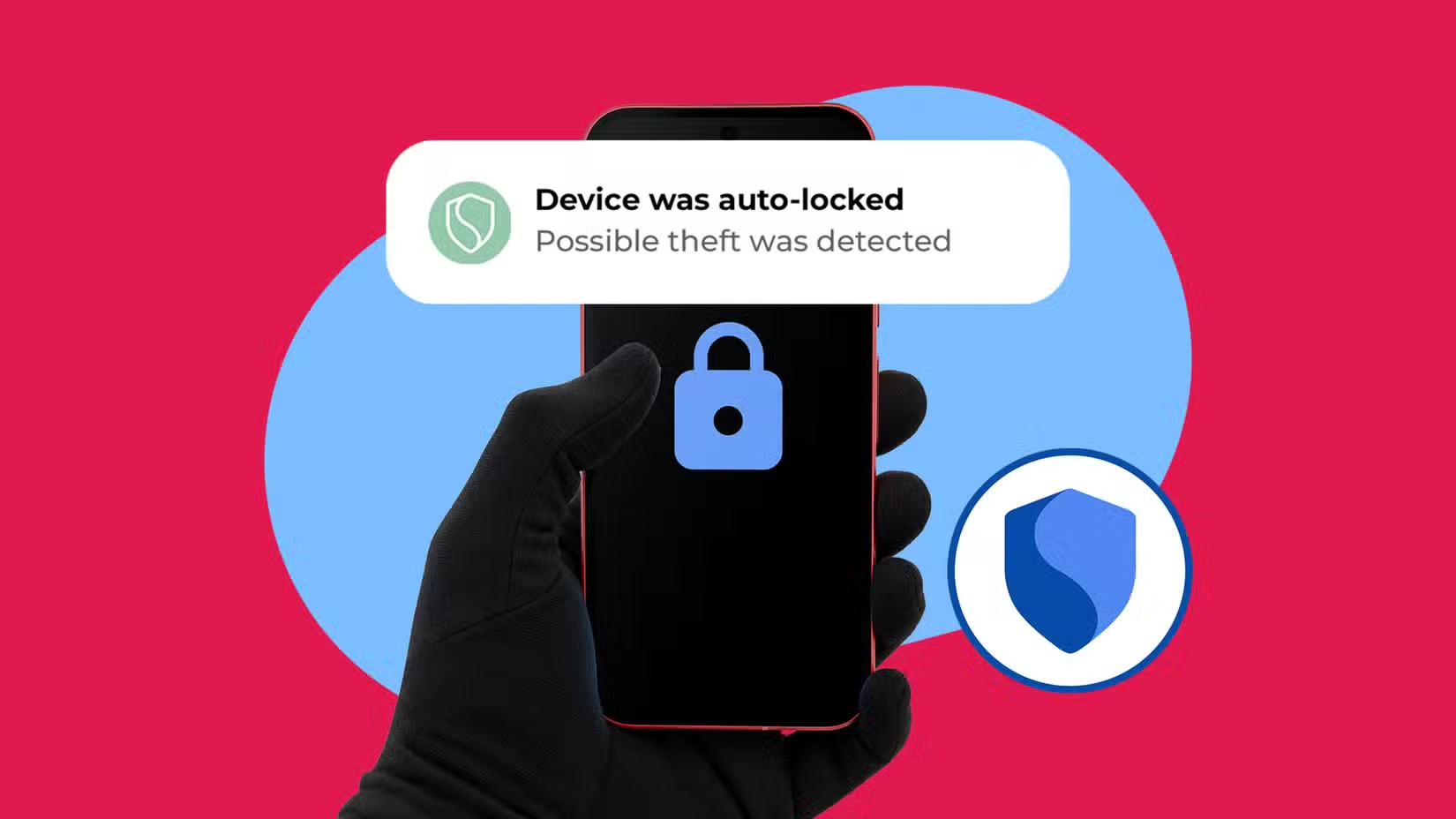
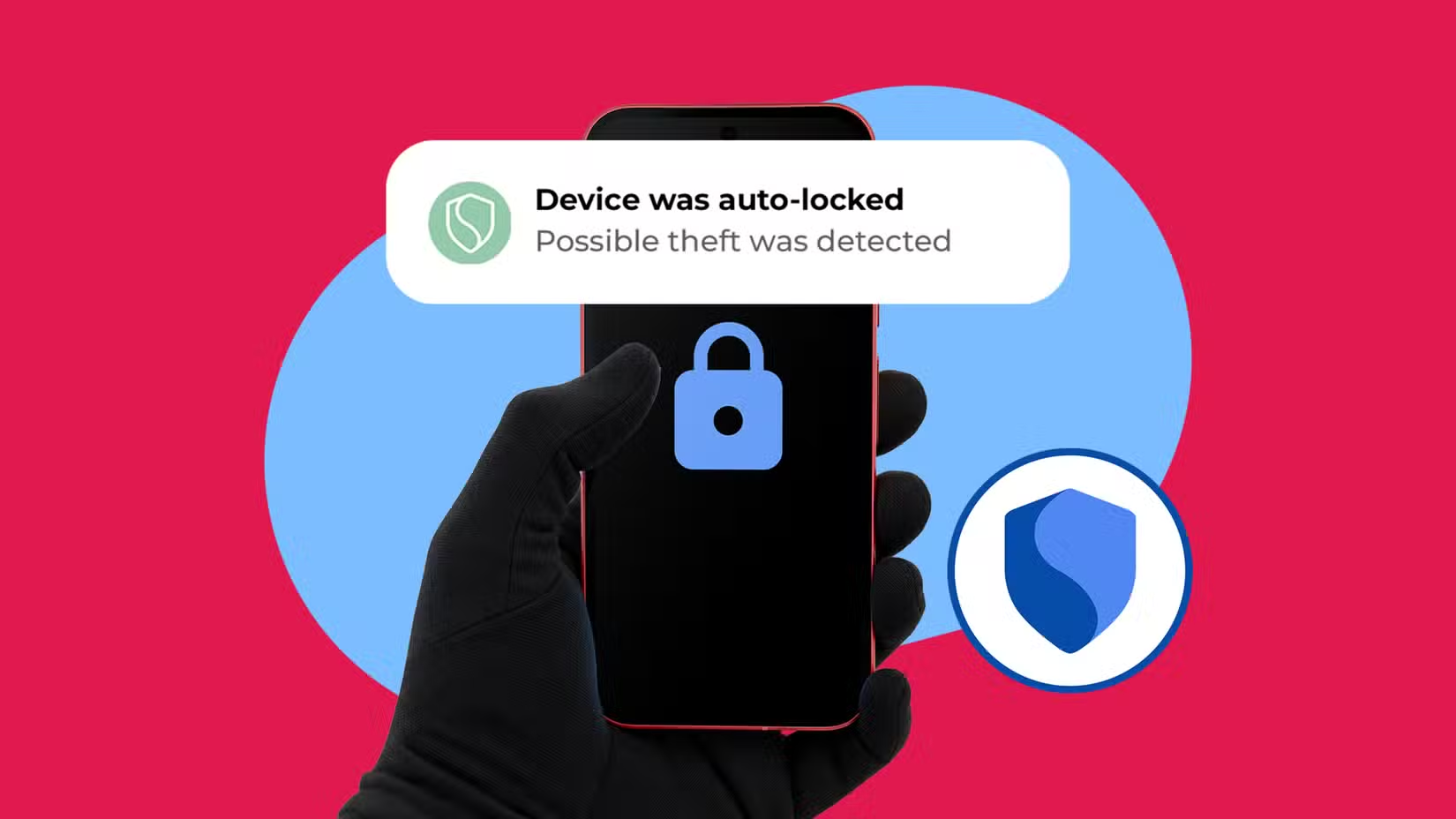
Không ai muốn nghĩ tới chuyện mất điện thoại, nhưng nếu chuẩn bị trước, bạn sẽ có cơ hội cao hơn để khóa máy, bảo vệ dữ liệu điện thoại và ngăn người khác đoán được mật khẩu. Android 17 mang tới các tính năng như Theft Detection Lock và Remote Lock, tập trung vào việc phản ứng tự động khi máy nằm ngoài tay bạn.
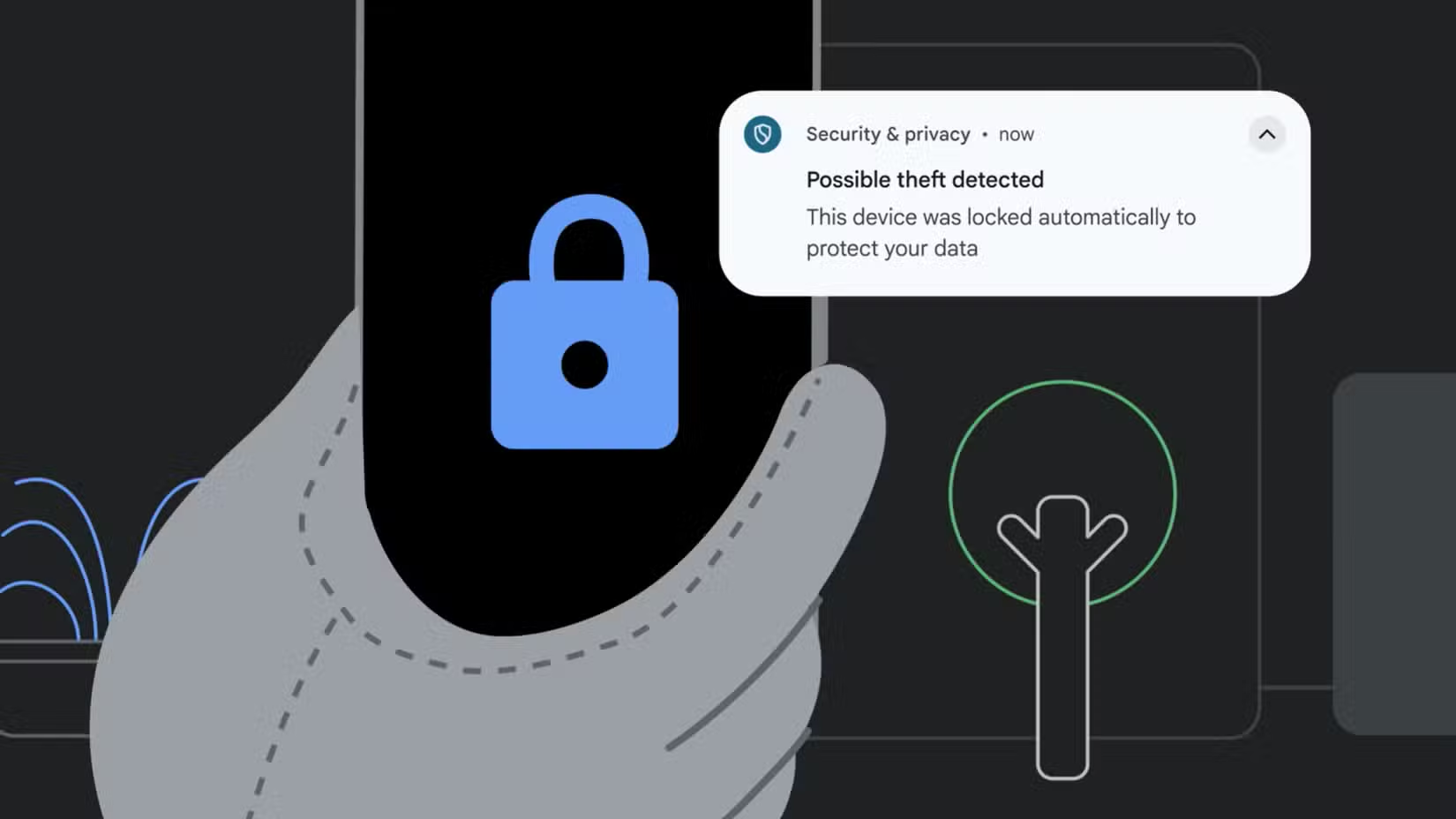
- Kiểm tra trạng thái Theft Detection Lock: Trên thiết bị chạy Android 17 mới, các tính năng chống trộm như Theft Detection Lock và Remote Lock được bật mặc định. Vào phần Cài đặt > Bảo mật để kiểm tra và xem mô tả chức năng. Đừng tắt nếu bạn không có lý do rõ ràng.
- Tạo mật khẩu và PIN đủ mạnh: Thiết lập mã PIN hoặc mật khẩu khó đoán. Android 17 sẽ áp dụng giới hạn nghiêm ngặt về số lần đoán sai và tăng dần độ trễ giữa mỗi lần thử, nên mã càng khó, kẻ trộm càng khó bẻ khóa trong thời gian ngắn.
- Bật tính năng khóa từ xa: Đăng nhập tài khoản Google trên trình duyệt máy tính, kiểm tra mục quản lý thiết bị để chắc chắn bạn có thể khóa hoặc định vị máy từ xa. Kết hợp với Remote Lock, bạn có thể khóa điện thoại khi nghi ngờ bị lấy trộm.
- Kiểm tra cài đặt sau khi nâng cấp hoặc đặt lại máy: Các thiết bị mới, được reset hoặc nâng cấp lên Android 17 sẽ bật sẵn các lớp bảo vệ này. Tuy nhiên, hãy dành vài phút vào lại cài đặt an toàn Android để xác nhận mọi thứ vẫn như ý bạn.
- Luyện phản xạ khi xảy ra sự cố: Thử mô phỏng tình huống mất máy: bạn sẽ làm gì trong 1–2 phút đầu? Thử mở trang quản lý thiết bị, xem bạn mất bao lâu để khóa máy. Càng quen, lúc xảy ra sự cố thật bạn càng ít hoảng loạn.
Nhờ các lớp bảo vệ tự động, điện thoại của bạn có lợi thế ngay từ trước khi có sự cố. Tuy vậy, đừng quên rằng bảo vệ tốt nhất vẫn là không đặt quá nhiều dữ liệu nhạy cảm trên một thiết bị duy nhất, và luôn bật sao lưu để có thể phục hồi khi mất máy.
Kết luận: Chủ động bật bảo mật để Android phát huy hết sức
Khi bạn dành khoảng 20–30 phút để bật các tính năng bảo mật Android ẩn như Safety Check, Emergency SOS, Heads Up, các kiểm soát quyền truy cập và bảo vệ chống trộm, điện thoại sẽ chuyển từ trạng thái “mặc định an toàn vừa đủ” sang “được cấu hình riêng cho bạn”. Nhiều tính năng không bật sẵn vì cần thêm thiết lập hoặc quyền nhạy cảm, nên nếu bạn không chủ động, chúng sẽ mãi ngủ yên.
Đáng mừng là với Android 17, nhiều lớp bảo vệ quan trọng hoạt động từ trước khi bạn kịp đưa ra lựa chọn, giảm khả năng bạn mắc sai lầm kỹ thuật. Tuy vậy, các quyết định như ứng dụng nào được đọc SMS, dùng vị trí hay truy cập danh bạ vẫn thuộc về bạn. Hãy xem bảo mật như thói quen chăm sóc sức khỏe: làm một lần, rà lại định kỳ, và tận dụng tối đa những công cụ có sẵn để cuộc sống số của bạn an toàn hơn.