
Vì sao nên bật hết tính năng bảo mật ẩn trên Galaxy
Bảo mật Galaxy S24 và các máy Galaxy mới dựa trên nhiều lớp bảo vệ ẩn như Auto Blocker, Secure Folder Android và Maintenance Mode Samsung, giúp khóa cổng USB, tách riêng dữ liệu nhạy cảm và ẩn toàn bộ nội dung riêng tư khi sửa máy; hiểu và dùng đúng ba tính năng này sẽ giúp bạn bảo vệ dữ liệu điện thoại trước app độc hại, cáp USB lạ và cả kỹ thuật viên, mà vẫn giữ được sự tiện lợi hằng ngày.
Nếu bạn hay mang điện thoại đi làm, dùng chung cho công việc và đời sống, hoặc thường xuyên kết nối máy với PC để sao lưu, ba tính năng này đáng để bạn bật lên và làm quen. Điểm hay là chúng đều được tích hợp sẵn trong hệ điều hành, không cần cài thêm app bảo mật bên ngoài. Điều kiện duy nhất là máy Galaxy của bạn đang chạy One UI mới (đặc biệt từ 6.1.1 trở lên, nơi Auto Blocker được bật mặc định).
Theo tài liệu Samsung Knox, Auto Blocker thiết lập bốn lớp bảo vệ cơ bản gồm chặn sideload ứng dụng, chặn lệnh USB, bảo vệ tin nhắn và chặn cập nhật firmware qua cáp. Secure Folder tạo một môi trường tách biệt hoàn toàn để lưu ảnh, tin nhắn, tài liệu công việc với khóa màn hình riêng, trong khi Maintenance Mode cho phép kỹ thuật viên chẩn đoán máy mà không đụng vào dữ liệu cá nhân của bạn.
Auto Blocker: khóa USB debugging và sideload để chống truy cập trái phép
Auto Blocker là lớp bảo vệ âm thầm nhưng khá mạnh tay: nó tự động chặn USB debugging, sideload ứng dụng và các lệnh ADB gửi qua cáp USB để ngăn truy cập không được phép vào thiết bị. Nhờ vậy, nếu ai đó cắm điện thoại của bạn vào máy tính lạ rồi chạy lệnh, hệ thống sẽ không cho phép, giảm nguy cơ bị can thiệp firmware, cài app độc hoặc trích xuất dữ liệu qua cổng USB. Đổi lại, khi bạn cần dùng USB debugging cho sao lưu nâng cao hay phát triển ứng dụng, phải biết cách kiểm soát Auto Blocker thay vì nghĩ máy bị lỗi.
- Mở Cài đặt (Settings) trên điện thoại Galaxy, vào phần “Security and privacy”.
- Chọn mục “Auto Blocker” để mở trang quản lý tính năng.
- Tại đây, gạt công tắc tổng để tạm thời tắt Auto Blocker nếu bạn cần bật USB debugging, hoặc giữ bảo vệ cơ bản và chỉ điều chỉnh mức “Maximum restrictions” bên dưới.
- Quay lại “Developer Options” và bật USB Debugging; lúc này nút gạt sẽ hoạt động bình thường thay vì bị mờ đi.
- Khi hoàn tất việc sao lưu hoặc phát triển, trở lại “Auto Blocker” và bật lại công tắc để khôi phục toàn bộ lớp bảo vệ.
Sai lầm phổ biến là thấy USB debugging bị mờ thì mất thời gian khởi động lại máy, tắt bật Developer Options hoặc cài lại driver ADB trên PC nhưng không giải quyết được gì. Vấn đề nằm ở Auto Blocker chứ không phải cáp hay driver. Khi tắt Auto Blocker, USB debugging lập tức trở lại trạng thái bình thường mà không cần khởi động lại máy. Lời khuyên là chỉ tắt trong thời gian ngắn, làm xong việc thì bật lại để tiếp tục bảo vệ dữ liệu điện thoại khỏi app cài ngoài và lệnh USB lạ.
Secure Folder: như có thêm một “điện thoại thứ hai” bên trong máy
Secure Folder Android không chỉ là một thư mục khóa bằng mật khẩu; nó tạo ra một môi trường sandbox riêng trên điện thoại Galaxy với hệ thống file, kho ứng dụng và khóa màn hình độc lập, giống như có một chiếc điện thoại thứ hai chạy song song. Bạn có thể đăng nhập tài khoản Google hoặc Samsung hoàn toàn khác trong Secure Folder, cài app riêng, lưu ảnh, tin nhắn, tài liệu công việc mà không trộn với dữ liệu cá nhân bên ngoài. Khi tải ảnh trong Secure Folder, ảnh đó sẽ không xuất hiện trong thư viện chung của máy, giúp giữ bí mật thông tin nhạy cảm.
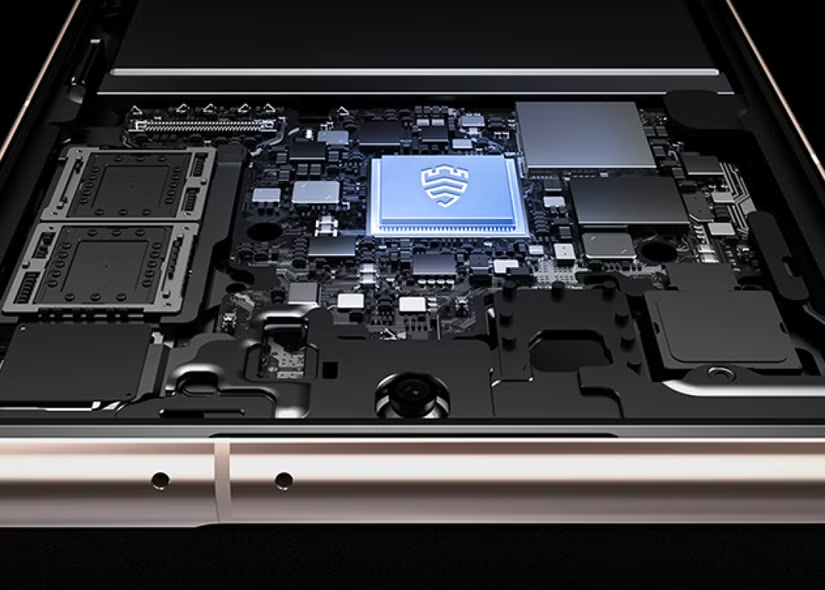
Điểm mạnh của Secure Folder là nó dựa trên phần cứng bảo mật Knox: khóa màn hình riêng và dữ liệu bên trong được lưu trữ trong chip bảo mật, tách biệt khỏi phần còn lại của máy. Điều này có nghĩa là dù ai đó mở khóa điện thoại, họ vẫn không vào được Secure Folder nếu không biết mã riêng hoặc không có dữ liệu sinh trắc của bạn. Rủi ro thường gặp là người dùng nghĩ Secure Folder chỉ là nơi giấu vài ảnh, nên không cấu hình tài khoản và hệ thống file riêng, bỏ lỡ sức mạnh phân tách công việc – đời sống.
Để tạo Secure Folder, bạn vào Settings > Security and privacy > More security settings > Secure Folder, rồi đăng nhập bằng tài khoản Google hoặc Samsung thứ hai nếu muốn. Sau khi thiết lập, hãy thử kịch bản thực tế: cài app ngân hàng, email công việc vào Secure Folder, lưu hợp đồng, bảng lương, hoặc ảnh nhạy cảm trong đó. Khi cần đưa điện thoại cho người khác mượn hoặc trình chiếu ảnh gia đình, mọi nội dung trong Secure Folder vẫn hoàn toàn ẩn. Theo trải nghiệm người dùng, Secure Folder là một cải thiện đáng kể nếu bạn quản lý song song công việc và đời sống trên một thiết bị duy nhất.
Maintenance Mode: đưa máy đi sửa mà không lo bị xem trộm dữ liệu
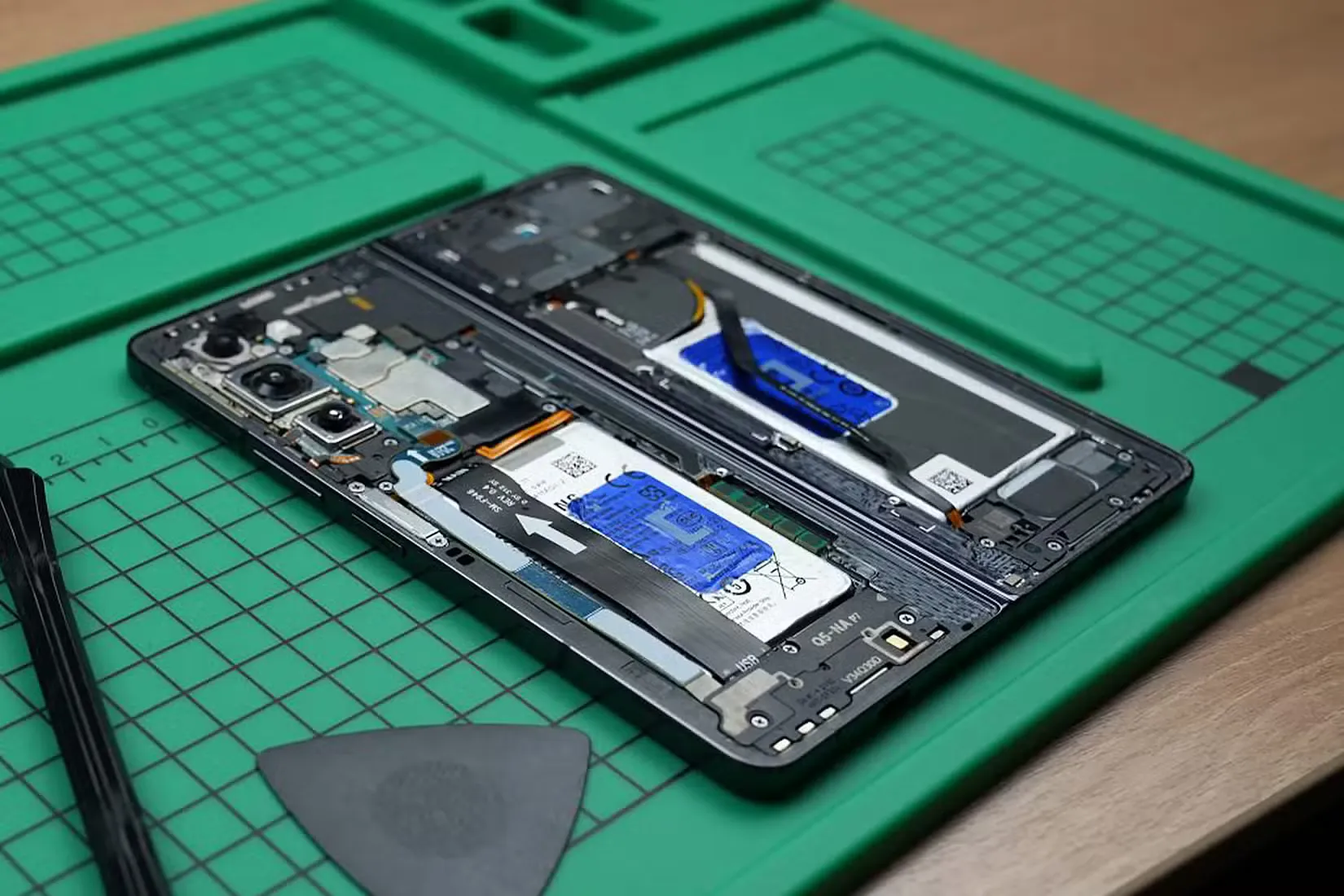
Maintenance Mode Samsung sinh ra cho khoảnh khắc khó xử khi phải đưa điện thoại cho kỹ thuật viên nhưng bên trong là cả kho năm tháng ảnh, tin nhắn và tài khoản riêng tư. Khi bật chế độ này, máy sẽ khởi động lại vào một trạng thái đặc biệt, dùng hồ sơ người dùng giới hạn chỉ có các ứng dụng cài sẵn và dữ liệu rỗng. Toàn bộ ảnh, tin nhắn, tài khoản, ứng dụng đã tải của bạn đều bị ẩn đi, chỉ còn những gì kỹ thuật viên cần để kiểm tra màn hình, cổng sạc, loa, cảm biến.
Theo mô tả, Maintenance Mode “đảm bảo rằng khi ai đó làm việc trên điện thoại của bạn, toàn bộ thông tin, ứng dụng và tệp đều được bảo vệ an toàn”. Trước khi bật, hệ thống còn gợi ý hai lựa chọn sao lưu dữ liệu, trong đó có tùy chọn kết nối với thiết bị lưu trữ bên ngoài để backup. Đây là bước bạn nên làm trước khi sửa các lỗi nặng như màn hình hoặc main, để yên tâm nếu có sự cố trong quá trình sửa thì dữ liệu vẫn an toàn.
Cách bật khá rõ ràng: vào Settings, chọn thẻ “Device care”, cuộn xuống cuối danh sách và bạn sẽ thấy tùy chọn Maintenance Mode. Sau khi kích hoạt, điện thoại sẽ tự khởi động lại, giao diện trở nên đơn giản với chỉ các app hệ thống xuất hiện. Sai lầm nhiều người mắc phải là tới ngày sửa máy mới biết có chế độ này, không kịp sao lưu hoặc thử trước. Hãy chạy thử một lần trước khi cần dùng, kiểm tra xem các ứng dụng cần cho kỹ thuật viên có hoạt động trong môi trường mới không, rồi tắt chế độ để quay về hồ sơ bình thường.
Gộp ba tính năng lại để bảo vệ dữ liệu trong mọi tình huống
Khi dùng Auto Blocker, Secure Folder và Maintenance Mode cùng nhau, bạn có được một “bộ giáp” khá đầy đủ cho mọi tình huống: Auto Blocker lo khóa cổng USB, chặn sideload và lệnh ADB trái phép, Secure Folder tách riêng dữ liệu nhạy cảm khỏi phần còn lại của điện thoại, còn Maintenance Mode bảo vệ bạn trong đúng khoảnh khắc dễ tổn thương nhất là khi phải giao máy cho người lạ sửa chữa. Bộ ba này đều nằm trong cài đặt hệ thống, nên phần lớn người dùng Galaxy có thể tận dụng mà không cần thêm phần mềm bên ngoài.
Về mặt trải nghiệm, đáng để bạn dành một buổi thiết lập: kiểm tra Auto Blocker đang bật ở mức nào, tạo Secure Folder cho tài khoản, ảnh và tài liệu công việc, rồi thử kích hoạt Maintenance Mode để quen quy trình trước khi có sự cố. Khi đã quen tay, mỗi lần cần sửa chữa hay chia sẻ máy, bạn chỉ mất vài phút để bật đúng chế độ. Điều cần nhớ là không nên tắt hoàn toàn Auto Blocker lâu dài để giữ mức bảo vệ mặc định, và luôn đặt mật khẩu/biometric chắc chắn cho cả khóa màn hình chính lẫn Secure Folder để bảo vệ dữ liệu điện thoại một cách trọn vẹn.