
Loại bỏ Google trên Android là gì và bạn nên kỳ vọng điều gì?
Loại bỏ Google khỏi Android là quá trình giảm tối đa mức độ phụ thuộc vào dịch vụ Google trên điện thoại, từ hệ điều hành, ứng dụng cài sẵn cho tới bàn phím, nhằm hạn chế dữ liệu cá nhân bị thu thập nhưng vẫn cố gắng giữ lại những tính năng thiết yếu để sử dụng hằng ngày.
Nếu bạn thấy khó chịu khi điện thoại liên tục gửi dữ liệu sử dụng về máy chủ, nhưng vẫn cần Zalo, ngân hàng, bản đồ để sống bình thường, bài viết này dành cho bạn. Mục tiêu không phải là “biến mất khỏi Internet”, mà là giảm dấu vết ở mức hợp lý: ít theo dõi hơn, ít bloatware hơn, cài đặt riêng tư Gboard chặt chẽ hơn, nhưng vẫn dùng được Android như một chiếc điện thoại chứ không phải đồ chơi thử nghiệm.
Bạn sẽ đi qua ba lớp: (1) hiểu lựa chọn cực đoan với GrapheneOS privacy, (2) dùng Shizuku để xóa ứng dụng bloatware Android và các app quảng cáo mà không root, (3) siết lại quyền riêng tư của Gboard để giảm dữ liệu gửi về Google mà vẫn giữ bàn phím quen thuộc. Mỗi lớp đều có đánh đổi giữa quyền riêng tư và sự tiện lợi, nên bạn cần chọn mức phù hợp với mình.
GrapheneOS: mức riêng tư gần tuyệt đối và những đánh đổi khó chịu
GrapheneOS là một hệ điều hành di động xây trên AOSP, loại bỏ dịch vụ Google mặc định và tăng cường bảo mật ở tầng rất thấp của hệ thống. Ngay khi cài xong, máy chạy gọn nhẹ, không có Google Play Services, không có Play Store, và cả Android “mẹ” cũng không còn theo dõi bạn nữa. Đây là lựa chọn dành cho người muốn loại bỏ Google Android ở mức sâu nhất, chấp nhận thay đổi thói quen dùng điện thoại.
Tuy nhiên, GrapheneOS privacy đi kèm cái giá khá nặng. Bạn sẽ mất thông báo đẩy từ hầu hết ứng dụng phụ thuộc Firebase Cloud Messaging, tức là email, mạng xã hội, nhiều app chat sẽ không báo tin mới. RCS trong ứng dụng SMS mặc định cũng chưa sẵn, muốn có phải cài thêm Google Play Services. Một số ứng dụng ngân hàng và tài chính yêu cầu kiểm tra Play Integrity và các cơ chế xác thực mà GrapheneOS không cung cấp sẵn, nên có thể không hoạt động.
Theo một trải nghiệm thực tế, “GrapheneOS chứng minh rằng quyền riêng tư gần như tuyệt đối là khả thi, nhưng bạn phải nỗ lực và chấp nhận nhiều đánh đổi để đạt được điều đó”. Nếu bạn chưa sẵn sàng sống mà không có thông báo đẩy và có nguy cơ mất app ngân hàng, hãy xem GrapheneOS như mục tiêu dài hạn, không phải bước đầu tiên.
Dùng Shizuku để dọn bloatware và giảm dần phụ thuộc Google
Nếu GrapheneOS quá “cực”, bạn có thể đi đường vòng: giữ ROM gốc nhưng dần dần loại bỏ Google Android bằng cách tắt bloatware, app quảng cáo và dịch vụ thừa. Shizuku là công cụ trung tâm cho chiến lược này. Đây là ứng dụng cho phép khai thác các API hệ thống Android tương đương ADB mà không cần dùng dòng lệnh và không cần root máy. Nói đơn giản, nó cho bạn quyền chỉnh sâu hệ thống hơn người dùng bình thường, nhưng vẫn an toàn hơn so với root.
Shizuku hoạt động bằng cách dùng tính năng gỡ lỗi không dây của Android để chạy lệnh với mức quyền cao. Điều này mở thêm một “cửa” tấn công, nên bạn cần ý thức rủi ro: kẻ tấn công phải có mặt gần bạn hoặc chung mạng Wi-Fi mới lợi dụng được. Tin tốt là bạn không cần bật gỡ lỗi không dây vĩnh viễn; chỉ bật khi cần dọn máy rồi tắt đi.
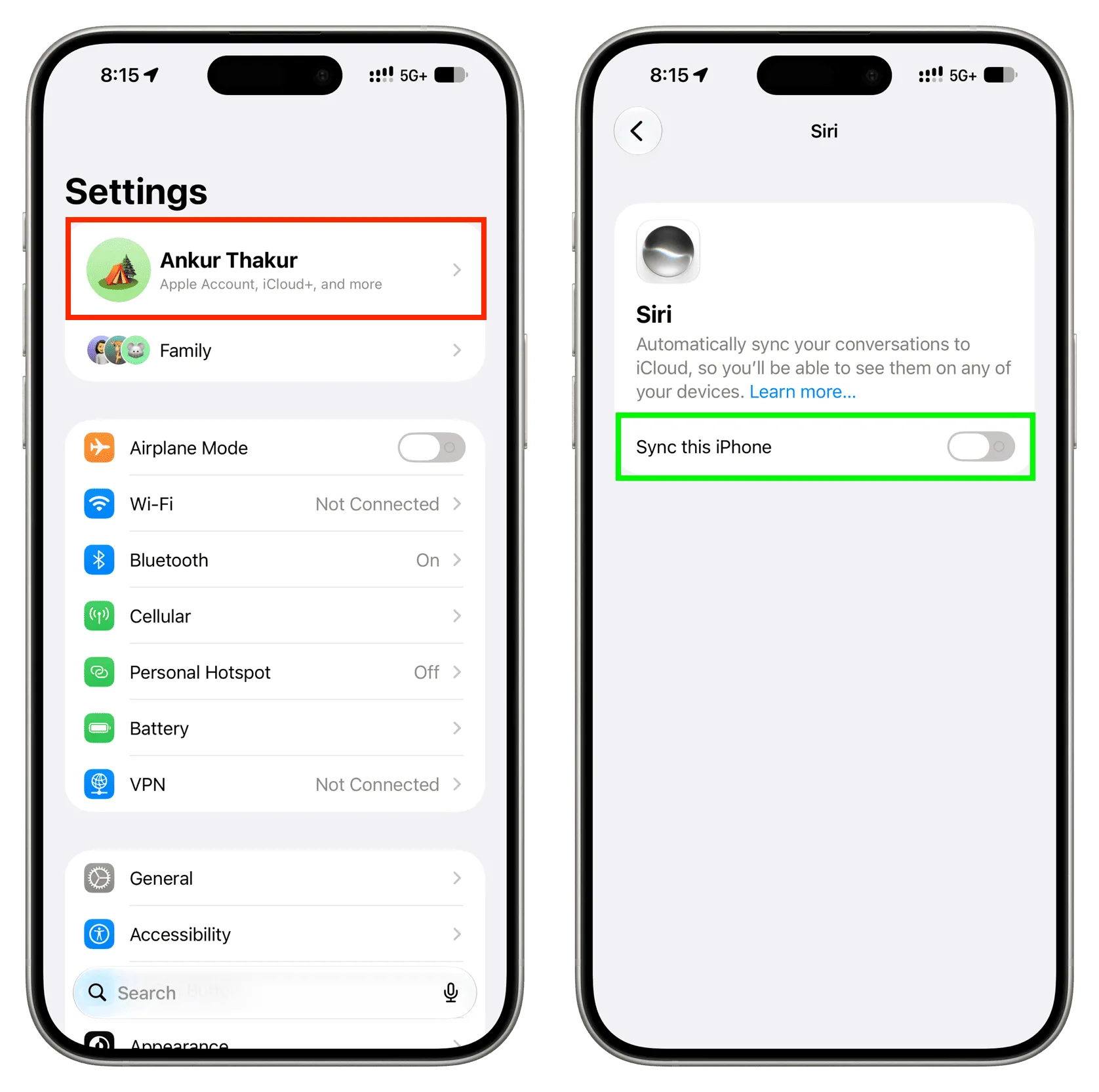
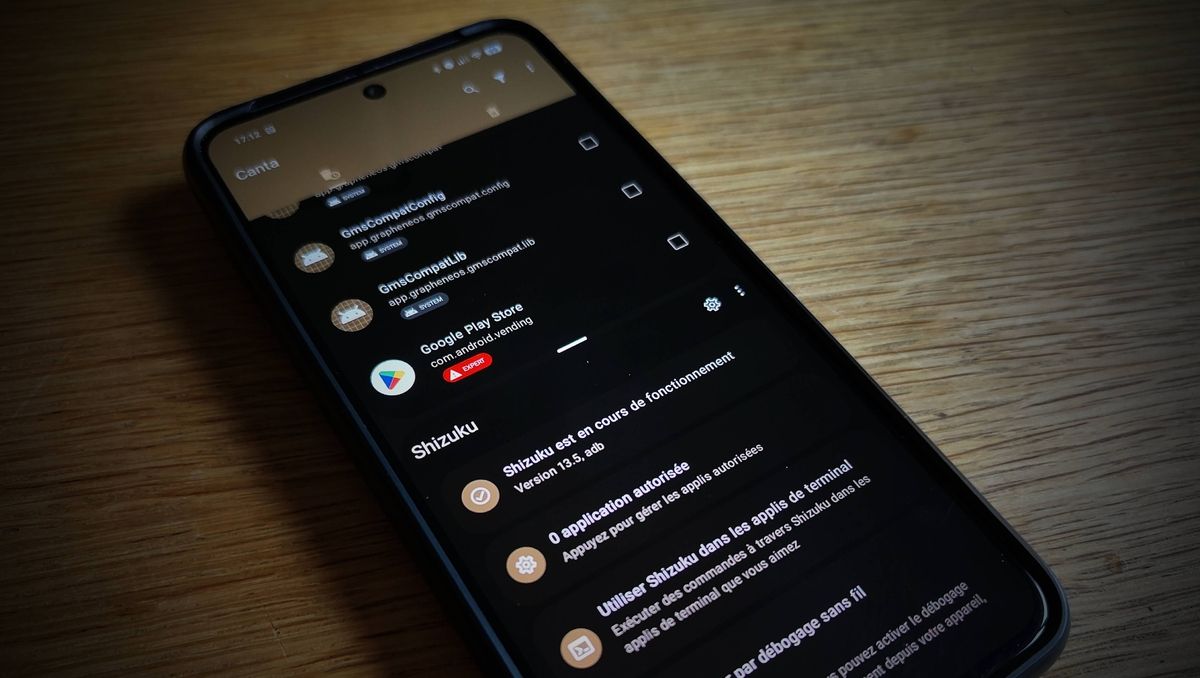
Bản thân Shizuku chỉ cung cấp quyền truy cập API; để xóa ứng dụng bloatware Android, bạn cần thêm một app như Canta, có thể tải từ nhiều kho ứng dụng. Bộ đôi Shizuku và Canta được xem là “kết hợp lý tưởng để gỡ ứng dụng hệ thống” và là cách “tự từ từ de-Google hóa” mà vẫn giữ được sự tiện lợi của một chiếc Android hiện đại.
- Cài Shizuku từ kho ứng dụng bạn tin tưởng, sau đó mở ứng dụng lần đầu để xem hướng dẫn.
- Mở Cài đặt > Giới thiệu về điện thoại > chạm 7–8 lần vào Số bản dựng cho tới khi hiện thông báo bạn đã là nhà phát triển; có thể phải nhập mã khóa màn hình để xác nhận.
- Quay lại Cài đặt > Hệ thống > Tùy chọn nhà phát triển > bật Gỡ lỗi không dây (Wireless debugging).
- Mở Shizuku > chọn Ghép nối (Pairing) > chạm vào Tùy chọn nhà phát triển > Gỡ lỗi không dây > chọn Ghép nối thiết bị bằng mã ghép nối.
- Khi thông báo hiện lên, chọn Nhập mã ghép nối và nhập 6 chữ số hiển thị trên màn hình.
- Quay lại màn hình chính của Shizuku và bấm Bắt đầu (Start) để kích hoạt dịch vụ.
- Cài Canta, cấp quyền Shizuku, sau đó dùng Canta để tìm và vô hiệu hóa bloatware, ứng dụng quảng cáo hoặc dịch vụ Google mà bạn không cần.
Có hai lỗi nhiều người hay mắc. Thứ nhất, vội vàng xóa Play Store hoặc Google Play Services, trong khi chúng vẫn cần cho hoạt động ổn định của hệ thống và nhiều ứng dụng. Thứ hai, xem nhẹ các app tưởng như “ngoại vi” như Google Photos, nhưng đôi khi chúng được tích hợp rất sâu vào hệ thống. Lời khuyên là hãy đi từng bước nhỏ, gỡ từng app sau khi đã tìm được ứng dụng thay thế phù hợp.
Kết quả bạn nhận được là gì? Các ứng dụng “gỡ” bằng Canta và Shizuku thực ra không bị xóa khỏi bộ nhớ, mà bị vô hiệu hóa và chặn tự khởi động. Chúng biến mất khỏi ngăn ứng dụng, không còn tiêu tốn pin hay dữ liệu nền, nhưng vẫn nằm im trong máy. Với cách này, bạn có thể dần nhận ra mình không còn phụ thuộc nhiều vào dịch vụ Google cài sẵn nữa.
Siết chặt cài đặt riêng tư Gboard mà không phải bỏ bàn phím quen thuộc
Bàn phím là nơi bạn gõ mật khẩu, số tài khoản, tin nhắn riêng tư, nên đây là điểm quan trọng khi loại bỏ Google Android khỏi đời sống số của bạn. Nhiều người gắn bó với Gboard vì quen tay và nhiều tính năng, nhưng lo ngại về quyền riêng tư. Tin mừng là bạn có thể điều chỉnh cài đặt riêng tư Gboard để giảm dữ liệu gửi về Google mà không cần đổi sang bàn phím khác.
Vấn đề lớn là Gboard có quyền truy cập mạng mặc định và gửi thông tin sử dụng về Google, bao gồm ứng dụng bạn đang gõ, thời lượng gõ, độ dài từ và ngôn ngữ bạn dùng. Một báo cáo cho thấy từ các cập nhật toán học dùng để huấn luyện mô hình, người ta có thể khôi phục lại từ gốc đã gõ, và dữ liệu này có thể gắn với Android ID, từ đó liên kết với tài khoản Google của bạn. Điều này khiến nhiều người không thoải mái khi bàn phím dùng dữ liệu gõ để cải thiện mô hình của Google theo mặc định.
Trong phần cài đặt riêng tư, bạn nên tắt tính năng chia sẻ thống kê sử dụng (Share usage statistics), vì nếu không muốn Gboard theo dõi cách bạn gõ thì việc bật nó không mang lại lợi ích gì. Tiếp theo, tắt mục “Improve for everyone”, nơi Gboard dùng học liên kết (federated learning) để học từ mới từ hoạt động trên thiết bị và gửi thông tin rút ra về Google, kết hợp với dữ liệu của người dùng khác để cải thiện mô hình gõ và giọng nói. Dù Google nói văn bản bạn gõ không được gửi trực tiếp trong quá trình này, nhiều người vẫn không muốn đóng góp mẫu gõ của mình.
Sau khi tắt các mục trên, bạn vẫn giữ được trải nghiệm Gboard quen thuộc, nhưng với ít thỏa hiệp về quyền riêng tư hơn. Một người dùng đã kết luận: “Tôi vẫn giữ Gboard, chỉ là với ít nhượng bộ về quyền riêng tư hơn”. Đây là ví dụ điển hình cho cách cân bằng giữa tiện lợi và bảo vệ dữ liệu: không cần thay đổi công cụ, chỉ cần cấu hình lại cho hợp với mức rủi ro bạn chấp nhận.
Cân bằng quyền riêng tư và tiện lợi: đi chậm mà chắc
Khi ghép tất cả lại, bạn có ba tầng bảo vệ: GrapheneOS cho mức riêng tư gần tuyệt đối nhưng đánh đổi thông báo đẩy, RCS và một số ứng dụng ngân hàng; Shizuku + Canta cho phép xóa ứng dụng bloatware Android và app quảng cáo mà không cần root, giúp bạn “de-Google hóa” từng phần; và cài đặt riêng tư Gboard giúp giảm dữ liệu bàn phím gửi về Google trong khi vẫn giữ bàn phím quen thuộc.
Một số người chọn giải pháp trung dung: chạy Google Play Services “trong chuồng”, nghĩa là chỉ bật khi cần để lấy 99% tính năng cần thiết, trong khi giảm mạnh lượng dữ liệu bị theo dõi ở tầng hệ điều hành. Cách tiếp cận này phù hợp nếu bạn vẫn cần thông báo đẩy và ứng dụng ngân hàng, nhưng muốn cắt bớt theo dõi nền.
Điều quan trọng nhất là hiểu rõ đánh đổi trước khi làm: càng nhiều quyền riêng tư, bạn càng phải hy sinh sự tiện lợi và tốn công thiết lập. Hãy bắt đầu từ những bước ít rủi ro: siết Gboard, dọn bloatware bằng Shizuku, rồi nếu thấy ổn hãy nghĩ tới GrapheneOS. Đừng xóa dịch vụ cốt lõi quá nhanh, và luôn kiểm tra xem bạn đã có ứng dụng thay thế phù hợp chưa. Làm chậm mà chắc, bạn sẽ có một chiếc Android sạch hơn, ít theo dõi hơn, nhưng vẫn đủ tiện để dùng mỗi ngày.