
Vì sao Google mau hết dung lượng và bạn nên bắt đầu từ Gmail, Photos
Giải phóng dung lượng Google là quá trình dọn dẹp Gmail lưu trữ, tối ưu cài đặt Google Photos, kiểm soát đồng bộ và dùng các mẹo tối ưu hóa bộ nhớ Pixel để lấy lại không gian bị chiếm bởi email, ảnh, video và dữ liệu nền mà không làm mất những nội dung quan trọng bạn cần giữ.
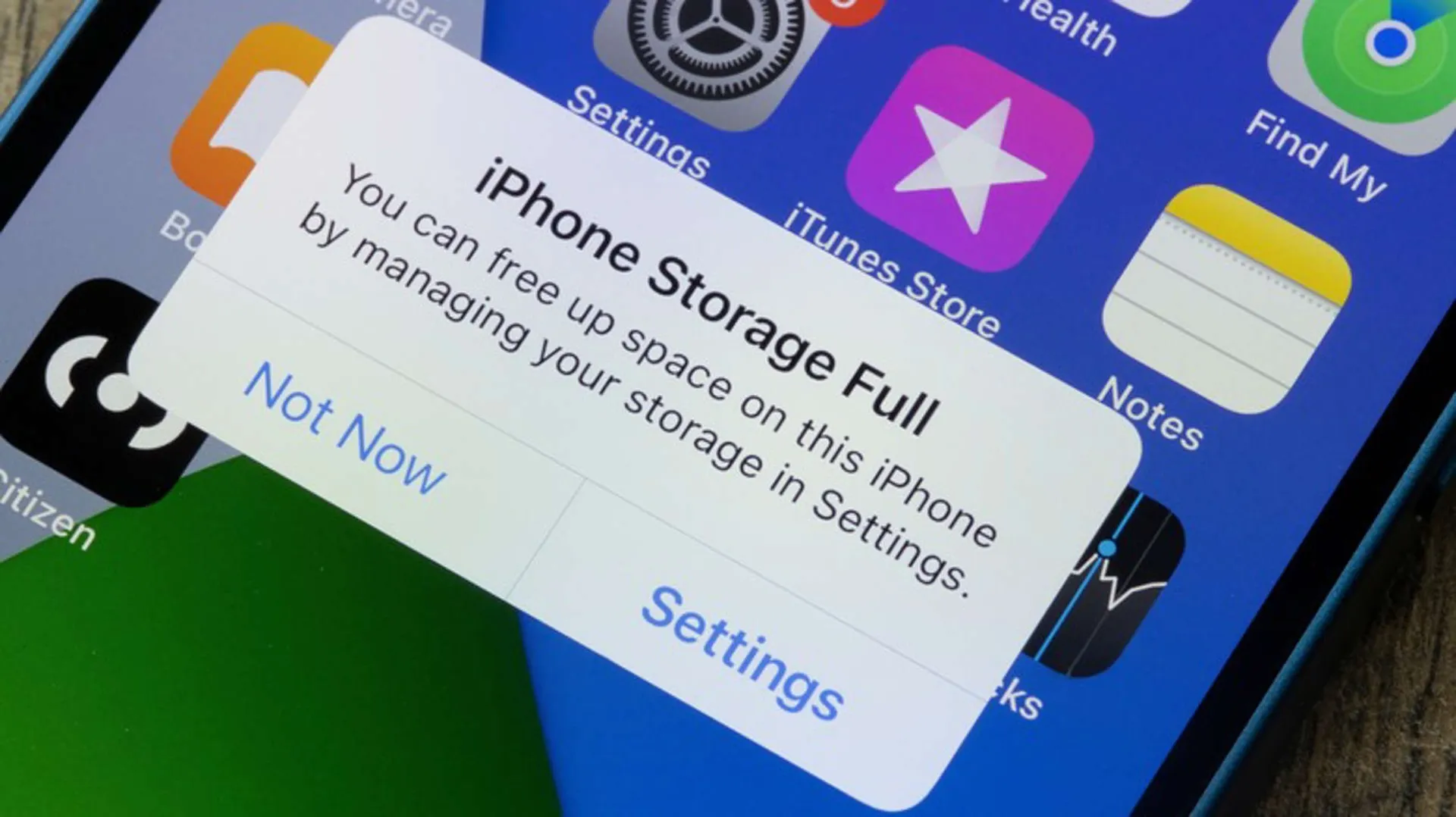
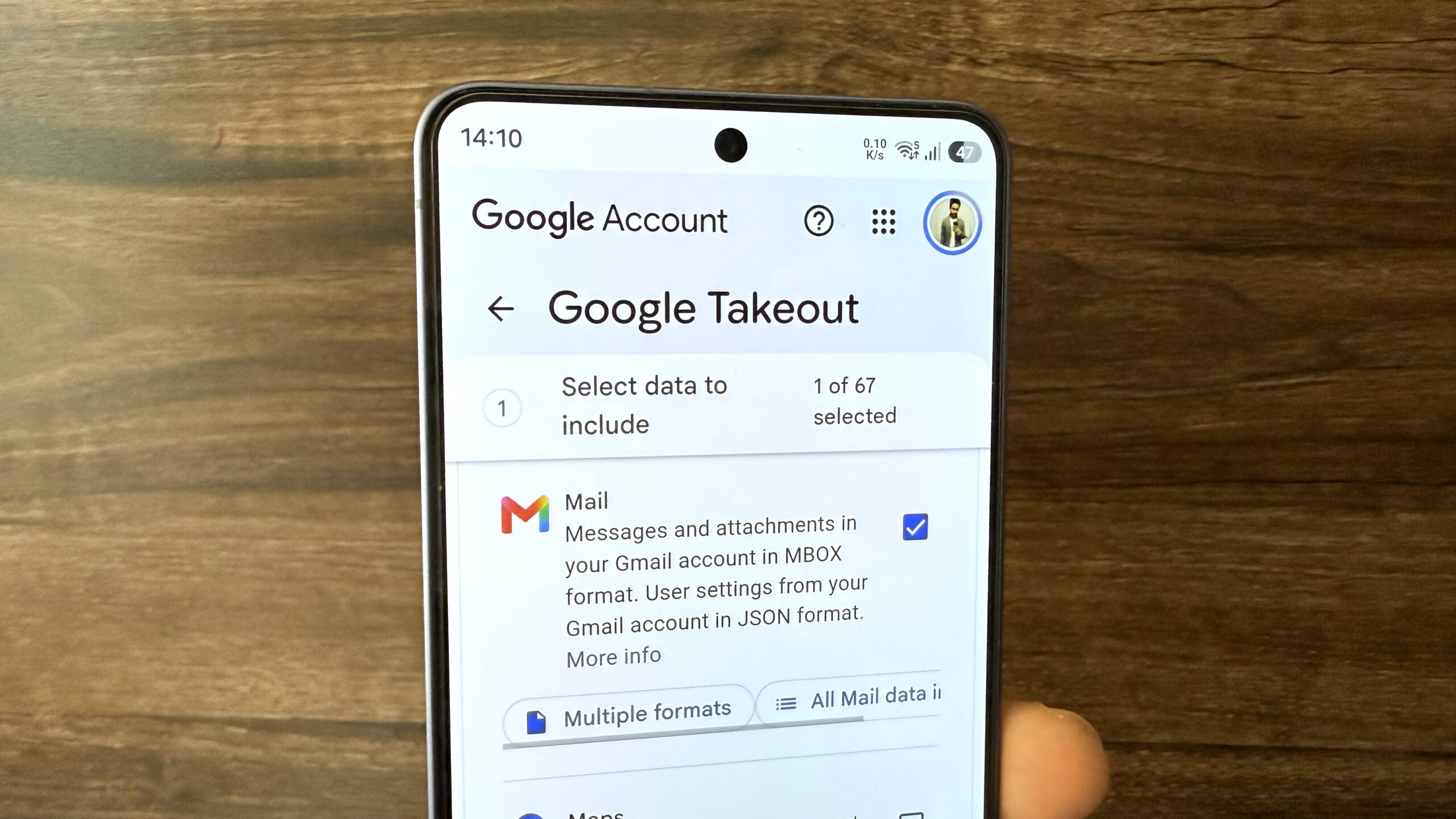
Nếu bạn dùng Google trên nhiều thiết bị, 15GB miễn phí sẽ đầy khá nhanh vì Gmail, Drive và Photos cùng chia chung một khoản “Google Account Storage”. Điều bất ngờ là hòm thư Gmail hoàn toàn có thể ngốn hơn 5GB dung lượng chỉ với các email cũ và file đính kèm. Trong khi đó, Google Photos luôn âm thầm sao lưu mọi ảnh và video, kể cả screenshot hay clip ngắn mà bạn không có ý định giữ lâu.
Theo một tác giả công nghệ, "hòm thư Gmail của tôi đang chiếm 5,27GB dung lượng mà tôi thậm chí còn không nhận ra". Đó là lý do nếu bạn thấy cảnh báo hết chỗ, đừng chỉ xóa vài tệp trên Drive. Bài viết này sẽ dẫn bạn lần lượt qua các bước: dọn Gmail, giải phóng dung lượng Google Photos, bật xóa ảnh tự động Android, dùng các mẹo tối ưu hóa bộ nhớ Pixel và kiểm soát đồng bộ để quản lý lưu trữ Google một cách chủ động.
Dọn dẹp Gmail lưu trữ: đánh thẳng vào email có file đính kèm nặng
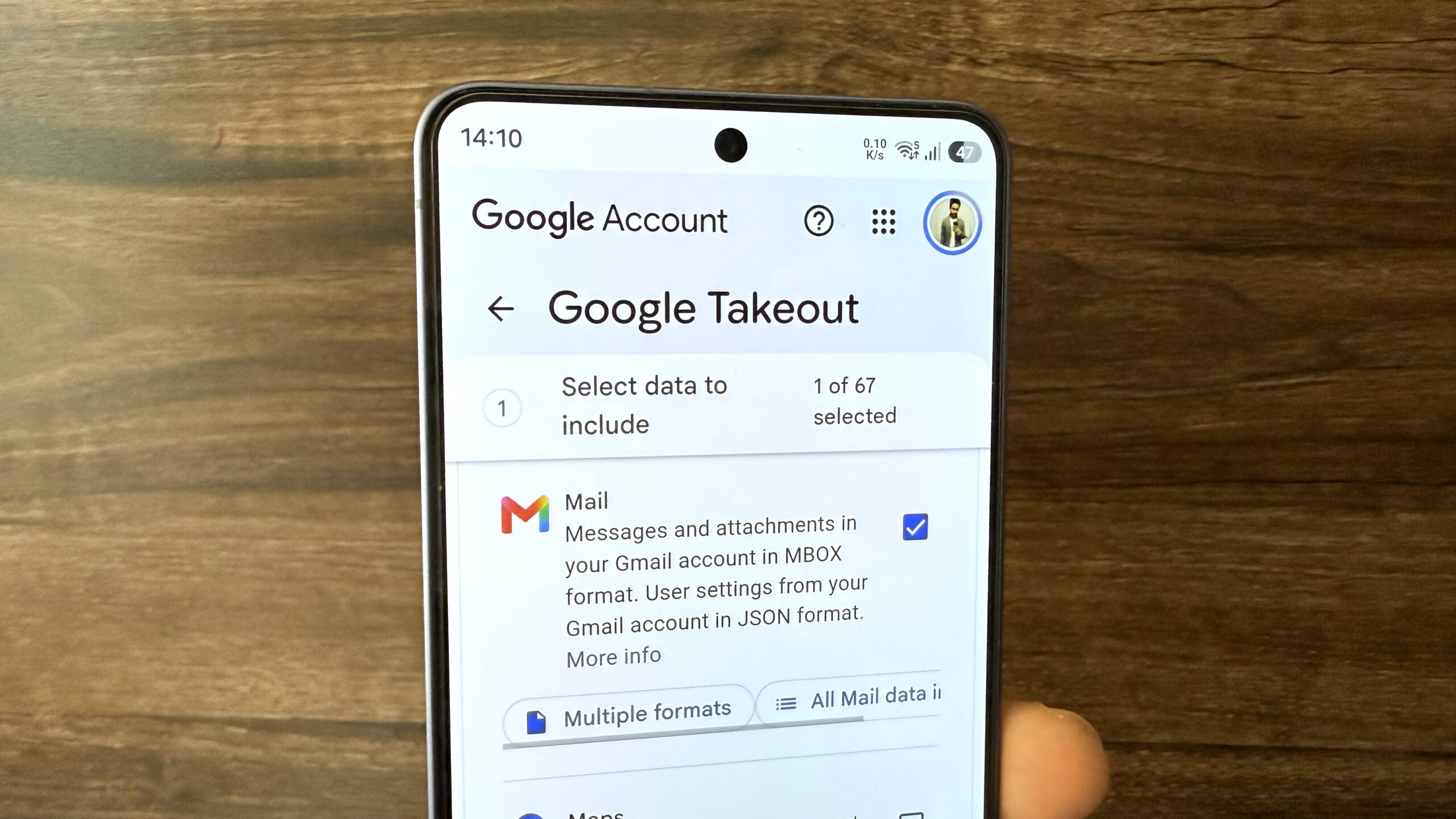
Để dọn dẹp Gmail lưu trữ hiệu quả, bạn cần tập trung vào email có file đính kèm thay vì lo số lượng thư. Phần lớn dung lượng đến từ tệp PDF, ảnh, hợp đồng, báo cáo… chứ không phải nội dung chữ. Tin vui là Gmail đã có sẵn công cụ hỗ trợ, bạn không phải lọc thủ công từng thư.
- Mở ứng dụng Gmail trên điện thoại, chạm vào ảnh hồ sơ của bạn ở góc trên bên phải.
- Chọn mục "Clean up space" trong menu quản lý tài khoản.
- Trong phần "Emails with large attachments", chạm "Review" để xem toàn bộ email có tệp dung lượng lớn.
- Đánh dấu những email bạn không cần giữ, kiểm tra kỹ để tránh xóa nhầm tài liệu quan trọng, rồi chạm "Delete".
- Quay lại menu dọn dẹp, vào tiếp thư mục Spam và Trash và xóa hết thư trong đó để thực sự giải phóng dung lượng.
Khi làm quen rồi, bạn có thể tạo các nhãn như Orders, Subscriptions, Promotions để gom email theo nhóm, sau đó định kỳ rà soát và xóa những thư quảng cáo, đơn hàng cũ, thông báo không còn giá trị. Điểm cần lưu ý: xóa email trong Gmail là xóa khỏi bộ nhớ đám mây chung, nên hãy chắc chắn bạn đã lưu các tệp quan trọng sang Drive hoặc máy tính trước khi dọn mạnh tay.
Giải phóng dung lượng Google Photos và dùng stack thủ công trên Android
Google Photos thường là “thủ phạm” lớn nhất khiến tài khoản Google đầy nhanh vì nó tự sao lưu gần như mọi ảnh và video trên thiết bị. Để giải phóng dung lượng Google Photos, bạn cần vừa xóa nội dung thừa, vừa thay đổi cách ứng dụng lưu ảnh lên đám mây, đồng thời tận dụng các tính năng mới như xếp chồng (stack) thủ công để thư viện gọn gàng hơn.
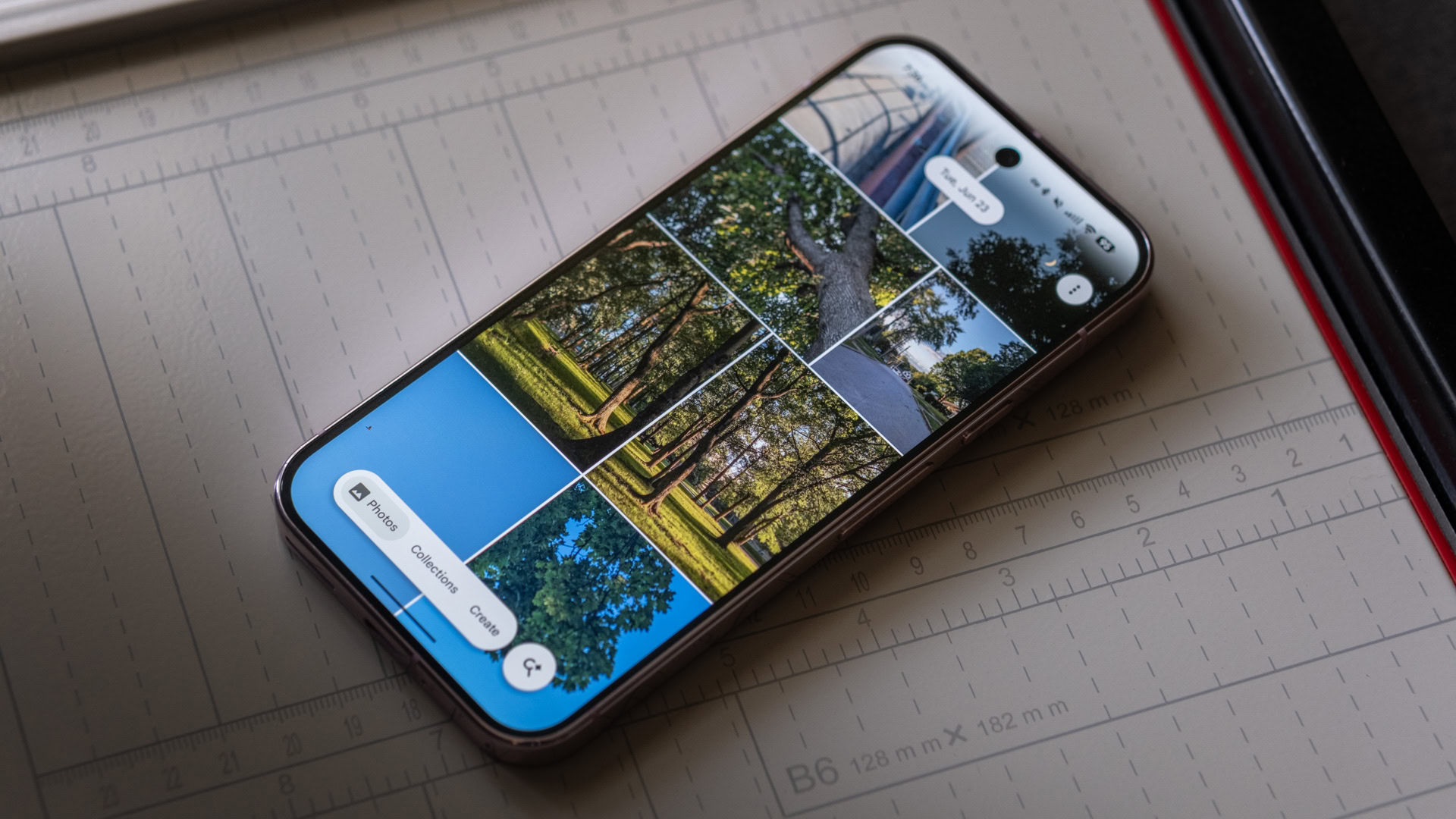
Trên Android, Photos từng chỉ tự động gom những ảnh giống nhau, nhưng nay bạn có thể tạo stack thủ công sau hơn một năm chờ đợi tính năng tương đương với iPhone. Để dùng, hãy cập nhật Google Photos lên phiên bản 7.90 hoặc 7.91 trên máy Pixel, vì tính năng này đang được triển khai từ phía máy chủ và không phải thiết bị nào cũng có ngay.
- Trong Google Photos trên Android, nhấn và giữ vào từng ảnh bạn muốn gom chung thành một nhóm.
- Kéo thanh công cụ phía dưới sang trái cho đến khi thấy tùy chọn "Stack photos".
- Chạm "Stack photos" để tạo stack thủ công.
- Kiểm tra lại trong thư viện: các ảnh bạn chọn sẽ thu gọn thành một biểu tượng stack duy nhất.
- Mở stack đó để cuộn xem từng ảnh bên trong và xóa bớt những tấm dư thừa trước khi sao lưu hoặc giữ lâu dài.
Theo kinh nghiệm thực tế, khi xóa những ảnh và video không cần thiết khỏi Photos, dung lượng đám mây của bạn có thể quay về trạng thái thoải mái gần như ngay lập tức. Đừng quên vào cài đặt Photos trên trình duyệt để đổi chất lượng sao lưu sang "Storage saver" nhằm nén ảnh, tiết kiệm dung lượng, thay vì giữ "Original quality" vốn ngốn nhiều không gian. Điều này không ảnh hưởng tới file gốc trên máy mà chủ yếu giảm kích thước bản sao lưu.
Tối ưu hóa bộ nhớ Pixel: Smart storage và mẹo ẩn giúp lấy lại hơn 10GB
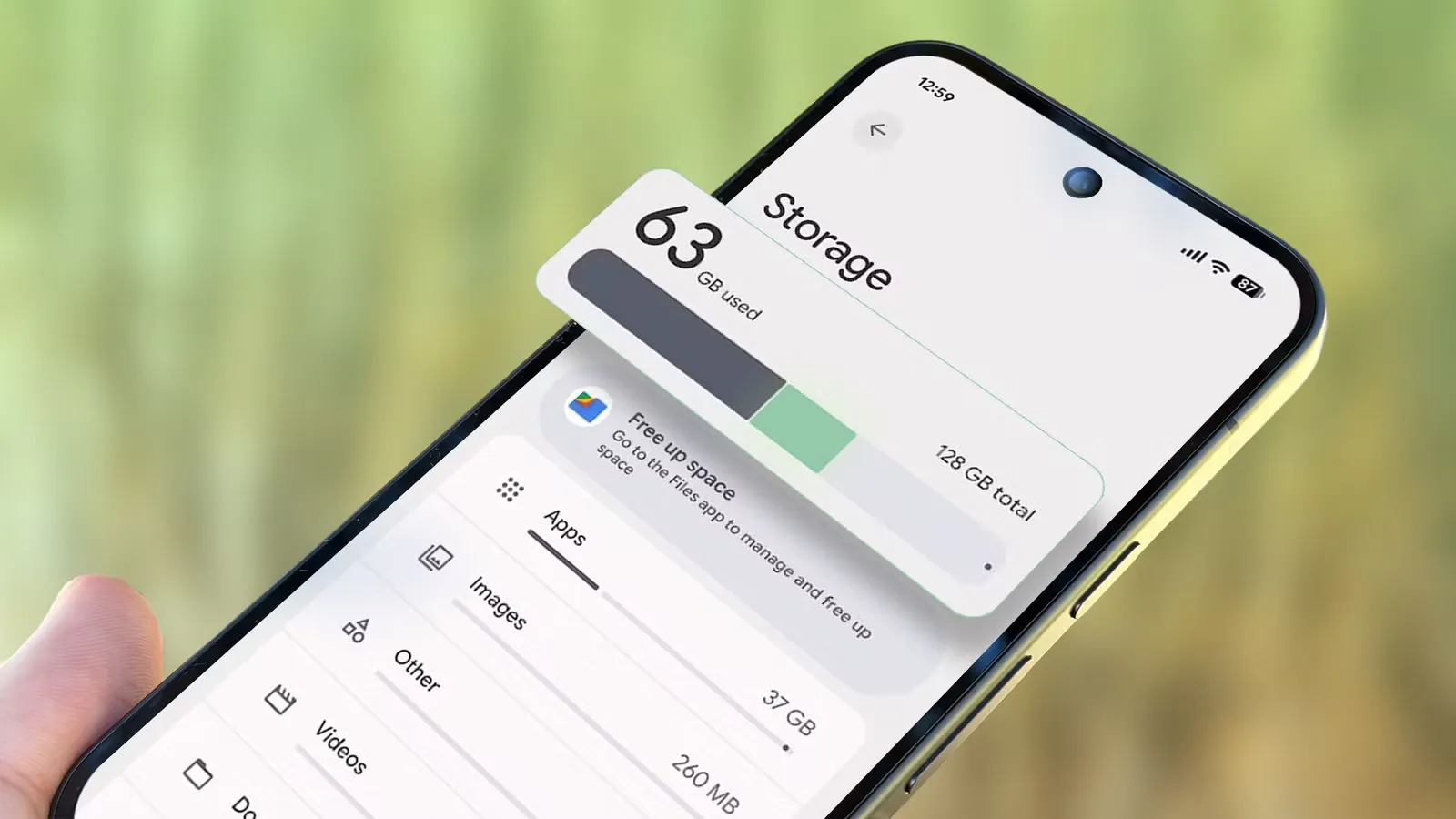
Nếu bạn dùng điện thoại Pixel với bộ nhớ 128GB, tối ưu hóa bộ nhớ Pixel là chuyện nên làm từ ngày đầu tiên cài đặt máy. Thay vì liên tục gỡ ứng dụng nặng, có nhiều cài đặt giúp bạn tiết kiệm dung lượng mà không mất dữ liệu. Một số người đã thu lại khoảng 10GB dung lượng bằng cách điều chỉnh AI và ứng dụng nền không thực sự dùng tới.
Một trong những tính năng hữu ích nhất là Smart storage. Khi bật, hệ thống sẽ tự động xóa những ảnh và video đã được sao lưu lên Google Photos khi bộ nhớ máy bắt đầu cạn. Tính năng này chỉ xóa các file đã backup, nên bạn không lo bị mất nội dung. Ngoài ra, bạn có thể chủ động vào Google Photos và dùng nút "Free up space on this device" sau mỗi lần chụp nhiều ảnh, quay nhiều video để dọn phần bản sao trên máy mà vẫn giữ bản trên cloud.
- Mở ứng dụng Files by Google trên điện thoại Pixel của bạn.
- Chạm vào biểu tượng ba gạch ở góc trên bên trái để mở menu.
- Chọn "Settings" trong danh sách tùy chọn.
- Gạt bật công tắc "Smart storage" để cho phép hệ thống tự động xóa media đã sao lưu khi bộ nhớ gần đầy.
- Sau khi bật, định kỳ mở Google Photos, chạm "Free up space on this device" nếu bạn vừa lưu nhiều ảnh để kích hoạt việc xóa bản sao trên máy.
Ngoài Smart storage, việc gỡ các gói AI như AI Core (Gemini Nano) và một số phần Device Intelligence không dùng tới từng giúp một người dùng Pixel tiết kiệm khoảng 8GB từ mô hình AI và thêm 2GB từ app, ảnh đã backup, tổng cộng khoảng 10GB. Khi thử những mẹo này, hãy cân nhắc tính năng bạn thực sự cần, vì tắt bớt AI có thể làm mất một số đề xuất thông minh nhưng không làm mất dữ liệu cá nhân.
Kiểm soát đồng bộ và quản lý lưu trữ Google lâu dài
Sau khi dọn xong Gmail và Photos, bước quan trọng để quản lý lưu trữ Google về lâu dài là kiểm soát việc đồng bộ. Nếu còn một thiết bị nào đó vẫn bật Google Photos với chế độ sao lưu tự động, nó sẽ liên tục tải ảnh và video lên, khiến dung lượng lại đầy thêm. Vì thế, selective sync – chỉ cho phép sao lưu từ thiết bị hoặc thư mục bạn thực sự cần – là chìa khóa để không bị bội thực dữ liệu.
Hãy vào Google Photos trên từng thiết bị, mở phần cài đặt Backup và kiểm tra xem tài khoản nào đang bật, thư mục nào đang được sao lưu. Tắt sao lưu cho các thư mục như Screenshots, Downloads nếu bạn chỉ cần chúng tạm thời. Đồng thời, hãy xem lại cài đặt chất lượng sao lưu và chuyển sang chế độ Storage saver để giảm dung lượng ảnh, video trên cloud.
Một tác giả kinh nghiệm chia sẻ rằng ngay sau khi thiết lập một chiếc Pixel mới, họ luôn kiểm tra toàn bộ cài đặt lưu trữ và sao lưu, vì phần lớn chúng hoạt động âm thầm, liên tục tiết kiệm dung lượng mà bạn không phải làm gì thêm. Về tổng thể, bộ ba Drive, Photos, Gmail là hệ thống lưu trữ mạnh mẽ, nhưng bạn cần “giành quyền điều khiển” các tính năng tự động để không bị bất ngờ khi Google báo đầy bộ nhớ. Lời nhắc cuối cùng: đừng chờ đến lúc nhận cảnh báo hết dung lượng mới dọn, hãy biến việc kiểm tra bộ nhớ thành thói quen hàng tháng.