
Phím tắt cài đặt Samsung là gì và vì sao nên dùng?
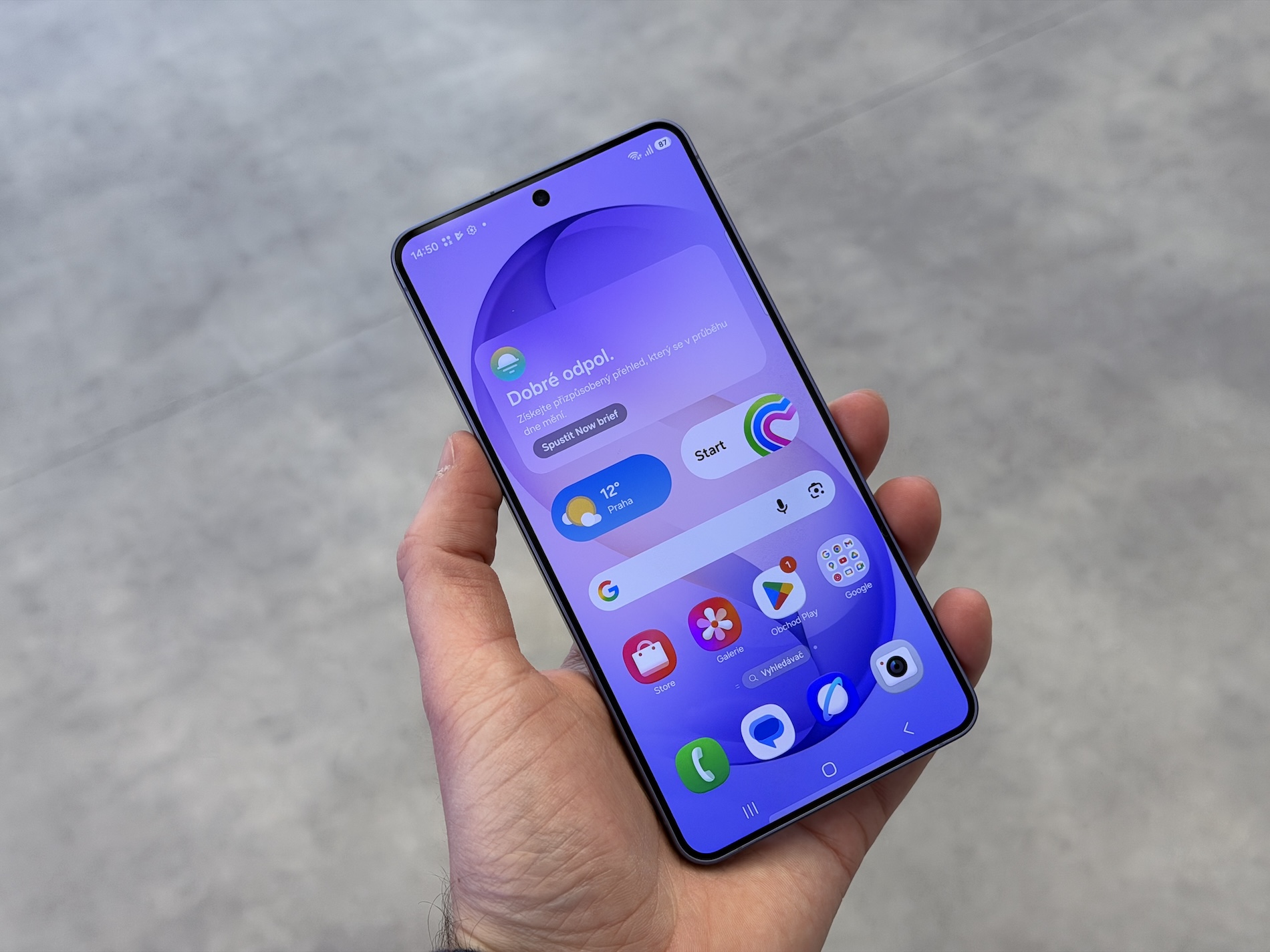
Phím tắt cài đặt Samsung là những biểu tượng nằm ngay trên màn hình chính, cho phép mở thẳng vào một trang cụ thể trong ứng dụng Cài đặt để truy cập nhanh cài đặt hay dùng mà không phải bấm qua nhiều lớp menu phức tạp, giúp tiết kiệm thời gian và hạn chế lạc đường trong hệ thống Settings Galaxy nhiều tùy chọn.
Nếu bạn thấy việc mò mẫm trong phần Cài đặt trên Galaxy khá mệt, đây là mẹo đáng để thử. Thay vì phải nhớ đường đi tới “Lịch sử thông báo”, “Bảo vệ pin” hay “Ứng dụng ngủ sâu”, bạn đặt sẵn phím tắt cài đặt Samsung trên màn hình chính, chạm một cái là tới ngay trang mình cần. Điều này phù hợp với người hay tùy chỉnh Settings Galaxy, từ Wi-Fi, âm thanh tới quản lý ứng dụng.
Điểm hay là hệ thống One UI có hỗ trợ One UI shortcuts cho cài đặt, nhưng bạn phải bật qua một công cụ riêng trước. Có một cuộc khảo sát cho thấy 69% người dùng gặp khó khăn khi tìm cài đặt, trong khi 31% cho biết họ đang dùng phím tắt cài đặt để giải quyết vấn đề này. Nếu bạn thuộc nhóm đầu, bài này sẽ dẫn bạn từng bước như một người bạn chỉ tay trên màn hình.
Chuẩn bị: bật tính năng One UI shortcuts bằng Good Lock
Trước khi tạo phím tắt cài đặt Samsung, bạn cần mở khóa tính năng ẩn mà One UI mặc định không cho phép: tạo shortcut cho cài đặt hệ thống. Công việc này diễn ra trong ứng dụng Good Lock, nơi Samsung gom nhiều plugin tuỳ chỉnh giao diện và thao tác máy. Nghe có vẻ hơi kỹ thuật, nhưng nếu đi chậm theo từng bước, bạn sẽ làm xong trong vài phút.
- Mở ứng dụng Galaxy Store trên điện thoại và tải về ứng dụng Good Lock nếu chưa có.
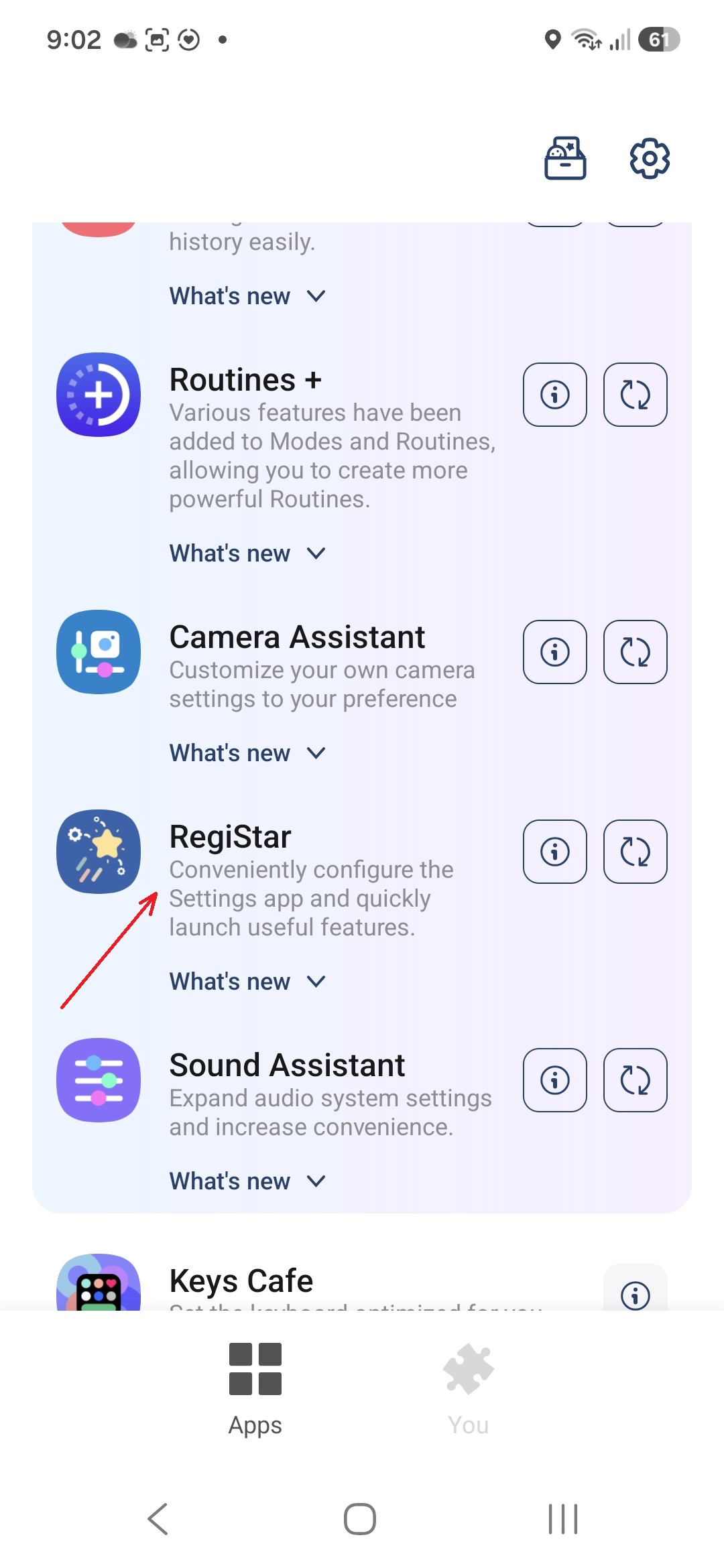
- Khởi chạy Good Lock, chuyển sang tab Plugins, chọn tiếp mục Life up.
- Tìm plugin RegiStar, nhấn biểu tượng tải xuống để cài đặt, sau đó mở RegiStar.
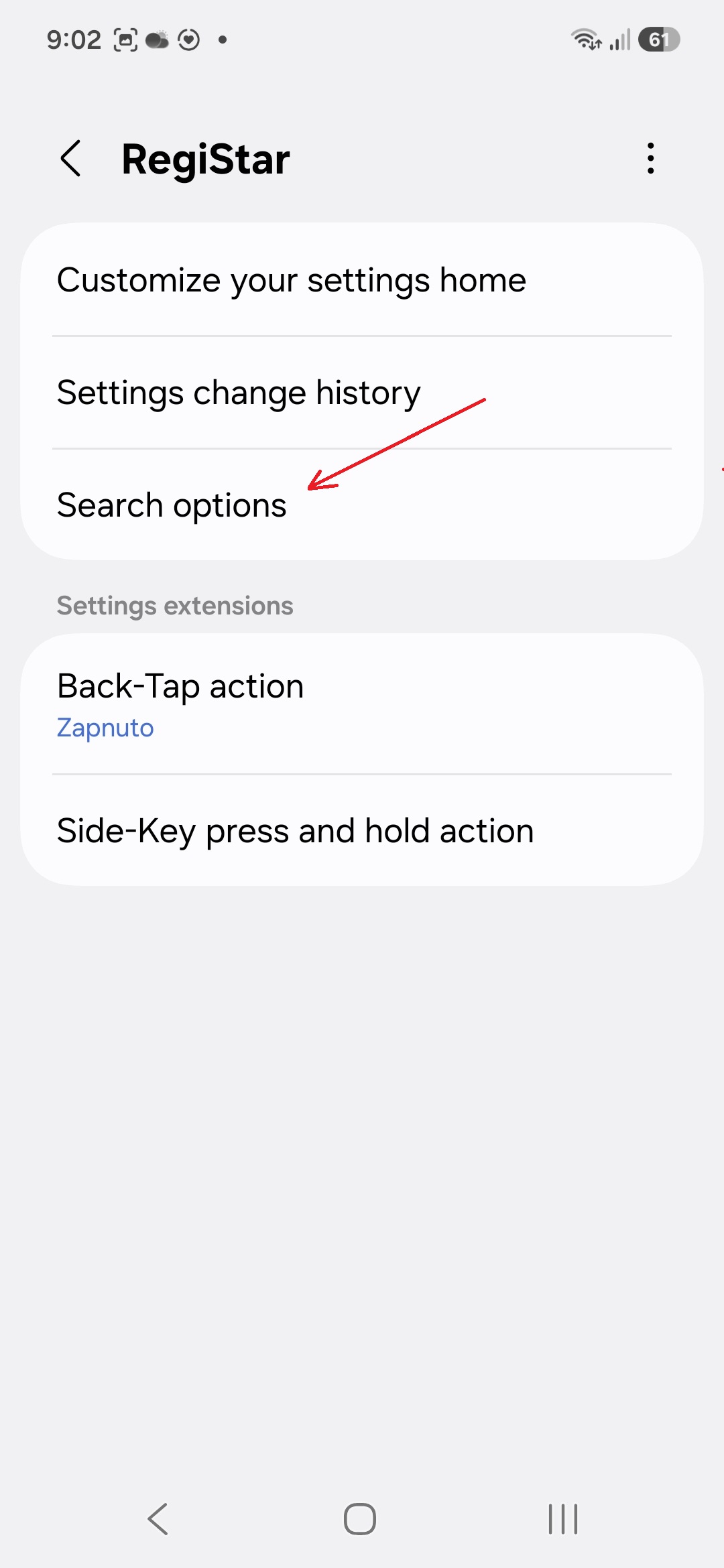
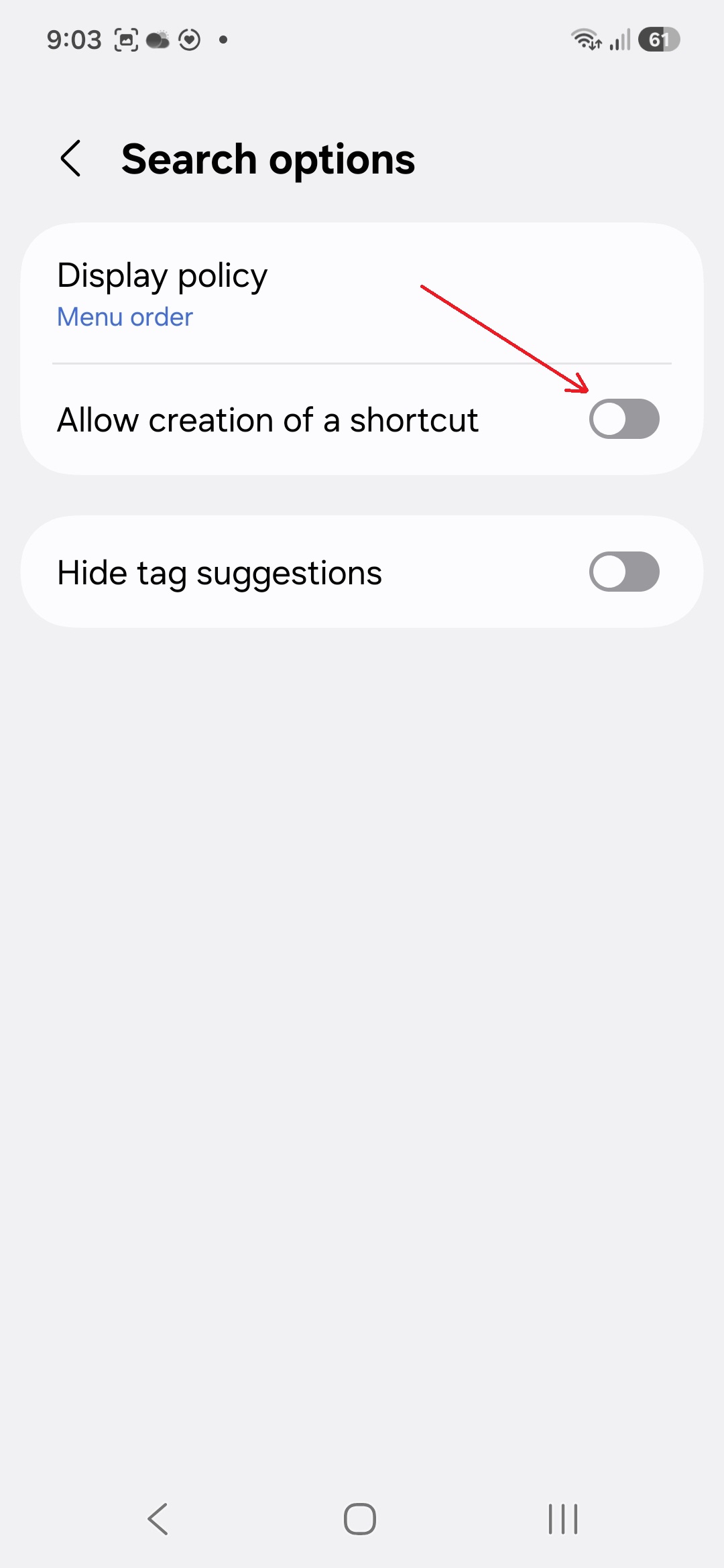
- Trong RegiStar, chọn mục Search options rồi bật công tắc Allow creation of a shortcut để cho phép tạo phím tắt cài đặt.
Sau khi bật xong công tắc này, One UI shortcuts cho các trang cài đặt bắt đầu hoạt động. Nếu bỏ qua bước RegiStar, bạn sẽ không thấy xuất hiện lựa chọn thêm phím tắt khi giữ vào kết quả tìm kiếm trong Cài đặt, nên đây là điều kiện bắt buộc. Đừng lo nếu Good Lock hoặc RegiStar nhìn khá nhiều mục; bạn chỉ cần chạm đúng phần Search options như hướng dẫn là đủ.
Tạo phím tắt cho những cài đặt bạn dùng thường xuyên
Khi đã kích hoạt xong, bạn có thể bắt đầu tùy chỉnh Settings Galaxy theo nhu cầu bằng cách tạo phím tắt riêng cho từng trang bạn hay ghé thăm. Quy trình luôn giống nhau, nên chỉ cần nhớ một lần là sau đó bạn sẽ làm rất nhanh. Hãy nghĩ trước xem mình thường vào mục nào: Lịch sử thông báo, Âm thanh Dolby Atmos, Auto Blocker, Ứng dụng ngủ sâu, Bảo vệ pin, v.v. Những trang này càng xa trong menu, phím tắt càng giúp tiết kiệm thời gian.
- Mở ứng dụng Cài đặt và đi tới trang bạn muốn tạo phím tắt, ví dụ “Lịch sử thông báo” hay “Bảo vệ pin”. Ghi nhớ chính xác tiêu đề ở trên cùng màn hình.
- Quay lại trang đầu của ứng dụng Cài đặt.
- Chạm vào ô tìm kiếm bên trên và nhập đúng tên trang bạn vừa ghi nhớ.
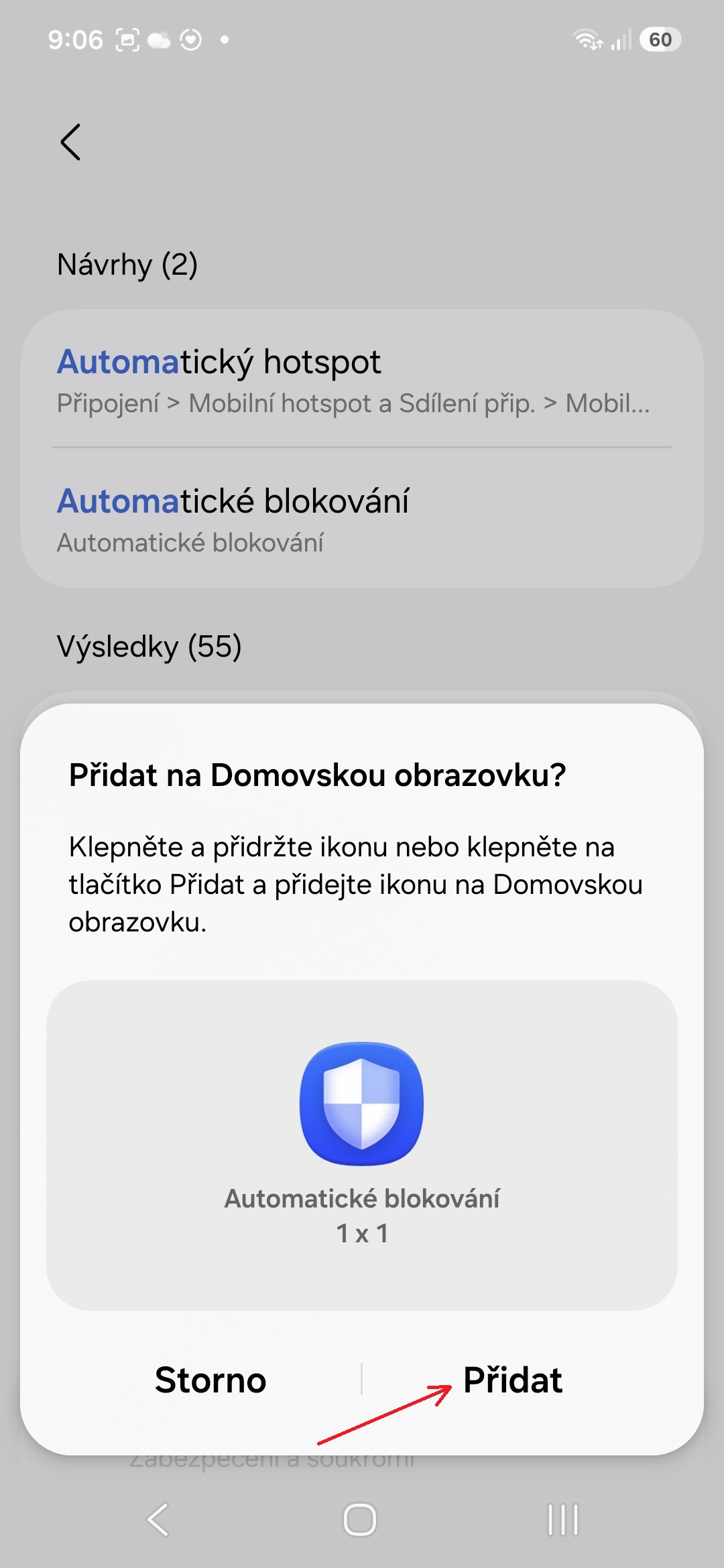
- Trong phần Kết quả, tìm mục trùng tên và giữ ngón tay lên đó cho tới khi hiện cửa sổ “Thêm vào màn hình chờ?”.
- Nhấn nút “Thêm” để xác nhận. Một biểu tượng mới giống icon ứng dụng sẽ xuất hiện trên màn hình chính, dẫn thẳng vào trang cài đặt đó.
Khi quay về màn hình chính, bạn sẽ thấy ngay biểu tượng mới với tên cài đặt tương ứng. Từ giờ, mỗi lần cần truy cập nhanh cài đặt, bạn chỉ việc chạm vào icon đó thay vì mở Cài đặt rồi tìm đường. Bạn có thể lặp lại quy trình này để tạo thêm phím tắt cho mọi trang quan trọng; danh sách phím tắt càng đầy đủ, việc quản lý máy hằng ngày càng nhẹ nhàng.
Sắp xếp, dùng hằng ngày và những lỗi hay gặp
Sau vài lần tạo, màn hình chính của bạn sẽ có cả loạt phím tắt cài đặt Samsung nhìn giống icon ứng dụng nhỏ. Để khỏi rối mắt, bạn có thể gom chúng vào một thư mục riêng. Chỉ cần giữ một phím tắt, kéo thả lên một phím tắt khác để tạo thư mục mới, đặt tên, rồi kéo các phím tắt còn lại vào đó. Kết quả là bạn có một “trung tâm cài đặt” nhỏ trên màn hình, nơi mọi One UI shortcuts quan trọng được tập trung lại.
Khi dùng hằng ngày, bạn sẽ quen với việc mở cài đặt bằng icon riêng thay cho đường Cài đặt truyền thống. Điều này đặc biệt hữu ích với các trang nằm sâu như lịch sử thông báo, Auto Blocker, ứng dụng ngủ sâu, đổi ứng dụng mặc định hay tinh chỉnh Wi-Fi nâng cao và âm thanh Dolby Atmos. Mỗi lần cần xử lý việc gì, thay vì 4–5 lần chạm, giờ bạn chỉ cần một lần trên màn hình chính.
Tuy nhiên, có vài lỗi nhỏ bạn nên biết trước. Không phải mọi trang cài đặt đều hỗ trợ shortcut riêng; đôi khi bạn không thể tạo phím tắt trực tiếp tới một trang, như phần Connectivity labs. Khi đó, hãy tạo phím tắt cho trang phía trước, ví dụ Intelligent Wi‑Fi, rồi từ đó bước thêm một lần nữa vào Connectivity labs. Nếu gõ tên trang mà không thấy kết quả, hãy thử nhập tên trang cha như gợi ý trong hướng dẫn. Điều này nghe hơi vòng vèo nhưng vẫn giúp bạn tiết kiệm khá nhiều lần chạm.
Có đáng dùng phím tắt cài đặt Samsung không?
Nếu bạn thường xuyên phải tùy chỉnh Settings Galaxy, từ việc kiểm tra thông báo, tinh chỉnh pin tới quản lý ứng dụng và Wi‑Fi, phím tắt cài đặt Samsung là một mẹo rất đáng áp dụng. Việc mở khóa tính năng qua Good Lock và RegiStar cũng chỉ mất vài phút thiết lập một lần. Sau đó, bạn gần như không phải lo chuyện lạc đường trong menu nữa; mọi trang quan trọng đều nằm ngay trên màn hình chính, trong các One UI shortcuts do chính bạn thiết kế.
Điều cần nhớ là không phải mọi trang đều có shortcut hoàn hảo, nên đôi lúc bạn vẫn phải đi thêm một bước từ trang cha. Tuy vậy, theo trải nghiệm của nhiều người dùng, số lần chạm và thời gian tiết kiệm mỗi ngày là rất đáng giá. Nếu bạn đang bực mình vì phải mò lại chỗ “Lịch sử thông báo” hay “Bảo vệ pin” mỗi khi cần, hãy thử tạo vài phím tắt cài đặt đầu tiên; chỉ sau vài ngày, bạn sẽ khó quay lại cách dùng cũ.