
Vì sao phải chuẩn bị kỹ trước khi cập nhật iOS 27?
Cập nhật iOS 27 là quá trình nâng cấp hệ điều hành iPhone lên phiên bản mới với nhiều thay đổi về tính năng, giao diện và hiệu suất, nhưng nếu chuẩn bị không kỹ bạn có thể gặp lỗi, mất dữ liệu hoặc gián đoạn sử dụng thiết bị trong thời gian dài.
Đây là bài hướng dẫn cập nhật iPhone theo phong cách “cầm tay chỉ việc”, dành cho người dùng muốn trải nghiệm iOS 27 mà vẫn ưu tiên bảo vệ dữ liệu iPhone và sự ổn định hằng ngày. Trước khi nghĩ đến những tính năng mới như nâng cấp AI, hiệu suất hay giao diện Liquid Glass, bạn cần đảm bảo thiết bị đủ điều kiện hỗ trợ iOS 27. Bên cạnh đó, iPhone phải có đủ pin, kết nối Wi-Fi ổn định và được sao lưu dữ liệu quan trọng để hạn chế rủi ro trong quá trình cập nhật. Nếu bỏ qua khâu chuẩn bị, chỉ một lần cập nhật lỗi cũng đủ khiến bạn mất cả buổi để khôi phục, hoặc tệ hơn là mất dữ liệu.
7 bước chuẩn bị trước khi bấm “Tải về và cài đặt” iOS 27
Trước khi đi vào chi tiết, hãy coi 7 bước sau như checklist treo ngay bên cạnh: bạn làm xong bước này mới sang bước tiếp theo. Mục tiêu của checklist là chuẩn bị cập nhật iOS an toàn, giảm tối đa nguy cơ lỗi máy và mất dữ liệu iPhone. Một điểm quan trọng là không phải mọi mẫu iPhone đều hỗ trợ iOS 27, vì vậy cần kiểm tra trước khi cập nhật. Đồng thời, các bước dưới đây giúp bạn tránh cảnh đang cập nhật thì hết pin, mất Wi‑Fi hoặc thiếu dung lượng bộ nhớ, vốn là những nguyên nhân phổ biến gây lỗi cập nhật.
- Kiểm tra iPhone có hỗ trợ iOS 27 hay không: Vào Cài đặt > Cài đặt chung > Giới thiệu để xem tên mẫu máy, sau đó đối chiếu với danh sách các dòng iPhone được hỗ trợ như iPhone 11 trở lên và các model tương thích khác. Nếu iPhone không nằm trong danh sách, bạn vẫn nên cập nhật bản iOS 26.7 để nhận bản vá bảo mật mới.
- Sao lưu đầy đủ dữ liệu: Vào Cài đặt > [Tên của bạn] > iCloud > Sao lưu iCloud, kiểm tra ngày bản sao lưu gần nhất, nếu đã cũ hãy nhấn Sao lưu bây giờ và đợi hoàn tất trước khi cập nhật. Bạn cũng có thể sao lưu vào máy tính; mục tiêu là luôn có bản dự phòng ảnh, danh bạ, tài liệu và dữ liệu quan trọng để tránh rủi ro mất dữ liệu khi cập nhật.
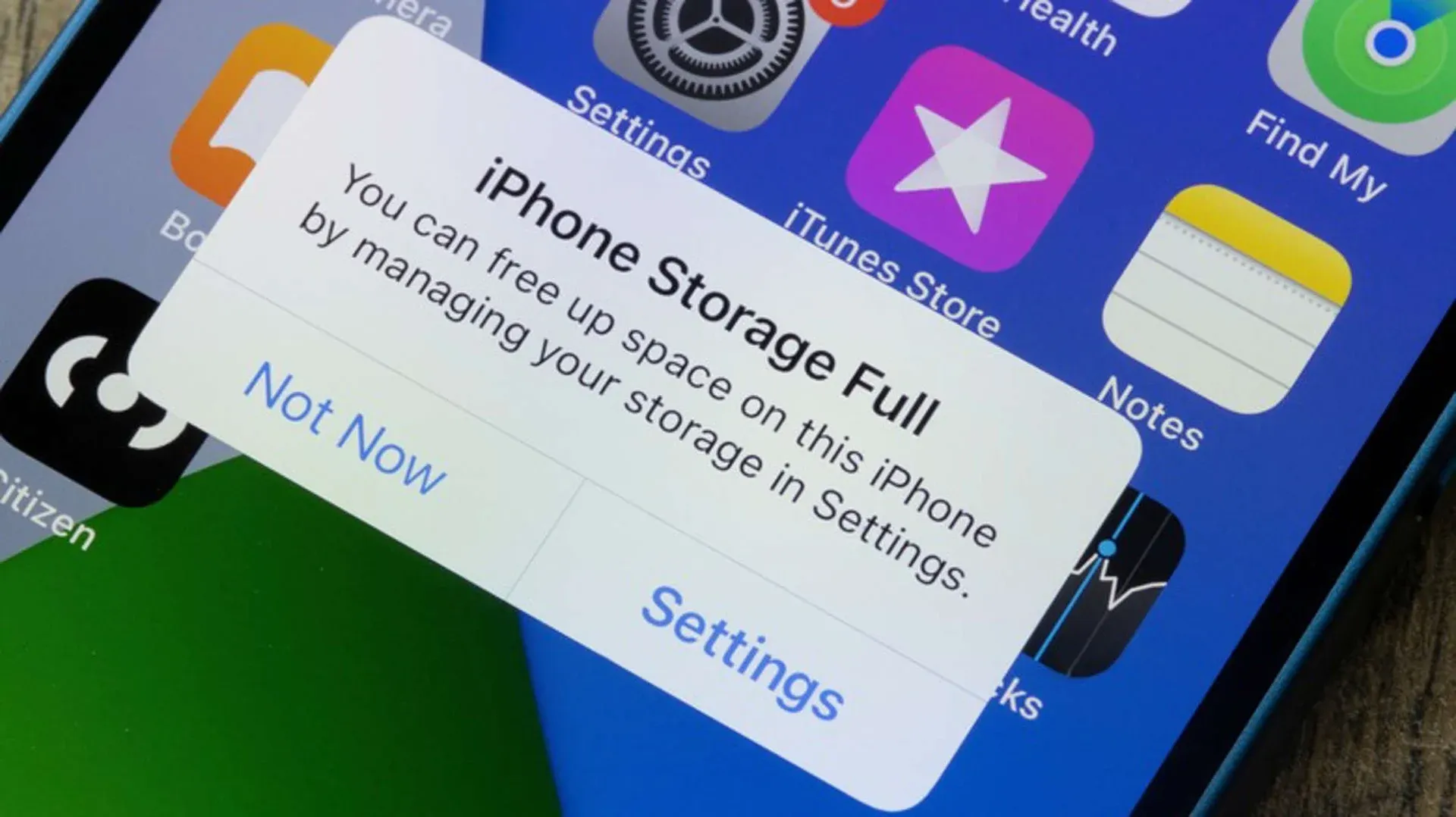
- Kiểm tra dung lượng lưu trữ: Vào Cài đặt > Cài đặt chung > Dung lượng iPhone để xem dung lượng trống hiện tại và ứng dụng nào chiếm nhiều bộ nhớ. Nếu bộ nhớ gần đầy, hãy xóa bớt ứng dụng ít dùng, phim đã xem, podcast cũ hoặc video dung lượng lớn để có đủ không gian tải và cài đặt iOS 27.
- Cập nhật hoặc thay thế ứng dụng lỗi thời: Mở App Store và cập nhật các ứng dụng quan trọng như ngân hàng, xác thực, làm việc, nhà thông minh và quản lý mật khẩu, vì nhà phát triển thường tung bản cập nhật để tương thích với hệ điều hành mới. Nếu ứng dụng thiết yếu đã lâu không cập nhật, bạn nên kiểm tra lại mức độ cần thiết hoặc tìm giải pháp thay thế trước khi nâng cấp hệ thống.
- Chuẩn bị Wi‑Fi ổn định và nguồn điện: Không nên bắt đầu cập nhật khi pin yếu hoặc khi bạn sắp ra khỏi nhà. Hãy cắm sạc iPhone, duy trì mức pin trên 50% hoặc để máy cắm sạc xuyên suốt quá trình cập nhật, đồng thời kết nối với mạng Wi‑Fi ổn định để việc tải bản cập nhật không bị gián đoạn.
- Đảm bảo các điều kiện tiền cập nhật khác: Trước khi bắt đầu, hãy chắc chắn iPhone có đủ pin, đang kết nối Wi‑Fi ổn định và bạn đã sao lưu dữ liệu quan trọng để hạn chế rủi ro. Đây là “bộ ba” điều kiện mà bạn không nên bỏ qua trước bất kỳ bản cập nhật hệ điều hành lớn nào.
- Chọn thời điểm rảnh để cập nhật: Quá trình cập nhật iOS 27 thường mất khoảng 30–60 phút nếu iPhone có đủ dung lượng trống và kết nối Wi‑Fi ổn định. Hãy chọn thời điểm bạn không cần dùng điện thoại cho công việc hay di chuyển, vì trong khi cập nhật bạn sẽ không thể sử dụng thiết bị.
Một câu có thể trích dẫn là: “Quá trình cập nhật iOS 27 có thể mất khoảng 30–60 phút nếu iPhone kết nối Wi‑Fi ổn định và có đủ dung lượng trống”. Nếu chỉ cần một lưu ý để nhớ sau cùng, đó là: hãy luôn sao lưu trước khi đụng đến bất kỳ bản cập nhật iOS lớn nào.
Cách thực hiện cập nhật iOS 27 sau khi chuẩn bị xong
Khi đã hoàn thành checklist chuẩn bị cập nhật iOS, phần còn lại khá thẳng thắn. Bạn sẽ cập nhật iOS 27 trực tiếp trong phần Cài đặt, không cần kết nối với máy tính. Ở bước này, điều quan trọng là giữ bình tĩnh và kiên nhẫn, không bấm liên tục hoặc tắt mở màn hình trong lúc iPhone đang xử lý. Hãy đảm bảo Wi‑Fi và nguồn điện vẫn ổn định xuyên suốt để tránh tình trạng máy bị treo hoặc phải tải lại từ đầu.
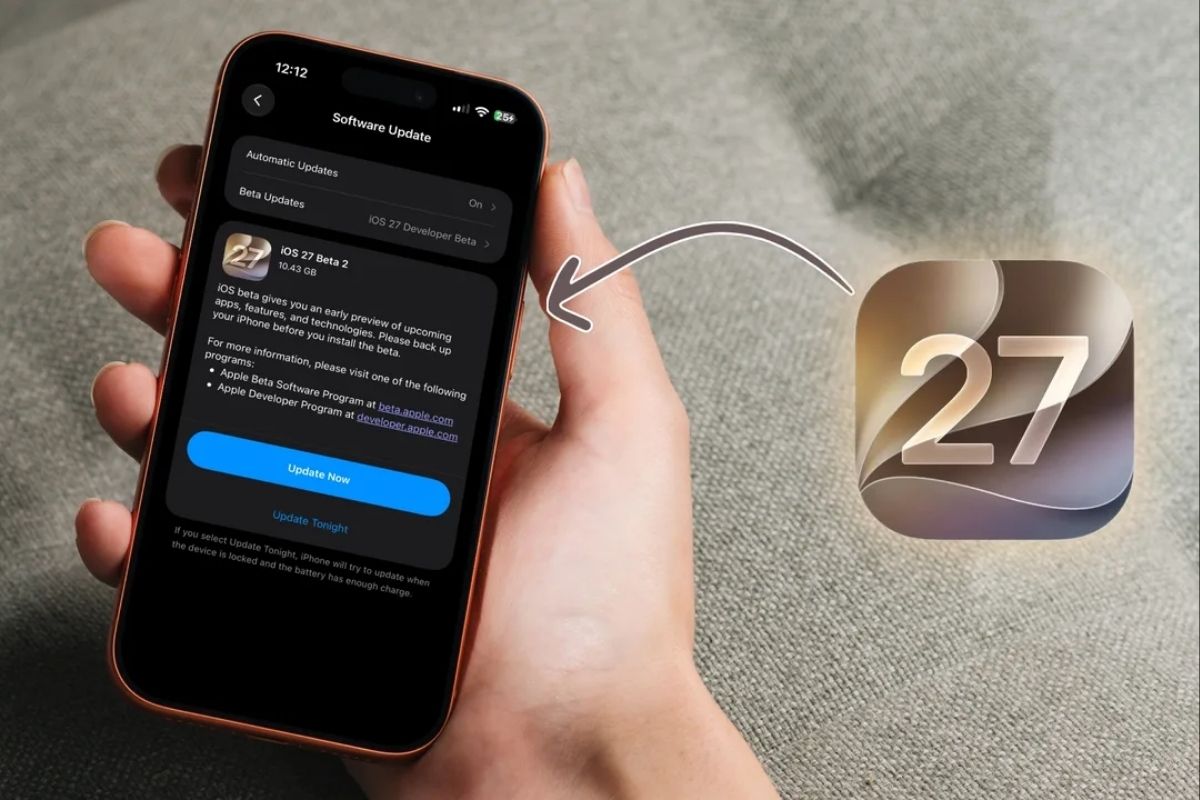
- Mở ứng dụng Cài đặt, chọn Cài đặt chung, sau đó nhấn Cập nhật phần mềm để iPhone kiểm tra phiên bản iOS mới dành cho thiết bị.
- Khi iOS 27 xuất hiện, đọc thông tin bản cập nhật, sau đó nhấn Cập nhật bây giờ để bắt đầu quá trình nâng cấp.
- Đợi iPhone tải về, chuẩn bị cài đặt và tự khởi động lại; không rút sạc hoặc tắt máy trong giai đoạn này.
- Sau khi khởi động xong, màn hình hiển thị thông báo “iOS được cập nhật – iOS 27.0”, nghĩa là quá trình cập nhật đã hoàn tất.
Trong toàn bộ quá trình, bạn nên hạn chế thao tác khác trên iPhone để tránh gây thêm lỗi. Nếu mạng yếu hoặc có nhiều người cùng tải, thời gian chờ có thể dài hơn dự kiến, vì vậy hãy kiên nhẫn đợi thay vì liên tục thử lại. Khi thấy màn hình thông báo phiên bản mới, hãy vào lại Cài đặt một vòng để kiểm tra mọi thứ, đặc biệt là các ứng dụng quan trọng, trước khi sử dụng iPhone cho công việc hay học tập.
Sau cập nhật: kiểm tra nhanh và bài học rút ra
Khi iOS 27 đã được cài đặt xong, công việc của bạn chưa dừng lại. Hãy dành vài phút mở các ứng dụng quan trọng như ngân hàng, email, ứng dụng công việc và công cụ xác thực để chắc chắn chúng hoạt động ổn định sau khi cập nhật. Nếu phát hiện ứng dụng nào chưa tương thích, hãy kiểm tra bản cập nhật trên App Store hoặc tạm thời dùng giải pháp thay thế.
Điều đáng mừng là iOS 27 được tối ưu để cải thiện hiệu suất, giúp mở ứng dụng và tải ảnh nhanh hơn, đồng thời cải thiện tốc độ truyền dữ liệu và khả năng chuyển đổi mạng. Tuy vậy, cập nhật iOS 27 có “đáng” hay không vẫn tùy thuộc vào mức độ bạn phụ thuộc vào iPhone cho công việc và lịch trình hiện tại. Nếu thời gian tới có việc quan trọng, lần sau bạn có thể chọn chờ vài ngày trước khi lên bản iOS lớn. Tóm lại, chỉ cần tuân thủ 7 bước chuẩn bị, mỗi lần cập nhật iOS sẽ là một trải nghiệm an toàn hơn nhiều, thay vì là canh bạc với dữ liệu của bạn.