
Vì sao phải chuẩn bị kỹ trước khi cập nhật iOS 27?
Cập nhật iOS 27 là quá trình nâng cấp hệ điều hành trên iPhone lên phiên bản mới với nhiều thay đổi về AI, hiệu suất, giao diện và tính năng, nên người dùng cần kiểm tra thiết bị, sao lưu dữ liệu và tối ưu dung lượng trước khi cài đặt để tránh lỗi cập nhật iOS và nguy cơ mất dữ liệu ngoài ý muốn.
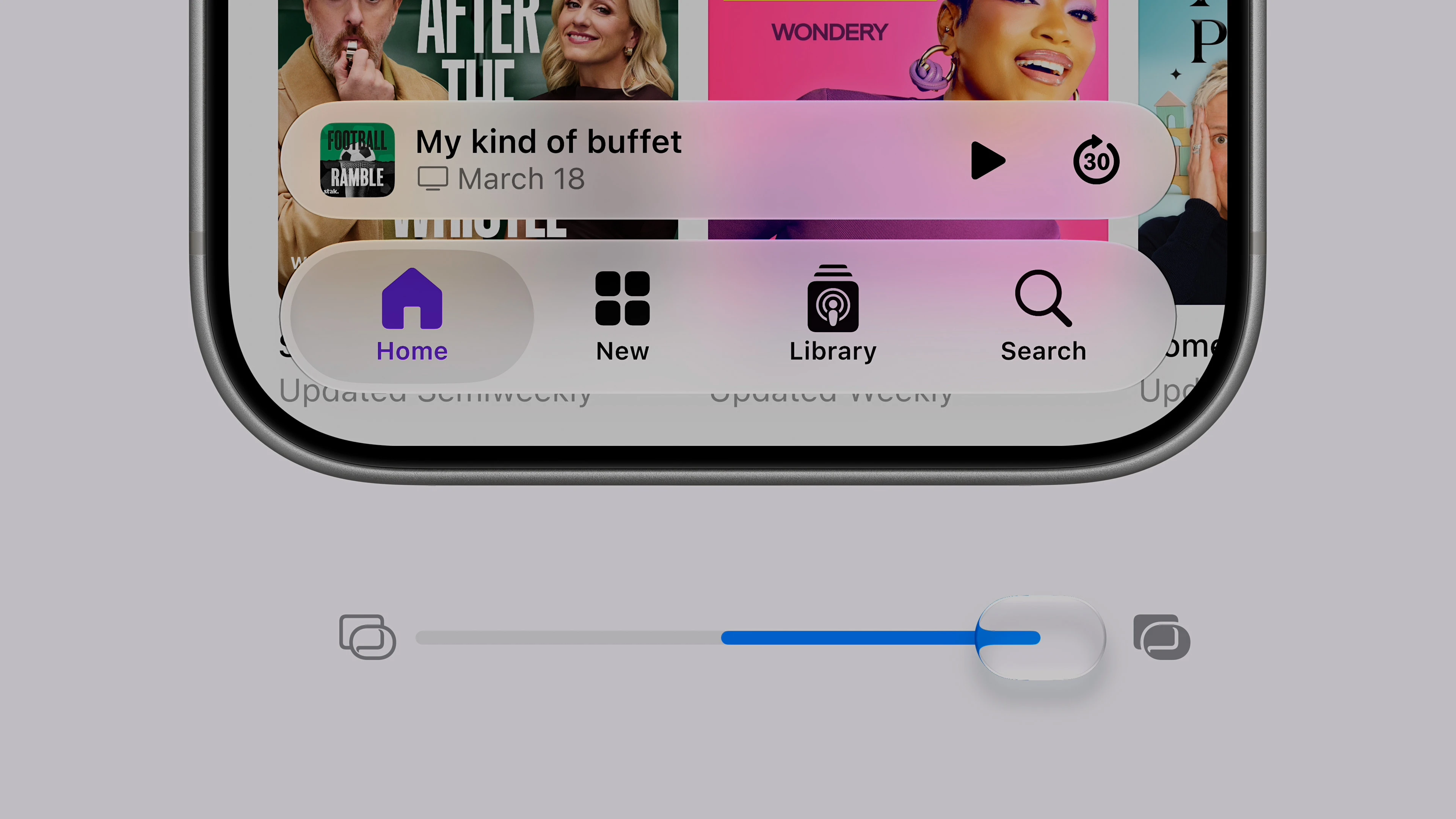
Nếu bạn háo hức trải nghiệm Siri AI thế hệ mới, giao diện Liquid Glass và hiệu năng cải thiện thì việc cập nhật iOS 27 rất đáng để thử. Nhưng bản cập nhật lớn luôn đi kèm rủi ro: máy có thể chậm trong thời gian đầu, phát sinh lỗi hệ thống hoặc mất dữ liệu nếu quá trình cài đặt bị gián đoạn. Bài viết này sẽ hướng dẫn bạn cách chuẩn bị iPhone từng bước, như một người bạn đã làm nhiều lần chia sẻ lại kinh nghiệm thực tế, để quá trình nâng cấp diễn ra trơn tru nhất.
Một lưu ý quan trọng là không phải mọi mẫu iPhone đều hỗ trợ iOS 27, nên bạn cần kiểm tra thiết bị của mình có nằm trong danh sách tương thích trước khi tính chuyện cập nhật. Ngoài ra, Apple khuyến nghị người dùng nên đảm bảo máy có đủ pin, kết nối Wi-Fi ổn định và đã sao lưu dữ liệu quan trọng trước khi bắt đầu nâng cấp để hạn chế rủi ro.

Kiểm tra trước cập nhật: thiết bị, phiên bản iOS, dung lượng và pin
Trước khi bấm nút “Cập nhật bây giờ”, bạn cần một vòng kiểm tra trước cập nhật để tránh tình huống nửa đường đứt gánh: máy không hỗ trợ, thiếu dung lượng, hết pin giữa chừng hoặc mạng Wi-Fi bấp bênh. Những yếu tố này là nguyên nhân phổ biến khiến lỗi cập nhật iOS xuất hiện, từ treo logo cho đến cập nhật không thành công.
Đầu tiên, hãy xác nhận iPhone của bạn nằm trong danh sách thiết bị hỗ trợ iOS 27 như các dòng từ iPhone 11, iPhone SE thế hệ 2 trở đi cho đến các đời 18 Pro mới hơn. Nếu máy quá cũ, tốt nhất là không cố cập nhật bằng cách không chính thức vì nguy cơ lỗi và mất dữ liệu rất cao. Tiếp theo, theo khuyến nghị, nên cập nhật iPhone lên iOS 26.6 hoặc phiên bản mới hơn trước khi chuyển sang iOS 27, vì bản iOS này đã tối ưu cơ chế lập chỉ mục để việc nâng cấp sau đó diễn ra mượt hơn và ít gây tụt hiệu năng.
Cuối cùng là dung lượng và pin: tùy mẫu iPhone, quá trình cài đặt iOS 27 có thể cần đến khoảng 25 GB dung lượng trống hoặc hơn, nếu bộ nhớ đầy, bạn sẽ không thể tải và cài đặt hệ điều hành mới. Hãy vào phần Cài đặt để kiểm tra dung lượng, chủ động xóa bớt ứng dụng, ảnh, video hoặc tệp không cần thiết khi bộ nhớ sắp đầy. Về pin, máy nên còn ít nhất 50% và tốt hơn hết là cắm sạc, đồng thời duy trì kết nối Wi-Fi ổn định suốt quá trình cập nhật.
Sao lưu dữ liệu đầy đủ qua iCloud hoặc máy tính trước khi cập nhật
Bước quan trọng nhất để tránh mất dữ liệu khi cập nhật iOS 27 là sao lưu dữ liệu đầy đủ. Bạn có thể xem đây như chiếc “phao cứu sinh” nếu mọi thứ diễn ra không như ý. Dù khả năng bản cập nhật gây lỗi nghiêm trọng hoặc làm mất dữ liệu được đánh giá là khá thấp, sự cố ngoài ý muốn vẫn có thể xảy ra trong quá trình nâng cấp.
Trên iPhone, bạn nên sao lưu ảnh, danh bạ, tài liệu và các dữ liệu cần thiết lên iCloud hoặc máy tính để tránh rủi ro mất dữ liệu khi cập nhật. Theo mặc định, iPhone sẽ tự động sao lưu lên iCloud về đêm khi máy đang sạc, khóa màn hình và kết nối Wi-Fi, nhưng trước một bản cập nhật lớn như iOS 27, bạn nên chủ động tạo một bản sao lưu mới để đảm bảo thông tin gần nhất đều được lưu lại.
Cách làm cũng khá đơn giản: mở Cài đặt, vào tài khoản Apple, chọn iCloud, rồi vào mục Sao lưu iCloud và nhấn “Sao lưu bây giờ”, sử dụng Wi-Fi ổn định để quá trình này hoàn tất nhanh và không bị ngắt giữa chừng. Nếu bạn không thích dùng iCloud hoặc dung lượng iCloud không đủ, có thể sao lưu dữ liệu sang máy Mac hoặc máy tính Windows thông qua cáp kết nối. Đừng quên ghi nhớ hoặc lưu sẵn thông tin đăng nhập Apple ID, phòng trường hợp cần khôi phục hoặc máy yêu cầu xác thực lại sau khi nâng cấp.

7 bước chuẩn bị iPhone trước khi cài đặt iOS 27
Sau khi hiểu vì sao cần chuẩn bị, giờ là lúc bạn đi vào quy trình cụ thể. Hãy xem 7 bước dưới đây như một checklist thực tế: cứ làm lần lượt, đừng vội vàng, bạn sẽ tự tin hơn nhiều khi bấm vào nút cập nhật iOS 27. Nếu có gì trục trặc, bạn cũng dễ dàng lần lại xem mình bỏ sót bước nào.
- Kiểm tra iPhone có nằm trong danh sách hỗ trợ iOS 27 trong phần Cài đặt > Cài đặt chung > Cập nhật phần mềm.
- Kiểm tra phiên bản hiện tại và cập nhật lên iOS 26.6 hoặc mới hơn nếu chưa, để hệ thống tối ưu việc lập chỉ mục trước khi lên iOS 27.
- Kiểm tra dung lượng còn lại, bảo đảm có khoảng 25 GB trống hoặc hơn, xóa bớt ứng dụng, ảnh, video, tệp không cần thiết nếu bộ nhớ sắp đầy.
- Kiểm tra mức pin, bảo đảm máy còn tối thiểu 50% và tốt nhất là cắm sạc trong suốt quá trình cập nhật, đồng thời kết nối Wi-Fi ổn định.
- Tiến hành sao lưu dữ liệu đầy đủ lên iCloud bằng Sao lưu iCloud > Sao lưu bây giờ, hoặc sao lưu sang máy Mac/Windows để có bản dự phòng.
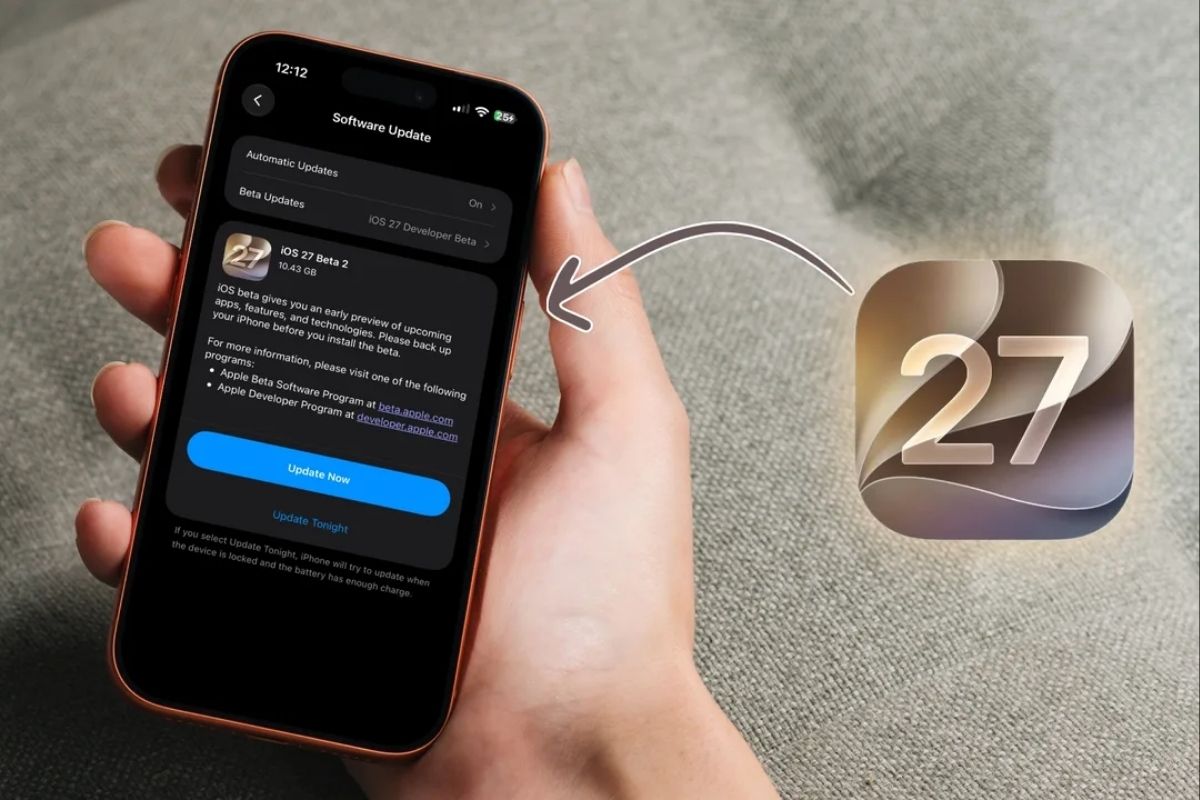
- Mở Cài đặt > Cài đặt chung > Cập nhật phần mềm, chờ iOS 27 xuất hiện, đọc thông tin bản cập nhật rồi nhấn “Cập nhật bây giờ” và nhập mật mã khi được yêu cầu.
- Giữ máy nguyên trạng cho đến khi cập nhật xong; khi màn hình hiển thị “iOS được cập nhật – iOS 27.0”, nghĩa là quá trình nâng cấp đã hoàn tất và bạn có thể bắt đầu khám phá tính năng mới.
Trong quá trình thực hiện, điều cần tránh nhất là cắt nguồn hoặc làm gián đoạn mạng Wi-Fi khi máy đang tải và cài đặt, vì đây là lúc dễ phát sinh lỗi cập nhật iOS nhất. Nếu bạn thấy máy nóng hoặc hơi chậm sau khi nâng cấp, hãy để iPhone nghỉ, cắm sạc và chờ thêm vài giờ đến vài ngày để hệ thống hoàn tất các tác vụ nền như lập chỉ mục dữ liệu.
Có nên nâng cấp lên iOS 27 ngay và cần lưu ý gì thêm?
Nếu bạn đang dùng iPhone trong danh sách hỗ trợ và cần các tính năng mới về AI, hiệu suất hay bảo vệ trẻ em, việc cập nhật iOS 27 hoàn toàn đáng làm. Bù lại, bạn cần chấp nhận việc máy có thể tốn nhiều tài nguyên trong những ngày đầu do hệ thống phải lập chỉ mục lại dữ liệu và xây dựng kiến trúc tìm kiếm Spotlight mới cho Siri AI.
Phần thưởng của bạn sau khi vượt qua quá trình chuẩn bị và nâng cấp là một chiếc iPhone mở ứng dụng nhanh hơn, truyền dữ liệu qua AirDrop ổn định, chuyển đổi Wi-Fi và dữ liệu di động mượt hơn, cùng giao diện Liquid Glass tinh chỉnh đẹp mắt. Tuy vậy, hãy luôn giữ thói quen sao lưu dữ liệu định kỳ và kiểm tra trước cập nhật mỗi khi Apple phát hành phiên bản iOS lớn mới, vì đây là hai “lá chắn” quan trọng nhất chống lại lỗi hệ thống và mất dữ liệu.
Tóm lại, 7 bước chuẩn bị không mất quá nhiều thời gian so với tổng thời gian cập nhật khoảng 30–60 phút trong điều kiện Wi-Fi ổn định và đủ dung lượng trống. Đổi lại, bạn gần như loại bỏ được cảnh hoảng hốt vì mất ảnh, mất danh bạ hay máy treo giữa lúc bận. Nếu có thể, hãy lên kế hoạch cập nhật vào lúc bạn rảnh, cắm sạc, để máy nghỉ và tận hưởng cảm giác iPhone như “mới” sau khi mọi thứ hoàn tất.