
Tính năng ẩn giúp giải phóng bộ nhớ điện thoại là gì?
Tính năng ẩn giúp giải phóng bộ nhớ điện thoại mà không xóa dữ liệu là cơ chế hệ thống chỉ loại bỏ phần mã ứng dụng chiếm nhiều dung lượng, vẫn giữ nguyên dữ liệu người dùng và biểu tượng trên màn hình chính để khi cần có thể khôi phục lại trạng thái ban đầu trong vài giây.
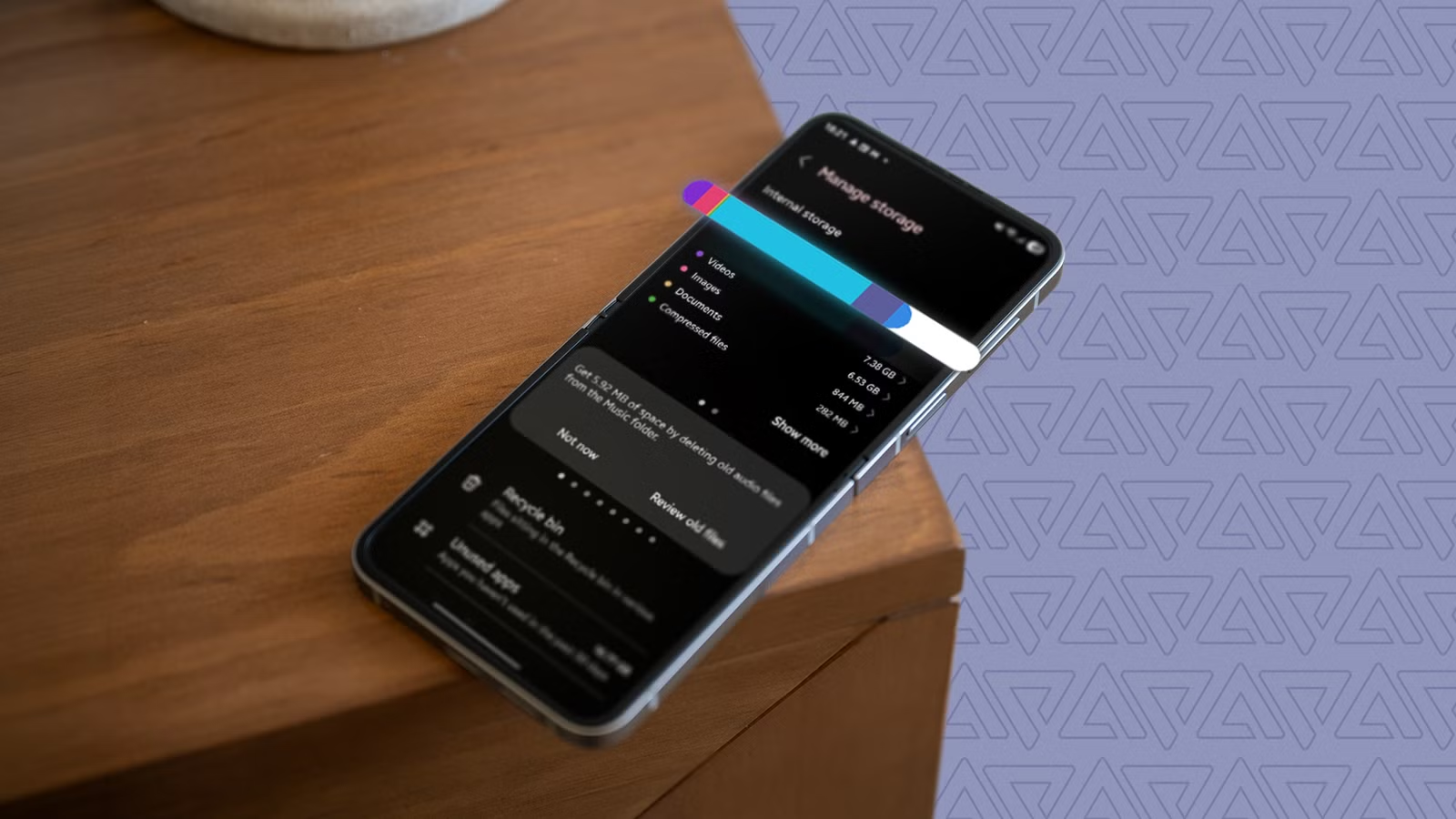
Với thời gian dùng máy lâu, ứng dụng, ảnh, video và đủ loại tệp khiến dung lượng đầy, máy chạy ì ạch và không thể cài thêm gì nữa. Nhiều người chọn cách gỡ ứng dụng để giải phóng bộ nhớ điện thoại, nhưng đi kèm là rủi ro mất tài khoản, thiết lập, lịch sử sử dụng. Nếu bạn hay cài app theo mùa (du lịch, lễ hội, mua sắm) hoặc dùng máy dung lượng 256 GB trở xuống, tính năng lưu trữ ứng dụng và gỡ bỏ ứng dụng không dùng là “lối thoát” rất đáng quan tâm.
Trên Android, Google gọi đây là “Tự động lưu trữ ứng dụng”; trên iOS, Apple dùng tên “Gỡ bỏ ứng dụng không dùng”. Hai bên hoạt động gần như giống hệt nhau: xóa phần mã chương trình nhưng không đụng tới dữ liệu cá nhân. Điều này biến chúng thành công cụ quản lý bộ nhớ smartphone khá thông minh, phù hợp cho cả điện thoại Samsung, các máy Android khác lẫn iPhone.
Cách hoạt động của lưu trữ/“gỡ bỏ” ứng dụng và lý do nên dùng
Thay vì gỡ hẳn ứng dụng, lưu trữ (archiving) hay gỡ bỏ ứng dụng không dùng (offloading) là giải pháp “ở giữa”: hệ thống xóa phần mã ứng dụng, vốn chiếm nhiều dung lượng nhất, nhưng giữ nguyên các tệp quan trọng và biểu tượng app. Khi bạn chạm vào biểu tượng đó, điện thoại sẽ tải lại phần còn thiếu và mở app đúng như trạng thái trước đây, không cần đăng nhập hay thiết lập lại.
Theo Google, “Tự động lưu trữ ứng dụng” có thể giúp tiết kiệm tới 60% dung lượng mà một ứng dụng đang chiếm, đồng thời không xóa bất kỳ dữ liệu cá nhân nào. Đây là con số rất đáng kể nếu bạn dùng nhiều app mạng xã hội, game, hay ứng dụng du lịch ít khi mở. Vì app vẫn hiện trên màn hình nên bạn không bị quên mất sự tồn tại của nó như khi gỡ hẳn.
Tuy vậy, có vài điểm bạn cần lưu ý. Tính năng này chỉ đụng tới phần mã ứng dụng, ảnh, video và tệp tải xuống bên trong app vẫn chiếm chỗ như cũ, nên bạn vẫn phải dọn riêng nhóm dữ liệu này nếu muốn tối ưu quản lý bộ nhớ smartphone. Máy cũng cần có kết nối mạng thì mới tải lại được app; nếu nhà phát triển đã gỡ ứng dụng khỏi kho ứng dụng, có thể bạn sẽ không khôi phục được.
Bật Auto Archive trên Android: Dành cho Samsung và mọi máy Android khác
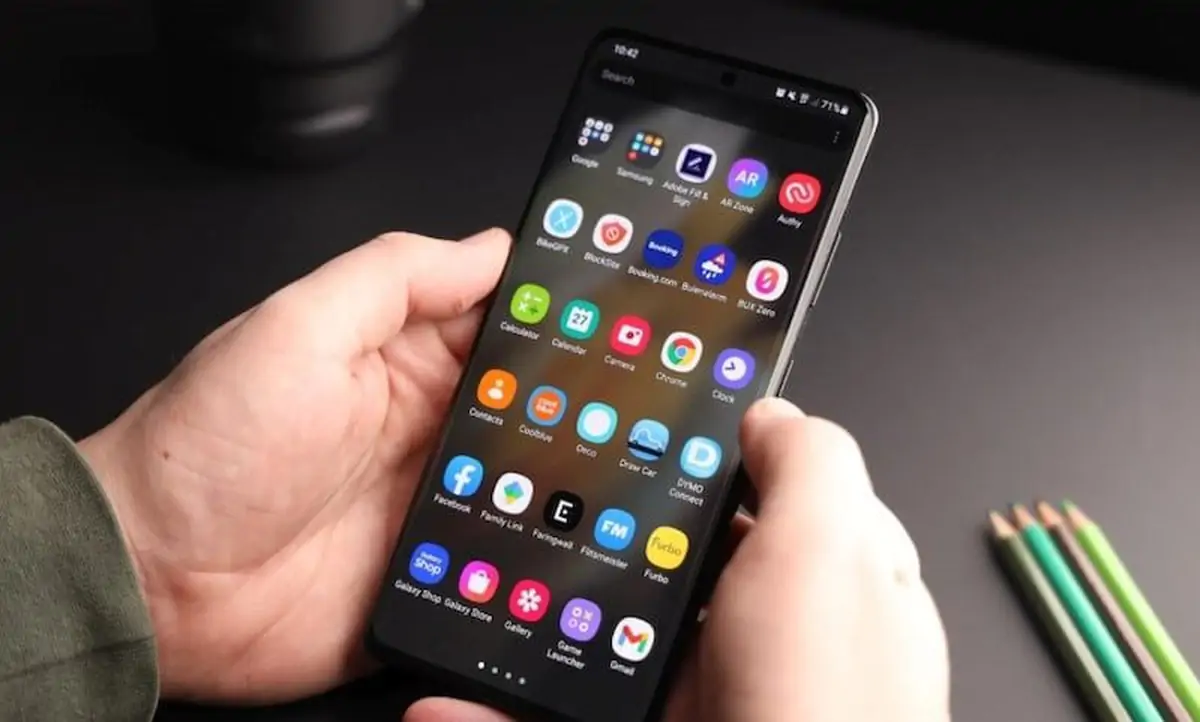
Trên Android, tính năng này tên là Auto Archive hoặc “Tự động lưu trữ ứng dụng”. Google cho biết nó hoạt động trên mọi mẫu máy Android hiện đại, từ Samsung đến các hãng khác, miễn bạn dùng Google Play Store. Bạn có thể để máy tự xử lý khi gần đầy bộ nhớ, hoặc tự tay lưu trữ những app ít dùng.
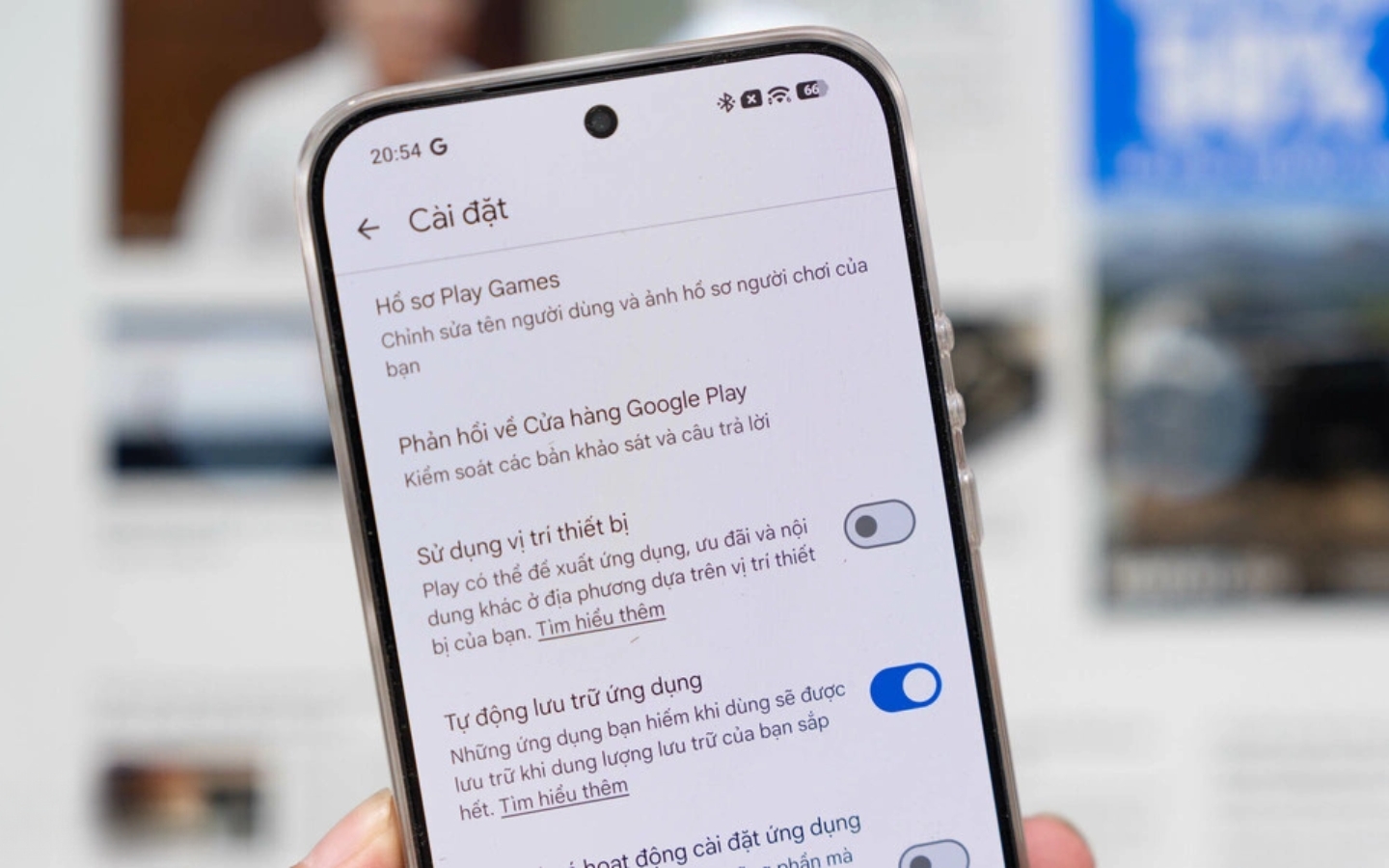
- Mở ứng dụng Play Store, chạm vào ảnh hồ sơ tài khoản ở góc trên bên phải, vào Cài đặt > Chung.
- Gạt bật tùy chọn “Tự động lưu trữ ứng dụng” (Automatically archive apps).
- Khi bộ nhớ gần đầy và bạn cài app mới, hệ thống sẽ tự chọn một số ứng dụng ít dùng để lưu trữ giúp giải phóng bộ nhớ điện thoại.
- Nếu muốn lưu trữ thủ công, vào Cài đặt > Ứng dụng, chọn ứng dụng cần xử lý rồi bấm Lưu trữ (Archive).
- Khi cần dùng lại, chỉ cần chạm biểu tượng ứng dụng trên màn hình; Android sẽ tải lại phần mã trong vài giây và khôi phục app như trước.
Cái “bẫy” nhỏ ở đây là bạn có thể quên mình đã bật Auto Archive. Đến lúc cần dùng app gấp (ví dụ app thanh toán khi đang ở quầy) mà mạng yếu, việc tải lại có thể hơi mất thời gian. Giải pháp là lưu trữ ứng dụng ít khi dùng, tránh để chế độ này áp vào các app quan trọng như ngân hàng, nhắn tin hay xác thực. Dù vậy, với đa số ứng dụng phụ, đây là cách quản lý bộ nhớ smartphone khá nhẹ nhàng mà bạn không phải hi sinh dữ liệu.
Bật “Gỡ bỏ ứng dụng không dùng” trên iPhone và cách kiểm soát
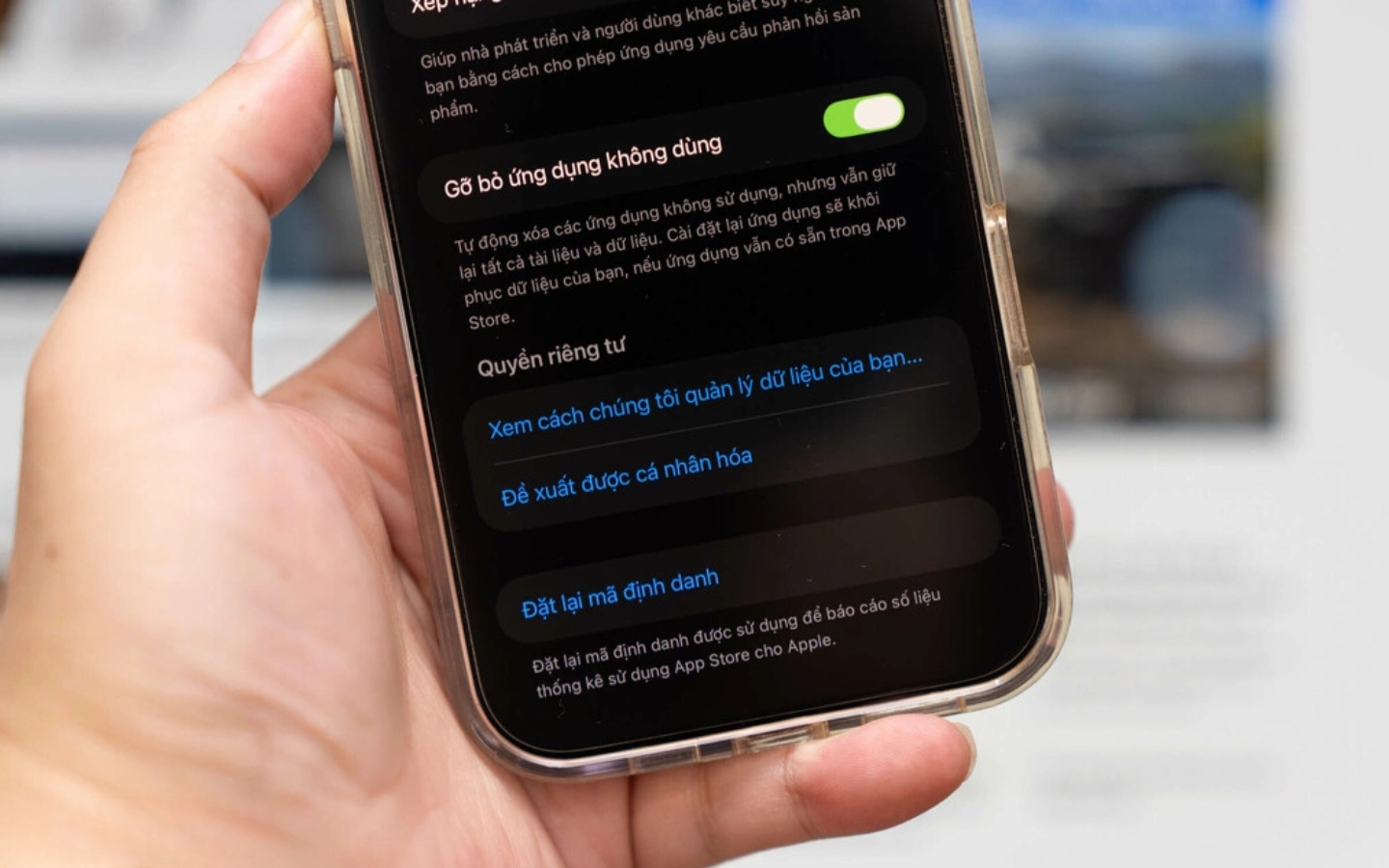
Từ iOS 11, iPhone đã có sẵn tính năng “Gỡ bỏ ứng dụng không dùng” (Offload Unused Apps). Khi bật lên, hệ thống tự nhận diện app lâu không mở, xóa phần mã của chúng và giữ nguyên dữ liệu, biểu tượng cùng vị trí trên màn hình chính. Đây là phiên bản iOS của lưu trữ ứng dụng, hoạt động rất phù hợp với các app du lịch, game, hoặc app sự kiện dùng theo mùa.
Để bật chế độ tự động, bạn làm như sau trên iPhone: vào Cài đặt > Ứng dụng > App Store, sau đó kích hoạt mục “Gỡ bỏ ứng dụng không dùng”. Khi dung lượng iPhone xuống thấp, iOS sẽ tự chọn những ứng dụng lâu chưa dùng nhất để giải phóng phần mã. Các app đã gỡ theo cách này sẽ có biểu tượng đám mây nhỏ kèm mũi tên bên cạnh tên trên màn hình chính, giúp bạn nhận diện ngay.
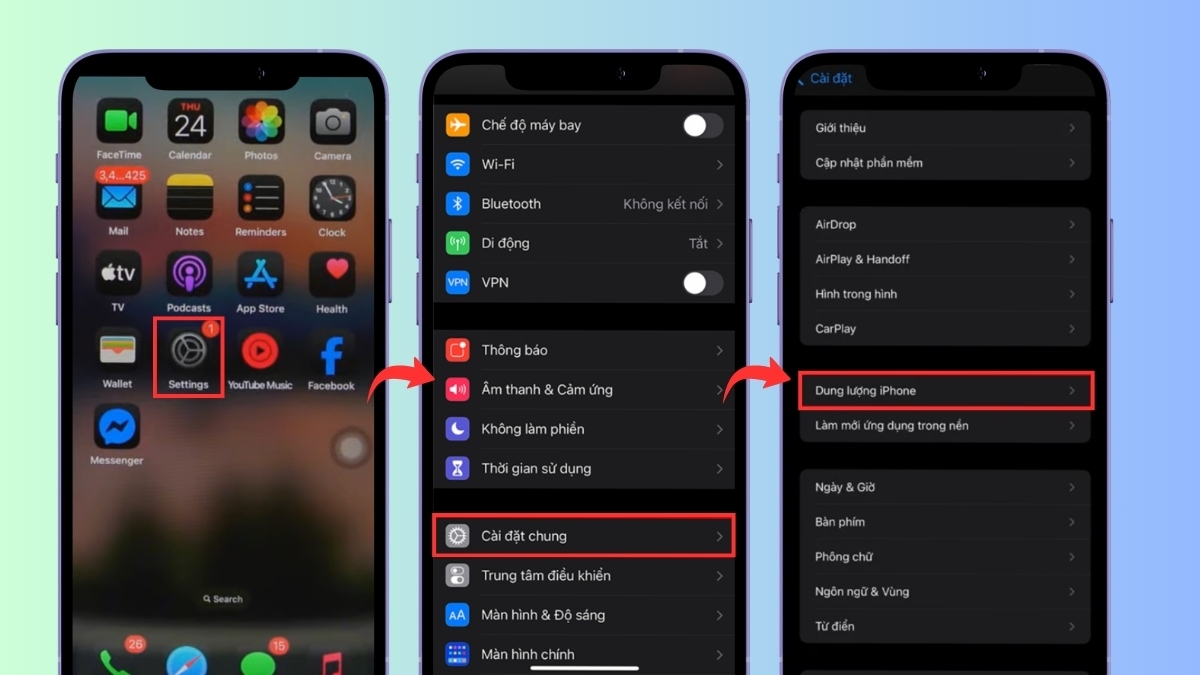
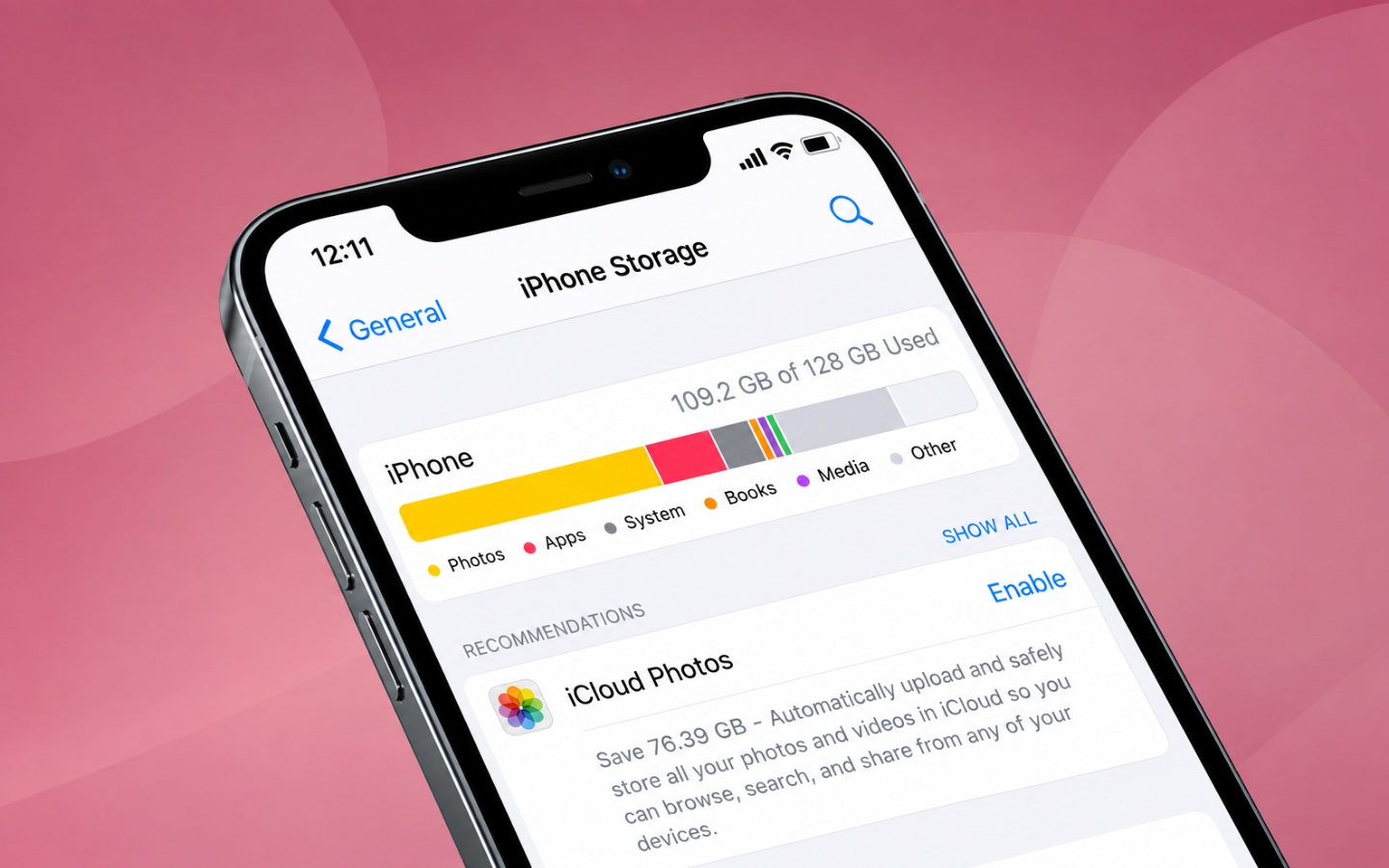
Nếu muốn kiểm soát kỹ hơn, bạn có thể gỡ từng ứng dụng bằng tay: vào Cài đặt > Cài đặt chung > Dung lượng iPhone, chọn ứng dụng cụ thể và nhấn Gỡ bỏ ứng dụng. Khi cần dùng lại, bạn chỉ việc chạm biểu tượng trên màn hình, iOS sẽ tải lại phần mã và mở app như cũ. Lưu ý là, tương tự Android, nếu ứng dụng đã bị gỡ khỏi kho ứng dụng, rất có thể bạn sẽ không tải lại được nữa.
Có nên dùng tính năng này thường xuyên và cần chú ý gì?
Nếu bạn hay phải xóa app rồi lại cài vì hết dung lượng, việc bật Auto Archive trên Android hoặc “Gỡ bỏ ứng dụng không dùng” trên iOS đáng để thử ngay. Bạn giữ nguyên lịch sử, tài khoản, thiết lập mà vẫn giải phóng được một phần không nhỏ dung lượng cho các nhu cầu khác như quay video, chụp ảnh hoặc cài game mới. Với điện thoại dung lượng từ 256 GB trở xuống, đây là cách duy trì vùng trống ổn định mà không phải bắt đầu lại mọi thứ mỗi lần dọn máy.
Tuy vậy, đừng xem đây là “thuốc tiên” cho mọi vấn đề bộ nhớ. Hai tính năng này không động tới ảnh, video, tệp tải về nên bạn vẫn cần sao lưu và dọn dẹp định kỳ nhóm dữ liệu nặng. Ngoài ra, hãy nhớ điện thoại phải có mạng để tải lại phần mã ứng dụng; nếu thường xuyên ở nơi sóng yếu, bạn nên hạn chế lưu trữ các app quan trọng. Cuối cùng, hãy kiểm tra định kỳ danh sách ứng dụng đã lưu trữ và mạnh dạn gỡ hẳn những app bạn biết chắc sẽ không dùng nữa, như vậy chiến lược quản lý bộ nhớ smartphone của bạn sẽ hiệu quả và chủ động hơn.