
Lưu trữ ứng dụng Android là gì và tại sao nên dùng?
Lưu trữ ứng dụng Android là cách giải phóng bộ nhớ Android bằng cách gỡ bỏ phần tập tin cài đặt nặng nhất của ứng dụng trong khi vẫn giữ lại dữ liệu cá nhân, tài khoản đăng nhập và thiết lập, giúp tối ưu dung lượng điện thoại mà không phải xóa hẳn ứng dụng và vẫn có thể khôi phục nhanh khi cần dùng lại.
Nếu bạn dùng nhiều app kiểu “thỉnh thoảng mới cần” như đặt chỗ đỗ xe, đặt vé, ngân hàng phụ… thì xóa hẳn chúng thường hơi cực đoan: lần sau dùng lại phải tải, đăng nhập và thiết lập từ đầu. Lưu trữ (archive) là điểm ở giữa: bạn “cất” app đi để lấy lại vài GB, nhưng biểu tượng app vẫn nằm trong app drawer, dữ liệu vẫn còn, sẵn sàng khôi phục.
Trên một chiếc Pixel, việc lưu trữ gần 20 ứng dụng đã giúp lấy lại khoảng 6GB bộ nhớ mà không cần xóa bất kỳ ảnh, tài liệu hay file quan trọng nào. Trên một máy Galaxy, kết hợp lưu trữ hơn 40 ứng dụng không dùng tới với dọn dẹp file đã giúp giải phóng tới 10GB mà không xóa một ứng dụng nào. Đây là mức cải thiện đáng kể cho các máy chỉ có 128GB bộ nhớ hoặc ít hơn.
Chuẩn bị trước khi bắt đầu: điều kiện và lưu ý quan trọng
Trước khi lao vào lưu trữ ứng dụng Android để tối ưu dung lượng điện thoại, có vài điều bạn nên chuẩn bị. Quan trọng nhất: bạn cần kết nối internet để khôi phục ứng dụng đã lưu trữ, vì khi mở lại, máy phải tải lại phần tập tin cài đặt từ Play Store. Nếu định dùng một app trong lúc đang ở nơi sóng yếu hoặc không có Wi-Fi (sân vận động, hội chợ, đi tỉnh…), hãy khôi phục app từ trước ở nhà.
Một hiểu lầm phổ biến là “sao app nào cũng archive được”. Thực tế, Android sẽ không cho lưu trữ các ứng dụng hệ thống quan trọng hoặc nhiều app cài sẵn từ nhà sản xuất, nên nếu bạn vào phần thông tin ứng dụng mà không thấy nút Lưu trữ (Archive) thì đó là bình thường, không phải lỗi máy.
Cuối cùng, để việc giải phóng bộ nhớ Android hiệu quả, bạn nên dành vài phút xem lại toàn bộ danh sách app, đánh dấu rõ nhóm “ít dùng nhưng vẫn cần giữ” và nhóm “không còn dùng nữa”. Nhóm thứ nhất nên lưu trữ, nhóm thứ hai mới đáng cân nhắc gỡ cài đặt hẳn.
Các bước lưu trữ ứng dụng và khôi phục khi cần
Phần này là “xương sống” của cả quá trình: từng bước cụ thể để bạn tự tay lưu trữ ứng dụng Android, tự tin giải phóng bộ nhớ mà không lo mất dữ liệu. Toàn bộ thao tác thực tế chỉ tốn vài phút, nhưng hiệu quả có thể mang lại tới 6–10GB như những ví dụ ở trên.
- Mở Cài đặt (Settings) trên điện thoại Android của bạn.
- Chọn mục Ứng dụng (Apps). Sau đó mở “Xem tất cả ứng dụng” hoặc “All apps” tùy giao diện máy.
- Cuộn tìm những ứng dụng bạn hiếm khi dùng nhưng vẫn muốn giữ, chạm vào tên ứng dụng để mở Thông tin ứng dụng.
- Nếu máy hỗ trợ, bạn sẽ thấy nút Lưu trữ (Archive) nằm cạnh Gỡ cài đặt (Uninstall) và Buộc dừng (Force stop); hãy bấm Lưu trữ.
- Lặp lại các bước trên cho tất cả ứng dụng ít dùng khác. Mỗi lần lưu trữ, phần tập tin cài đặt lớn sẽ được gỡ bớt, chỉ giữ lại dữ liệu và thiết lập.
- Khi muốn dùng lại một app đã lưu trữ, nhấn giữ vào biểu tượng của nó, chọn Thông tin ứng dụng (App info), rồi bấm Khôi phục (Restore). Điện thoại sẽ tải lại phần còn thiếu từ Play Store và ứng dụng sẽ trở lại đúng trạng thái trước đó, không cần đăng nhập lại.
Trên điện thoại Galaxy, bạn cũng có thể mở ứng dụng Chăm sóc thiết bị (Device Care) trong Cài đặt, vào phần Bộ nhớ (Storage) để xem chính xác bao nhiêu GB đang bị chiếm bởi ứng dụng không dùng tới, rồi lưu trữ từng ứng dụng ngay trong đó. Một lần áp dụng cách này với khoảng 40 app không dùng đã giải phóng được khoảng 5GB.
Bật lưu trữ tự động và dọn file quên lãng trên máy Galaxy
Nếu bạn hay quên dọn máy, hãy để hệ thống tự giúp thêm. Trong Play Store, bạn có thể bật tính năng lưu trữ ứng dụng Android tự động: mở Play Store, chạm ảnh hồ sơ ở góc trên bên phải, vào Cài đặt (Settings) > General rồi bật mục Tự động lưu trữ ứng dụng (Automatically archive apps). Khi bật, những app lâu ngày không dùng sẽ được tự động lưu trữ, không cần bạn phải nhớ làm thủ công.
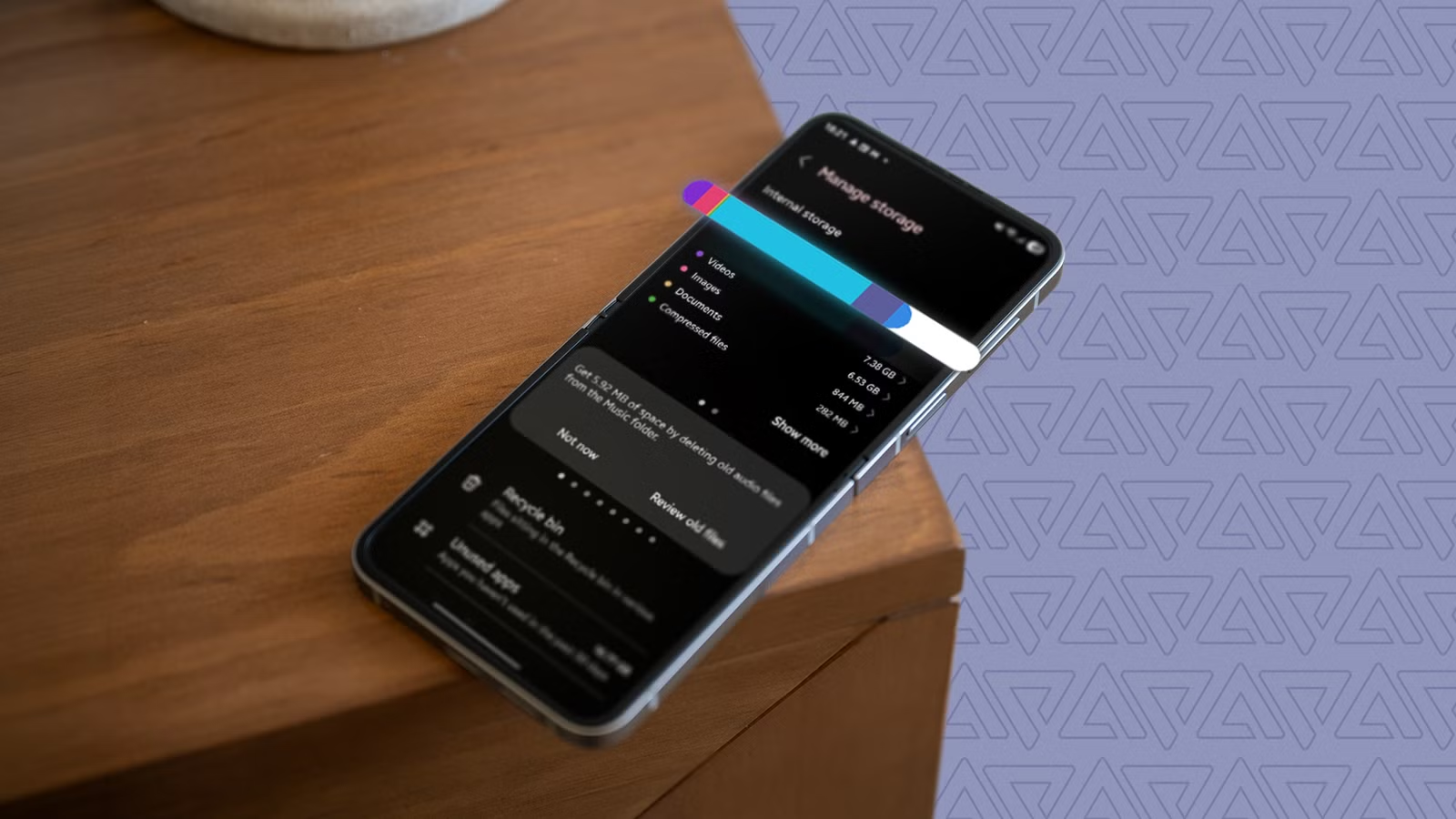
Chủ máy Galaxy có thêm một “trợ lý” nữa là ứng dụng Chăm sóc thiết bị (Device Care), có sẵn trong Cài đặt hoặc tìm kiếm từ màn hình chính. Ứng dụng này hiển thị chi tiết nhóm dữ liệu đang chiếm dung lượng, từ ảnh, video đến file tải về, và còn đưa gợi ý cụ thể những gì bạn có thể xóa. Ví dụ, có người đã xóa 100MB file âm thanh cũ, 300MB file nén trong Downloads, 2GB ảnh chụp màn hình, 3GB file tải về không mở lại và 31 bản sao lưu “vô hình” chiếm khoảng 150MB, tất cả chỉ với vài thao tác trong Device Care.
Điểm nhiều người hay bỏ lỡ là không kéo xuống hết danh sách trong Device Care nên không thấy các gợi ý dọn file ở phía dưới. Vì vậy mỗi lần dọn, hãy nhớ cuộn đến cuối màn hình để khai thác hết những đề xuất giải phóng bộ nhớ Android.
Kết luận: có đáng công và cần chú ý điều gì?
Nếu bạn đang đau đầu vì điện thoại báo gần đầy bộ nhớ nhưng lại không muốn xóa app, thì lưu trữ ứng dụng kết hợp dọn file “quên lãng” là lựa chọn rất đáng thử. Lưu trữ giúp bỏ bớt phần nặng nhất của app mà vẫn giữ nguyên dữ liệu, đăng nhập và thiết lập, nên khi khôi phục, app sẽ quay lại đúng như trước đó, không cần làm lại từ đầu.
Trong thực tế, việc lưu trữ khoảng 20–40 ứng dụng ít dùng có thể giúp bạn giải phóng từ 5–6GB, và khi cộng thêm dọn các file tải về, ảnh chụp màn hình, bản sao lưu cũ, tổng dung lượng lấy lại có thể lên tới 10GB mà không phải xóa bất kỳ ứng dụng nào. Chỉ cần nhớ hai lưu ý: phải có internet khi khôi phục app, và không phải app nào (nhất là app hệ thống) cũng hỗ trợ lưu trữ. Nếu chấp nhận được hai điểm này, đây là một “chiêu” gọn nhẹ, an toàn và rất hữu ích cho mọi máy Android dung lượng hạn chế.