
MacBook mạnh nhưng không tự nhiên an toàn: vấn đề nằm ở cài đặt bảo mật
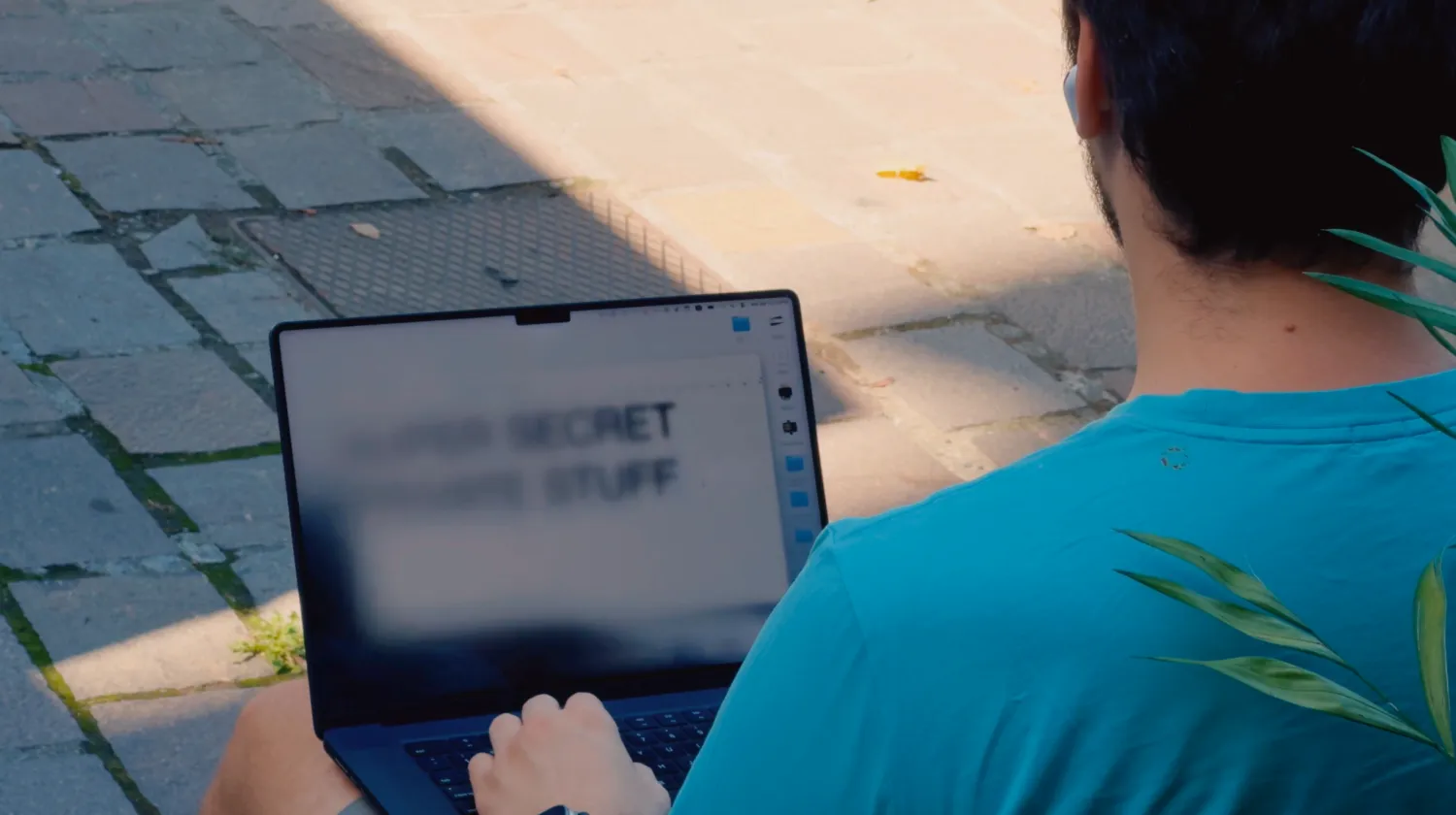
Tính năng bảo mật macOS là tập hợp các tùy chọn hệ thống giúp kiểm soát kết nối mạng, mã hóa dữ liệu và giảm bề mặt tấn công, nhưng nhiều trong số đó bị ẩn sâu trong phần cài đặt bảo mật Mac và thường bị tắt mặc định, khiến người dùng MacBook dễ bị lộ thông tin khi dùng Wi-Fi công cộng hoặc khi thiết bị thất lạc. Đây là nghịch lý: chúng ta bỏ tiền mua một chiếc máy mạnh, di chuyển khắp nơi, nhưng lại chạy nó ở chế độ gần như “mở cửa” với mạng bên ngoài. Nếu bạn thường làm việc ở quán cà phê, sân bay, khách sạn, việc phớt lờ các lớp bảo vệ có sẵn chẳng khác nào đặt MacBook Pro lên bàn và để mặc mọi thứ cho may rủi. Đã đến lúc coi việc bật những tính năng này là bước bắt buộc, ngang với việc cài đặt Wi-Fi hay đăng nhập iCloud.

Tường lửa và Chế độ ẩn: lá chắn tối thiểu khi bước vào Wi-Fi công cộng
Nếu bạn chỉ bật được một nhóm tính năng thì hãy bắt đầu bằng Tường lửa (Firewall) và Chế độ ẩn (Stealth Mode). Đây là lớp chắn mạng cơ bản mà macOS đã tích hợp nhưng lại không bật sẵn, vì hệ thống giả định người dùng mới chưa có dịch vụ nào mở cổng để bị khai thác. Vấn đề là, vài tuần sau khi mua máy, chúng ta đã cài đủ kiểu ứng dụng, mở hàng loạt dịch vụ nền, rồi mang MacBook ra Wi-Fi công cộng an toàn chỉ trong tưởng tượng. Trong bối cảnh đó, Tường lửa giúp chặn truy cập trái phép vào cổng mạng của máy, đặc biệt khi bạn kết nối vào mạng lạ. Chế độ ẩn khiến máy bạn khó bị phát hiện hơn trên mạng công cộng, giảm khả năng trở thành mục tiêu quét ngẫu nhiên. Nếu bạn thường xuyên di chuyển, không bật hai tính năng này nghĩa là đang chơi trò may rủi với bảo vệ MacBook Pro.
- Mở biểu tượng Apple > Cài đặt hệ thống (System Settings).
- Chọn Mạng (Network) > Tường lửa (Firewall) và bật Tường lửa.
- Trong cùng mục, bật thêm Chế độ ẩn (Stealth Mode) để ẩn máy trên mạng công cộng.
FileVault: nếu ổ SSD chưa mã hóa, dữ liệu của bạn đang “trần trụi”
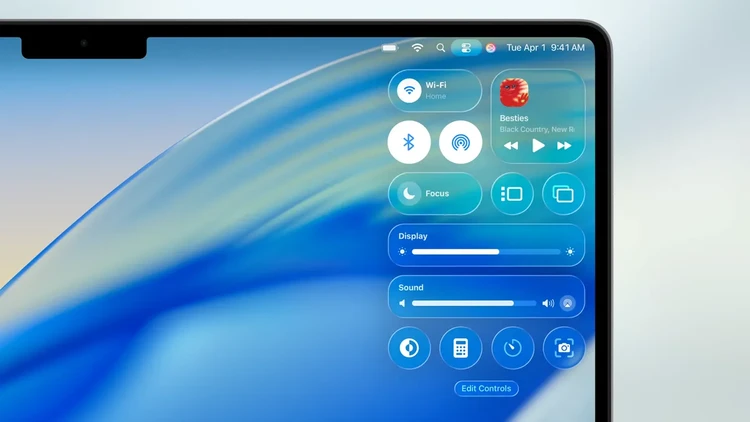
Nhiều người nghĩ đặt mật khẩu đăng nhập là đủ để bảo vệ MacBook Pro, nhưng điều này sai ở cấp độ vật lý. Nếu ổ đĩa chưa được mã hóa bằng FileVault, dữ liệu của bạn vẫn có thể bị đọc khi ai đó tháo ổ SSD ra hoặc truy cập trực tiếp ở mức phần cứng. FileVault là tính năng mã hóa toàn bộ ổ đĩa trên macOS, làm xáo trộn dữ liệu để người khác không thể hiểu được, dù ổ SSD còn nằm trong máy hay đã bị tháo rời. Đây là lớp bảo vệ mà mọi người dùng mang máy ra khỏi nhà nên bật, nhưng nó lại thường nằm im trong phần cài đặt, chờ bạn chủ động kích hoạt. Theo khuyến nghị, bạn nên tạo khóa khôi phục và lưu cục bộ, thay vì phụ thuộc hoàn toàn vào tài khoản iCloud nếu lo ngại tài khoản trực tuyến có thể bị xâm nhập. Một chiếc MacBook mất cắp với FileVault bật sẵn sẽ là miếng mồi kém hấp dẫn hơn rất nhiều.
- Vào Cài đặt hệ thống (System Settings).
- Chọn Quyền riêng tư & Bảo mật (Privacy & Security).
- Chọn FileVault và bật mã hóa ổ đĩa, sau đó thiết lập khóa khôi phục.

Lockdown Mode: chế độ “cực đoan” dành cho người thường xuyên di chuyển và làm việc online
Chế độ phong tỏa (Lockdown Mode) không dành cho mọi người, nhưng nếu bạn là tín đồ du lịch, làm việc nhiều trên Wi-Fi công cộng và thường xử lý dữ liệu nhạy cảm, đây là lớp bảo vệ đáng cân nhắc. Khi bật, hệ thống sẽ siết chặt nhiều kênh tấn công: chặn cuộc gọi FaceTime từ liên hệ không xác định, ngăn Safari biên dịch JavaScript theo cơ chế Just-In-Time (JIT), hạn chế tệp đính kèm trong Messages và vô hiệu hóa thiết bị USB khi máy đang khóa. Điều này không loại bỏ mọi rủi ro, nhưng giảm đáng kể khả năng bị khai thác qua đường link độc hại hoặc tấn công zero-click. Đổi lại, bạn phải chấp nhận sự bất tiện: một số cuộc gọi, tệp đính kèm, dịch vụ web như Google Sheets hay Canva có thể hoạt động chậm hoặc lỗi, thậm chí khó điều hướng giao diện. Điểm tích cực là bạn vẫn có thể thêm trang web tin cậy vào danh sách ngoại lệ trong Safari để giảm bớt ảnh hưởng.
- Mở Cài đặt hệ thống (System Settings).
- Chọn Quyền riêng tư & Bảo mật (Privacy & Security).
- Bật Chế độ phong tỏa (Lockdown Mode) và tùy chỉnh ngoại lệ trong Safari nếu cần.
Đừng chờ đến khi bị tấn công mới bật những tính năng này
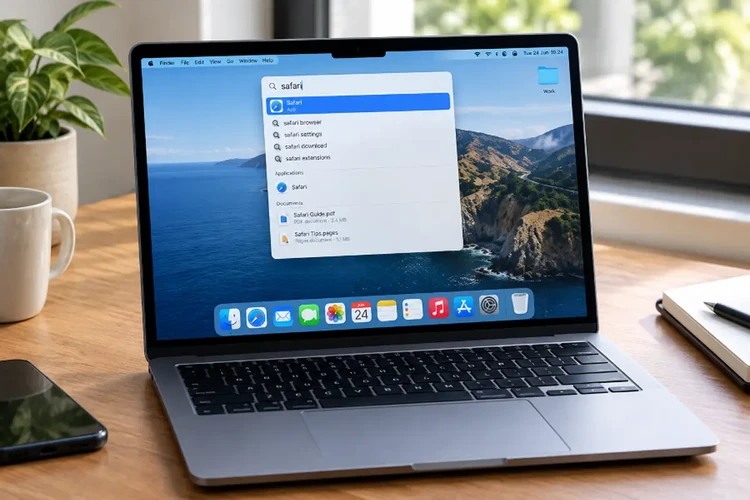
Có một điểm chung giữa Tường lửa, FileVault và Lockdown Mode: chúng đều là lớp bảo vệ có sẵn trên macOS nhưng phụ thuộc hoàn toàn vào việc người dùng chủ động bật lên. Nhiều người tiếp tục sử dụng Wi-Fi công cộng như sân bay, khách sạn, quán cà phê mà không hề biết rằng chỉ cần vài cú nhấp chuột trong phần cài đặt bảo mật Mac là đã có thể giảm đáng kể rủi ro bị tấn công và rò rỉ dữ liệu. Trong khi các ứng dụng bên ngoài không ngừng xin quyền nhạy cảm như Screen Recording để triển khai những mẹo riêng tư sáng tạo, bản thân hệ điều hành đã cung cấp đủ khối xây dựng cơ bản để bạn bảo vệ MacBook Pro tốt hơn, miễn là bạn chịu khó thiết lập. Hãy coi việc bật ba tính năng này là bước khởi động bắt buộc cho mọi máy Mac mới, đặc biệt nếu bạn sống, làm việc và di chuyển liên tục giữa các mạng công cộng. Bảo mật hiệu quả không phải là bí quyết cao siêu, mà là những thói quen cài đặt mà phần lớn người dùng vẫn chưa hình thành.