
Bảo mật Android ẩn là gì và ai nên dùng?
Bảo mật Android ẩn là tập hợp các tính năng bảo mật tích hợp sẵn nhưng nằm sâu trong cài đặt, cho phép tạo không gian riêng, khóa ứng dụng và che giấu dữ liệu cá nhân mà không cần cài thêm ứng dụng bên thứ ba. Các tính năng này tạo ra môi trường tách biệt trên cùng một điện thoại, tăng lớp bảo vệ bằng mã PIN, mật khẩu hoặc sinh trắc học, đồng thời hạn chế quyền truy cập khi người khác cầm máy. Nó phù hợp với người lưu nhiều ảnh riêng tư, tài liệu công việc, ghi chú mật hoặc thường phải mang điện thoại đi sửa. Điều kiện cần là máy Android đủ mới, một số tính năng yêu cầu tài khoản Google hoặc Samsung phụ để hoạt động đầy đủ.
Trong bài viết này, bạn sẽ đi qua bốn tính năng tiêu biểu: Samsung Secure Folder, Maintenance Mode trên Galaxy, Private Space Android và gợi ý mở rộng bằng ứng dụng bên thứ ba. Thay vì tải hàng loạt app bảo mật không rõ nguồn gốc, bạn tận dụng trước những gì hệ thống đã cung cấp. Điểm duy nhất cần lưu ý: mỗi tính năng có yêu cầu phiên bản máy, tài khoản và thao tác kích hoạt khác nhau, nên hãy đọc kỹ từng phần trước khi bật để tránh mất thời gian hoặc cấu hình sai.
Samsung Secure Folder: “điện thoại thứ hai” giấu trong máy bạn
Samsung Secure Folder là một môi trường độc lập nằm trong điện thoại Galaxy, hoạt động như một “profile” thứ hai cho ứng dụng, ảnh, tài liệu và tin nhắn nhạy cảm. Khi kích hoạt, nó tạo ra không gian được sandbox hoàn toàn, có hệ thống file riêng cho media và tài liệu, cùng các biện pháp bảo mật mạnh để bảo vệ dữ liệu. Điều này giúp bạn tách bạch ứng dụng công việc và cá nhân, hoặc giấu bớt nội dung riêng tư mà không cần mang theo hai điện thoại. Đặc biệt, ảnh tải trong Secure Folder sẽ không xuất hiện ở thư viện bình thường, nên người khác cầm máy khó mà thấy được.
- Mở Cài đặt > Security and privacy > More security settings > Secure Folder.
- Đăng nhập bằng tài khoản Google hoặc Samsung phụ (không dùng chung với tài khoản chính nếu muốn tách hẳn dữ liệu).
- Thiết lập phương thức khóa riêng: PIN, mật khẩu, pattern hoặc sinh trắc học cho Secure Folder.
- Mở Secure Folder, thêm ứng dụng và tài liệu cần bảo vệ; các bản cài đặt trong đó hoạt động độc lập với hệ thống chính.
- Di chuyển ảnh, file, tin nhắn nhạy cảm vào Secure Folder để chúng chỉ tồn tại trong không gian này.
Điểm cần thận trọng là Secure Folder gần như hoạt động như một điện thoại riêng: ứng dụng trong đó không chia sẻ dữ liệu với bản ngoài, nên bạn phải đăng nhập lại tài khoản, đồng bộ lại file nếu cần. Đổi lại, bạn nhận được sự yên tâm khi dữ liệu nhạy cảm được bảo vệ bằng khóa riêng và tách biệt hoàn toàn với không gian sử dụng hàng ngày. Nói ngắn gọn, “Secure Folder là một môi trường sandbox độc lập với các bảo vệ quyền riêng tư mạnh trên điện thoại Galaxy”.
Maintenance Mode trên Galaxy: khóa sạch dữ liệu khi mang máy đi sửa
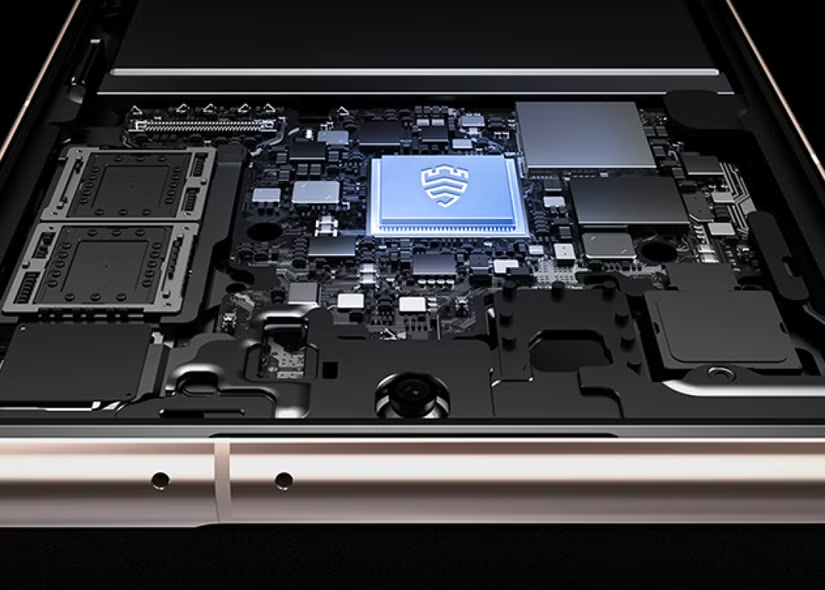
Maintenance Mode là chế độ bảo trì ẩn trên nhiều máy Galaxy, giúp bạn đưa điện thoại cho kỹ thuật viên mà không lộ ảnh, tin nhắn hay tài khoản cá nhân. Khi bật, máy sẽ khởi động lại vào một hồ sơ người dùng bị giới hạn, chỉ cho truy cập ứng dụng hệ thống cài sẵn, toàn bộ dữ liệu, ứng dụng tải về và tài khoản của bạn đều bị ẩn. Mục tiêu là đảm bảo “khi có người làm việc trên điện thoại, tất cả thông tin, ứng dụng và file của bạn vẫn hoàn toàn an toàn”. Đây là lớp bảo vệ dữ liệu điện thoại rất đáng dùng nếu bạn hay phải để máy lại tại trung tâm bảo hành.
- Mở Cài đặt trên điện thoại Galaxy, chọn mục Device care để truy cập khu vực chăm sóc thiết bị.
- Cuộn xuống cuối, tìm và chạm vào mục Maintenance mode trong Device care.
- Trong màn hình giải thích, xem qua nội dung về việc dữ liệu cá nhân sẽ được ẩn và chỉ còn ứng dụng cần thiết.
- Nhấn nút Turn on ở cuối màn hình để kích hoạt Maintenance Mode.
- Chờ điện thoại khởi động lại vào trạng thái bảo trì; lúc này kỹ thuật viên có thể kiểm tra máy mà không chạm được vào dữ liệu riêng của bạn.
Trước khi bật Maintenance Mode, bạn nên để ý các gợi ý sao lưu dữ liệu trong menu, vì một số tùy chọn sẽ yêu cầu kết nối với thiết bị lưu trữ ngoài để sao lưu. Đây không phải là bước bắt buộc cho mọi người, nhưng hữu ích nếu bạn lo nguy cơ mất dữ liệu trong quá trình sửa chữa. Khi xong việc, bạn chỉ cần tắt Maintenance Mode để máy khởi động lại về hồ sơ người dùng chính, mọi ứng dụng và file của bạn sẽ xuất hiện trở lại như cũ.

Private Space Android: khóa thêm lớp cho ứng dụng như Google Keep
Private Space Android là tính năng mới được phát hành cùng Android 15, hoạt động như một vùng chứa riêng trong app drawer, tương tự Secure Folder trên One UI. Nó là không gian cách ly, nơi bạn có thể đặt ứng dụng và file riêng như tài liệu, ảnh, rồi ẩn toàn bộ khỏi danh sách ứng dụng nếu muốn. Điểm mạnh nhất là khả năng thêm lớp bảo vệ riêng cho app không hỗ trợ khóa nội bộ, ví dụ nhiều người dùng Private Space để bảo mật Google Keep, biến nó thành kho ghi chú có mật khẩu. Mỗi lần cần mở Keep, bạn phải mở khóa Private Space bằng mã hoặc sinh trắc học, tăng thêm một lớp bảo vệ cho ghi chú và dữ liệu.
- Mở Cài đặt > Security and privacy > Private Space để bắt đầu thiết lập vùng riêng.
- Làm theo hướng dẫn trên màn hình để tạo Private Space và đặt phương thức bảo vệ (mã PIN, mật khẩu hoặc sinh trắc học).
- Từ trong Private Space, cài đặt hoặc di chuyển ứng dụng bạn muốn khóa, ví dụ Google Keep.
- Bật tùy chọn ẩn Private Space khỏi app drawer nếu bạn muốn tăng mức độ riêng tư.
- Mỗi lần cần dùng Keep hay ứng dụng trong Private Space, hãy mở khóa không gian này bằng passcode hoặc sinh trắc học trước khi truy cập.
Theo mô tả, Private Space hoạt động như “tính năng bảo mật còn thiếu cho Keep”, vì mỗi lần truy cập bạn phải mở khóa bằng sinh trắc học hoặc passcode, tạo thêm một lớp bảo vệ cho ghi chú và dữ liệu. Điểm cần nhớ là nếu quên mã hoặc không thể mở khóa, bạn có thể mất quyền truy cập nội dung bên trong, nên hãy chọn mã đủ an toàn nhưng vẫn dễ nhớ với bạn. Nếu dùng kết hợp với khóa màn hình, bạn gần như có hai cửa bảo vệ cho các ứng dụng và file quan trọng.
Khi nào nên kết hợp thêm ứng dụng bên thứ ba và tổng kết
Ba tính năng trên đã đủ cho phần lớn nhu cầu bảo mật Android ẩn, từ tách không gian làm việc với cá nhân, bảo vệ dữ liệu điện thoại khi đi sửa đến khóa riêng ứng dụng như Google Keep. Tuy nhiên, nếu bạn cần thêm chức năng chuyên sâu như quản lý mật khẩu đa nền tảng, kiểm soát trẻ nhỏ hay mã hóa file ở mức nâng cao, các ứng dụng bên thứ ba uy tín vẫn có thể bổ sung tốt cho nền tảng mặc định. Nguyên tắc là: ưu tiên kích hoạt hết các công cụ có sẵn, rồi mới chọn thêm app bên ngoài để tránh trùng lặp hoặc xung đột.
Tóm lại, việc tận dụng Samsung Secure Folder để tách không gian dữ liệu, Maintenance Mode để khóa máy khi sửa chữa và Private Space Android để bảo vệ ứng dụng nhạy cảm là khoản “đầu tư thời gian” rất đáng làm. Bạn không phải cài thêm app lạ, không tốn chi phí, nhưng đổi lại là mức an toàn cao hơn cho ảnh, tài liệu và ghi chú cá nhân. Khi đã quen thao tác, bạn sẽ thấy việc bật những tính năng bảo mật ẩn này chỉ mất vài phút nhưng giúp ngủ ngon hơn nhiều mỗi khi phải đưa điện thoại cho người khác cầm.