
Rambler là gì và vì sao đáng để thử trên Android?
Rambler là tính năng gõ giọng nói bằng AI trên Google Pixel, tự động loại bỏ từ đệm, hiểu chỉnh sửa khi bạn đang nói và định dạng lại câu chữ gọn gàng như người biên tập văn bản chuyên nghiệp.
Trên Pixel 11, Rambler voice typing mang lại trải nghiệm gõ giọng nói nhanh và sạch hơn nhiều so với việc chuyển âm thô thành chữ, vì nó loại bỏ phần “ừm”, “à”, thêm dấu câu và sắp xếp lại câu cho dễ đọc. Kết quả là bạn không phải mất công copy sang app khác để sửa ngữ pháp rồi lại dán ngược trở lại. Đây là bước nhảy lớn so với gõ giọng nói thông thường trên bàn phím mặc định. Nếu bạn hay trả lời email, chat, viết ghi chú dài trên điện thoại, một bàn phím AI Android như thế này giúp tiết kiệm rất nhiều thời gian. Điểm hay là dù Rambler vốn là độc quyền cho Pixel 11, bạn vẫn có thể kích hoạt Rambler voice typing Android trên nhiều máy khác bằng thủ thuật với Gboard và Morphe mà không cần root.
Điều kiện cần: máy nào dùng được Rambler và cần chuẩn bị gì?
Trước khi lao vào cài đặt, bạn nên kiểm tra xem máy mình có đáp ứng đủ điều kiện để tránh mất công. Để bật gõ giọng nói Pixel Rambler trên thiết bị khác, điện thoại của bạn cần chạy Android 10 trở lên, và tốt hơn hết là Android 12 hoặc mới hơn. Bạn cũng phải bật chế độ cài ứng dụng ngoài (sideloading), vì sẽ cài Gboard từ file APK thay vì từ kho ứng dụng.
Ngoài ra, bạn cần hai thứ: một file APK Gboard phiên bản hỗ trợ (như Gboard 18.0.3.954559732-release-arm64-v8a) và ứng dụng Morphe trên Android để patch Gboard. Morphe về bản chất là công cụ “vá” ứng dụng, thêm vào những tính năng chưa có sẵn, ở đây là Gboard tính năng mới về Advanced Voice Typing và Rambler voice typing Android. Toàn bộ quá trình không yêu cầu root, nên mức độ rủi ro cho hệ thống thấp hơn rất nhiều so với các cách can thiệp sâu, nhưng vẫn có một lưu ý là đây là thao tác thủ công nên bạn cần làm cẩn thận từng bước.
Các bước cài đặt: dùng Morphe để patch Gboard bật Rambler
Phần quan trọng nhất là quá trình patch Gboard bằng Morphe để biến bàn phím mặc định thành một bàn phím AI Android với Rambler. Mình sẽ đi cùng bạn từng bước theo đúng thứ tự, vì chỉ cần nhảy sai một bước là tính năng gõ giọng nói Pixel có thể không xuất hiện.
- Tải ứng dụng Morphe về điện thoại Android từ trang GitHub chính thức hoặc trang web chính thức của Morphe, sau đó cài đặt.
- Mở Morphe, vào mục Sources.
- Nhấn biểu tượng dấu cộng, dán đường link nguồn https://github.com/jasonwu1994/Gboard-patches vào ô Sources, chọn Add this link rồi Add để thêm nguồn patch Gboard.
- Chờ nguồn tải xong, chọn ứng dụng Gboard trong danh sách nguồn.
- Chọn Yes, Help me find an APK, nhấn Download APK để tải đúng bản Gboard được hỗ trợ, nhưng chưa cài đặt ở bước này.
- Quay lại Morphe, chọn Open APK file, trỏ đến file Gboard 18.0.3.954559732-release-arm64-v8a (hoặc bản tương đương) mà bạn đã tải, để Morphe bắt đầu patch ứng dụng.
- Khi patch xong, chọn Install the app và cho phép Morphe cài bản Gboard đã được chỉnh sửa lên máy.
- Mở Gboard đã patch, bật bàn phím này và đặt làm bàn phím mặc định nếu máy yêu cầu, hoặc ít nhất cấp đủ quyền cần thiết.
- Trong Gboard, vào phần Cài đặt (Settings), cuộn xuống tìm mục Patches.
- Vào Advanced Voice Typing và bật lựa chọn Enable Advanced Voice Typing để mở tính năng gõ giọng nói nâng cao.
- Quay lại phần Voice Typing Settings rồi chọn Rambler làm chế độ gõ giọng nói.
- Thoát ra ngoài, buộc dừng (Force stop) Gboard đã patch bằng cách nhấn giữ icon, vào thông tin ứng dụng (i) và chọn Force Stop, xác nhận đồng ý.
- Mở bất kỳ ứng dụng nào có ô nhập văn bản, gọi bàn phím Gboard đã patch, nhấn icon micro và bắt đầu dùng Rambler voice typing Android.
Buộc dừng app sau khi bật Rambler là bước nhiều người hay bỏ qua, nhưng lại rất quan trọng vì giúp Gboard nạp lại cấu hình mới. Nếu bạn không thấy tùy chọn Rambler sau khi làm xong, hãy kiểm tra lại xem đã bật Advanced Voice Typing, chọn Rambler, và buộc dừng đúng ứng dụng Gboard đã patch chưa.
Trải nghiệm gõ giọng nói Pixel trên mọi máy: nhanh hơn, sạch hơn
Sau khi hoàn tất các bước, bạn gần như có trải nghiệm gõ giọng nói Pixel 11 trên máy Android bất kỳ mà không cần root. Rambler voice typing Android không chỉ chuyển lời nói thành chữ, mà còn tự loại bỏ từ thừa, thêm dấu câu, hiểu cả những chỗ bạn tự sửa khi đang nói, và định dạng lại câu cho rõ ràng. Trong các bài thử nghiệm, cả Rambler và một số bàn phím AI Android khác đều nhận dạng tốt những câu khó, nhiều khoảng ngắt, và vẫn trả ra văn bản được định dạng đúng.
Về tốc độ, Rambler được đánh giá rất nhanh khi xử lý đoạn nói thành văn bản, nhất là khi có kết nối mạng ổn định, vì bản chất đây là công cụ ưu tiên xử lý online để tận dụng mô hình AI mạnh hơn. Gõ giọng nói Pixel bằng Rambler có lợi thế ở khả năng hiểu những lần bạn đổi ý giữa câu, ví dụ bạn nói một mốc thời gian rồi sửa sang mốc khác, và kết quả cuối cùng vẫn là một câu gọn, đúng ý. Theo đánh giá so sánh, Rambler vẫn là công cụ gõ giọng nói bằng AI mạnh hơn về khả năng hiểu ngữ cảnh và chỉnh sửa giữa chừng.
Có nên dùng Rambler qua Gboard patch? Những điều cần lưu ý
Xét về kết quả, việc kích hoạt Rambler trên điện thoại Android khác giúp bạn tiết kiệm rất nhiều thời gian so với gõ bàn phím truyền thống, văn bản ít lỗi hơn và hầu như không phải sửa lại những từ đệm hoặc dấu câu. Toàn bộ quá trình không yêu cầu root máy, giảm nguy cơ hỏng hệ thống và vẫn giữ nguyên trải nghiệm Android gốc. Với những ai gõ nhiều bằng giọng nói, đây là thay đổi “đáng công ngồi cài”.
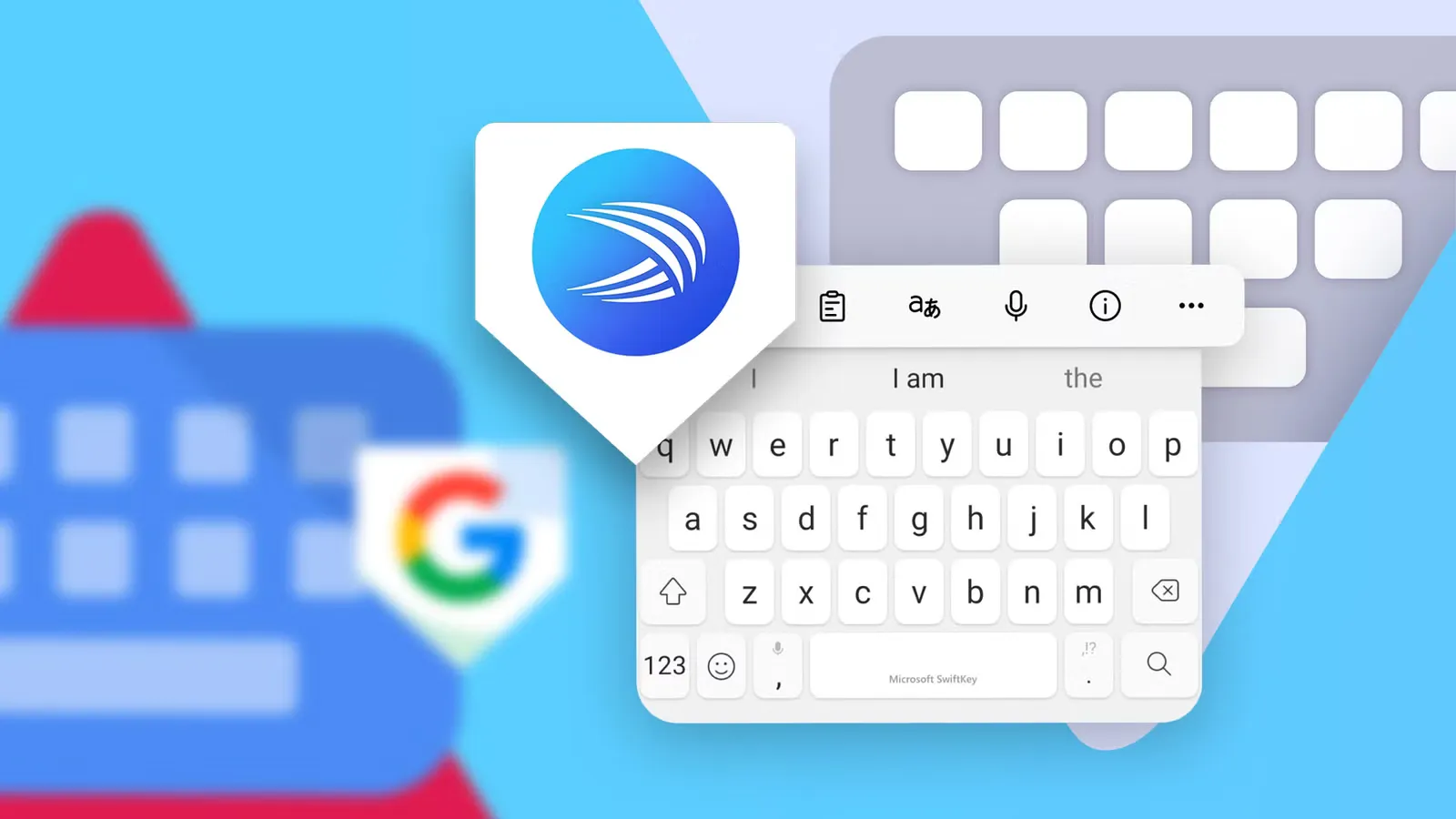
Điểm cần lưu ý là đây là cách không chính thức: bạn đang dùng Morphe để patch Gboard và thêm Gboard tính năng mới mà nhà phát triển chưa phát hành rộng rãi. Mọi bản cập nhật sau này của Gboard có thể làm mất patch, và bạn sẽ phải thực hiện lại quy trình. Ngoài ra, luôn tải Morphe và file Gboard từ nguồn đáng tin cậy để hạn chế rủi ro bảo mật. Nếu cảm thấy quy trình patch quá phức tạp, bạn có thể cân nhắc các bàn phím AI Android khác cũng tập trung vào gõ giọng nói thông minh, nhưng hiện tại, Rambler vẫn là lựa chọn rất hấp dẫn cho ai muốn trải nghiệm chuẩn Pixel trên máy sẵn có.