
Pixel Rambler AI là gì và vì sao đáng thử?
Pixel Rambler AI là tính năng ghi âm AI độc quyền trên dòng Pixel 11, dùng trí tuệ nhân tạo để chuyển giọng nói thành văn bản với chính tả thông minh, tự động dọn rác lời nói, chỉnh ngữ pháp và định dạng lại đoạn text cho sạch sẽ, gọn gàng hơn so với công cụ ghi âm AI Android thông thường mà bạn đã quen dùng lâu nay trên điện thoại.
Nếu bạn hay nhắn tin, soạn email hay ghi chú bằng giọng nói, Rambler là nâng cấp khá rõ: nó xóa các từ thừa như “ờ”, “à”, chỉnh lại dấu câu, ngữ pháp và định dạng để đoạn văn trông như người đã biên tập lại. Thậm chí, khi bạn nói kiểu “mua sữa tươi… à không, sữa yến mạch”, Rambler hiểu ý và ghi thẳng là “mua sữa yến mạch” chứ không chép lại nguyên câu lúng túng.
Điểm hạn chế là đây là tính năng Pixel 11, chính thức không có trên các hãng khác như Samsung hay Motorola. Tin vui: nhà phát triển Akshay Kadam đã mod Gboard thành ứng dụng PixelBoard để mang Rambler lên những máy Android không hỗ trợ chính thức. Bài này sẽ hướng dẫn bạn dùng hack đó như một người bạn có kinh nghiệm kèm tay, nhưng đừng quên: đây là port không chính thức, tiềm ẩn rủi ro bảo mật khi cài file APK đã chỉnh sửa.
Chuẩn bị trước khi cài: bạn cần biết gì
Trước khi lao vào cài Pixel Rambler AI, bạn cần hiểu rõ mình đang làm gì và chấp nhận những giới hạn. Rambler hiện tại là một trong các tính năng Pixel 11 như Magic Cue, Magic Capture, được thiết kế độc quyền cho dòng máy đó. Cách mang Rambler sang máy khác dựa trên PixelBoard – bản Gboard đã được Akshay Kadam vá lại (patched) để mở khóa Rambler trên điện thoại Android không hỗ trợ chính thức.
Về cơ bản, bạn sẽ sideload một file APK mod lên máy – nghĩa là tự cài app ngoài kho ứng dụng, không đi qua quy trình kiểm duyệt như bình thường. PixelBoard không phải ứng dụng chính thức của Google và mọi bản APK đã chỉnh sửa đều có rủi ro bảo mật, quyền riêng tư, cũng như nguy cơ ngừng hoạt động nếu Google khóa đường trên server hoặc qua bản cập nhật Gboard về sau.
Theo nhà phát triển, bạn có thể cài PixelBoard song song với Gboard, không cần root máy, cũng không cần gỡ bàn phím gốc. Sau đó, chỉ việc chuyển bàn phím mặc định từ Gboard sang PixelBoard để truy cập Rambler mà không phải mua Pixel 11. Nếu thấy ổn với mức rủi ro này, chúng ta đi tiếp sang phần từng bước cài đặt.
Các bước cài PixelBoard và bật Rambler trên Android
Phần này là “xương sống” của cả bài: từng bước để bạn mang tính năng Pixel 11 này lên máy Android của mình. Mình sẽ đi theo cách mà chính Akshay Kadam khuyến nghị: tải PixelBoard trực tiếp từ GitHub rồi sideload lên điện thoại. Nếu trước giờ bạn chưa cài APK ngoài, đọc kỹ từng bước, đừng bỏ qua cảnh báo bảo mật và luôn kiểm tra lại nguồn tải.
- Truy cập trang GitHub của PixelBoard trên điện thoại hoặc máy tính, tải file APK PixelBoard về máy theo hướng dẫn của dự án.
- Trên điện thoại, mở file APK PixelBoard từ thanh thông báo hoặc ứng dụng quản lý file, cấp quyền cài ứng dụng từ nguồn không xác định nếu Android yêu cầu, rồi tiến hành cài đặt.
- Sau khi cài xong, vào Cài đặt > Hệ thống > Ngôn ngữ & nhập liệu > Bàn phím trên màn hình (hoặc Quản lý bàn phím) và bật PixelBoard trong danh sách bàn phím.
- Dùng nút đổi bàn phím (biểu tượng bàn phím hoặc giữ phím cách) để chọn PixelBoard làm phương thức nhập liệu mặc định thay cho Gboard, sao cho mọi trường nhập văn bản đều dùng PixelBoard.
- Trong phần cài đặt bàn phím, chọn mục liên quan đến “Rambler Dictation”, vào “Voice typing”, rồi trong “Dictation type” đổi từ “Standard” sang “Rambler” để bật ghi âm AI Pixel Rambler AI.
Nếu bạn là nhà phát triển hoặc người dùng nâng cao, có thêm hai lựa chọn: sideload PixelBoard qua USB với USB Debugging bật sẵn, hoặc tự patch APK Gboard gốc bằng Morphe Manager. Tuy nhiên, tác giả PixelBoard khuyến nghị cách đầu tiên vì đơn giản và phù hợp với đa số người dùng. Dù đi đường nào, hãy nhớ: bạn đang cài một bàn phím mod, nghĩa là mọi thứ bạn gõ và nói sẽ đi qua nó, nên hãy cân nhắc kỹ về bảo mật và quyền riêng tư trước khi sử dụng lâu dài.
Rambler hoạt động ra sao và những điều cần lưu ý
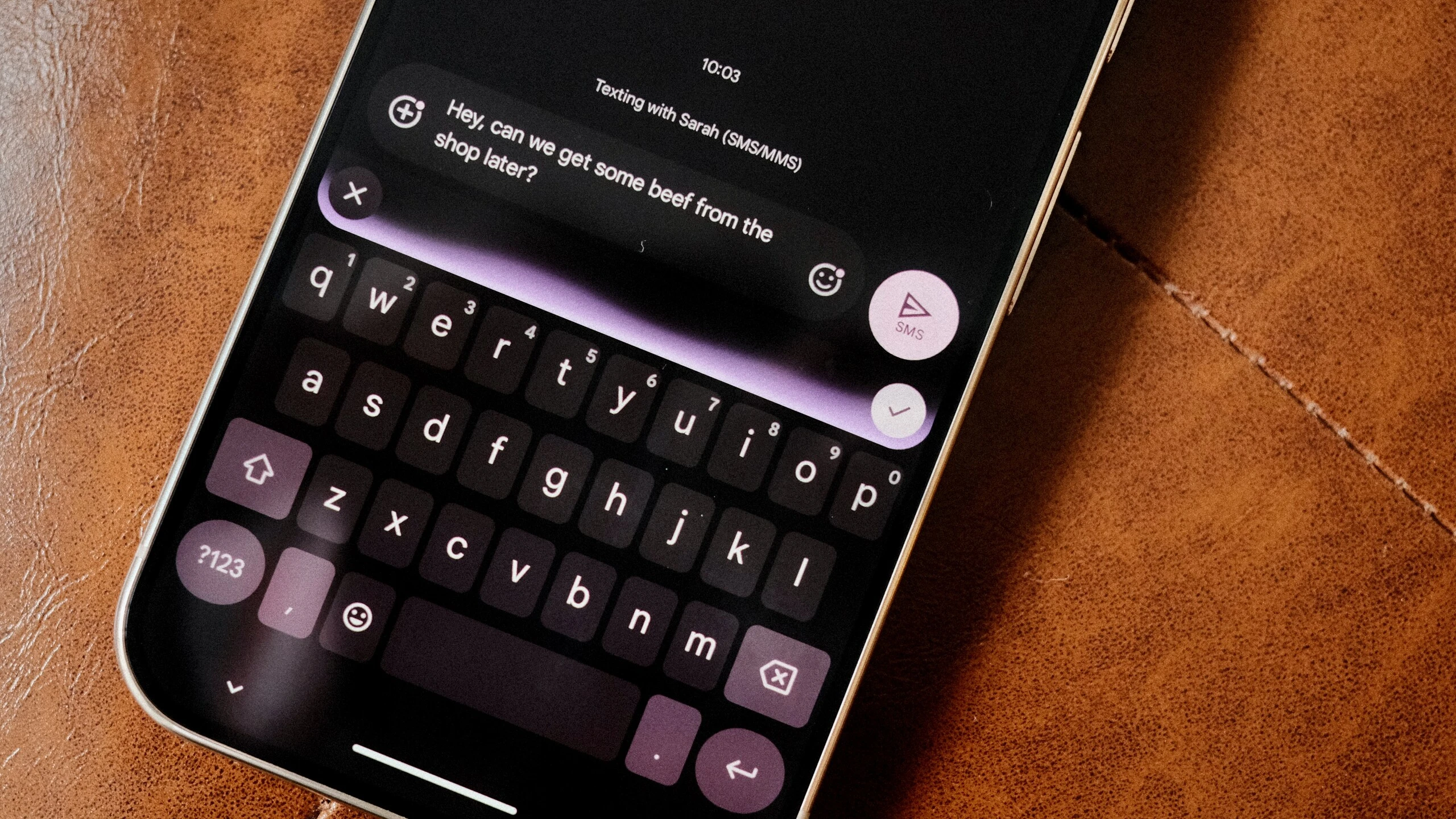
Sau khi bật xong Rambler bên trong PixelBoard, bạn có thể thử ngay trong ứng dụng chat hoặc ghi chú. Khác với ghi âm AI Android truyền thống, Rambler không hiển thị chữ chạy theo từng từ bạn nói. Thay vào đó, bạn nhấn nút ghi, nói liền mạch như nói chuyện, rồi nhấn xong (Done). Lúc đó Rambler mới xử lý toàn bộ đoạn nói và trả về một đoạn văn đã được chỉnh ngữ pháp, định dạng hợp lý, bỏ hết từ đệm kiểu “um”, “uh”, “ờ”, “à” để văn bản sạch sẽ, dễ đọc hơn.
Tính năng này cũng hiểu ý khi bạn tự sửa miệng trong lúc nói – ví dụ đổi loại sữa trong câu ví dụ ở trên, Rambler sẽ ghi thẳng phiên bản đã sửa chứ không lưu cả phần lỡ lời. Trong vài trường hợp, Rambler còn có thể thêm emoji, hoặc viết lại câu với sắc thái khác như trang trọng hay thân mật, tùy bối cảnh. Điểm mình thấy hay là bạn không cần chăm chú nhìn vào màn hình, cứ nói thoải mái rồi để AI lo việc biên tập lại, khá phù hợp khi đang di chuyển hoặc làm nhiều việc cùng lúc.
Nhưng có ba lưu ý lớn: một là đây là port không chính thức, nên không có gì bảo đảm Rambler luôn hoạt động ổn định, hoặc không bị Google chặn qua bản cập nhật hay điều chỉnh phía server trong tương lai. Hai là mọi dữ liệu giọng nói và văn bản đi qua một bàn phím mod, nên nếu bạn có nội dung nhạy cảm (tài khoản, địa chỉ, thông tin riêng), hãy cân nhắc giới hạn phạm vi sử dụng. Ba là khi xảy ra lỗi, bạn sẽ phải tự gỡ PixelBoard và chuyển về Gboard, vì không có hỗ trợ chính thức từ nhà sản xuất.
Có nên dùng hack Rambler và kết luận
Nếu bạn là người mê công nghệ, hay ghi chú và nhắn tin bằng giọng nói, mình nghĩ hack này đáng thử ở mức độ “vọc” có kiểm soát. Nó mang lại trải nghiệm chính tả thông minh rất gần với người biên tập thật: nói liền mạch, để Pixel Rambler AI xử lý và trả về văn bản gọn gàng, có dấu câu, ít lỗi ngữ pháp, lại bỏ được phần lỡ lời và từ thừa.
Mặt khác, vì đây là tính năng Pixel 11 được mang sang bằng port không chính thức, bạn phải chấp nhận rủi ro về bảo mật và khả năng bị chặn trong tương lai. Theo mình, cách dùng an toàn là thử trên máy phụ hoặc giới hạn vào nội dung không nhạy cảm, luôn giữ Gboard nguyên bản để có thể quay lại bất kỳ lúc nào. Nếu sau vài ngày thấy Rambler hợp với thói quen làm việc, đó là một nâng cấp đáng giá; nếu không, gỡ PixelBoard đi và coi như bạn đã khám phá thêm một góc thú vị của hệ sinh thái Android.