
Giải phóng dung lượng iPhone và iPad là gì, ai nên quan tâm?
Giải phóng dung lượng iPhone và iPad là tập hợp các thao tác quản lý ảnh, video, ứng dụng và bản sao lưu để tiết kiệm không gian thiết bị, hạn chế dữ liệu trùng lặp trên iCloud, giúp máy chạy mượt hơn và tránh phải nâng cấp gói iCloud+ trả phí khi bộ nhớ gần đầy. Nếu bạn thường xuyên nhận ảnh qua album chia sẻ iCloud, hay dùng iCloud Backup nhưng không muốn tốn thêm tiền cho dung lượng, đây là việc nên làm càng sớm càng tốt.
Điểm mấu chốt là bạn phải kiểm soát cả dung lượng trên máy lẫn trên iCloud, vì tài khoản iCloud gom dữ liệu từ nhiều thiết bị chứ không chỉ iPad hay iPhone của bạn. Nếu chỉ dọn một máy mà Mac hoặc iPhone khác vẫn đầy ảnh, bản sao lưu vẫn phình to, bạn vẫn sẽ nhanh chóng chạm trần dung lượng.
Bài viết này phù hợp với người đang dùng gói iCloud miễn phí hoặc gói thấp, muốn trì hoãn nâng cấp; người hay chụp ảnh, quay video; hoặc người đang bị cảnh báo “bộ nhớ sắp đầy” nhưng không muốn mất dữ liệu quan trọng. Bạn chỉ cần iPhone hoặc iPad có ứng dụng Ảnh (Photos) và, nếu có, một chiếc Mac chạy bản macOS mới để thao tác thuận tiện hơn.
Cách lưu toàn bộ ảnh từ album chia sẻ iCloud về iPhone, iPad, Mac
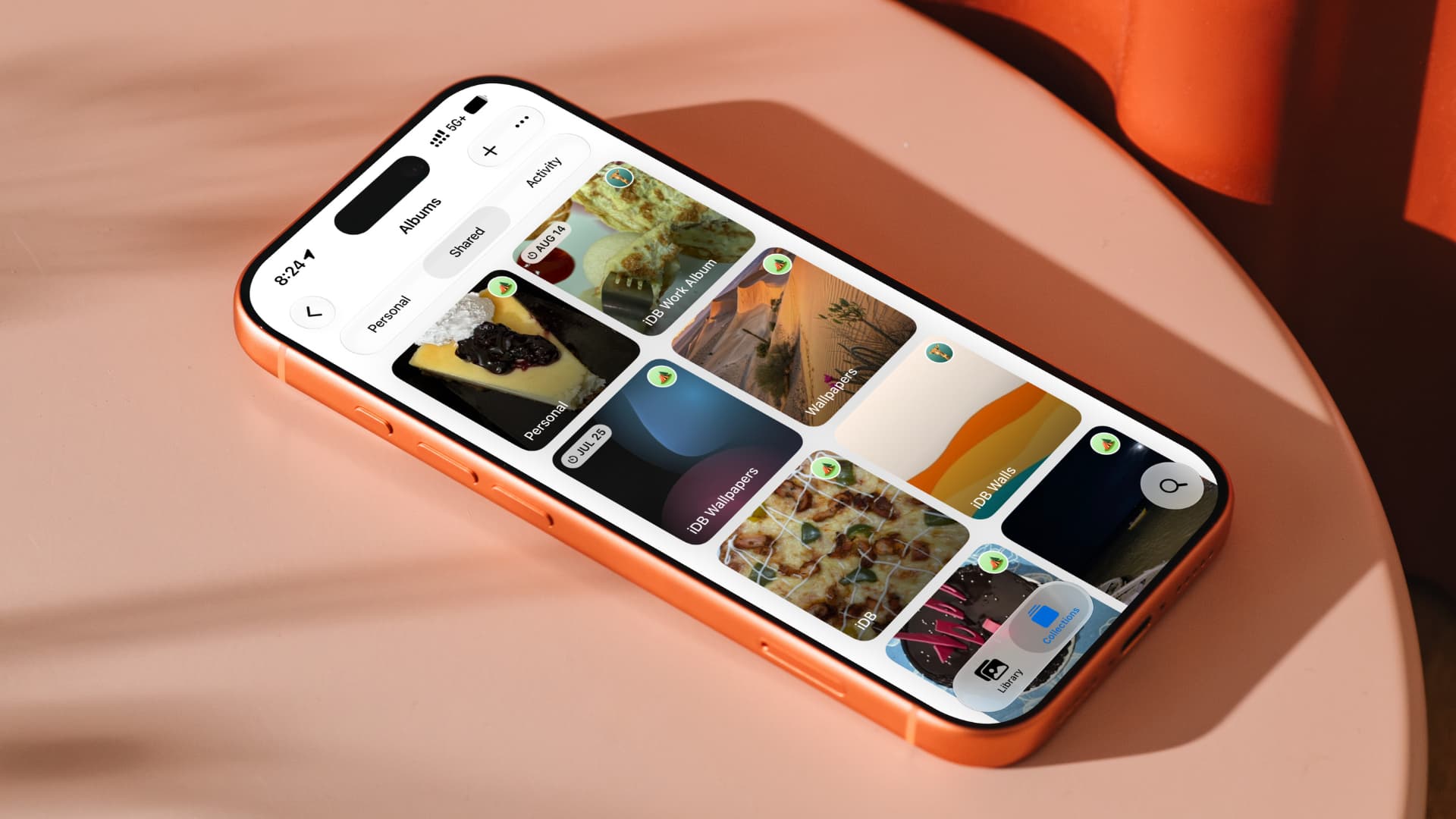
Album chia sẻ iCloud (album chia sẻ iCloud) đã được thay đổi trên iOS 27, iPadOS 27 và macOS 27: nếu bạn không dùng iCloud Photos, bạn chỉ tạo được album chia sẻ tạm thời, sẽ tự xóa sau 30 ngày. Nghĩa là, nếu người thân thêm bạn vào một album tạm thời, bạn phải nhanh tay lưu ảnh, video về thiết bị trong vòng 30 ngày, nếu không sẽ mất quyền truy cập và phải xin họ gửi lại.
- Trên iPhone hoặc iPad chạy iOS 27 / iPadOS 27, mở ứng dụng Ảnh (Photos).
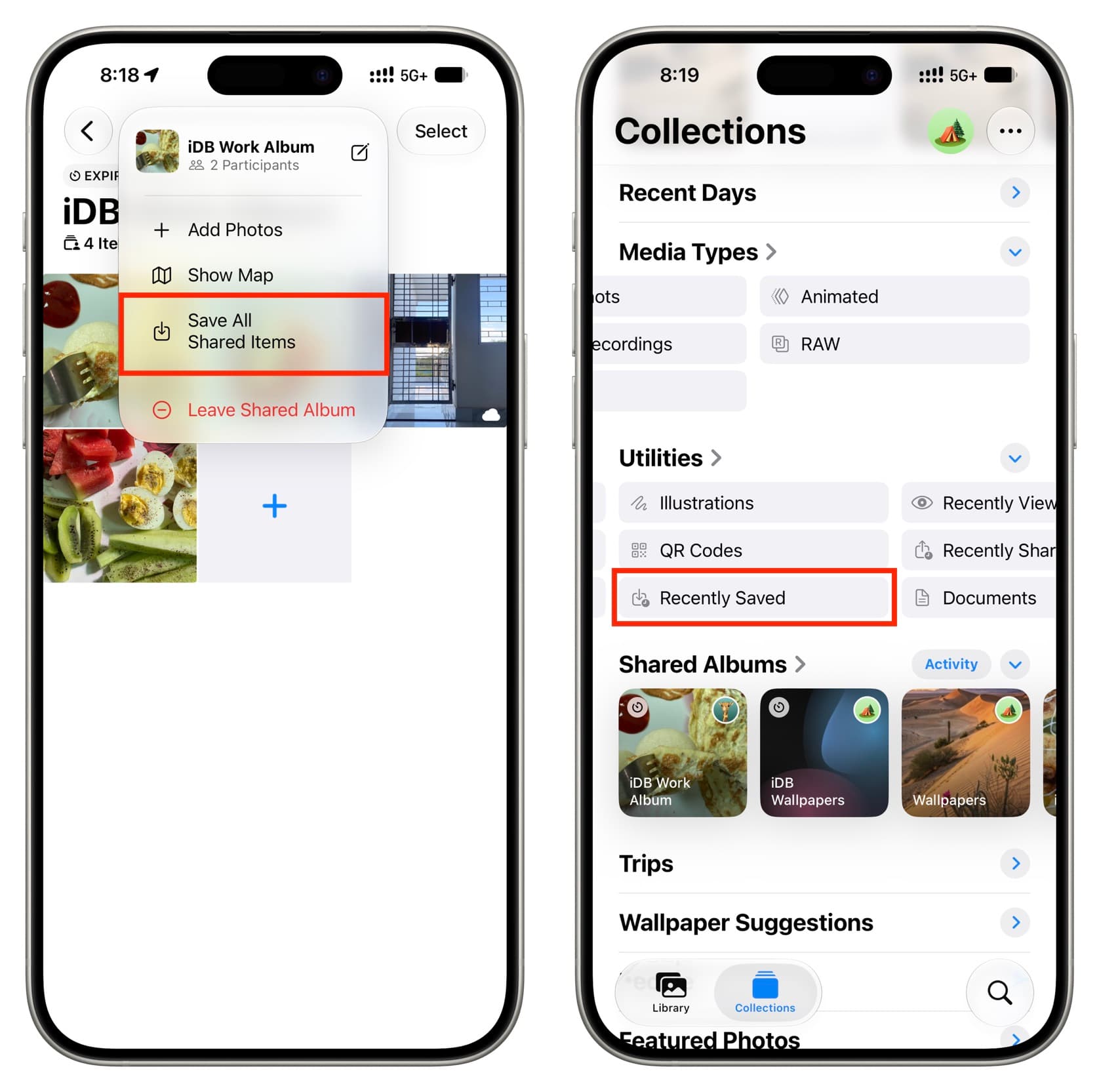
- Trong tab Collections, kéo xuống tìm và chạm vào Shared Album (Album chia sẻ); album tạm thời có biểu tượng đồng hồ nhỏ ở góc trên bên trái.
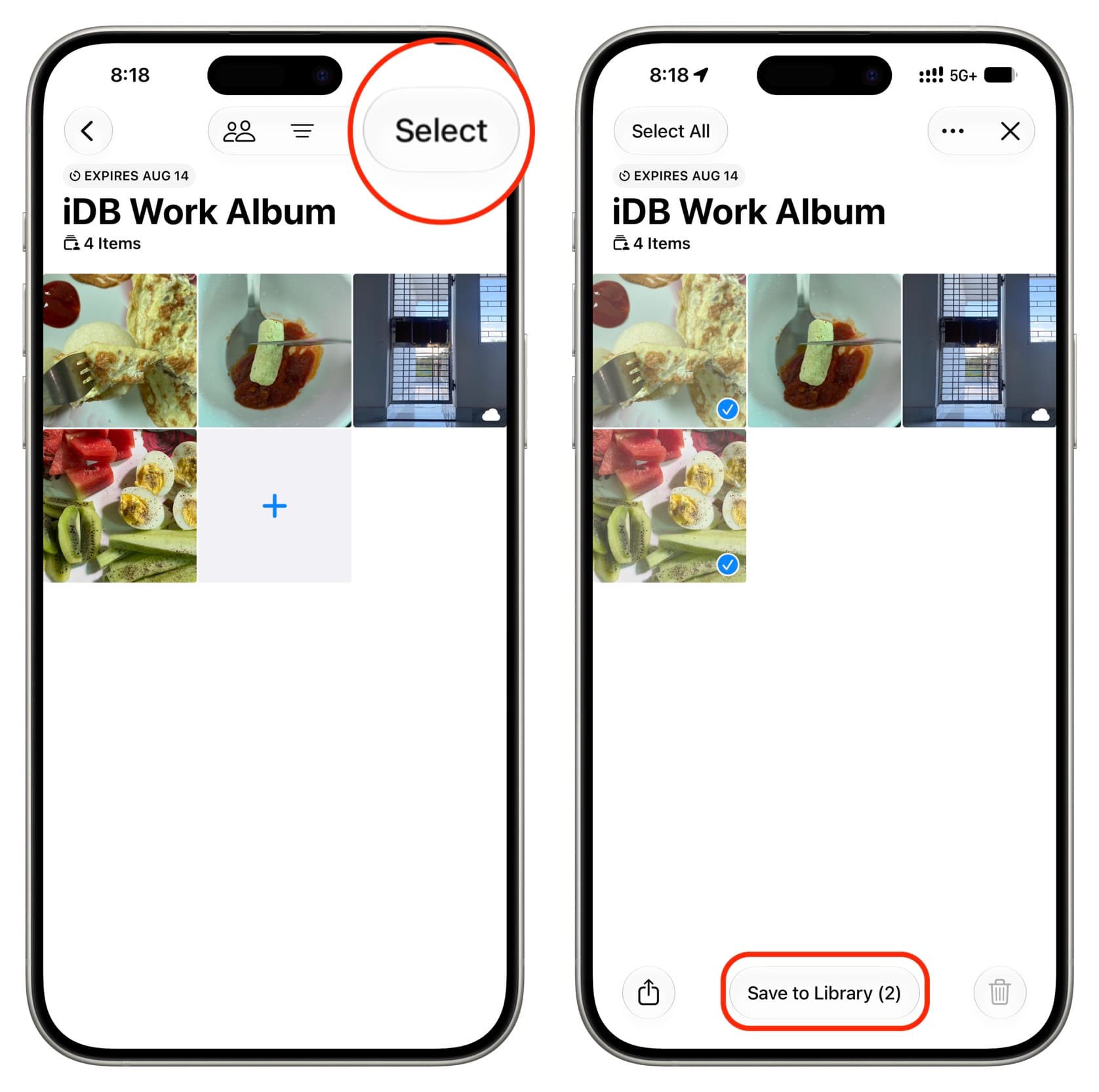
- Bên trong album chia sẻ, chạm biểu tượng ba chấm ở góc trên, chọn Save All Shared Items (Lưu tất cả mục chia sẻ); nếu trước đó đã lưu vài ảnh, bạn sẽ thấy tùy chọn Save Remaining (N).
- Mở mục Recently Saved (Mới lưu gần đây) trong ứng dụng Ảnh để kiểm tra; toàn bộ ảnh, video từ album chia sẻ đã được lưu vào thư viện ảnh trên iPhone hoặc iPad của bạn.
Khi đã lưu về thư viện ảnh cá nhân, các mục này vẫn tồn tại ngay cả khi người chia sẻ xóa album hoặc album hết hạn sau 30 ngày. Đây là điểm rất quan trọng nếu bạn dùng album chia sẻ iCloud để lưu kỷ niệm gia đình. Trên Mac, bạn cũng có thể mở ứng dụng Photos, chọn album chia sẻ ở thanh bên trái, rồi dùng Command + A để chọn toàn bộ ảnh và dùng Save to Library hoặc các tùy chọn Export trong menu để lưu vào thư viện trên Mac. Nhờ đó, bạn có thêm một bản trên máy tính, phòng khi iPhone, iPad đầy dung lượng.
Mẹo quản lý album chia sẻ iCloud để tối ưu dung lượng thiết bị
Nếu mục tiêu của bạn là giải phóng dung lượng iPhone nhưng vẫn giữ kỷ niệm, album chia sẻ iCloud cần được quản lý như một kho trung chuyển, không phải kho lưu trữ vĩnh viễn. Vì album tạm thời tự xóa sau 30 ngày nếu bạn không dùng iCloud Photos, bạn nên có thói quen tải về và sắp xếp lại ảnh ngay khi nhận được lời mời tham gia album.
Một lỗi phổ biến là nghĩ rằng ảnh nằm trong album chia sẻ thì “an toàn mãi mãi”, nên không tải về máy. Khi album hết hạn, bạn mất hoàn toàn quyền xem và phải nhờ chủ album chia sẻ lại, rất phiền. Lỗi thứ hai là chỉ tập trung dọn trên một thiết bị. iCloud gộp dữ liệu từ iPhone, iPad, Mac; nếu iPhone bạn dọn kỹ nhưng iPad vẫn đầy bản sao lưu, thì dung lượng iCloud vẫn nhanh chóng đầy lại.
Cách tối ưu là sau khi lưu ảnh từ album chia sẻ vào thư viện ảnh riêng, bạn có thể xóa bớt ảnh trùng lặp, ảnh mờ, hoặc ảnh không quan trọng. Khi đó, thư viện ảnh trên thiết bị gọn hơn, album chia sẻ có thể xóa mà không lo mất dữ liệu; ảnh quan trọng đã nằm an toàn trong thư viện cá nhân và có thể sao chép sang Mac hoặc ổ lưu trữ ngoài khi cần.
Thủ thuật giải phóng dung lượng iPhone, quản lý lưu trữ iPad mà không mất dữ liệu
Để tiết kiệm không gian thiết bị, bạn nên nghĩ chiến lược: chuyển bớt nội dung ra khỏi iPhone, iPad và sang dịch vụ đám mây khác hoặc thiết bị lưu trữ ngoài. Bạn có thể viết tài liệu trên Google Docs, lưu file lên Google Drive hay OneDrive; các nền tảng này đều có ứng dụng iPad riêng, và bạn vẫn có thể dùng trong giới hạn gói miễn phí nếu khéo quản lý. Đây là một trong những cách hiệu quả để trì hoãn việc phải nâng gói iCloud+ trả phí.
Với ảnh và video, bạn có thể di chuyển sang ổ SSD ngoài. Hãy chọn ảnh, video trong ứng dụng Ảnh, chạm biểu tượng Chia sẻ (Share), chọn Export Unmodified Original, rồi chọn ổ SSD làm nơi lưu. Sau khi kiểm tra chắc chắn là mọi file đã nằm trên ổ ngoài, bạn có thể xóa bản trên iPad để giải phóng dung lượng. Cách này thích hợp nếu bạn có nhiều clip 4K hoặc video dài, vốn chiếm rất nhiều dung lượng.
Đừng quên kiểm tra các ứng dụng phụ thuộc vào iCloud như GoodNotes, WhatsApp; nhiều ứng dụng lưu dữ liệu và bản sao lưu nặng trên iCloud. Hãy mở từng app, xóa bớt tài liệu, chat cũ không còn dùng. Ngoài ra, việc xóa các ứng dụng không còn sử dụng cũng giúp bản sao lưu iCloud nhẹ hơn, vì iCloud không đồng bộ toàn bộ ứng dụng nhưng vẫn giữ dữ liệu và thiết lập liên quan. Kết quả là dung lượng iCloud giảm và quá trình khôi phục khi đổi máy cũng nhanh hơn.

Kết luận: có đáng công không và cần lưu ý gì?
Nếu bạn biết mình đang làm gì, bạn có thể trì hoãn nhu cầu nâng gói iCloud lên mức cao hơn và tránh phải trả thêm cho iCloud+ trong khi vẫn giữ đủ dữ liệu quan trọng. Mấu chốt là: luôn tải ảnh từ album chia sẻ iCloud về thư viện cá nhân trong vòng 30 ngày, chuyển bớt nội dung sang dịch vụ đám mây khác hoặc ổ SSD ngoài, và dọn dữ liệu thừa trong các ứng dụng phụ thuộc iCloud.
Điều duy nhất bạn cần cẩn thận là không xóa bản cuối cùng của dữ liệu quan trọng: luôn kiểm tra lại ảnh, video đã sao chép sang Mac hoặc ổ ngoài trước khi xóa trên iPhone, iPad. Khi duy trì thói quen này, giải phóng dung lượng iPhone và quản lý lưu trữ iPad sẽ trở thành việc nhẹ nhàng, giúp thiết bị chạy mượt và iCloud luôn đủ chỗ cho những dữ liệu mới quan trọng hơn.