
Smart Switch One UI 9 là gì và phù hợp với ai?
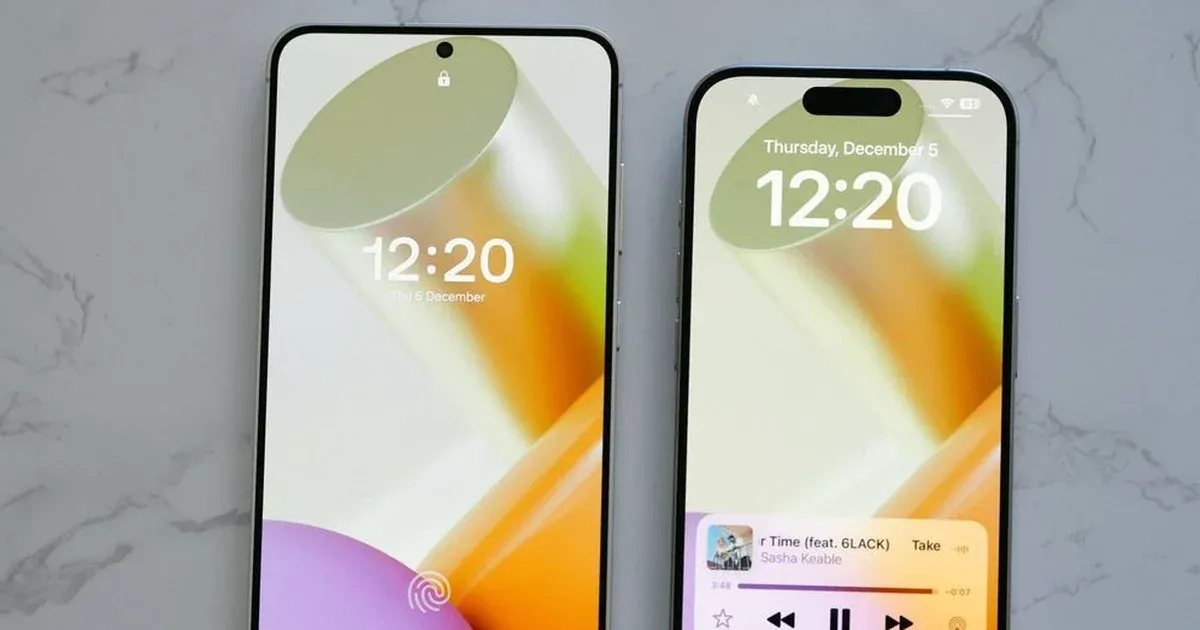
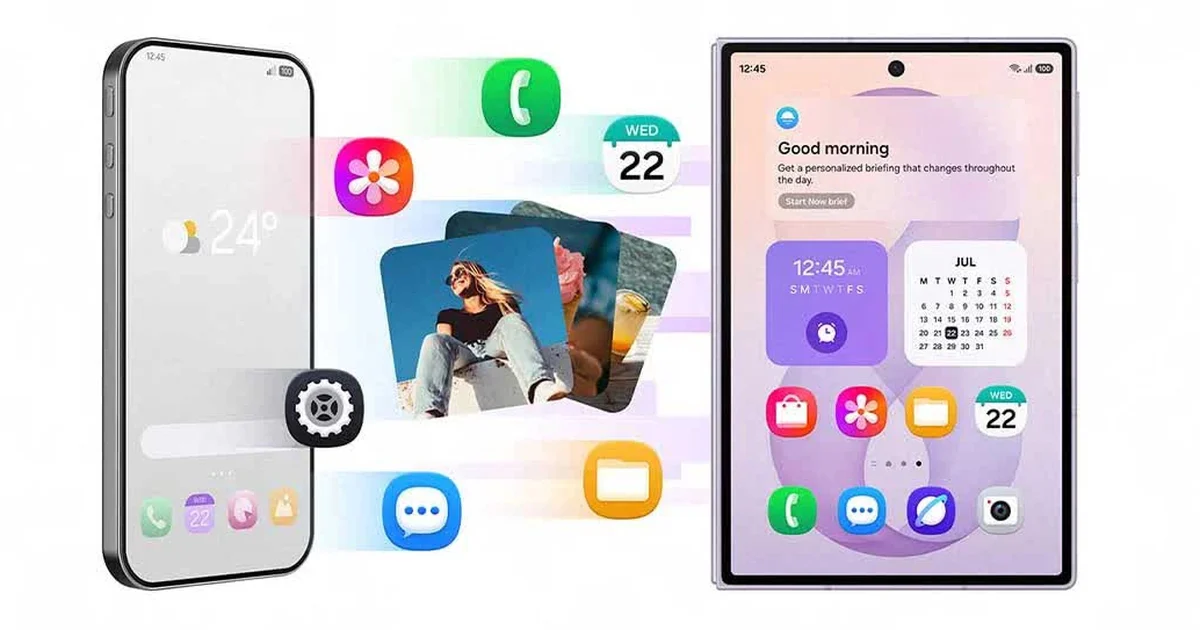
Smart Switch One UI 9 là công cụ chuyển dữ liệu không dây cho phép bạn chuyển dữ liệu iPhone sang Galaxy bằng mã QR chuyển điện thoại mà không cần dùng cáp, nhờ đó việc đổi máy giữa hai hệ điều hành iOS và Android trở nên dễ dàng hơn rất nhiều cho người dùng phổ thông và cả người dùng nâng cao.
Nếu bạn đang chuẩn bị "đổi phe" từ iPhone sang một chiếc Galaxy mới, đặc biệt là dòng gập như Galaxy Z Flip8, Z Fold8 hay Z Fold8 Ultra, thì đây là cách tiện nhất để mang cả "cuộc sống số" sang máy mới. Bạn không cần cài thêm ứng dụng lên iPhone hoặc iPad, chỉ cần quét mã QR là hai máy tự kết nối và bắt đầu chuyển dữ liệu.
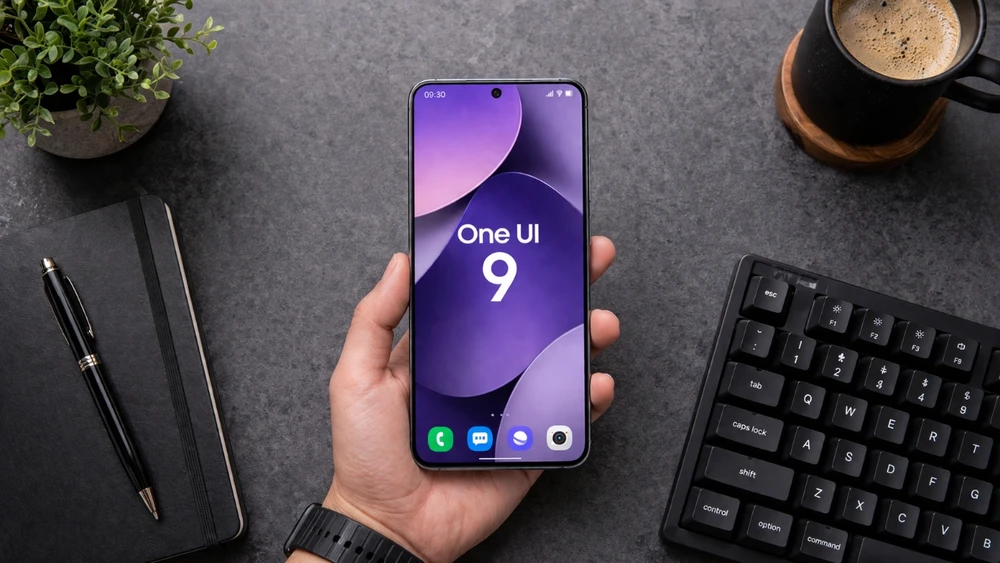
Điểm cần lưu ý là phương thức chuyển dữ liệu không dây bằng QR này yêu cầu Galaxy chạy Android 17 với One UI 9 trở lên và iPhone hoặc iPad phải ở iOS 26.6 trở lên. Nói cách khác, nếu thiết bị của bạn quá cũ hoặc chưa cập nhật, bạn sẽ phải dùng những cách truyền thống như cáp hoặc ứng dụng Smart Switch cũ.
Chuẩn bị trước khi chuyển: kiểm tra máy và hệ điều hành
Trước khi bắt tay vào chuyển dữ liệu iPhone sang Galaxy, bạn nên dành vài phút kiểm tra kỹ để tránh lỗi giữa chừng. Cách mới dùng mã QR chuyển điện thoại tiện hơn, nhưng cũng chặt về yêu cầu phần mềm, nên chuẩn bị tốt sẽ giúp bạn tiết kiệm nhiều thời gian và công sức.
| Hạng mục | Yêu cầu tối thiểu | Ghi chú |
|---|---|---|
| Galaxy | Android 17 + One UI 9 | Hiện có trên Galaxy Z Flip8, Z Fold8, Z Fold8 Ultra |
| iPhone/iPad | iOS 26.6 trở lên | Không cần cài ứng dụng Smart Switch |
| Kết nối | Wi-Fi ổn định | Hai máy nên để gần nhau, pin trên 50% |
| Khu vực | Không hỗ trợ Trung Quốc đại lục | Một số khu vực có thể chưa có tính năng mới |
Theo thông tin từ nguồn gốc, phương thức quét QR không dây mới hiện chưa hỗ trợ cho thị trường Trung Quốc đại lục. Nếu bạn đang ở khu vực này hoặc chiếc Galaxy chưa được cập nhật One UI 9, hãy cân nhắc sử dụng cáp hoặc phương thức khác. Ngoài ra, hãy sao lưu iPhone lên iCloud để có thêm lớp an toàn trong trường hợp bạn muốn quay lại hoặc kiểm tra chéo dữ liệu sau khi chuyển.
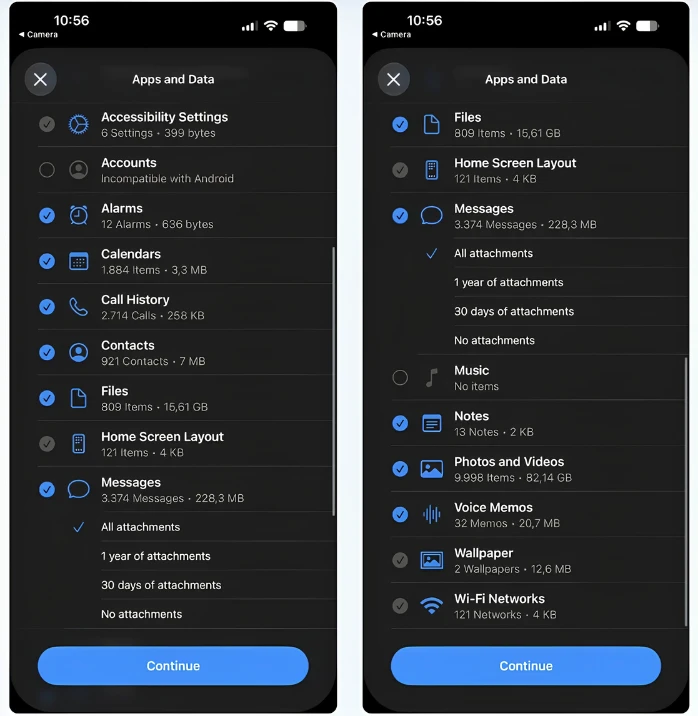
Các bước chuyển dữ liệu không dây bằng mã QR trên One UI 9
Đây là phần quan trọng nhất: từng bước chuyển dữ liệu không dây từ iPhone sang Galaxy bằng Smart Switch One UI 9. Bạn nên làm chậm rãi, đọc kỹ từng màn hình trên cả hai máy vì thứ tự thao tác có thể khiến nhiều người mới bị rối, đặc biệt là đoạn quét mã QR hai lần.
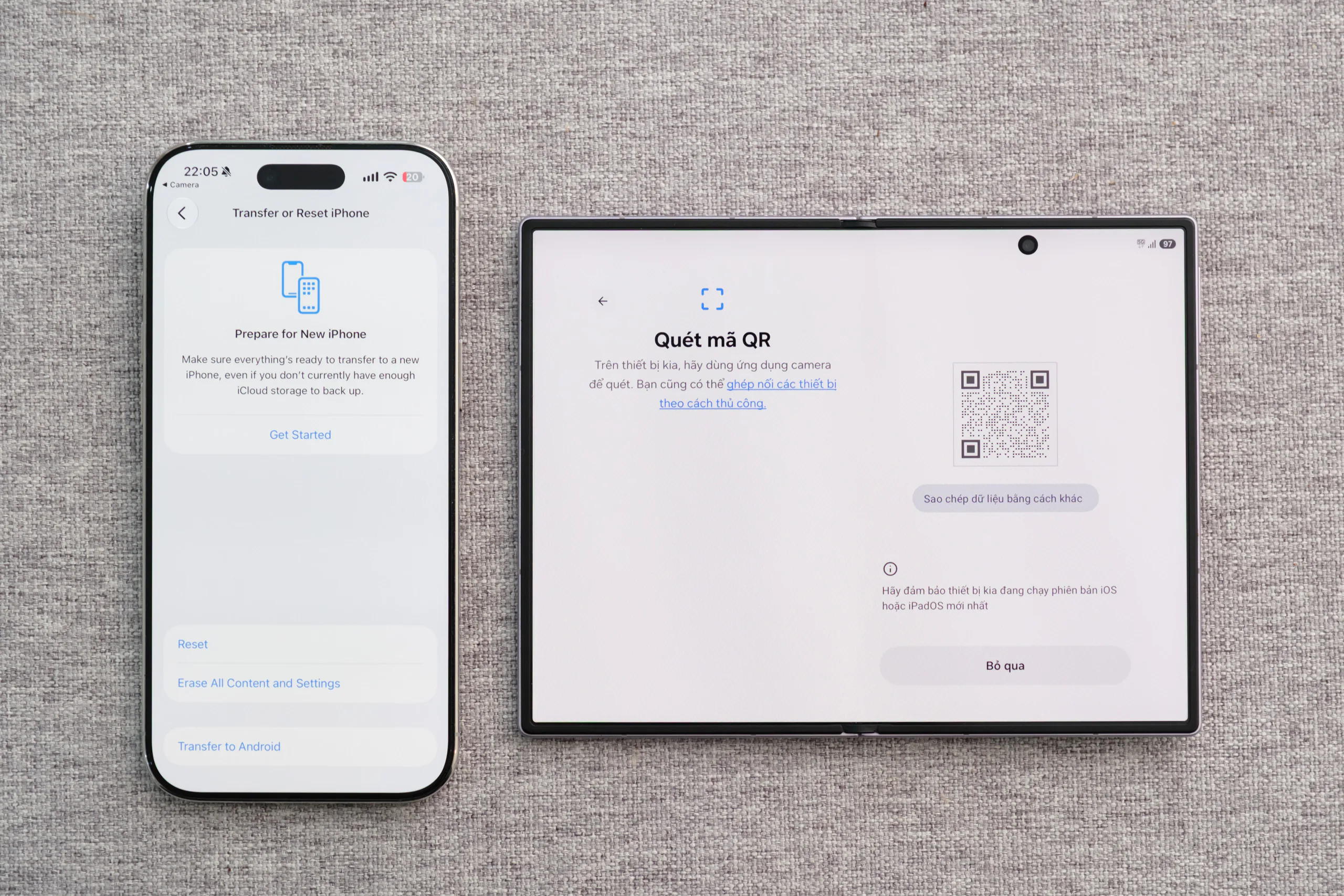
- Trên Galaxy, mở ứng dụng Smart Switch (thường có sẵn trong máy), chọn “Nhận dữ liệu” (Receive on this phone), sau đó chọn nguồn là “iPhone/iPad”.
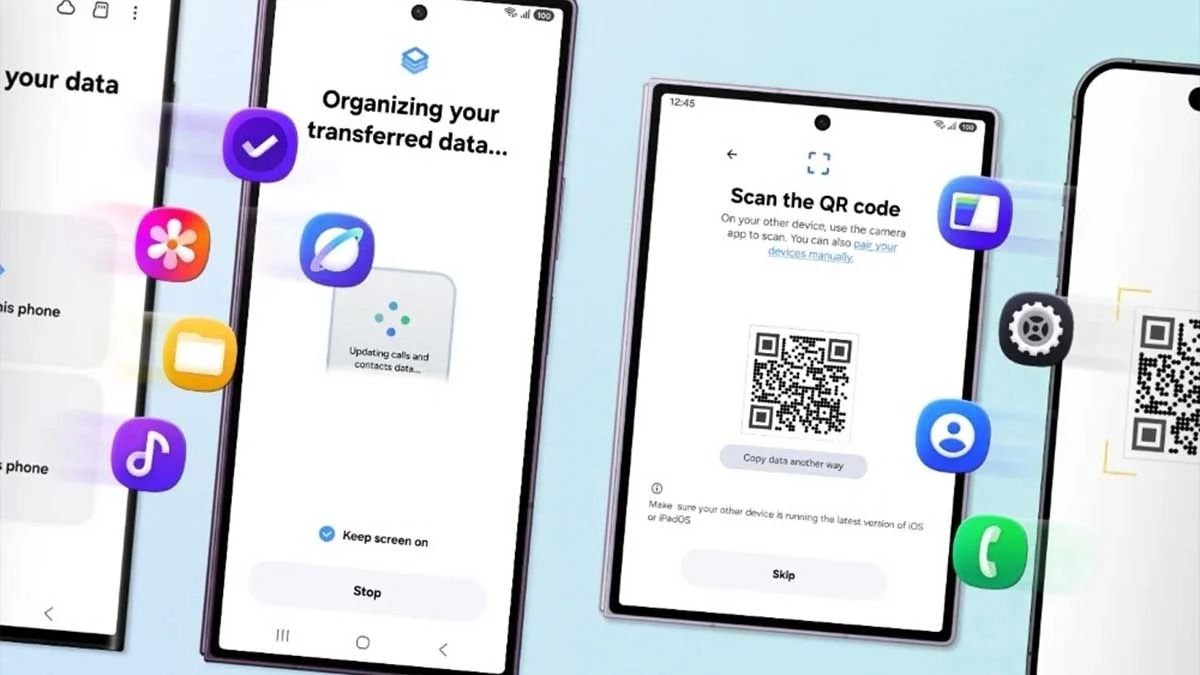
- Galaxy sẽ hiển thị một mã QR trên màn hình. Để nguyên màn hình này, không tắt hay thoát ra.
- Trên iPhone hoặc iPad, mở ứng dụng Camera rồi quét mã QR đang hiển thị trên Galaxy để bắt đầu quá trình kết nối.
- Khi hiện màn hình trình duyệt hoặc thông báo từ Apple, chọn “Chuyển sang Android” (Transfer to Android) và nhấn “Tiếp tục” (Continue). Đây là bước cho phép iOS mở kênh chuyển dữ liệu sang thiết bị Galaxy.
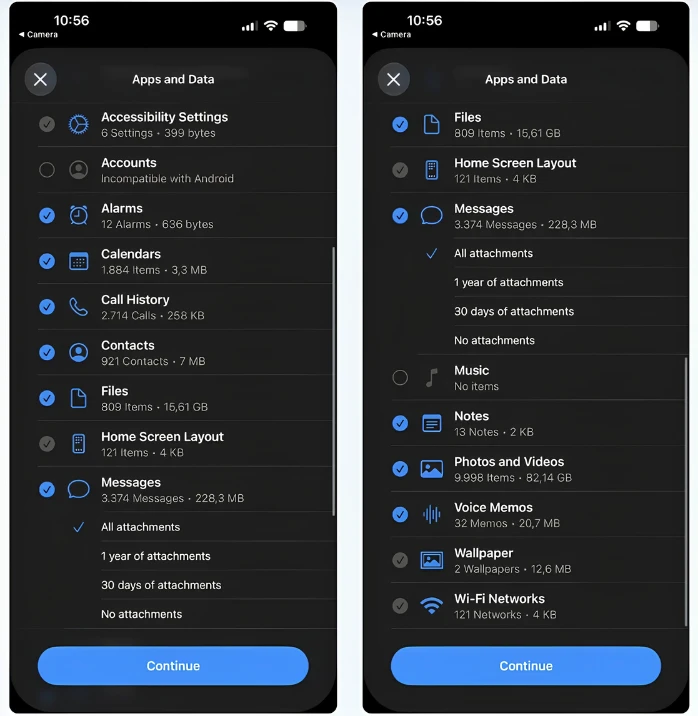
- Theo hướng dẫn trên màn hình, bạn sẽ tiếp tục quét lại mã QR hiển thị trên Galaxy nếu được yêu cầu, sau đó chọn các loại dữ liệu muốn chuyển như danh bạ, ảnh, lịch, tin nhắn… rồi xác nhận để bắt đầu.
- Giữ hai thiết bị gần nhau và không thoát khỏi ứng dụng cho đến khi Smart Switch báo hoàn tất quá trình chuyển dữ liệu sang Galaxy.
Sau khi quét mã, hai thiết bị sẽ tự động kết nối không dây với nhau, bạn không còn phải đi tìm cáp chuyển đổi hay adapter như trước nữa. Lưu ý: nếu đang trong quá trình thiết lập Galaxy lần đầu, bạn có thể làm theo hướng dẫn trên màn hình, vì mã QR sẽ xuất hiện ngay trong phần thiết lập ban đầu để bạn kết nối iPhone. Nếu thấy tốc độ chuyển chậm, hãy kiểm tra lại Wi‑Fi hoặc tắt bớt ứng dụng đang chạy nền trên cả hai máy.
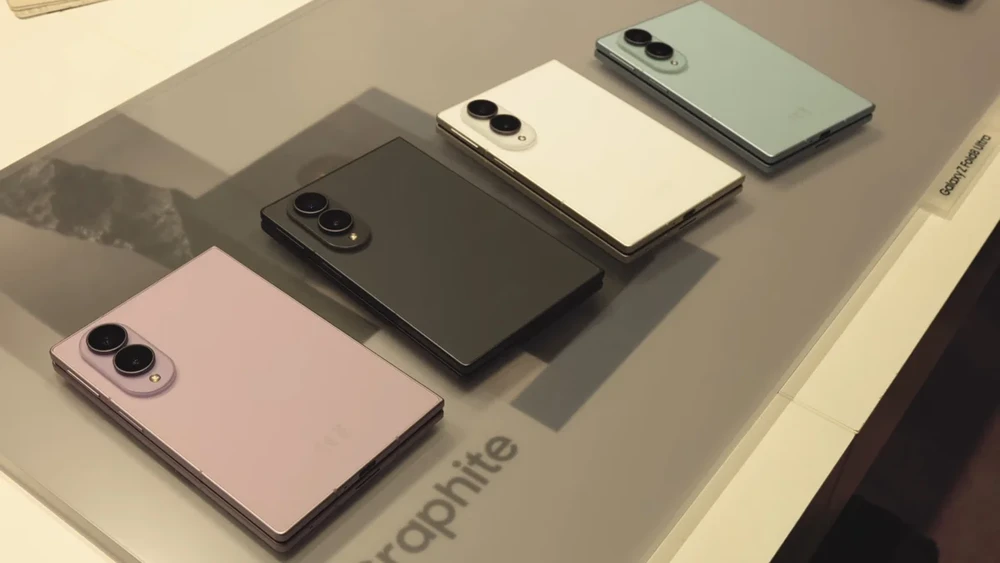
Sau khi hoàn tất: dữ liệu nào đã được chuyển và nên kiểm tra gì?
Khi Smart Switch báo xong, bạn đã hoàn thành phần kỹ thuật. Lúc này, điều quan trọng là kiểm tra xem những dữ liệu quan trọng đã có mặt trên chiếc Galaxy mới hay chưa. Bản nâng cấp Smart Switch One UI 9 không chỉ đơn thuần sao chép danh bạ, hình ảnh hay video, mà còn hỗ trợ nhiều loại dữ liệu hơn so với trước đó.
- Danh bạ, ảnh, video, lịch, tin nhắn
- Lịch sử cuộc gọi và lịch trình (calendar)
- Mật khẩu, passkey, mạng Wi‑Fi và thông tin eSIM
- Các cài đặt trợ năng/hỗ trợ tiếp cận đã dùng trên iPhone
Theo nguồn thông tin, Smart Switch trên One UI 9 đã bổ sung khả năng chuyển mật khẩu, passkey, cài đặt trợ năng, lịch sử cuộc gọi, mạng Wi‑Fi và eSIM ngay cả khi dùng kết nối không dây. Bạn nên mở từng mục như Điện thoại, Tin nhắn, Ảnh, Lịch để đảm bảo mọi thứ quan trọng đều đã có. Với các ứng dụng, bạn sẽ cần cài lại phiên bản Android từ Galaxy Store hoặc Google Play, nhưng nhờ mật khẩu và passkey được đồng bộ, việc đăng nhập lại sẽ nhẹ nhàng hơn rất nhiều.
Có nên dùng Smart Switch QR hay không?
Nếu bạn đang ở trong hệ sinh thái Apple và lần đầu chuyển sang Galaxy, việc dùng Smart Switch One UI 9 với mã QR chuyển điện thoại gần như là lựa chọn thuận tiện nhất hiện tại. Bạn không phải cài thêm ứng dụng lên iPhone, không phải lo cáp hoặc adapter, mà vẫn chuyển dữ liệu không dây đầy đủ và an toàn.
Tất nhiên, điều đánh đổi là yêu cầu phần mềm khá cao và tính năng đang xuất hiện chủ yếu trên các mẫu Galaxy mới như Galaxy Z Flip8, Z Fold8 và Z Fold8 Ultra. Nếu máy bạn chưa đủ điều kiện, phương thức truyền thống qua cáp hoặc Smart Switch cũ vẫn hoạt động. Tóm lại, nếu đáp ứng được yêu cầu hệ điều hành, tính năng mới này hoàn toàn đáng để bạn dành vài phút tìm hiểu và sử dụng, vì nó giúp thu hẹp đáng kể rào cản khi chuyển từ iPhone sang Galaxy.