
Smart Switch là gì và vì sao nên chuyển từ iPhone sang Galaxy?
Smart Switch là công cụ đồng bộ giúp chuyển dữ liệu iPhone sang Galaxy bằng mã QR không dây, bao trùm danh bạ, ảnh, tin nhắn và nhiều thiết lập hệ thống, để bạn đổi máy mà vẫn giữ nguyên thói quen sử dụng hàng ngày.
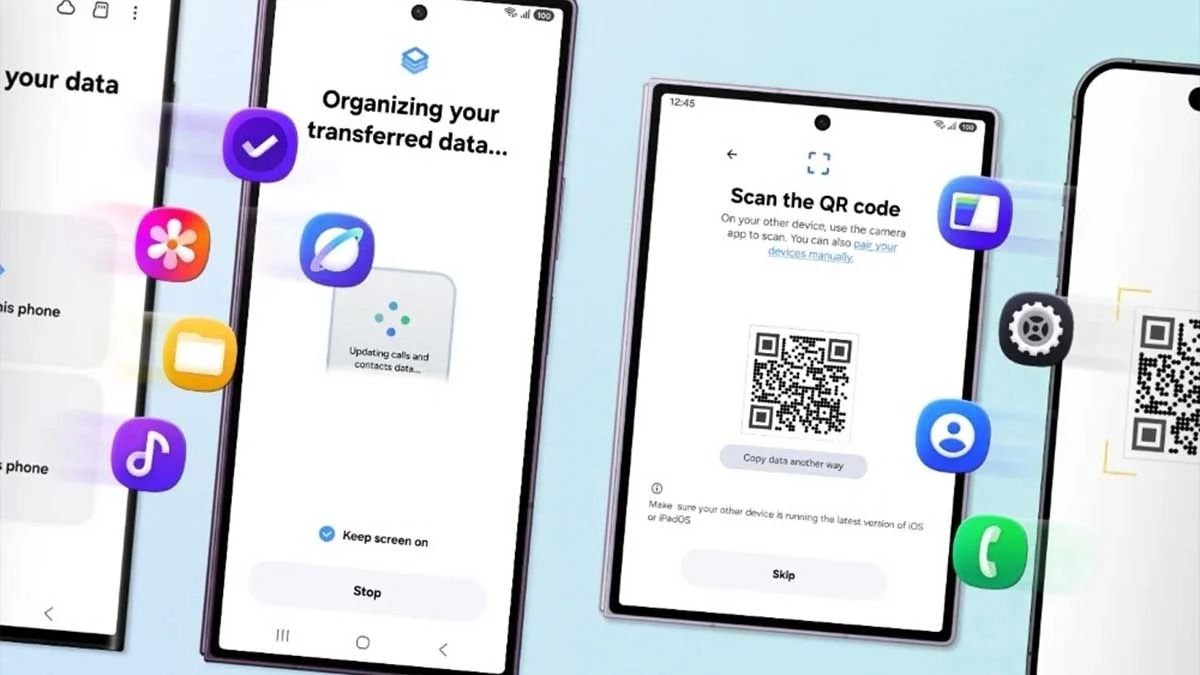
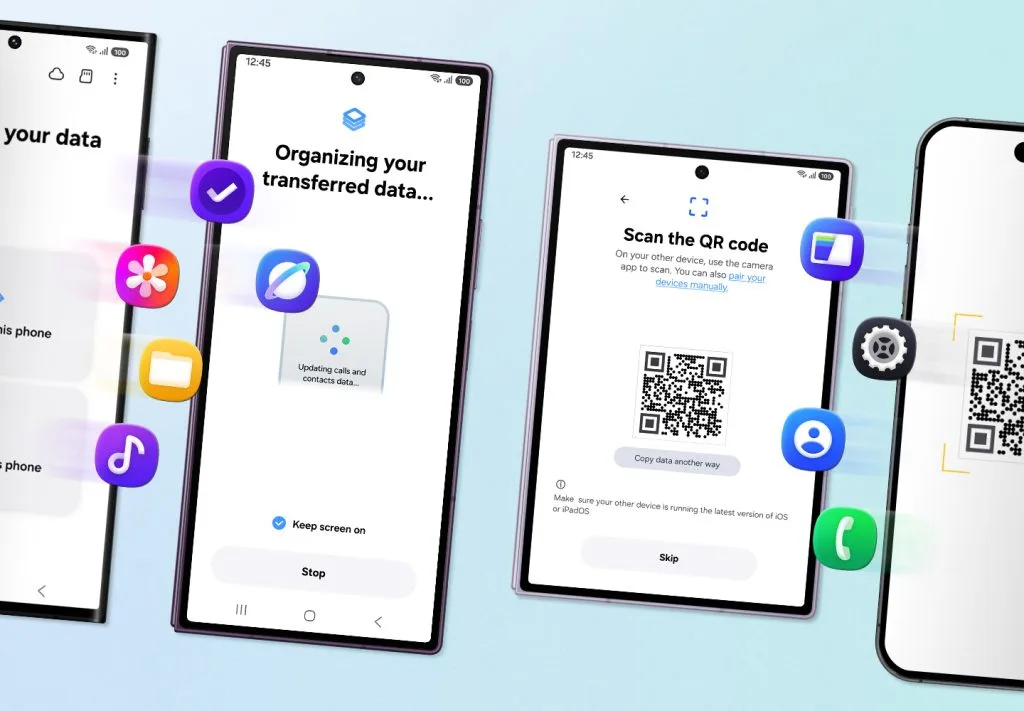
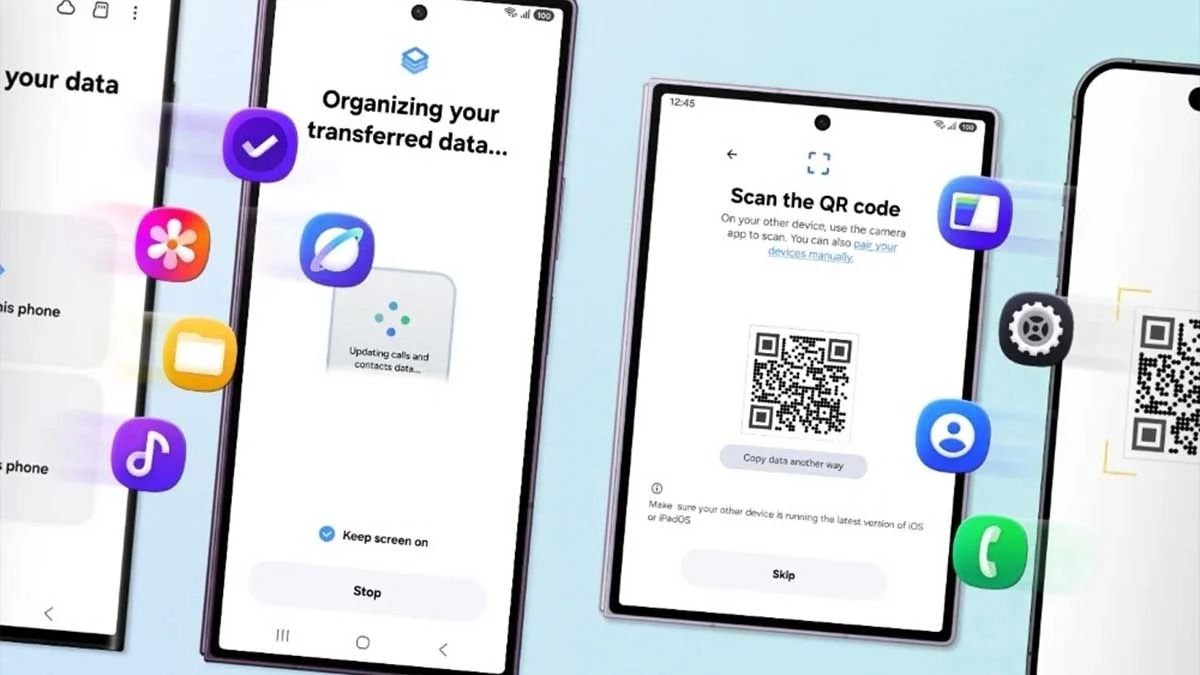
Nếu bạn đang ngắm nghía Galaxy nhưng còn ngại “mất hết dữ liệu”, công cụ này sinh ra cho bạn. Trên phiên bản mới, Samsung cho phép quét một mã QR hiển thị trong lúc thiết lập máy Galaxy để khởi động quá trình đồng bộ, không cần cáp, không cần cài thêm ứng dụng trên iPhone. Sau khi quét, hai thiết bị tự kết nối không dây với nhau, toàn bộ quá trình diễn ra liền mạch và ít thao tác hơn.
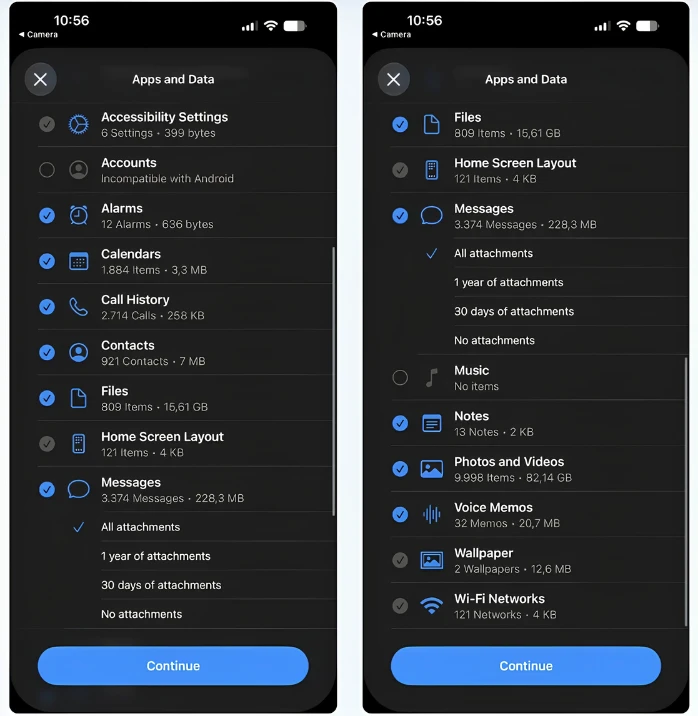
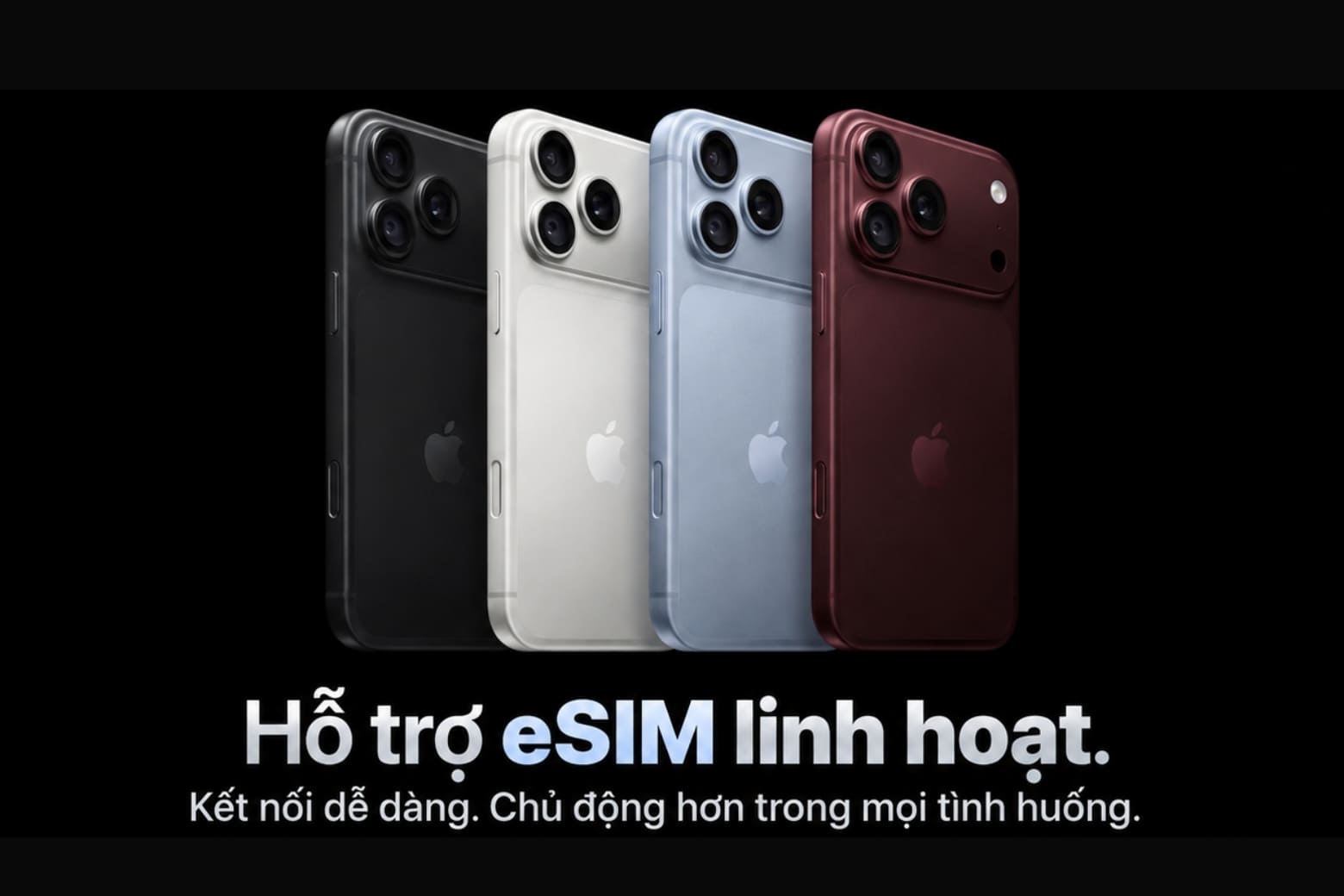
Điểm đáng chú ý là dữ liệu không chỉ dừng ở hình ảnh hay video cơ bản, mà còn gồm lịch sử cuộc gọi, tin nhắn, lịch làm việc, cài đặt hỗ trợ tiếp cận và cả eSIM, cùng mật khẩu và passkeys được đồng bộ đầy đủ. Nhờ đó bạn hạn chế tối đa việc đăng nhập lại từng tài khoản, cảm giác chuyển nhà từ iOS sang Android bớt nặng nề rõ rệt.
Điều kiện cần: máy, phần mềm và những giới hạn bạn phải biết
Trước khi bắt tay vào chuyển dữ liệu iPhone sang Galaxy, bạn cần kiểm tra kỹ điều kiện phần mềm. Phương thức chuyển đổi bằng mã QR không dây này yêu cầu thiết bị Galaxy chạy Android 17 (One UI 9) trở lên và iPhone hoặc iPad phải được cập nhật lên iOS 26.6 trở lên. Nếu một trong hai máy không đáp ứng, tính năng sẽ không xuất hiện trong quá trình thiết lập.
Ngoài ra, Samsung giới hạn phương thức mới ở một số khu vực, và hiện chưa hỗ trợ cho thị trường Trung Quốc đại lục. Nghĩa là nếu bạn mua máy ở khu vực không được hỗ trợ, vẫn phải dùng cách truyền thống như cáp hoặc ứng dụng Smart Switch cũ. Đây là “cái bẫy” nhiều người dễ chủ quan: tưởng máy mới là có đủ, nhưng thiếu đúng bản hệ điều hành hoặc vùng hỗ trợ thì không dùng được.
Tin vui là với những thiết bị chưa lên được Android 17 hoặc iOS 26.6, phương thức truyền thống vẫn được giữ lại. Bạn không bị bỏ lại phía sau, chỉ là không hưởng trọn sự tiện của mã QR không dây. Vì thế, hãy xem việc cập nhật phần mềm là bước chuẩn bị bắt buộc, giống như dọn đường trước khi chở đồ sang nhà mới.
Các bước chuyển dữ liệu iPhone sang Galaxy bằng mã QR không dây
Dưới đây là một quy trình tuần tự để bạn dễ làm theo, giống như nhờ một người quen đã chuyển máy thành công hướng dẫn lại. Mỗi bước đều có lý do rõ ràng, chủ yếu để tránh gián đoạn kết nối và đảm bảo dữ liệu quan trọng như tin nhắn, eSIM hay mật khẩu được mang theo đầy đủ sang máy Galaxy mới.
- Sạc cả iPhone và Galaxy lên mức pin an toàn, bật Wi-Fi và để hai máy gần nhau để hạn chế mất kết nối giữa chừng.
- Bật Galaxy mới, đi qua các bước thiết lập ban đầu cho đến khi thấy tùy chọn chuyển dữ liệu, sau đó chọn chuyển từ iPhone hoặc iPad.
- Trên màn hình Galaxy, chọn phương thức chuyển bằng mã QR để hệ thống tạo mã QR dùng một lần cho iPhone của bạn.
- Dùng iPhone mở ứng dụng camera hoặc trình quét mã tích hợp để quét mã QR hiển thị trên Galaxy, rồi làm theo hướng dẫn trên màn hình iPhone.
- Chờ hai máy kết nối không dây với nhau; khi được hỏi, cấp quyền truy cập đầy đủ dữ liệu cần thiết trên iPhone để Smart Switch hoạt động.
- Trên Galaxy, chọn loại dữ liệu muốn chuyển như danh bạ, ảnh, video, lịch sử cuộc gọi, tin nhắn, lịch, eSIM và mật khẩu nếu tùy chọn này xuất hiện.
- Bắt đầu quá trình chuyển và đặt cả hai máy nằm yên, không khóa màn hình hoặc tắt Wi-Fi cho đến khi Galaxy báo hoàn tất.
- Sau khi xong, mở thử mục ảnh, tin nhắn, danh bạ trên Galaxy để kiểm tra, rồi đăng nhập thêm các ứng dụng quan trọng nếu hệ thống chưa đồng bộ xong.
Điểm cần chú ý là không nên vừa chuyển dữ liệu vừa di chuyển xa, đổi mạng Wi‑Fi hoặc dùng iPhone để quay video hay chơi game. Kết nối không dây là “mạch máu” của quy trình, đứt mạch giữa chừng có thể khiến bạn phải làm lại từ đầu. Bù lại, khi quá trình thành công, bạn hầu như có thể dùng Galaxy tiếp nối mọi thứ dở dang trên iPhone, từ lịch làm việc đến các cuộc trò chuyện cũ.
Trải nghiệm sau khi chuyển: khoảng cách phần mềm giữa Galaxy và iPhone đang thu hẹp
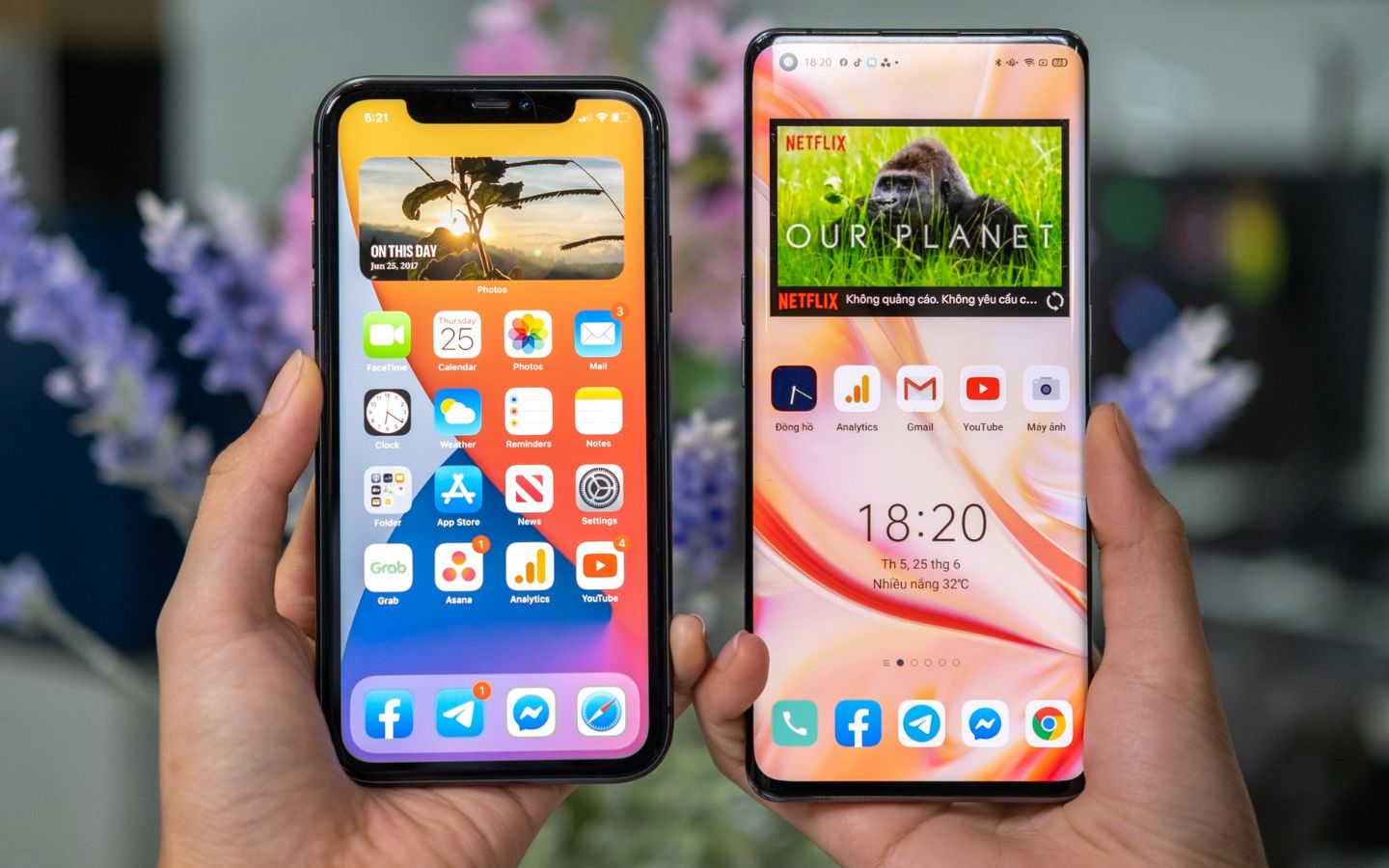
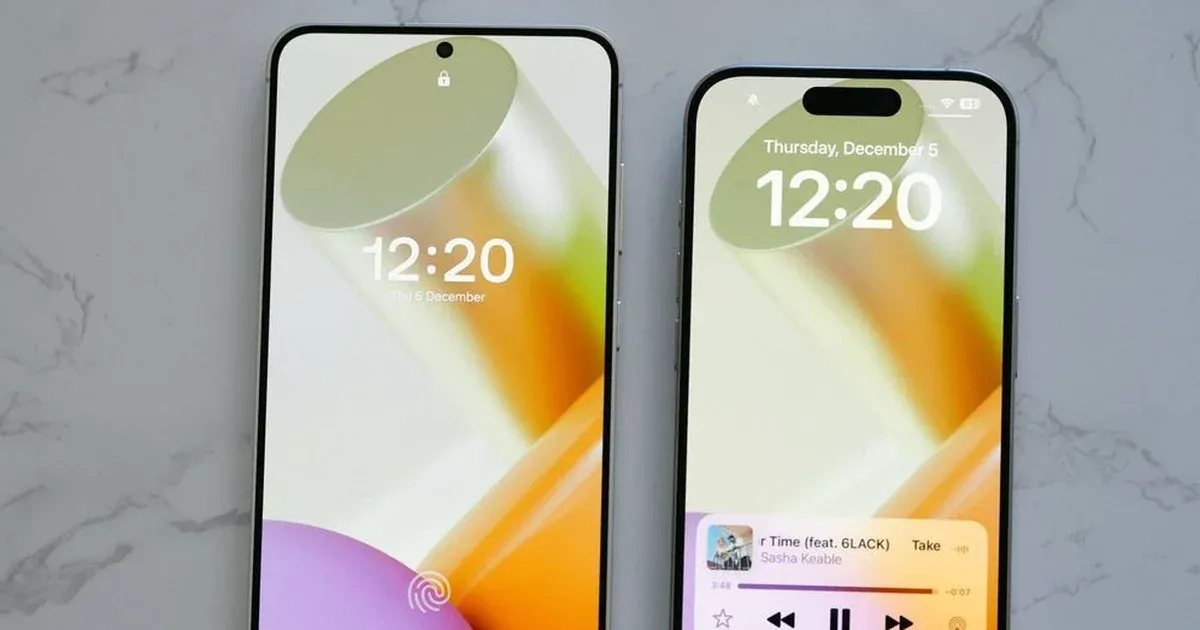
Khi đã hoàn tất chuyển dữ liệu và bắt đầu dùng máy mới, bạn sẽ nhận ra điểm khác biệt lớn nhất không còn nằm ở việc “học lại từ đầu”. Các ứng dụng phổ biến như Instagram, YouTube, Netflix đã hoạt động tương tự trên cả hai nền tảng, trong khi phần cứng và giao diện One UI ngày càng quen thuộc hơn với người dùng iPhone. Điều này giảm đáng kể cảm giác lạ lẫm khi bạn chuyển sang Galaxy.
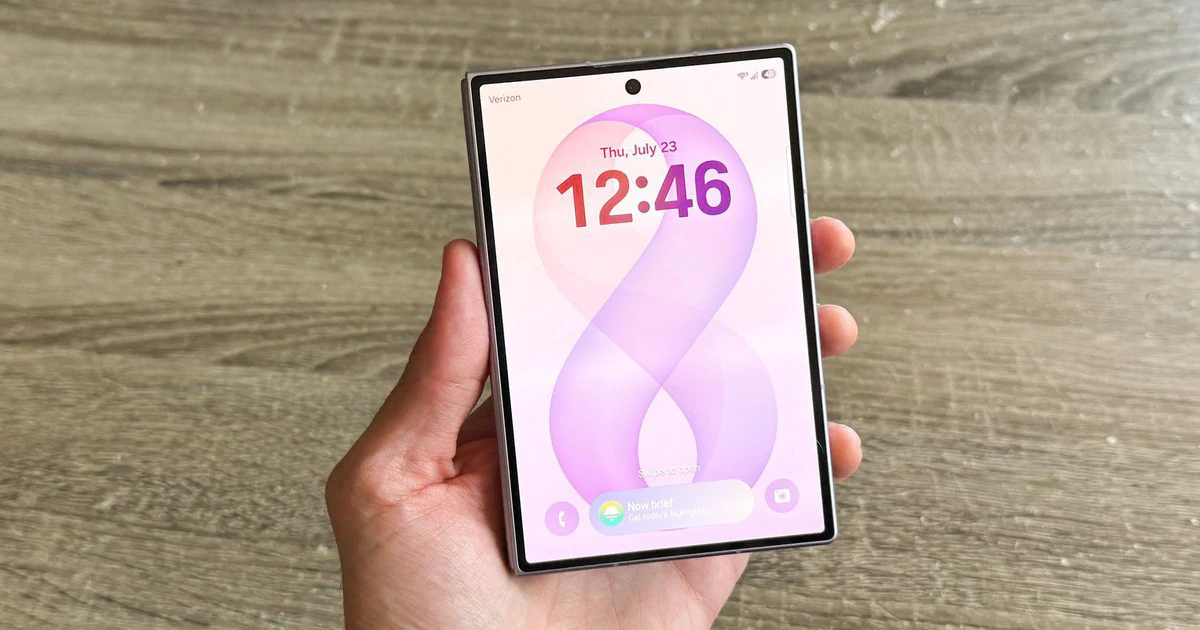
Theo một nguồn tin, "Samsung's strategy of blurring the lines helps iPhone users avoid feeling like they have to start from scratch when switching phones". Thêm vào đó, hãng còn trang bị cho các dòng gập hệ thống phụ kiện ốp lưng gắn nam châm tương tự ý tưởng MagSafe để người dùng không phải bỏ thói quen cũ. Những thay đổi này cho thấy Samsung đang chủ động thu hẹp khoảng cách về trải nghiệm, biến việc đổi máy thành bước chuyển nhẹ nhàng thay vì cú “sốc văn hóa” công nghệ.
Ở chiều ngược lại, việc hợp tác giữa Google và Apple để cho phép đồng bộ mật khẩu, passkeys, Wi‑Fi và eSIM qua hệ thống chuyển đổi mới trên Android 17 càng củng cố cảm giác mọi thứ trở nên liền mạch hơn. Bạn không phải dựng lại hệ sinh thái từ con số 0, mà chỉ là chuyển sang một “ngôi nhà” khác nhưng nội thất quen thuộc.
Có đáng để chuyển sang Galaxy với Smart Switch và mã QR?
Nhìn tổng thể, quy trình chuyển dữ liệu iPhone sang Galaxy bằng mã QR không dây là một trong những bước tiến lớn về trải nghiệm cho người dùng muốn đổi hệ sinh thái. Samsung đã nâng cấp Smart Switch để bạn chuyển toàn bộ dữ liệu với tốc độ cao mà không cần cáp, vẫn đảm bảo sao lưu lịch sử cuộc gọi, tin nhắn, lịch, eSIM và cả mật khẩu, passkeys. Điều kiện là hai thiết bị đáp ứng yêu cầu phần mềm và khu vực hỗ trợ, đây là điểm bạn phải kiểm tra kỹ trước khi quyết định.
Khi phần mềm và thiết kế ngày càng giống nhau, câu chuyện không còn là “dám hay không dám chuyển”, mà là bạn muốn ở trong hệ sinh thái nào hơn. Nếu bạn sẵn sàng thử Galaxy, Smart Switch cùng mã QR không dây sẽ giúp hành trình đó an toàn, ít đau đầu và giữ lại gần như trọn vẹn những gì quan trọng trên iPhone hiện tại.